

Editar muchos artículos a la vez
Realiza un cambio, como un nombre de producto nuevo, un término o un tono más amable, en cada artículo de ayuda que elijas. Cada artículo muestra sus palabras antes y después, nada cambia hasta que haces clic en Ejecutar, y la ejecución suele ser gratuita.
Editar muchos artículos a la vez realiza un cambio de texto en cada artículo de ayuda que elijas: un nombre de producto nuevo, un menú renombrado, un término, un tono más amable. Escribes el cambio una vez, Clevera lo planifica artículo por artículo y ves las palabras de cada artículo antes y después de que se edite nada. Los artículos permanecen donde están, con el mismo título, dirección y enlaces.
¿Qué receta?
| Quieres | Usa |
|---|---|
| El mismo cambio en las palabras de muchos artículos de ayuda | Editar muchos artículos a la vez (este artículo) |
| Nuevas capturas de pantalla de tu aplicación hoy, con las palabras adaptadas a ella | Actualizar artículos. Puede incluir un cambio de nombre. |
| Un cambio en la narración, los títulos o los encabezados de capítulo de muchos videos | Editar un lote de videos a la vez |
| Correcciones después de cada lanzamiento, encontradas a partir del propio lanzamiento | Mantener mi centro de ayuda actualizado cuando lanzamos |
No se graba nada y las capturas de pantalla se mantienen como están.
Antes de empezar
- Pro o Custom. Editar muchos elementos a la vez es una función Pro; en otro plan, la receta dice "Traducir o editar muchos elementos a la vez es una función Pro. Actualiza a Pro para usarla". Consulta Obtener acceso a Piloto automático.
- Un rol que pueda crear contenido y añadir páginas al centro de ayuda: propietarios, administradores y creadores de contenido.
- Un centro de ayuda con artículos. Una tarea cubre un centro de ayuda.
Formas de empezar
| Dónde | Qué haces |
|---|---|
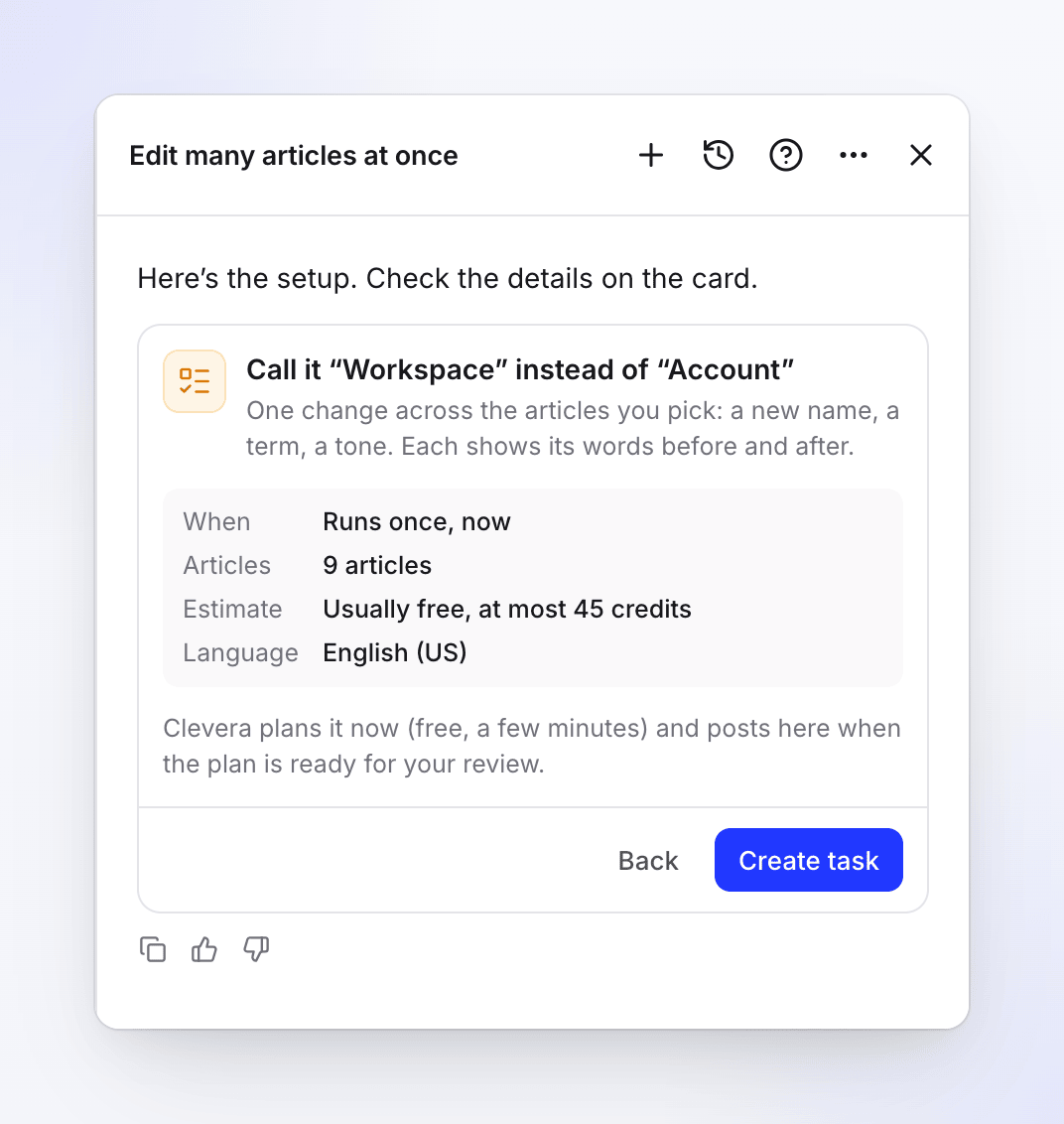
| Piloto automático | Haz clic en la tarjeta de receta Editar muchos artículos a la vez, o describe el cambio en ¿Qué debería hacer Autopilot?, por ejemplo "Llámalo Espacio de trabajo en lugar de Cuenta en todos mis artículos de ayuda". |
| Páginas de un centro de ayuda | Marca los artículos y luego haz clic en Editar con una tarea en la barra de selección ("Un cambio en estos artículos: un nombre nuevo, un término, un tono"). |
| Contenido | Selecciona los artículos y luego haz clic en Editar con una tarea en la barra de la parte inferior. |
| El agente de Clevera (Preguntar a la IA) | Pregunta con tus propias palabras, por ejemplo "Haz que el tono sea más amable en mi sección de primeros pasos". |
Editar con una tarea en Contenido abre esta receta cuando solo has seleccionado artículos y Editar un lote de videos a la vez cuando solo has seleccionado videos. Con ambos en la selección, verás "Elige videos o artículos, no ambos: una tarea edita uno u otro".
Realiza el cambio
Elige los artículos
En Artículos, elige el Centro de ayuda y Qué artículos: los que elegiste, Algunas secciones (cada una con su recuento de artículos) o todo el centro de ayuda.
Describe el cambio
En El cambio, escríbelo en Qué debería cambiar o haz clic en uno de los ejemplos: "Llámalo “Espacio de trabajo” en lugar de “Cuenta”", "Renombra “Plan Pro” a “Plan Plus”" o "Haz que el tono sea más amable y directo". Deja intactas las secciones o artículos que no quieras tocar. Haz clic en Continuar.
Comprueba la estimación y crea la tarea
La tarjeta muestra cuántos Artículos cubre la tarea y la Estimación, por ejemplo "Suele ser gratis, como máximo 45 créditos". Haz clic en Crear tarea. La planificación comienza de inmediato y es gratuita.
La tarea recibe el nombre de tu cambio. Revisa el cambio de cada artículo
La IA elabora el cambio en cada artículo. El plan tiene una línea por artículo que cambia, con las partes que modifica, antes → después. Los artículos que ya están correctos no tienen línea: el resumen los cuenta ("6 artículos ya están correctos: nada que cambiar"). Desmarca cualquier artículo que quieras dejar como está, o haz clic en Solicitar cambios para planificar de nuevo con una nota.

Cada línea muestra las partes que cambian. Ejecútalo
Haz clic en Ejecutar. Cada artículo se edita según lo planeado. Luego revisa algunas páginas y publica tu centro de ayuda.
El formulario de configuración
| Paso | Campo | Qué hace |
|---|---|---|
| Artículos | Centro de ayuda | "Una tarea edita un centro de ayuda." |
| Qué artículos | Los 12 artículos que elegiste (desde Páginas o Contenido), Algunas secciones o Todo el centro de ayuda (182 artículos). "Los centros de ayuda grandes se realizan en rondas de hasta 40 artículos, uno tras otro." | |
| El cambio | Qué debería cambiar | Obligatorio, 3–2000 caracteres. "Un cambio para cada artículo: un nombre nuevo, un término, un tono. Los títulos, direcciones y enlaces se mantienen; las capturas de pantalla se mantienen como están." |
| Dejar estas secciones intactas (opcional) | Solo con todo el centro de ayuda: marca las secciones para omitirlas. | |
| Dejar intactos los artículos cuyo título contenga (opcional) | Una frase por línea, por ejemplo "Notas de la versión". |
Qué cambia y qué se mantiene
- Solo las palabras que toca el cambio. Los títulos, direcciones, enlaces y capturas de pantalla se mantienen.
- Cada artículo editado se guarda como una nueva versión. Deshacer en una línea terminada devuelve ese artículo a su estado anterior.
- Un artículo que alguien editó después de que se hiciera el plan se deja como está. Haz clic en Solicitar cambios para planificarlo de nuevo.
- Publicación: en un centro de ayuda activo con publicación automática activada, la primera línea que se ejecuta pausa la publicación automática, para que las ediciones no se publiquen una por una: "La publicación automática está pausada en Acme Help mientras se editan tus artículos. Publica el sitio una vez que los hayas revisado; vuelve a activar la publicación automática en Publicación". Consulta Publicar un sitio de documentación.
- Idiomas: solo se edita el idioma principal del centro de ayuda. Otros idiomas mantienen la versión anterior hasta que los traduzcas de nuevo.
Centros de ayuda grandes
Una tarea planifica hasta 40 artículos. Con más, el plan indica cuántos van en la siguiente parte, "planificado una vez que ejecutes este". Cuando ejecutas esta parte, Clevera planifica la siguiente, con el nombre de tu cambio y "(parte 2)", para que la revises.
Coste
El cambio en cada artículo se elabora durante la planificación, que es gratuita, y la ejecución repite ese plan. Por lo tanto, una ejecución suele ser gratuita. Un artículo cuyo plan ha caducado o que cambió desde entonces necesita que el cambio se elabore de nuevo, lo que cuesta hasta 5 créditos. La estimación de la tarjeta dice esto como "Suele ser gratis, como máximo N créditos", y cada línea muestra sus propios créditos ("Sin créditos" cuando es gratis). Una edición que no encuentra nada que cambiar no tiene coste.
Solución de problemas
| Ves | Qué significa | Qué hacer |
|---|---|---|
| "Describe el cambio en 3 a 2000 caracteres." / "Describe el cambio para continuar." | Qué debería cambiar está vacío o es demasiado largo | Escribe el cambio en una o dos frases |
| "Elige videos o artículos, no ambos: una tarea edita uno u otro." | Tu selección de Contenido tiene ambos | Selecciona solo artículos (o solo videos) |
| "Estos artículos están en más de un centro de ayuda. Una tarea cubre un centro de ayuda: elige artículos de uno, o inicia una tarea por centro de ayuda." | Tu selección abarca dos centros de ayuda | Elige artículos de un centro de ayuda, o inicia una tarea para cada uno |
| "No hay artículos aquí que puedas editar. Comprueba lo que dejaste intacto, o elige otros artículos." | Lo que dejaste intacto cubre todo, o no puedes editar esos artículos | Deja menos secciones o títulos intactos, o elige otros artículos |
| "Traducir o editar muchos elementos a la vez es una función Pro. Actualiza a Pro para usarla." | Tu plan no lo incluye | Actualiza a Pro |
| "No se pudo planificar un artículo; su línea indica por qué." | La IA no pudo planificar un artículo, por ejemplo "No hubo suficiente tiempo para planificar este cambio. Solicita cambios para planificarlo de nuevo." | Haz clic en Solicitar cambios |
| "Un artículo no puede ser editado por el asistente todavía y se dejó fuera." | Ese artículo no está listo para editar (por ejemplo, todavía se está escribiendo) | Termínalo en el editor y vuelve a ejecutar |
| "Cada artículo aquí ya está correcto. Nada que cambiar." | Tu cambio no se aplica a estos artículos | Nada que hacer |
| "La siguiente parte no pudo planificarse todavía. Inicia Editar muchos artículos a la vez de nuevo para el resto." | La siguiente parte no comenzó | Inicia la receta de nuevo para los artículos que quedan |