

Publicar vídeos en YouTube, LinkedIn, X y más
Envía un vídeo finalizado a YouTube, Wistia, LinkedIn, X, Google Drive, Dropbox y OneDrive desde la ventana Compartir: conecta cuentas, revisa el texto y las vistas previas generadas por la IA, guarda borradores, envía varios a la vez, sigue cada estado y consulta los costes.
Envía un vídeo terminado desde Clevera directamente a tus plataformas de vídeo, cuentas sociales y almacenamiento en la nube. Conectas cada cuenta una vez en la página de Integraciones y, después, publicas desde la ventana Compartir del vídeo: marca las cuentas, revisa el texto que la IA escribió para cada una y envíalos todos de una vez.
Qué hace la publicación
La publicación sube el MP4 del vídeo a las cuentas que elijas. Para cada cuenta, la IA escribe el texto que necesita esa plataforma (una publicación, un título, una descripción), en el idioma del vídeo que envías, y te muestra una vista previa de cómo se verá allí. Nada sale de Clevera hasta que haces clic en Enviar.
Lo que sucede en el otro lado depende de la plataforma:
- Las plataformas de vídeo mantienen la subida privada o en una carpeta hasta que la publicas allí.
- Las redes sociales no tienen borradores, por lo que la publicación se publica en cuanto la plataforma procesa el vídeo.
- El almacenamiento guarda el archivo MP4 en una carpeta. No se publica nada.
Cada envío aparece en la pestaña Publicar del vídeo con su estado y un enlace al vídeo en la plataforma.
Antes de empezar
- Plan: la publicación forma parte de los planes Pro y Personalizado. En los planes Free y Starter, la pestaña Publicar muestra "La publicación forma parte del plan Pro" con Actualizar plan.
- Conectar cuentas: solo los propietarios y administradores del espacio de trabajo pueden conectar o desconectar una cuenta.
- Envío: cualquier persona que pueda editar el vídeo puede enviarlo a cualquier cuenta conectada al espacio de trabajo. Las personas que solo pueden ver el vídeo ven a dónde fue, pero no pueden enviarlo.
- Un vídeo: la publicación funciona para vídeos. Para enviar un artículo a una wiki o centro de ayuda, consulta Publicar artículos en tus otras herramientas.
Plataformas compatibles
| Plataforma | Dónde aparece | Te conectas con | Qué hace un envío | La IA escribe |
|---|---|---|---|---|
| YouTube | Plataformas de vídeo | Iniciar sesión con Google | Sube el vídeo a tu canal como borrador privado. Nada es público hasta que lo publicas en YouTube Studio. | Un título, una descripción, etiquetas y una categoría. Los capítulos provienen del vídeo |
| Wistia | Plataformas de vídeo | Un token de API | Sube el vídeo a una carpeta en tu biblioteca de Wistia. No se inserta en ningún sitio hasta que lo colocas. | Un título y una descripción |
| Redes sociales | Iniciar sesión con LinkedIn: tu perfil personal o una página de empresa que administres | Publica el vídeo inmediatamente. LinkedIn no tiene borradores. | El texto de la publicación y un título | |
| X | Redes sociales | Iniciar sesión con X | Publica el vídeo públicamente de inmediato. X no tiene borradores. Cada publicación utiliza 3 créditos. | La publicación |
| Google Drive | Almacenamiento | Iniciar sesión con Google | Guarda el MP4 en una carpeta de tu Drive | Nada: el archivo recibe el nombre del vídeo |
| Dropbox | Almacenamiento | Iniciar sesión con Dropbox | Guarda el MP4 en una carpeta de tu Dropbox | Nada: el archivo recibe el nombre del vídeo |
| OneDrive | Almacenamiento | Iniciar sesión con Microsoft | Guarda el MP4 en una carpeta de tu OneDrive | Nada: el archivo recibe el nombre del vídeo |
Próximamente
Vimeo e Instagram están creados y a la espera de la revisión de cada plataforma. Aparecen en la página de Integraciones como Próximamente y aún no puedes conectarlos. Cuando estén disponibles:
- Vimeo lo sube como un vídeo privado.
- Instagram lo publica como un Reel.
El artículo de cada plataforma cubre sus propios campos, límites y solución de problemas.
Conecta tus cuentas
Abrir Integraciones
Haz clic en el nombre de tu espacio de trabajo en la parte superior de la barra lateral y elige Integraciones. En Enviar vídeos en el menú de la página, elige Plataformas de vídeo, Social o Almacenamiento, o quédate en Todas las integraciones. Cada plataforma tiene una fila con lo que hace y cómo se conecta.
Hacer clic en Conectar
- Las plataformas de Iniciar sesión te llevan a la propia pantalla de permisos de la plataforma. Aprueba a Clevera y volverás a Integraciones con la cuenta listada bajo la plataforma. Deja todos los permisos marcados: si desmarcas uno, Clevera rechaza la conexión y te pide que te conectes de nuevo (Google Drive y YouTube hacen esto).
- LinkedIn tiene dos formas de entrar. Haz clic en Conectar (o Añadir una vez que una cuenta esté conectada). El menú pregunta ¿Qué cuenta de LinkedIn?. Elige Perfil personal o Página de empresa.
- Wistia abre Conectar Wistia, donde pegas un Token de API que creas en Wistia en Configuración de la cuenta → API.
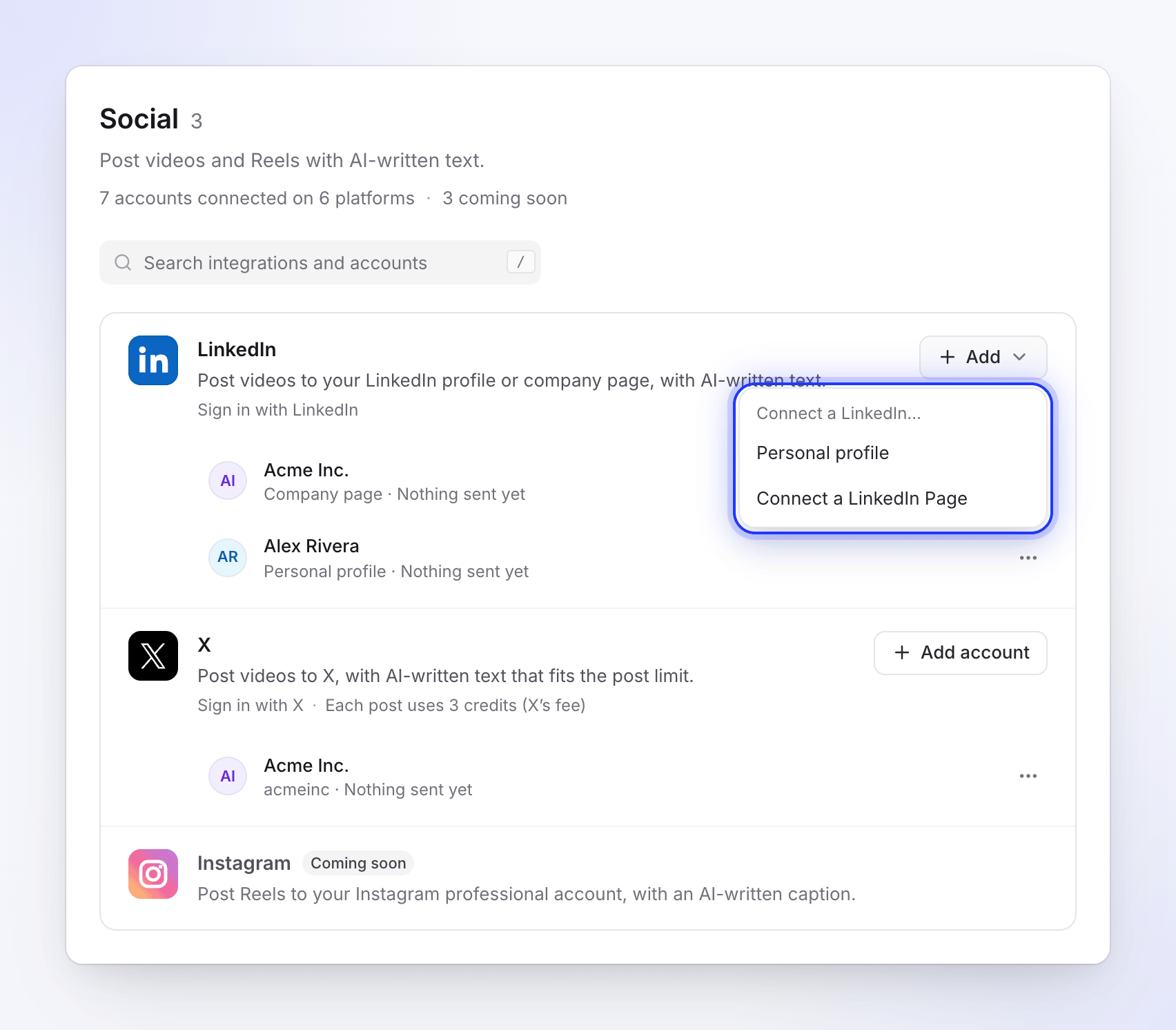
Una plataforma, varias cuentas: cada una obtiene su propia fila. Añadir más cuentas
Una plataforma puede albergar varias cuentas: dos cuentas de X, tu perfil de LinkedIn y dos páginas de empresa, un Dropbox por compañero de equipo. Haz clic en el botón añadir en la fila de la plataforma (Añadir cuenta, Añadir Drive o Añadir para LinkedIn) para conectar otra. Cada fila de cuenta muestra lo que ha recibido, por ejemplo "Nada enviado aún" o "3 vídeos enviados · último hace 2 horas".
Los artículos de la plataforma enumeran cada pantalla de inicio de sesión y para qué solicita permiso Clevera.
Publicar un vídeo
Abrir la pestaña Publicar
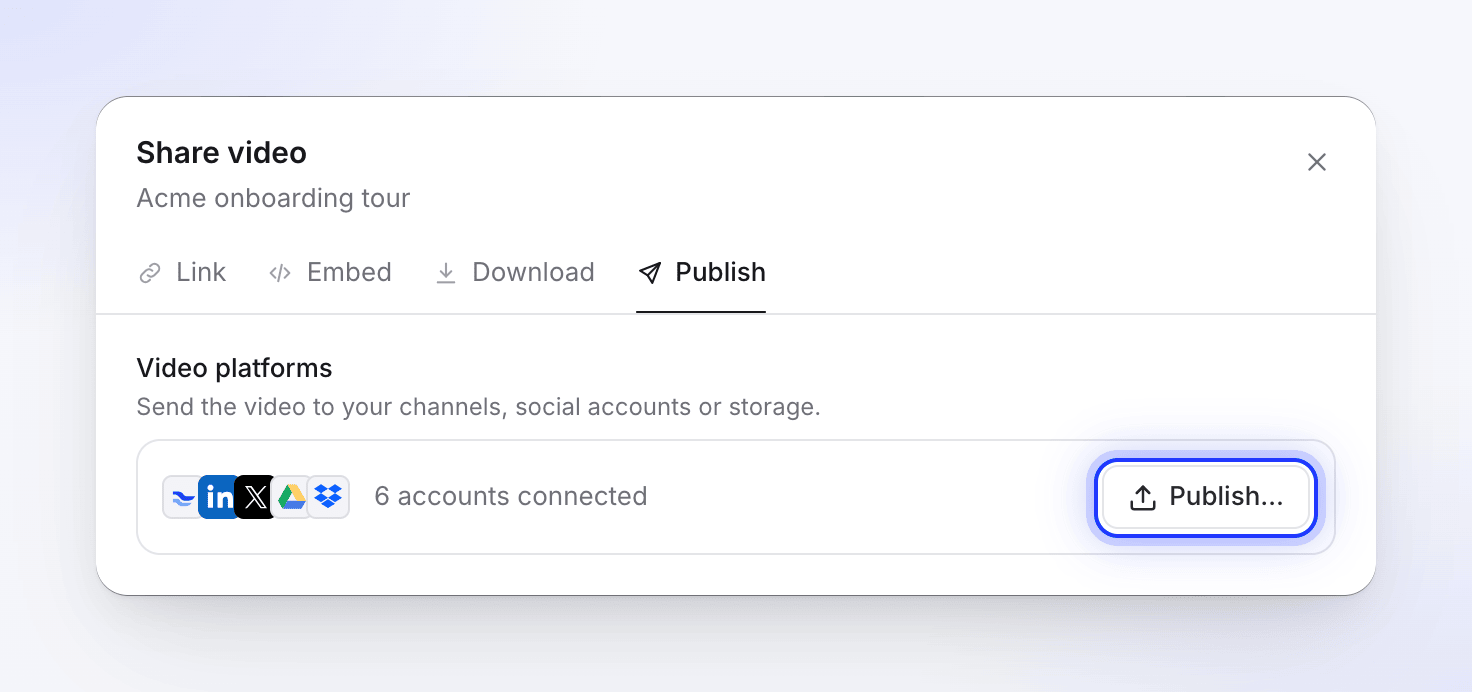
En el editor, haz clic en Compartir y abre la pestaña Publicar. Plataformas de vídeo muestra cuántas cuentas están conectadas. Haz clic en Publicar… (Publicar de nuevo una vez que el vídeo se envió a algún lugar).
También puedes hacer clic en Publicar en la última tarjeta de renderizado de la pestaña Descargar. Sin ninguna cuenta conectada aún, esa tarjeta y el aviso de renderizado listo dicen Conecta una cuenta para publicar en su lugar.
Marcar las cuentas
La ventana se amplía a una sola pantalla. A la izquierda, Enviar a lista cada cuenta conectada por grupo (Plataformas de vídeo, Social, Almacenamiento). Cada fila muestra el icono de la plataforma, el nombre de la cuenta y la plataforma debajo, por lo que dos cuentas con el mismo nombre son fáciles de distinguir. Una fila de LinkedIn también indica de qué tipo es: "LinkedIn · Página de empresa" o "LinkedIn · Perfil personal". Las cuentas de X, YouTube, TikTok e Instagram muestran su identificador como "@nombre".
Marca una o más cuentas. Cada cuenta marcada obtiene una pestaña a la derecha. Para conectar otra cuenta sin salir, haz clic en el chip de la plataforma bajo su grupo (por ejemplo + LinkedIn). Los propietarios y administradores ven los chips; todos los demás ven "Pide a un propietario o administrador del espacio de trabajo que conecte una".
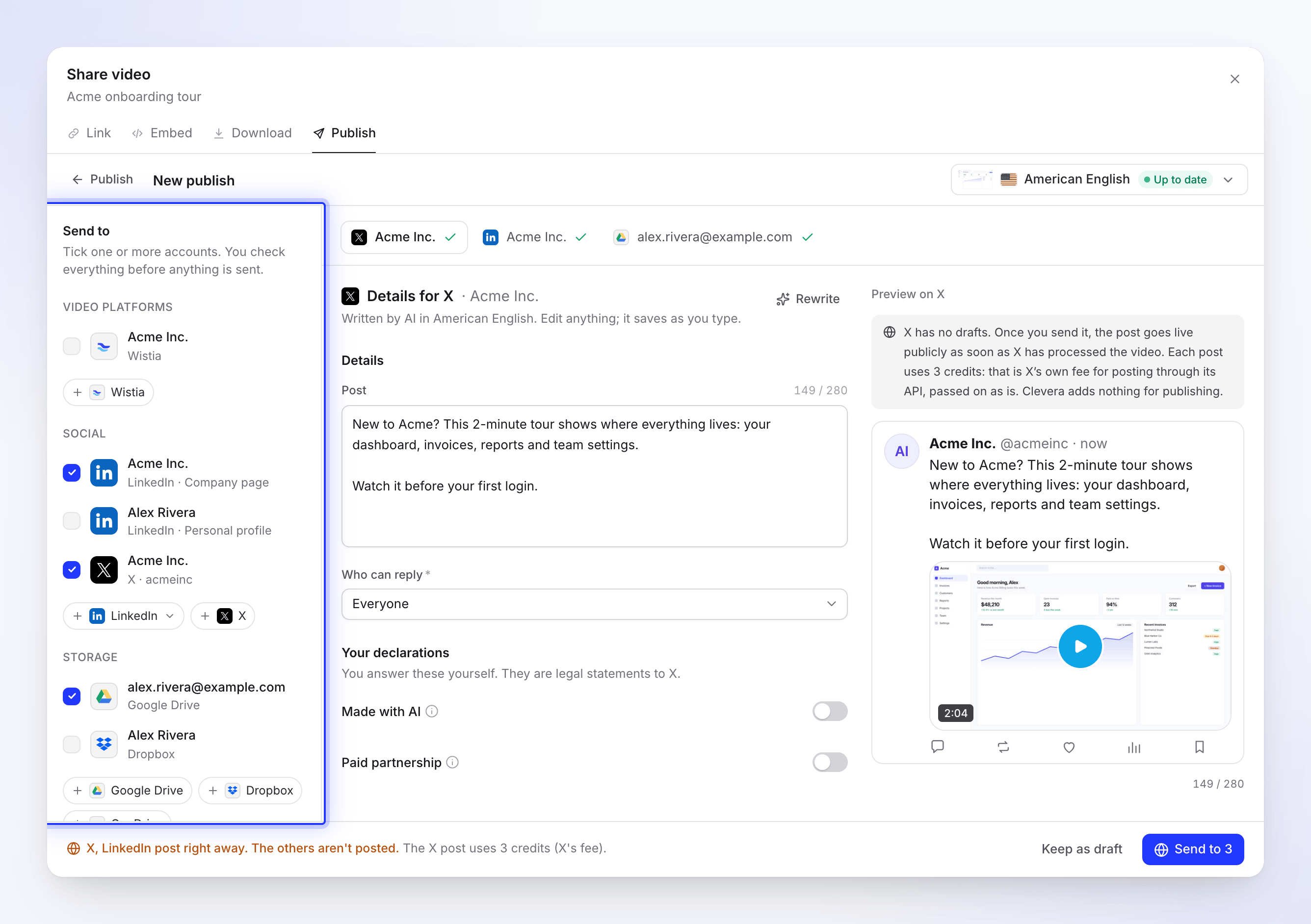
Tus borradores se guardan tan pronto como marcas una cuenta. Revisar lo que escribió la IA
Cada pestaña abre Detalles para la plataforma. Para las plataformas sociales y de vídeo, la IA escribe el texto mientras la pestaña muestra "Escribiendo títulos y descripciones…", luego rellena los campos: "Escrito por IA en inglés americano. Edita cualquier cosa; se guarda mientras escribes."
- Edita cualquier campo. Los cambios se guardan a medida que escribes ("Guardando…", luego "Guardado").
- Haz clic en Reescribir para obtener una versión nueva del texto de esa cuenta.
- La vista previa a la derecha muestra la publicación o página tal como se verá en esa plataforma. Algunas vistas previas cambian entre Escritorio y Teléfono.
- Los contadores muestran los límites de cada plataforma (por ejemplo "149 / 280" en X). El contador se sitúa en el campo, una vez. Un campo que infringe una regla se marca, y su pestaña muestra el número de cosas a corregir en lugar de una marca de verificación.
- Cuando un campo contiene caracteres que la plataforma no permite, el mensaje los nombra: "Elimina < >: la plataforma no los permite."
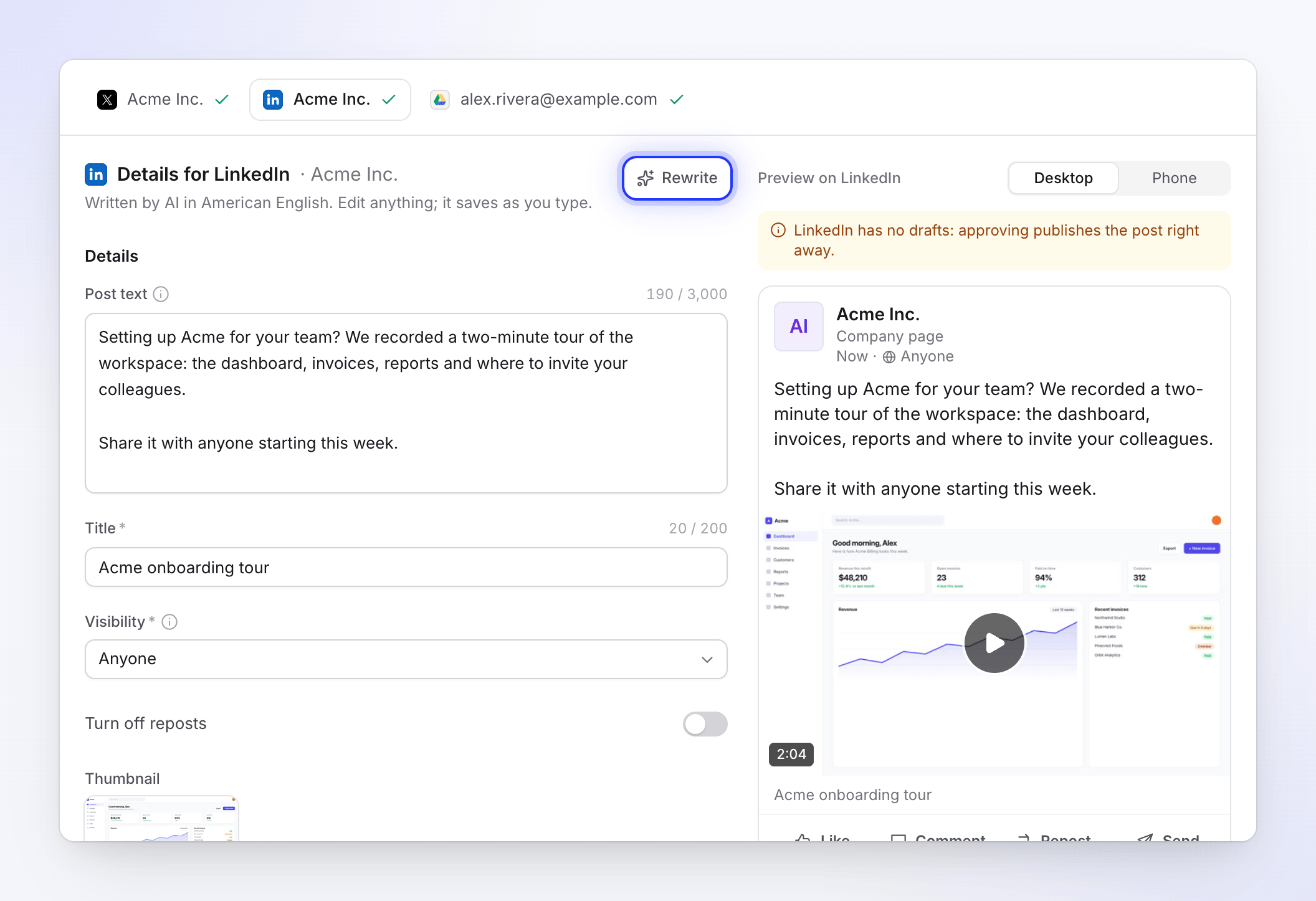
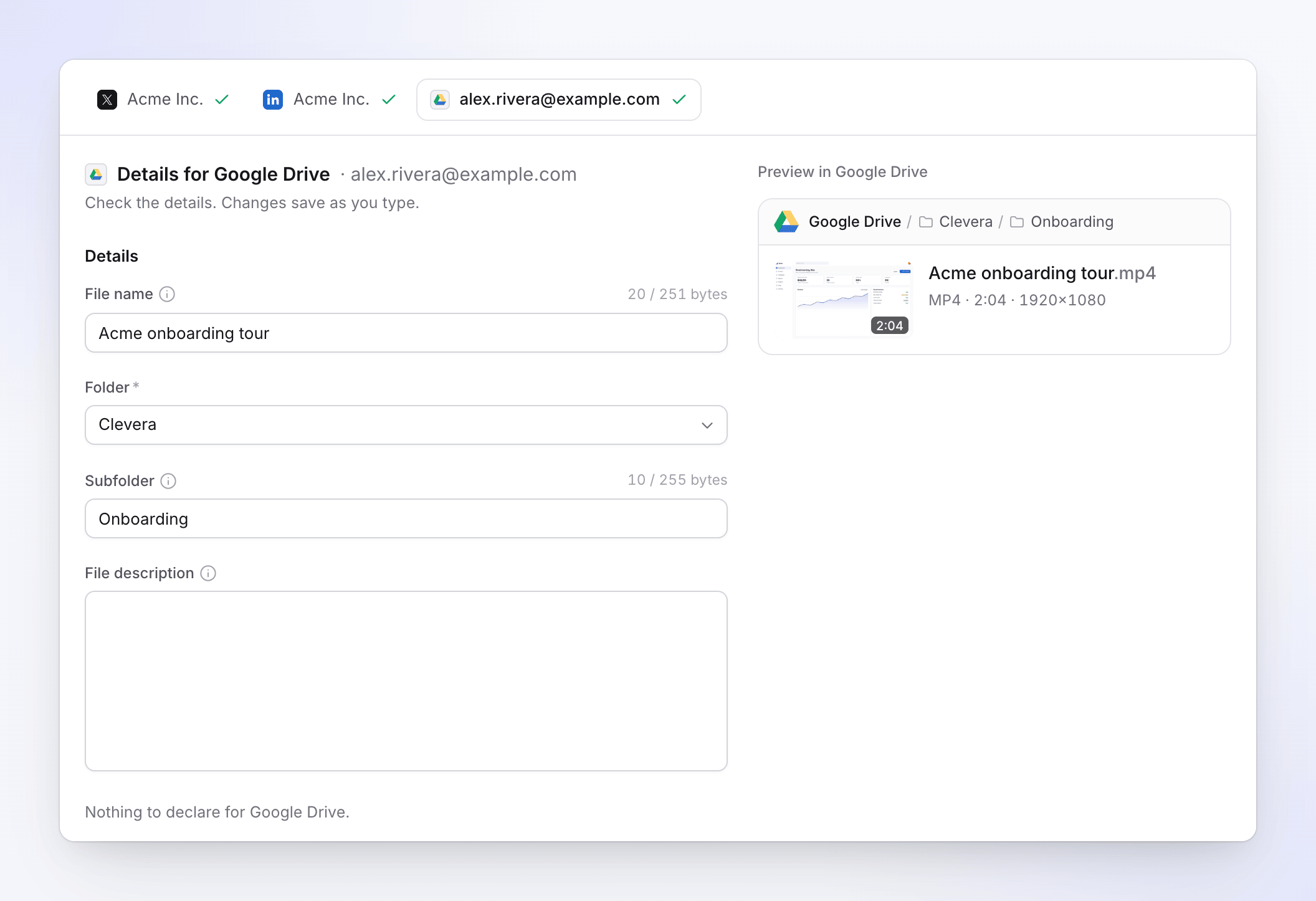
Cada cuenta obtiene texto escrito para su plataforma. Las cuentas de almacenamiento no reciben texto de la IA. El Nombre del archivo comienza como el título del vídeo, y la Subcarpeta comienza como el nombre de la colección del vídeo, por lo que los vídeos de una colección aterrizan juntos. Ambos son editables. Sus contadores cuentan caracteres, por ejemplo "20 / 251", no bytes. Cerca del límite, una breve nota explica que las letras acentuadas, los emojis y algunos alfabetos ocupan más espacio, por lo que caben menos.
Elegir el idioma
La barra superior muestra El archivo de vídeo: el idioma que estás enviando y si su renderizado está Actualizado, Cambiado desde, Renderizando o Aún no hay renderizado. Ábrelo para cambiar el idioma. Cada idioma tiene su propio renderizado, y la IA reescribe el texto de cada borrador en esta publicación en el idioma que elijas.
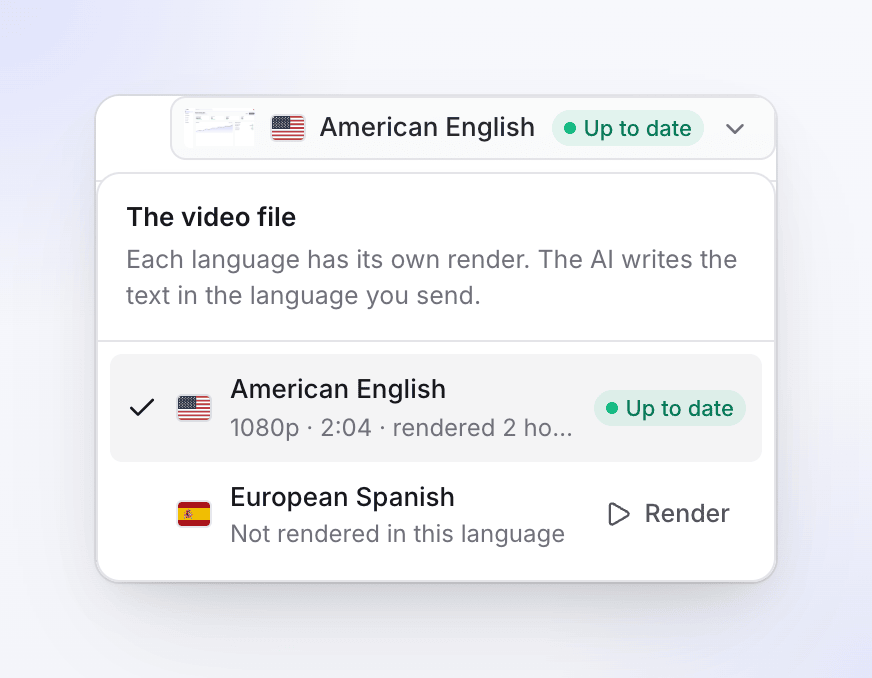
Una vez que se envió uno de los borradores, el idioma se bloquea: "El idioma no puede cambiar una vez que se envió una publicación. Inicia una nueva publicación para otro idioma."
Responder a las declaraciones
Algunas plataformas te piden que indiques hechos sobre el vídeo en Tus declaraciones, como Hecho con IA o Asociación pagada en X. "Tú mismo respondes a esto. Son declaraciones legales para X." La IA nunca las rellena.
Enviar
La barra en la parte inferior indica qué sucederá, una frase corta por tipo de cuenta, por ejemplo "X y LinkedIn publican de inmediato. Nada se hace público en YouTube. El archivo se guarda en Google Drive." Cuando todo esté listo, haz clic en Enviar a 3 (o Enviar como borrador privado, Guardar en Google Drive, Publicar ahora… para una sola cuenta). Un clic envía cada cuenta marcada, hasta 20 a la vez.
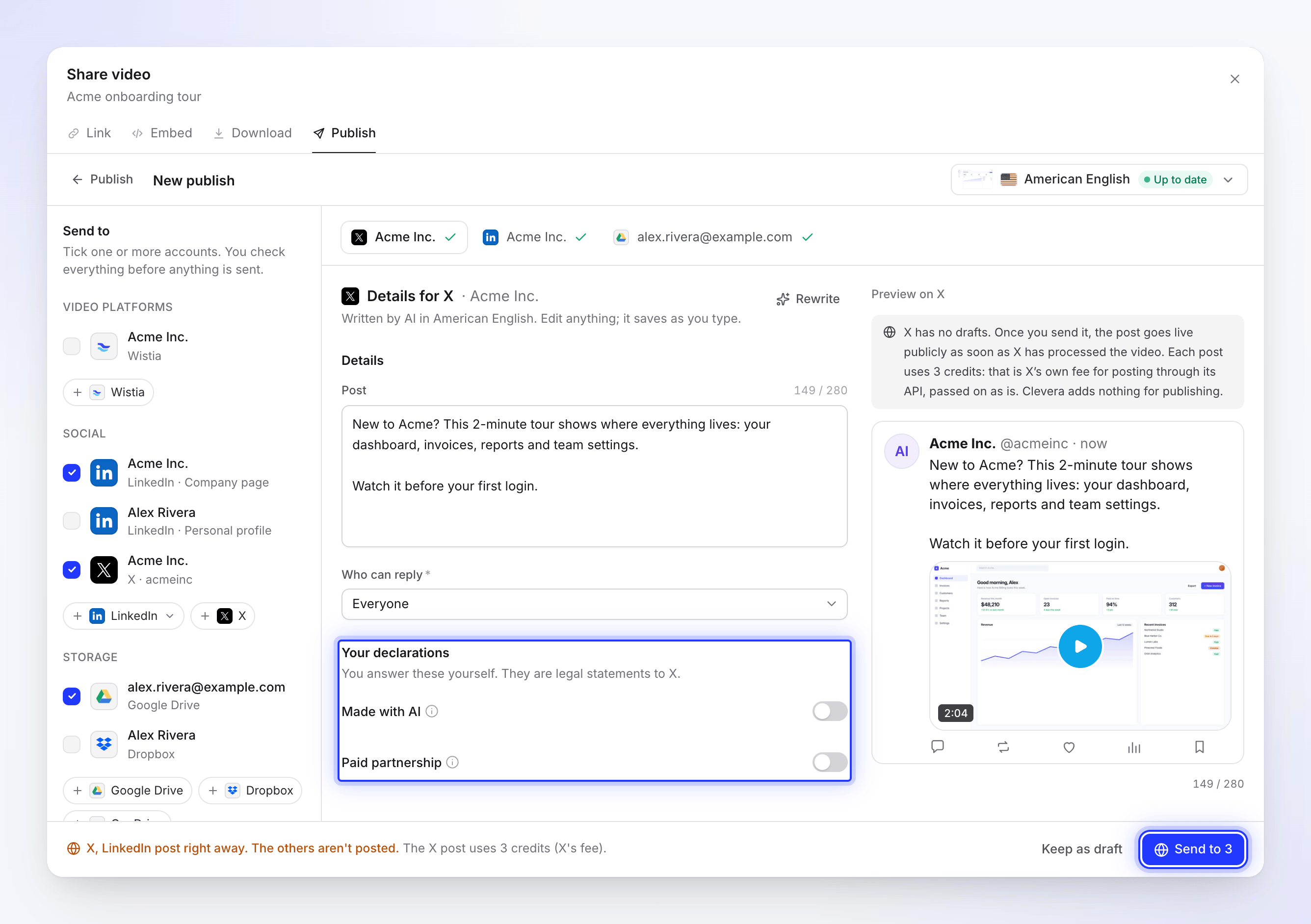
Enviar es el único botón azul: nada sale antes de que hagas clic en él. Enviar permanece desactivado mientras la IA está escribiendo ("La IA está escribiendo. Puedes enviar cuando termine.") o mientras algo necesita corrección. La barra enumera entonces lo que falta, como "2 cosas por corregir" con un enlace a cada campo.
El envío se ejecuta en nuestros servidores. Puedes cerrar la ventana mientras trabaja: "Puedes cerrar esta ventana. El proceso continúa y recibirás una notificación cuando termine."
Conservar borradores para más tarde
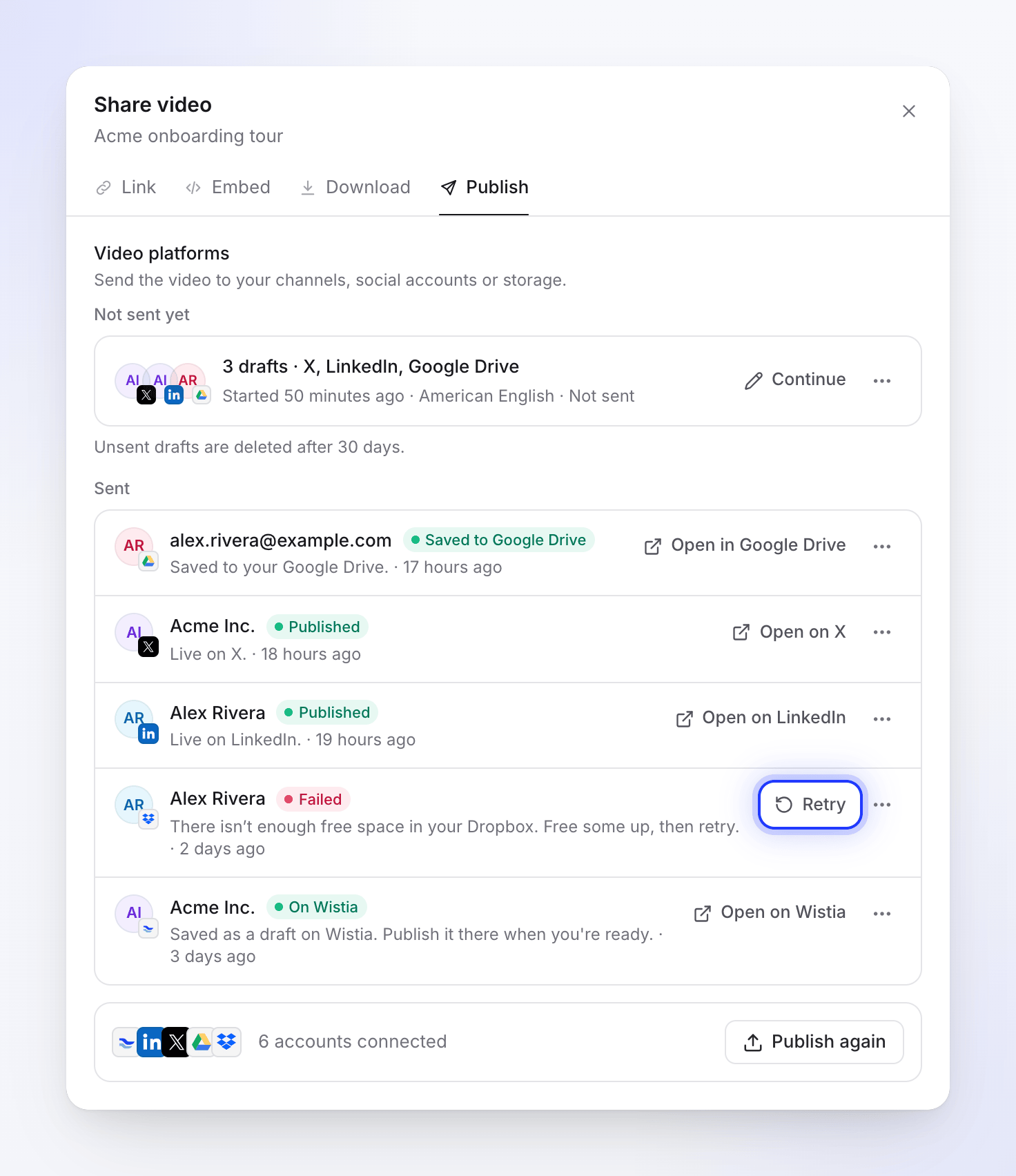
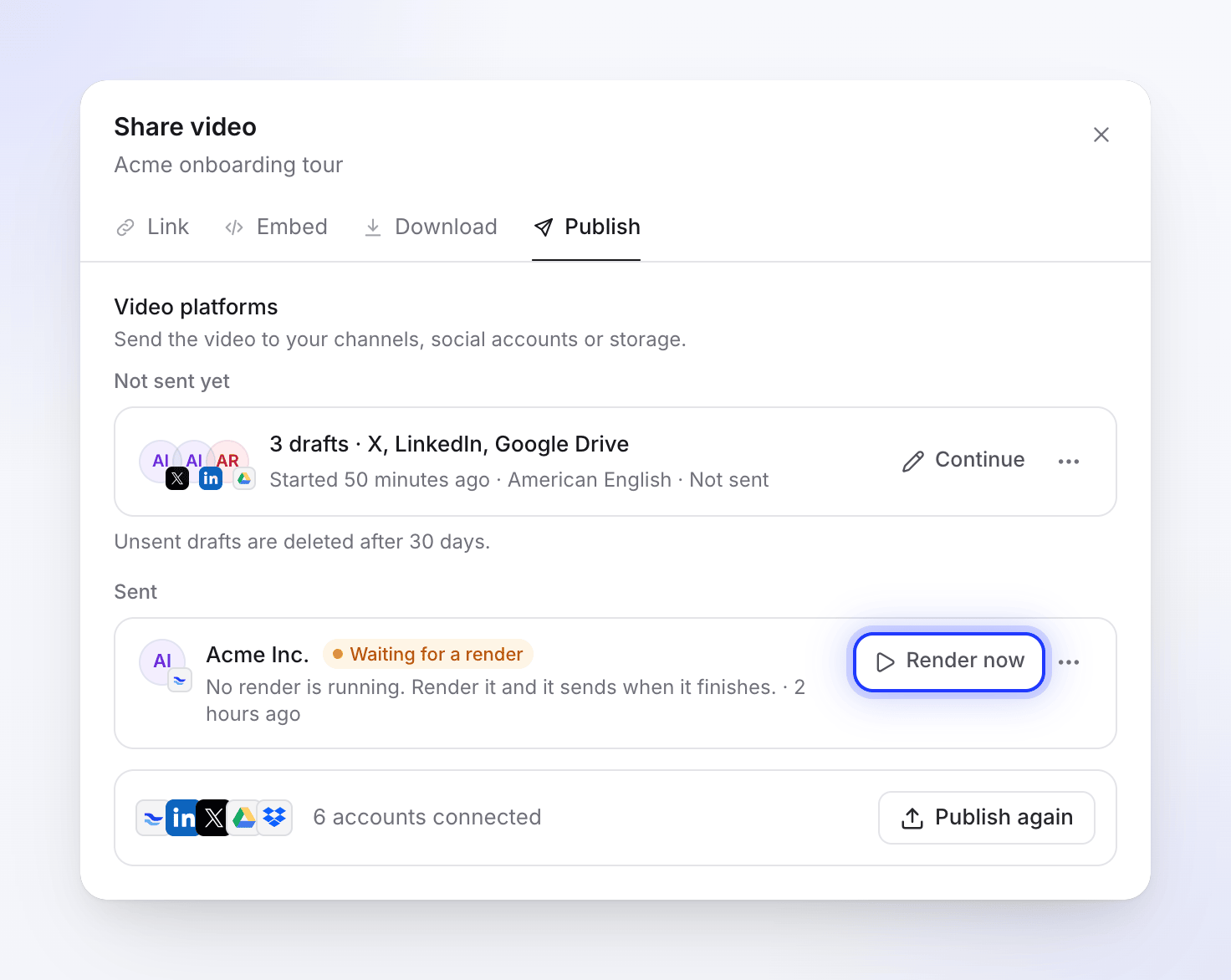
Haz clic en Guardar como borrador (o ← Publicar) para salir del editor sin enviar. Tus borradores permanecen en la pestaña Publicar bajo Aún no enviado, una fila por cada publicación que iniciaste, por ejemplo "3 borradores · X, LinkedIn, Google Drive".
- Haz clic en Continuar para volver a abrirlos con todo lo que editaste.
- Abre el menú ⋯ de la fila y elige Descartar borradores para eliminarlos. Un aviso ofrece Deshacer.
- Los borradores no enviados se eliminan después de 30 días.
Desmarcar una cuenta en el editor descarta su borrador.
Sigue cada envío
Después de enviar, la pestaña Publicar lista el último envío a cada cuenta bajo Enviado, los más nuevos primero, con un estado, un detalle de una línea y la acción principal. Los envíos que aún esperan un renderizado se sitúan en su propio grupo, Envíos tras el renderizado, encima de Enviado.
| Estado | Qué significa |
|---|---|
| Esperando renderizado | El renderizado se está ejecutando. Se envía tan pronto como termina el renderizado. |
| Esperando un renderizado | No hay ningún renderizado ejecutándose. Haz clic en Renderizar ahora (consulta Cuando el vídeo aún no tiene renderizado). |
| En cola | Iniciando la subida. |
| Subiendo 42% | El archivo está en camino, con una barra de progreso. |
| Esperando a X | La capacidad de subida de la plataforma está agotada por ahora. Se envía automáticamente más tarde. |
| Procesando en LinkedIn | La plataforma tiene el archivo y lo está procesando. Esto puede llevar unos minutos. |
| Guardando en Google Drive | Un envío de almacenamiento, recién llegado y siendo archivado. Puede mostrarse por un momento. El almacenamiento no tiene un paso de procesamiento separado: la fila va directamente a Guardado en …. |
| Publicado | En vivo en la plataforma. Abrir en X abre la publicación. |
| En una carpeta en Wistia, Privado en …, Guardado en Google Drive | Entregado. Se queda donde la plataforma guarda borradores o archivos hasta que tú lo publiques o compartas allí. |
| Fallido | Se detuvo. El detalle indica por qué, y la fila ofrece la solución. |
| Cancelado | Lo cancelaste antes de que terminara. |
| Eliminado | El vídeo ya no está en la plataforma. |
El menú ⋯ de la fila tiene Copiar enlace, Enviar a esta cuenta de nuevo (para un envío terminado) y Cancelar envío (mientras todavía está esperando o cargando).
Una fila enviada también puede llevar una nota ámbar cuando el vídeo llegó pero algo extra no. En YouTube, por ejemplo: "YouTube mantiene los vídeos subidos desde aplicaciones bajo revisión como privados por ahora. Cambia la visibilidad en YouTube Studio." (con un enlace a Abrir en YouTube Studio), o "El vídeo está en YouTube, pero su miniatura personalizada no pudo establecerse. Establécela en YouTube."
Cuando un envío falla
Una fila fallida muestra la razón de la plataforma y un botón para la solución. Reintentar aparece solo cuando la plataforma indica que intentar de nuevo puede ayudar. Cuando no es así, el mensaje indica qué hacer en su lugar.
| Ves | Qué hacer |
|---|---|
| "Reconecta tu cuenta de X para enviar esto." | Haz clic en Reconectar X, inicia sesión de nuevo, luego reintenta. |
| "Un permiso que Clevera necesita fue desmarcado en la pantalla de consentimiento de Google Drive. Conecta de nuevo y deja todos los permisos marcados." | Conecta la cuenta de nuevo y mantén todos los permisos marcados. |
| "La subida fue interrumpida. Reintenta para continuar desde donde se detuvo." | Haz clic en Reintentar. |
| "No hay suficiente espacio libre en tu Dropbox. Libera algo de espacio, luego reintenta." | Libera espacio en ese servicio, luego haz clic en Reintentar. |
| "LinkedIn no aceptó algunos de los detalles. Revísalos y envía de nuevo." | Haz clic en Editar detalles, corrige los campos y envía de nuevo. |
| "Wistia rechazó el vídeo: no pasó las comprobaciones de la plataforma." (o lo mismo de LinkedIn) | Haz clic en Reintentar: una nueva subida del mismo renderizado a menudo funciona. |
| "YouTube rechazó el vídeo: recibió una reclamación de derechos de autor." | Cambia el contenido (a menudo la música) y renderiza de nuevo. Las razones de rechazo se leen como frases completas como esta. |
| "Esta cuenta no tiene cuota de subida de Vimeo restante, y no se restablece por sí sola. Libera espacio o mejora el plan en Vimeo, luego envía el vídeo de nuevo." | Libera espacio o mejora en Vimeo, luego envía el vídeo de nuevo. No hay Reintentar, porque esperar no ayudará. |
| "Este renderizado ya no está disponible. Renderiza el vídeo de nuevo para enviarlo." | Haz clic en Renderizar de nuevo. Se envía cuando el renderizado termina. |
| "Algo salió mal al enviar esto a X. Por favor, inténtalo de nuevo. Referencia: …" | Haz clic en Reintentar. Si vuelve a fallar, contacta con soporte con la referencia. |
El menú ⋯ de una fila fallida también tiene Editar detalles y No enviar. No se publica nada cuando un envío falla.
Cuando el video aún no tiene renderizado
Puedes publicar antes de que el video sea renderizado. El editor dice entonces "Aún no hay renderizado en inglés americano" con Renderizar ahora: "Completa los detalles ahora. Se envía cuando termina el renderizado."
Cuando haces clic en Enviar sin un renderizado en ese idioma, Clevera cambia a la pestaña Descargar e inicia el renderizado. Un aviso allí dice "Se envía tan pronto como termina el renderizado" con las cuentas esperando por él, y Volver a Publicar te lleva de regreso. Los envíos en espera se listan bajo Envíos tras el renderizado. Cuando el renderizado termina, los borradores en espera salen por sí solos.
Si el renderizado se detiene antes de terminar (por ejemplo, la pestaña que lo renderizaba en este dispositivo se cerró), la fila muestra Esperando un renderizado: "No se está ejecutando ningún renderizado. Renderízalo y se enviará cuando termine." Haz clic en Renderizar ahora.
Cuando el video cambió después de su último renderizado, el archivo muestra Cambiado desde: "El video cambió después de este renderizado. Envíalo tal como está o renderiza de nuevo primero." Consulta Exportar un video como MP4 para saber cómo funcionan los renderizados.
Créditos
Publicar no utiliza créditos. El texto escrito por la IA, Reescribir, las cargas y los guardados en el almacenamiento son gratuitos.
La única excepción es X. Cada publicación en X utiliza 3 créditos: esa es la tarifa propia de X por publicar a través de su API, aplicada tal cual. La tarifa se cobra una vez que la publicación existe en X, por lo que una publicación fallida no cuesta nada. Aparece en la página de Uso bajo Publicando como Tarifa de publicación en X, y el editor te lo recuerda antes de enviar: "La publicación en X utiliza 3 créditos (tarifa de X)."
Reconectar o desconectar una cuenta
En Integraciones, cada cuenta tiene un menú ⋯ con Detalles, Reconectar y Desconectar.
- Reconectar inicia sesión de nuevo. Una cuenta que lo necesita muestra Reconectar en 5 días, Requiere atención o Desconectado en su fila, y en el editor dice "Necesita reconectarse antes de poder recibir videos." Reconectar mantiene todo lo demás tal como está.
- Desconectar pregunta primero: "Ya no podrás enviar videos a esta cuenta y los envíos en curso se detendrán. Los videos ya enviados permanecerán en X."
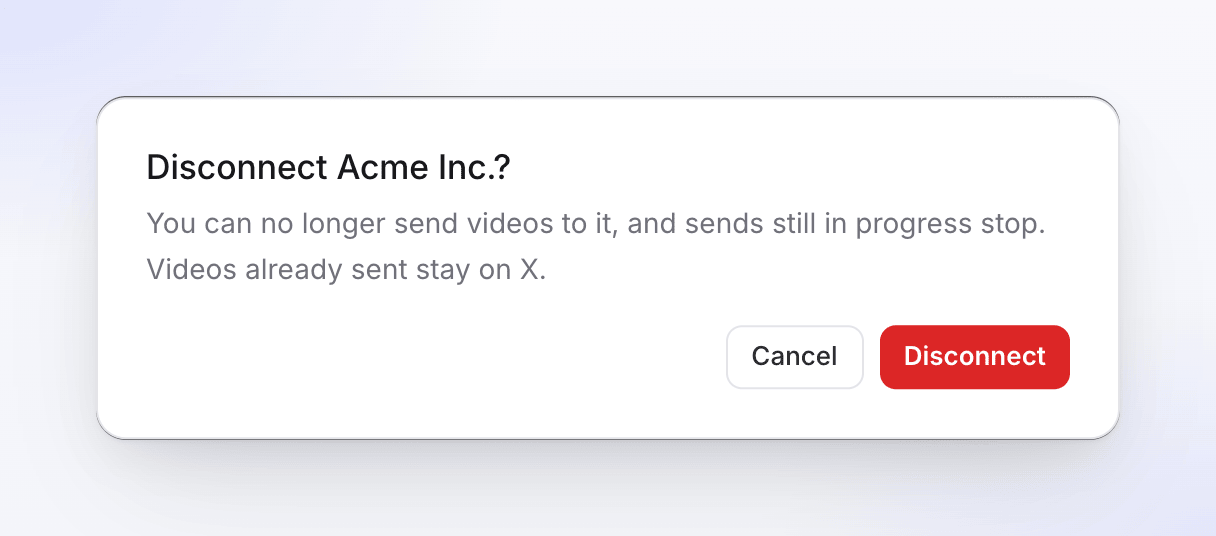
Desconectar elimina el acceso de Clevera y, cuando la plataforma lo permite, también lo revoca allí. Para Wistia, elimina además el token de API que proporcionaste a Clevera en tus ajustes de Wistia. Para OneDrive, elimina también a Clevera de las aplicaciones conectadas en tus ajustes de OneDrive.
Solo los propietarios y administradores pueden desconectar. Un espacio de trabajo que deja el plan Pro mantiene lo que está conectado y aún puede desconectarlo.
Solución de problemas
| Ves | Qué hacer |
|---|---|
| "Publicar es parte del plan Pro" | Actualiza el espacio de trabajo. Consulta Elegir un plan. |
| "Solo las personas que pueden editar este video pueden publicarlo." | Pide a alguien con acceso de edición que lo envíe o que te dé acceso de edición. |
| "Pide a un propietario o administrador del espacio de trabajo que conecte una." | Aún no hay ninguna cuenta conectada y no puedes conectar una. Pide a un propietario o administrador. |
| "Tus cuentas no se cargaron." | Haz clic en Inténtalo de nuevo. |
| "El envío está pausado por ahora. Se conservan los borradores." | El envío a esta plataforma está pausado por nuestra parte. Tus borradores esperan; envíalos más tarde. |
| La cuenta aparece en gris en Enviar a | Necesita reconectarse. Haz clic en el botón de reconexión junto a ella o pide a un administrador. |