Recibe informes del espacio de trabajo por correo electrónico
Recibe un informe semanal, quincenal o mensual sobre tu espacio de trabajo, un resumen de tus propios vídeos y un recordatorio cuando tengas trabajo pendiente. Elige el día, la hora y la zona horaria, envía una prueba o pausa los informes.
Clevera puede enviarte por correo electrónico un informe periódico sobre tu espacio de trabajo, un resumen de tus propios vídeos y un recordatorio cuando tengas trabajo pendiente. Este artículo explica cada correo, quién lo recibe de forma predeterminada, cuándo llega y cómo cambiarlo o detenerlo.
Los correos electrónicos
| Correo electrónico | Contenido | Quién puede recibirlo | Predeterminado |
|---|---|---|---|
| Informe del espacio de trabajo | Vídeos, visualizaciones, contenido destacado, quién creó qué y créditos. | Propietarios y administradores | Semanal para el propietario, Desactivado para administradores |
| Tu resumen | Tus vídeos, sus visualizaciones y tus créditos. Se omite si no hay nada nuevo. | Todos | Semanal |
| Requiere tu atención | Trabajo fallido o inacabado y créditos agotándose. Como máximo cada 3 días. | Todos | Activado |
| Consejos en tus informes | Un consejo breve cuando una función podría ayudarte. | Todos | Desactivado |
| Lo que te perdiste | Una nota cuando tu espacio de trabajo ha tenido actividad mientras no estabas. | Todos | Activado si Noticias y consejos sobre el producto está activado, de lo contrario desactivado |
Cada informe proviene de [email protected], por lo que puedes filtrar o añadir esa dirección a tu lista de permitidos.
Cambia tus informes por correo electrónico
Abre la tarjeta de Resúmenes e informes
Haz clic en el nombre de tu espacio de trabajo en la parte superior de la barra lateral, elige Configuración de la cuenta y abre la pestaña Notificaciones. Desplázate hasta Resúmenes e informes.
Elige el ámbito
Si estás en más de un espacio de trabajo, el selector Ajustes para en la parte superior de la pestaña también se aplica aquí. Todos los espacios de trabajo establece tus valores predeterminados; elegir un espacio de trabajo cambia los correos electrónicos solo para ese espacio ("Estas opciones se aplican solo a este espacio de trabajo. Todo lo demás sigue tus ajustes de todos los espacios de trabajo"). Las filas que cambiaste allí dicen Establecido para este espacio de trabajo.
Elige la frecuencia
Cada correo electrónico tiene su propio menú:
- Informe del espacio de trabajo y Tu resumen: Semanal, Dos veces por semana, mensual o Desactivado.
- Requiere tu atención: Activado o Desactivado.
- Consejos en tus informes y Lo que te perdiste: un interruptor.
Los cambios se guardan a medida que los realizas ("Guardado").
Establece el día, la hora y la zona horaria
Día (se muestra cuando un correo es semanal), A las y Zona horaria determinan cuándo llegan los correos. Los valores predeterminados son lunes a las 9:00 en tu zona horaria. Estos se aplican a todos tus informes, en cada espacio de trabajo.
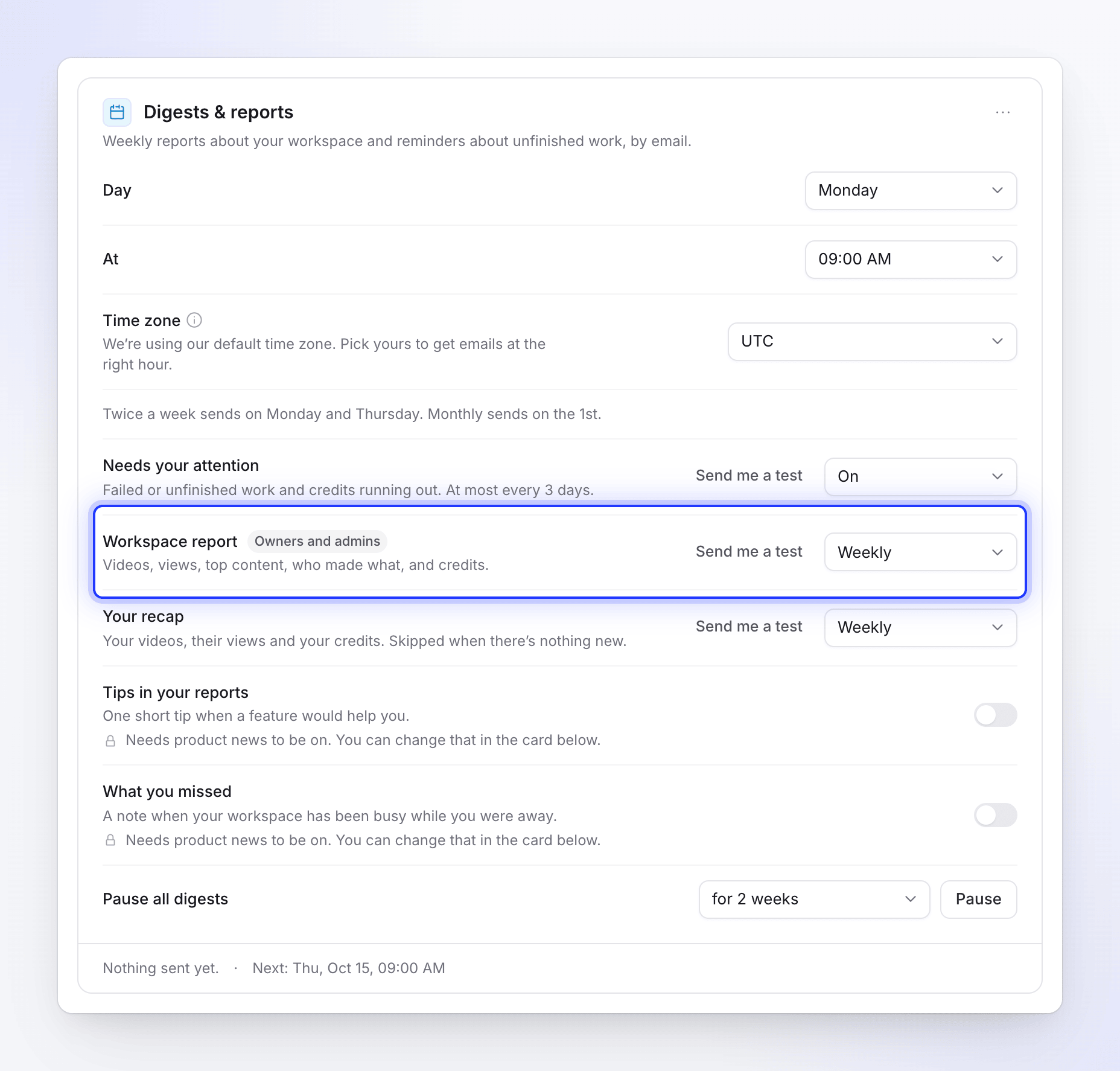
El pie de página de la tarjeta muestra Último envío (qué correo y cuándo) y Siguiente (cuándo está previsto el próximo).
Cuándo llegan
| Opción | Enviado |
|---|---|
| Semanal | El día elegido, a la hora elegida |
| Dos veces por semana | Lunes y jueves, a la hora elegida |
| mensual | El día 1 del mes, a la hora elegida |
| Requiere tu atención | Se comprueba cada día a la hora elegida; se envía solo cuando algo nuevo te requiere, y como máximo cada 3 días |
- Zona horaria: de forma predeterminada sigue desde dónde inicias sesión. Si tu navegador informa una zona diferente, la tarjeta ofrece usarla (por ejemplo, "Uso detectado Europa/Berlín"); también puedes elegir cualquier zona de la lista. Uso detectado vuelve a la detectada.
- Como máximo 2 correos de informe al día: no recibes más de dos de estos correos al día, en todos tus espacios de trabajo. Si hay más pendientes, Requiere tu atención va primero, luego el informe del espacio de trabajo, después tu resumen; el resto se cubre con el correo del siguiente periodo.
Qué contiene cada correo
Informe del espacio de trabajo
El asunto resume el periodo, por ejemplo "Acme Inc., 6–12 oct: 6 elementos nuevos, 214 visualizaciones". Dentro:
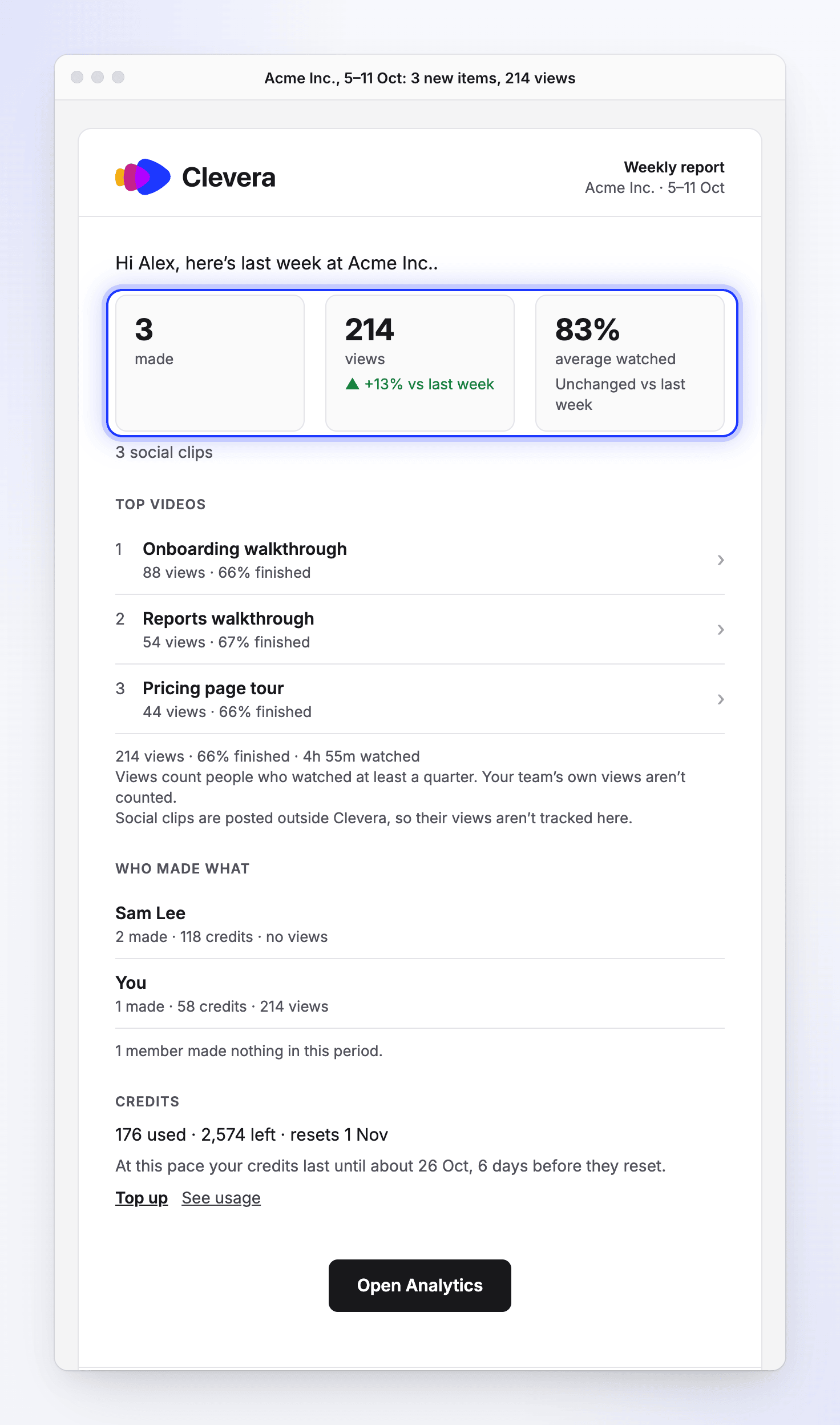
- Mosaicos: elementos creados, visualizaciones y promedio visto. Debajo de un mosaico, una línea lo compara con el periodo anterior, por ejemplo "▲ 12% vs la semana pasada". La línea se omite cuando el periodo anterior es demasiado pequeño para comparar.
- Lo que has creado: vídeos, clips sociales, artículos y traducciones, y cuántos minutos se terminaron.
- Cómo se ha visto: visualizaciones, cuántos terminaron y tiempo visto. Las visualizaciones cuentan a las personas que vieron al menos una cuarta parte. Las visualizaciones de tu propio equipo no se cuentan. Los clips sociales se publican fuera de Clevera, por lo que sus visualizaciones no se rastrean aquí.
- Vídeos destacados: los tres más vistos, cada uno con un enlace Abrir.
- Quién creó qué: los elementos, créditos y visualizaciones de cada persona.
- créditos: créditos usados, créditos restantes y cuándo se restablecen, además de una previsión como "A este ritmo tus créditos duran hasta el 24 de oct, 6 días antes de que se restablezcan". Cuando los créditos se agotan, aparece un enlace Recargar. Consulta Comprar créditos adicionales.
- Exportaciones y Referidos, cuando los hubo. Las exportaciones nunca usan créditos.
- Abrir analíticas al final. Consulta Leer analíticas de vídeo.
El informe solo nombra los vídeos que puedes abrir.
Tu resumen
Tu propio trabajo en un espacio de trabajo: lo que has creado, las visualizaciones de tu contenido, los créditos que usaste, tu elemento destacado y cualquier cosa que aún esté ejecutándose o esperando tu respuesta. Se envía solo cuando creaste algo, obtuviste visualizaciones o tienes algo ejecutándose o pendiente.
Requiere tu atención
Un correo electrónico para todos tus espacios de trabajo, agrupados por espacio, con un botón para cada elemento:
| Elemento | Botón |
|---|---|
| Un vídeo o exportación que falló y no se volvió a intentar | Ver qué ha ocurrido |
| Una pregunta de la IA que aún te espera | Responder |
| Un pago que falló | Actualizar pago |
| Un vídeo que está listo pero aún no se ha exportado o compartido | Abrir |
| Créditos que se agotan en una semana, o ya agotados | Recargar |
| Plazas en tu plan sin nadie ocupándolas | Gestionar plazas |
| Una colección que creaste que aún está vacía | Abrir colección |
Solo se envía cuando al menos un elemento es nuevo desde el último, y omite cualquier cosa sobre la que la aplicación ya te haya enviado un correo en las últimas 24 horas. Consulta Elige qué notificaciones recibes.
Consejos y Lo que te perdiste
Consejos en tus informes añade una línea breve dentro de tu informe del espacio de trabajo o resumen; nunca es un correo propio. Lo que te perdiste se envía si no has estado en un espacio de trabajo activo durante un tiempo, con lo que terminó desde entonces. Enviamos como máximo dos.
Ambos necesitan que Noticias y consejos sobre el producto esté activado en la tarjeta Correo electrónico a continuación. Sin esto, la fila dice "Necesita que las noticias del producto estén activadas. Puedes cambiar eso en la tarjeta de abajo".
Enviarte una prueba
Haz clic en Enviarme una prueba junto al informe del espacio de trabajo, tu resumen o Requiere tu atención para ver cómo se ve.
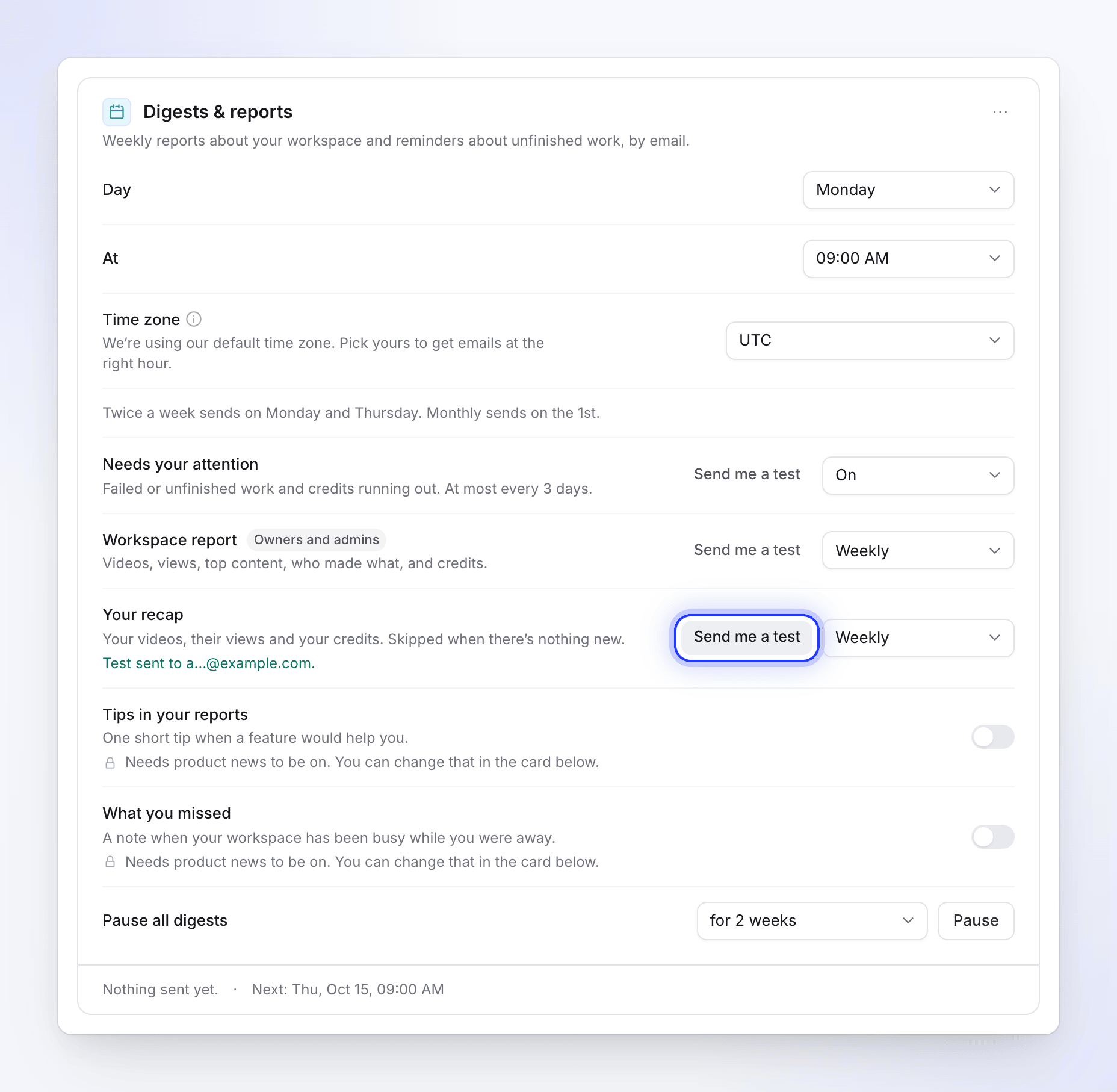
- Solo va a tu propia dirección de correo electrónico, y la tarjeta dice "Prueba enviada a a…@example.com".
- Cubre el periodo actual hasta el momento y se envía incluso si no pasó nada, con un banner que indica que es una prueba. El asunto comienza con "[Test]".
- Puedes enviar 3 pruebas por hora. Después de eso: "Ya has enviado algunas pruebas. Inténtalo de nuevo en unos 20 min".
- Con Todos los espacios de trabajo seleccionado, las pruebas del informe del espacio de trabajo y el resumen usan el espacio de trabajo en el que estás.
Los consejos y Lo que te perdiste no se pueden enviar como pruebas.
Pausar o detener todos los informes
- Pausar todos los resúmenes: elige por 1 semana, por 2 semanas, por 4 semanas o hasta que los vuelva a activar, luego Pausar. Tus opciones se guardan y se reanudan cuando haces clic en Reanudar.
- Desactivar todos los resúmenes: en el menú ⋯ de la tarjeta. No se envía nada por correo hasta que haces clic en Volver a activar los resúmenes.
Desde el propio correo electrónico
Cada informe termina con una línea que explica por qué lo recibiste, por ejemplo "Recibes este informe porque eres propietario de Acme Inc.", y dos enlaces que funcionan sin iniciar sesión:
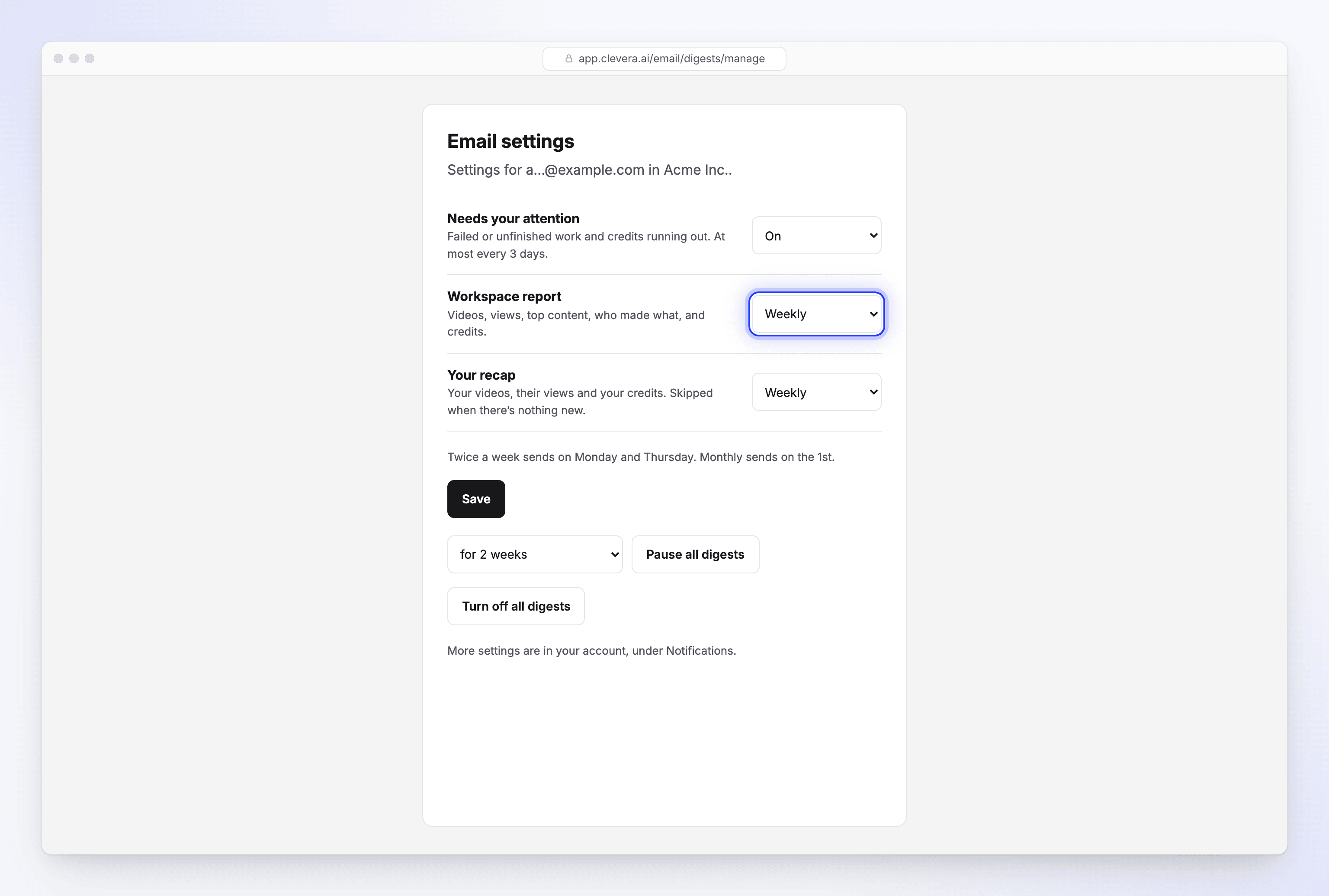
- Gestionar ajustes de correo abre una página de Ajustes de correo para ese espacio de trabajo, donde puedes cambiar la frecuencia de cada correo, pausar o desactivar todo. Puede desactivar correos de marketing pero no activarlos.
- Darse de baja de este correo te pide confirmar con Desactivar el informe del espacio de trabajo para Acme Inc. (o el correo que estás leyendo). El botón de darse de baja de tu propia aplicación de correo hace lo mismo con un clic.