

Entiende qué captura la aplicación de escritorio
Lo que la aplicación de escritorio de Clevera registra mientras grabas (pantalla, cursor, clics, pulsaciones de teclas, audio y cámara), por qué el cursor no se incrusta en el video, cómo se maneja el texto escrito y la pantalla de consentimiento único en Mac.
Mientras grabas, la aplicación de escritorio de Clevera captura más que solo un video de tu pantalla. También registra hacia dónde se mueve el cursor, qué haces clic y qué escribes, para que la IA pueda entender tu tarea y Clevera pueda añadir zooms y efectos de cursor más adelante. No se captura nada cuando no estás grabando.
Qué se captura durante una grabación
| Qué | Siempre u opcional | Se utiliza para |
|---|---|---|
| Video de pantalla de la pantalla, ventana, aplicación o área que elegiste | Siempre | El metraje en tu video. Grabado a hasta 60 fotogramas por segundo en Mac y 30 fotogramas por segundo en Windows. |
| Posición del cursor (movimiento a lo largo del tiempo) | Siempre | Redibujar un cursor fluido y dirigir zooms y movimientos de cámara. |
| Clics (izquierdo, derecho, doble y triple clic) y arrastres | Siempre | Resaltados de clic y zooms automáticos en los lugares donde haces clic. |
| Desplazamiento | Siempre | Entender cuándo te desplazas por una página. |
| Entrada de teclado — atajos y el texto que escribes | Siempre | Ayudar a la IA a entender lo que hiciste, para la narración, subtítulos y pasos del artículo. |
| Nombres de aplicaciones — en qué aplicación estabas trabajando | Siempre | Contexto para el guion de la IA. |
| Video auxiliar de baja resolución con el cursor visible | Siempre | Permite que la IA vea tu grabación rápidamente. No se utiliza como metraje. |
| Micrófono audio | Opcional | Contexto para la narración y subtítulos, y tu propia pista de voz. |
| Cámara video | Opcional | Una superposición de cámara web en tu video. |
| Audio del sistema (sonidos de tus aplicaciones) | Opcional | Sonidos de la aplicación en tu video. |
El micrófono, la cámara y el audio del sistema se graban cada uno como una pista separada. En el editor de video puedes activarlos o desactivarlos y cambiar su volumen.
Cuando pausas, Clevera deja de capturar todo (video, audio y entrada) hasta que reanudas. El tiempo pausado no aparece en la grabación.
Por qué el cursor no se incrusta en el video
El video principal de la pantalla se graba sin el puntero del ratón. Clevera registra la ruta del cursor por separado y lo vuelve a dibujar encima cuando crea tu video. Esto permite a Clevera:
- suavizar el movimiento tembloroso o saltarín del ratón,
- mostrar un resaltado u onda cuando haces clic,
- hacer zoom en el área en la que estás trabajando y seguir tu cursor mientras haces zoom,
- mantener el cursor nítido en cualquier nivel de zoom.
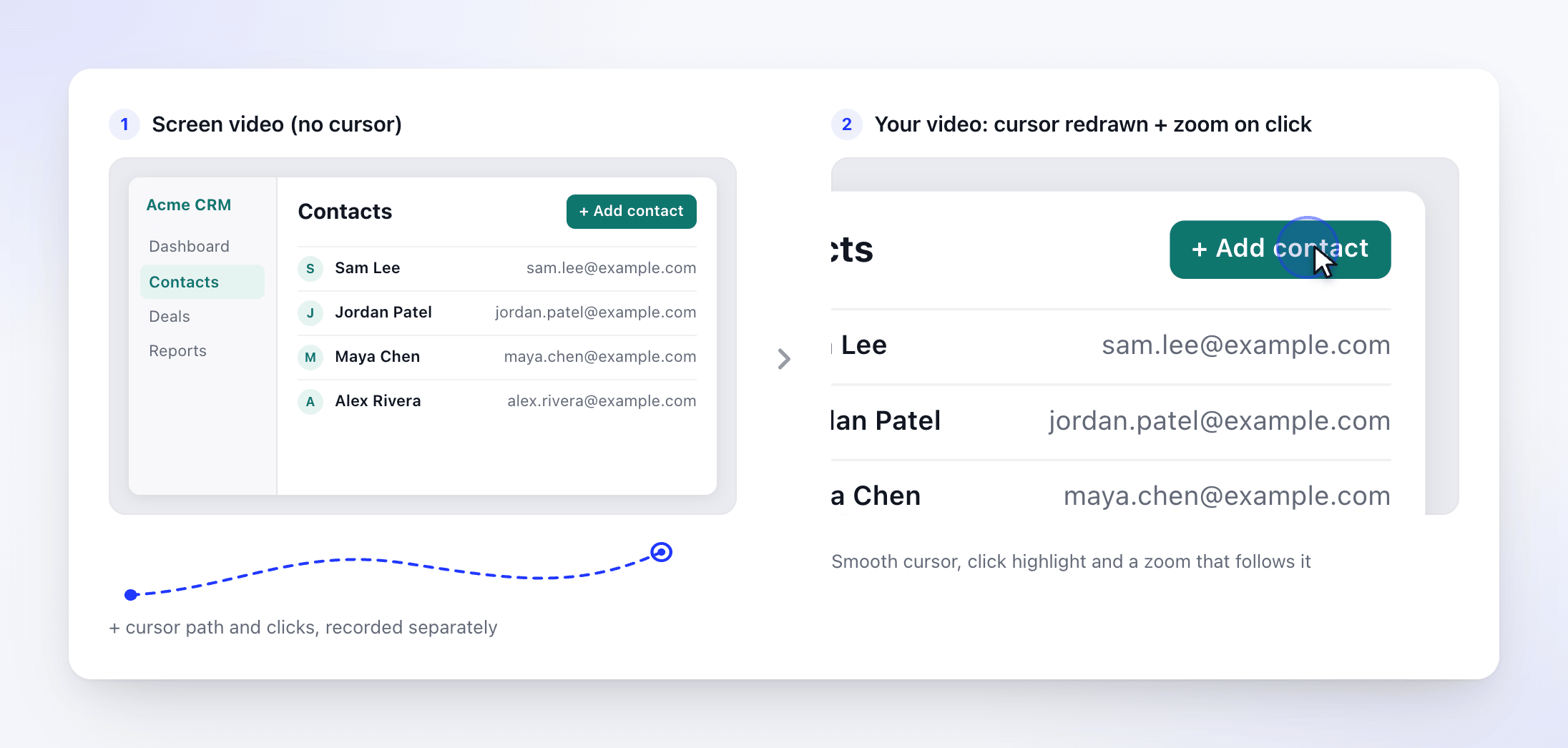
Los zooms se añaden cuando generas un video a partir de la grabación, no mientras grabas. Consulta Entiende los zooms automáticos y los efectos de cursor.
Cómo se maneja el texto escrito
Clevera registra las teclas que presionas mientras grabas, incluidos los atajos de teclado, y sube ese registro de pulsaciones con la grabación. El registro de pulsaciones en sí no está enmascarado.
La IA lee un resumen de lo que escribiste en lugar del registro sin procesar. En ese resumen, aproximadamente uno de cada cuatro caracteres se reemplaza con * al azar, para que la IA pueda saber qué tipo de cosa escribiste (una búsqueda, un campo de formulario, un nombre) sin leer el texto completo.
Cualquier cosa visible en la pantalla también está en el video de la pantalla, por lo que el texto que aparece en una ventana se registra de cualquier manera.
Qué no se captura
- Cualquier cosa fuera de una grabación. La captura de entrada comienza cuando empieza una grabación y se detiene cuando termina, se pausa o se cancela.
- Las propias ventanas de Clevera. La ventana de grabación, la barra de control, tus notas del orador, la vista previa de la cámara y la cuenta regresiva no aparecen en el video, incluso en grabaciones de pantalla completa. En Windows, esto requiere Windows 10 versión 2004 (build 19041) o posterior, y en algunas versiones de Windows 10, la ventana de notas del orador aún puede aparecer.
- El pitido de inicio. Se reproduce justo antes de que comience la captura, por lo que no está en la grabación.
- Otras pantallas o ventanas que no elegiste. Cuando grabas una ventana o un área, solo esa parte de la pantalla aparece en el video.
La pantalla de consentimiento de datos de grabación
En Mac, la primera vez que haces clic en Iniciar grabación, Clevera muestra el Consentimiento de datos de grabación. Enumera lo que se recopila mientras grabas, cómo se maneja el texto escrito, qué no se recopila y cuándo se suben los datos, con enlaces a las páginas de Términos, Privacidad y Seguridad y confianza de Clevera. La aplicación de Windows no muestra esta pantalla; el instalador enlaza a las mismas páginas de Términos, Privacidad y Seguridad.
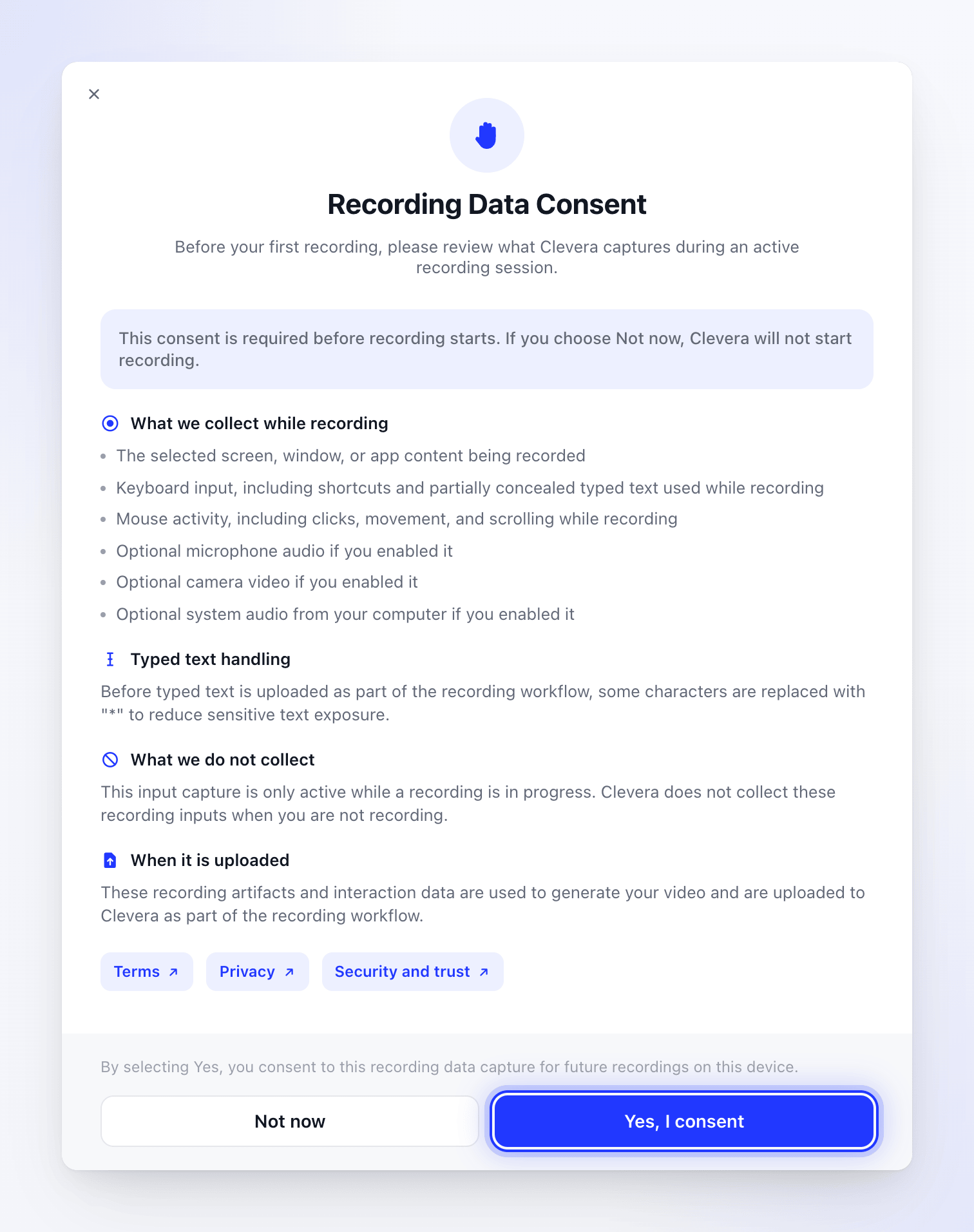
- Haz clic en Sí, doy mi consentimiento para continuar. Clevera recuerda tu respuesta en este Mac y no vuelve a preguntar.
- Haz clic en Ahora no para detener. La grabación no comienza y Clevera volverá a preguntar la próxima vez.
El consentimiento se almacena por computadora, no por cuenta. Cerrar sesión no lo restablece.
A dónde van los datos
Todo se sube a tu espacio de trabajo de Clevera mientras grabas y justo después de que te detienes. Consulta Encuentra tu grabación después de que se suba. Para saber dónde están los servidores y el almacenamiento de archivos de Clevera, qué proveedores procesan tu grabación y cuánto tiempo se conserva, consulta Entiende dónde se almacenan y procesan tus datos.
Clevera no guarda una copia en tu Mac una vez que se completa la carga.
La aplicación de Windows escribe los archivos de trabajo de cada grabación en %TEMP%\Clevera\recordings y no los elimina después de la carga. Puedes eliminar esa carpeta tú mismo cuando Clevera no esté grabando o subiendo. No puedes abrir estos archivos en Clevera; tu grabación vive en tu espacio de trabajo.
Mientras se ejecuta una grabación, Clevera también evita que tu computadora y pantalla entren en modo de suspensión, para que una toma larga no se corte. La configuración normal de suspensión vuelve cuando te detienes.