

Instalar la extensión de Clevera para Chrome
Añade la extensión de Clevera para Chrome, fíjala en la barra de herramientas e inicia sesión. Cubre lo que necesitas (Chrome 116 o posterior), la guía de bienvenida que se abre al instalarla y cómo volver a abrirla, en qué espacio de trabajo grabas y cómo eliminar la extensión.
Clevera para Chrome graba una pestaña, una ventana o toda tu pantalla directamente desde Chrome y la sube a tu espacio de trabajo de Clevera, sin necesidad de instalar una aplicación de escritorio. Añádela a Chrome desde Chrome Web Store. Este artículo cubre lo que necesitas, cómo añadir la extensión, fijarla e iniciar sesión, además de la guía de bienvenida que se abre la primera vez.
Antes de empezar
- Google Chrome 116 o posterior, en un Mac, un PC con Windows o Linux, o un Chromebook. Para comprobarlo, abre
chrome://settings/help. - Una cuenta de Clevera con un espacio de trabajo. Inicias sesión a través de Clevera en tu navegador. Si tu cuenta aún no forma parte de un espacio de trabajo, la extensión dirá "Crea o únete a un espacio de trabajo en Clevera para continuar".
- Un rol que pueda grabar. Los propietarios de espacios de trabajo, los Administradores y los Creadores de contenido pueden grabar. Consulta Comprender los espacios de trabajo, los roles y las plazas de creador.
¿No sabes si quieres la extensión o la aplicación de escritorio? Consulta Elegir entre la aplicación de escritorio y la extensión de Chrome.
Añadir la extensión a Chrome
Abrir la página de la tienda
En Chrome, abre Clevera — Screen Recorder en Chrome Web Store.
Añadirla
Haz clic en Añadir a Chrome y, a continuación, en Añadir extensión en el cuadro que muestra Chrome. Chrome enumera lo que puede hacer la extensión: lee y cambia datos solo en
app.clevera.ai, la aplicación de Clevera a la que sube el contenido. No se solicita nada más durante la instalación. Consulta Comprender qué recopila la extensión de Chrome.Seguir la guía de bienvenida
Se abrirá automáticamente una pestaña de Bienvenido a Clevera. Mantenla abierta y sigue los cuatro pasos que aparecen a continuación.
La guía de bienvenida
La guía de bienvenida se abre una vez, justo después de añadir la extensión. Cada paso se convierte automáticamente en una marca de verificación verde cuando se completa; no hay nada en lo que hacer clic para finalizar un paso.
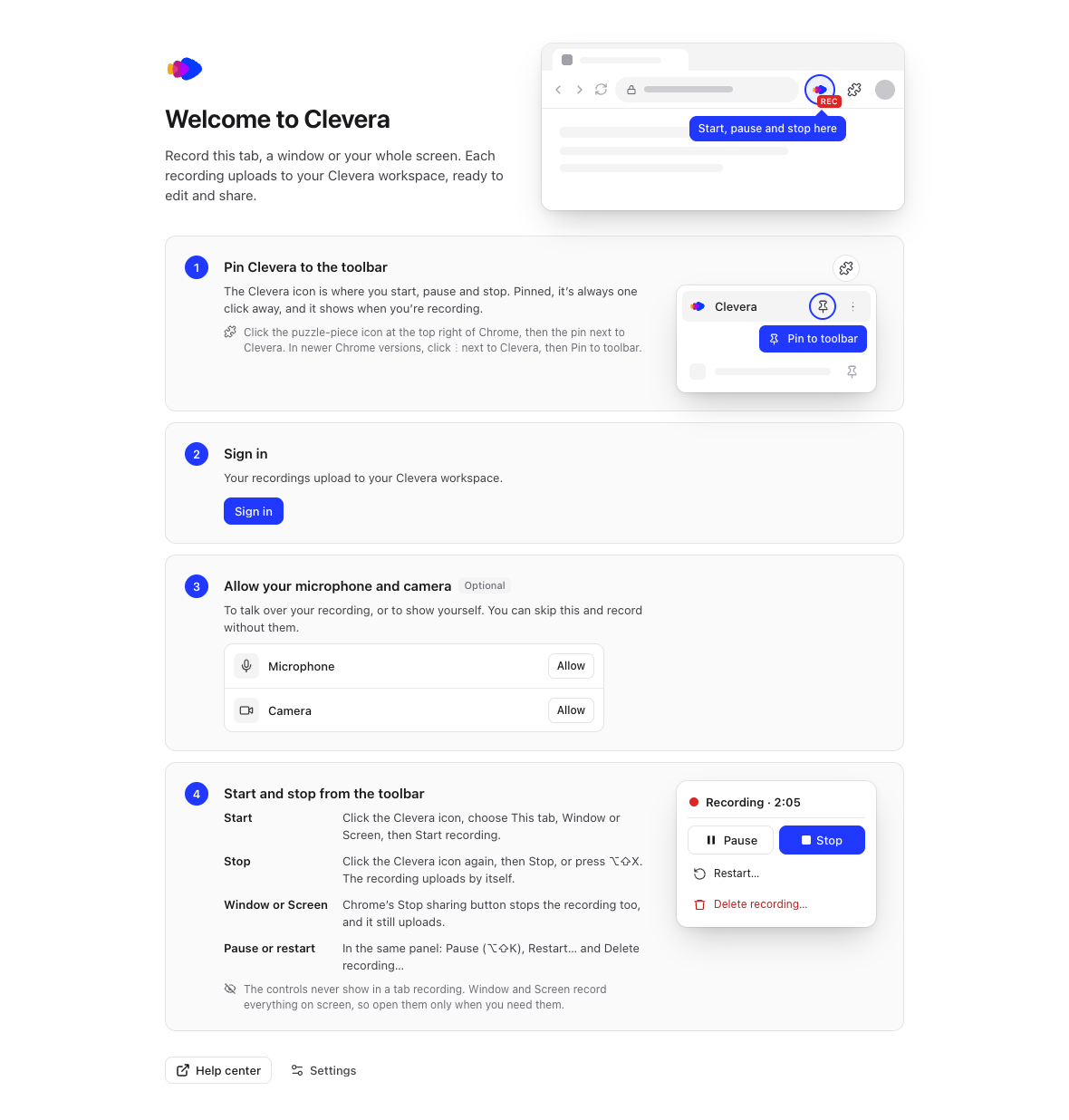
| Paso | Qué hacer |
|---|---|
| Fijar Clevera en la barra de herramientas | Fija el icono de Clevera junto a la barra de direcciones. Consulta Fijar Clevera en la barra de herramientas. |
| Iniciar sesión | Haz clic en Iniciar sesión y termina en la pestaña de Clevera que se abre. Consulta Iniciar sesión. |
| Permitir el acceso al micrófono y la cámara (Opcional) | Haz clic en Permitir junto a Micrófono y Cámara si quieres hablar durante tu grabación o mostrarte. Puedes omitir esto y grabar sin ellos. |
| Empezar y detener desde la barra de herramientas | Lee cómo empezar, detener, pausar y reiniciar. Este paso se marca después de tu primera grabación. |
Para abrir la guía de nuevo más tarde, haz clic en el icono de Clevera, haz clic en Ajustes, luego en Ayuda → Mostrar la guía de bienvenida → Abrir.
Fijar Clevera en la barra de herramientas
El icono de Clevera es donde empiezas, pausas y detienes una grabación, y muestra GRAB mientras grabas. Si está fijado, siempre estará a un clic de distancia.
- Haz clic en el icono de la pieza de rompecabezas (Extensiones) en la parte superior derecha de Chrome.
- Haz clic en el icono de fijar junto a Clevera. En las versiones más recientes de Chrome no hay icono de fijar en esa fila: haz clic en ⋮ junto a Clevera y, a continuación, en Fijar en la barra de herramientas.
El icono de Clevera ahora aparece junto a la barra de direcciones.
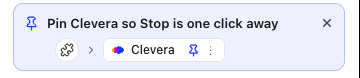
Hasta que la fijes, la ventana emergente de Clevera muestra la tarjeta Fija Clevera para que Detener esté a un clic de distancia, con una pequeña imagen de dónde hacer clic. Señálala para ver los pasos. Desaparece por sí sola una vez que Clevera está fijada. Haz clic en × para ocultarla; también deja de mostrarse después de tu tercera grabación.
Iniciar sesión
Haz clic en Iniciar sesión
Haz clic en Iniciar sesión en la guía de bienvenida, o haz clic en el icono de Clevera y luego en Iniciar sesión bajo Iniciar sesión para grabar.
Termina en la pestaña de Clevera
Se abre una nueva pestaña de Clevera. Inicia sesión allí si aún no lo has hecho. La pestaña transfiere tu inicio de sesión a la extensión y se cierra sola. Mientras tanto, la ventana emergente dice Termina de iniciar sesión en tu navegador; si cerraste esa pestaña por error, haz clic en Abrir la pestaña de inicio de sesión de nuevo.
Comprobar el espacio de trabajo
Haz clic en el icono de Clevera. La parte superior de la ventana emergente muestra Grabar en y el nombre del espacio de trabajo al que van tus grabaciones.
La extensión graba en el espacio de trabajo que estás usando en Clevera cuando inicias sesión. Para grabar en otro espacio de trabajo, cámbiate a él en Clevera en tu navegador, luego cierra sesión en la extensión (Ajustes → cuenta → Cerrar sesión) e inicia sesión de nuevo.
Abrir Clevera más tarde
- Haz clic en el icono de Clevera en la barra de herramientas de Chrome.
- Presiona ⌥⇧C (Option-Shift-C) en un Mac, o Alt+Shift+C en Windows, Linux y ChromeOS.
La ventana emergente es donde eliges qué grabar. Consulta Grabar una pestaña, una ventana o tu pantalla en Chrome.
Actualizaciones y eliminación de la extensión
Chrome mantiene la extensión actualizada automáticamente. La versión se muestra en Ajustes → Acerca de.
Para eliminarla, abre chrome://extensions, busca Clevera — Screen Recorder y haz clic en Eliminar.
Solución de problemas
| Qué ves | Qué hacer |
|---|---|
| Chrome Web Store no añade la extensión | Comprueba tu versión de Chrome en chrome://settings/help y actualiza a 116 o posterior, luego inténtalo de nuevo. |
| No encuentras el icono de Clevera | Haz clic en el icono de la pieza de rompecabezas en la parte superior derecha de Chrome y fija Clevera. |
| La pestaña de inicio de sesión no se cierra, o la ventana emergente sigue diciendo Termina de iniciar sesión en tu navegador | Vuelve a la pestaña de Clevera y termina de iniciar sesión. Consulta Solucionar problemas con la extensión de Chrome. |
| "Crea o únete a un espacio de trabajo en Clevera para continuar." | Tu cuenta aún no tiene un espacio de trabajo. Crea uno en Clevera, o pide a un compañero que te invite, luego inicia sesión de nuevo. |