

Guardar videos en Dropbox
Conecta Dropbox y guarda un video terminado de Clevera como un MP4 en la propia carpeta de la aplicación de Clevera (Apps › Clevera-ai), con el nombre del video y una subcarpeta para su colección. No se publica ni se comparte nada.
Guarda un video terminado de Clevera en tu Dropbox como un archivo MP4. Clevera nombra el archivo según el video y lo coloca en una subcarpeta con el nombre de la colección del video. No se publica ni se comparte nada: el archivo es tan privado como la carpeta en la que se guarda.
Clevera funciona solo dentro de su propia carpeta de aplicación en tu Dropbox, Apps › Clevera-ai. No puede ver, listar ni abrir nada más en tu Dropbox.
Para saber cómo funciona la publicación en cada plataforma, consulta Publicar videos en tus plataformas.
Qué se guarda y dónde
| Destino | Apps › Clevera-ai / Clevera / <collection name> / <video title>.mp4 de forma predeterminada. Puedes elegir otra carpeta dentro de Apps › Clevera-ai. |
| Compartir | Ninguno. El archivo es privado en tu Dropbox a menos que la carpeta esté compartida. |
| Qué completa Clevera | Nombre del archivo (el título del video) y Subcarpeta (la colección). Sin escritura con IA. |
| Qué cuesta | Sin tarifa por envío. |
| Después de enviar | El estado cambia directamente a Saved to Dropbox. Open in Dropbox muestra el archivo en su carpeta. |
Antes de empezar
- Plan. La publicación forma parte del plan Pro en adelante.
- Rol. Solo los propietarios y administradores del espacio de trabajo pueden conectar o desconectar una cuenta. Cualquier persona que pueda editar un video puede guardarlo en una cuenta que ya esté conectada.
- Espacio. Tu Dropbox necesita suficiente espacio libre para el archivo renderizado.
Conectar Dropbox
Abrir Integraciones
Abre Integraciones desde la barra lateral. Dropbox se encuentra en almacenamiento.

Iniciar sesión con Dropbox
Haz clic en Conectar. Dropbox te pedirá que inicies sesión y luego te mostrará lo que Clevera solicita:
- Ver información básica sobre tu cuenta de Dropbox, para mostrar el nombre de la cuenta en Clevera.
- Ver información sobre tus archivos y carpetas de Dropbox, para listar las carpetas en el selector y verificar que un archivo guardado haya llegado.
- Editar el contenido de tus archivos y carpetas de Dropbox, para subir el video.
Clevera se conecta como una aplicación de carpeta de aplicación, por lo que el acceso a archivos y carpetas está limitado a su propia carpeta, Apps › Clevera-ai. Clevera no puede ver, listar ni abrir nada más en tu Dropbox.
Permitir acceso
Haz clic en Permitir. Volverás a la página de Integraciones con la cuenta en la tarjeta de Dropbox.
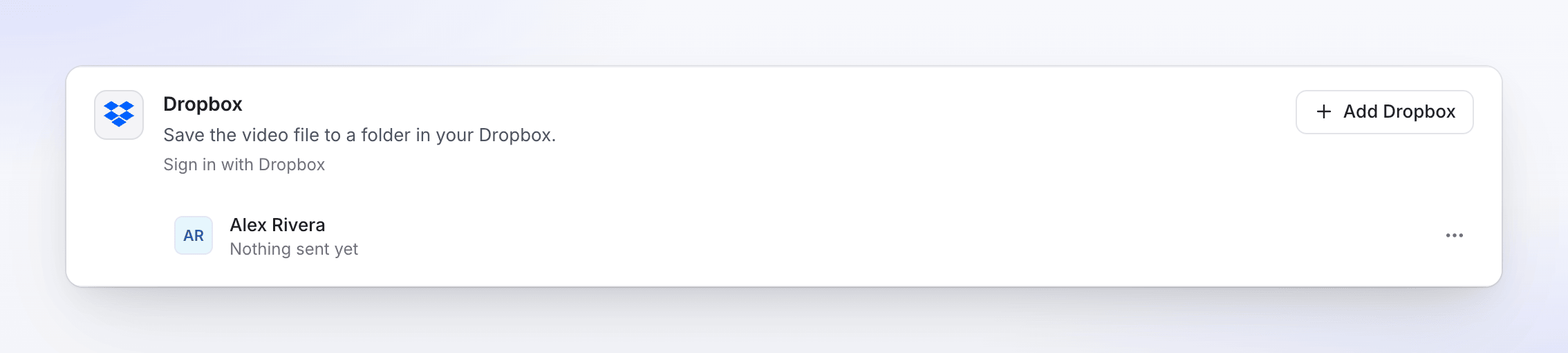
Para añadir otro Dropbox, haz clic en Añadir cuenta e inicia sesión en la otra cuenta en la página de Dropbox.
Guardar un video en Dropbox
Abrir la pestaña Publicar
Abre el video, haz clic en Compartir y luego en Publicar. Haz clic en Publicar… (o Publicar de nuevo).
Seleccionar la cuenta de Dropbox
En Enviar a → almacenamiento, marca la cuenta de Dropbox.
Comprobar el nombre del archivo y la carpeta
Los detalles ya están rellenados. Cambia el nombre o la carpeta si lo deseas; los cambios se guardan a medida que escribes. La vista previa muestra la ruta y el archivo tal como aparecerá. En la vista previa, Dropbox representa la carpeta de la aplicación de Clevera, Apps › Clevera-ai.
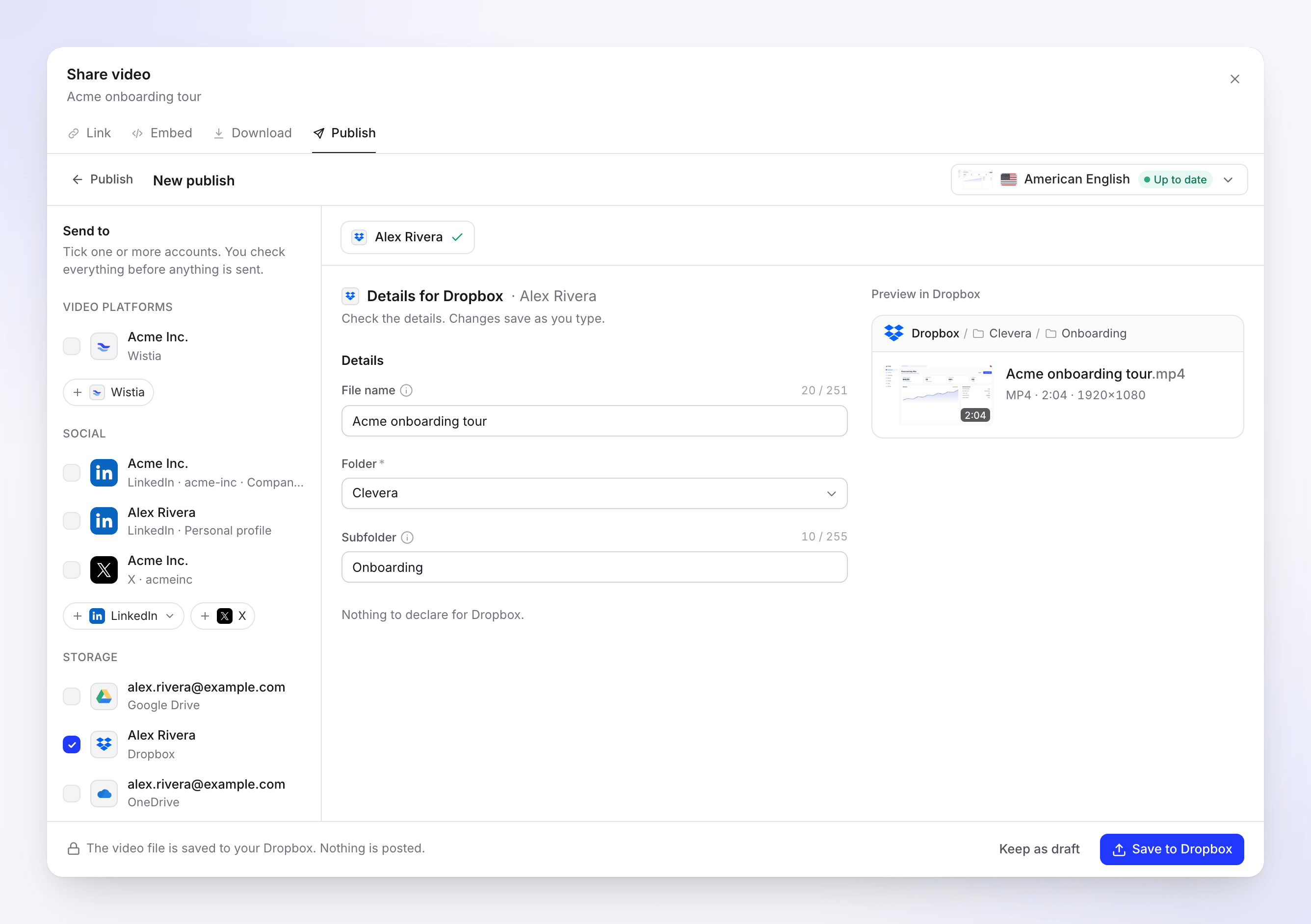
La vista previa muestra la ruta: Dropbox / Clevera / Onboarding / Acme onboarding tour.mp4, dentro de Apps › Clevera-ai. Guardarlo
Haz clic en Guardar en Dropbox. La nota dice "El archivo de video se ha guardado en tu Dropbox. No se ha publicado nada." Para terminar más tarde, haz clic en Guardar como borrador.
Nombre del archivo y carpetas
Nombre del archivo comienza como el título del video, en el idioma del renderizado seleccionado. Déjalo vacío para usar el título. Clevera siempre añade .mp4, así que no lo escribas.
Carpeta decide dónde va el archivo. Cada elección está dentro de la carpeta de la aplicación de Clevera, Apps › Clevera-ai:
| Elección | Dónde va el archivo |
|---|---|
| Clevera (por defecto) | Una carpeta llamada Clevera dentro de Apps › Clevera-ai, creada en el primer guardado. |
| Dropbox | La parte superior de la carpeta de la aplicación de Clevera, Apps › Clevera-ai. |
| Cualquier otra carpeta | Las carpetas dentro de Apps › Clevera-ai y dentro de Clevera, ordenadas por nombre. |
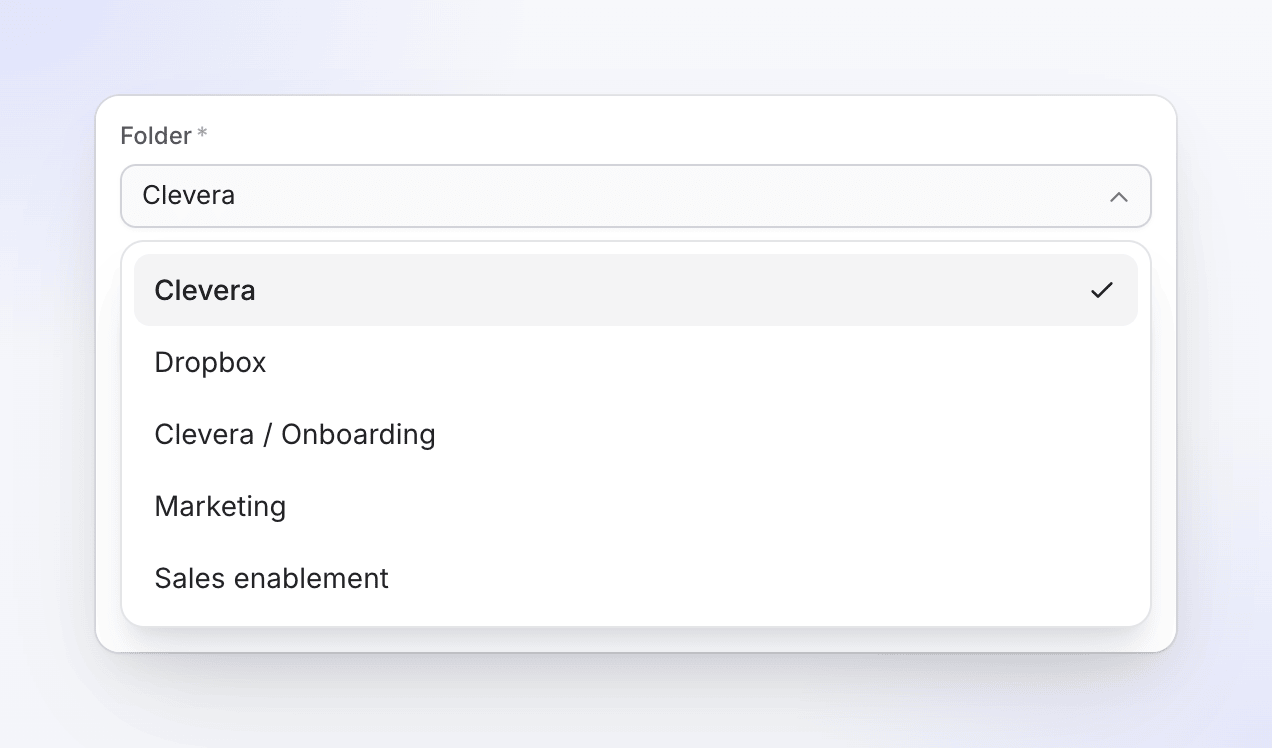
La lista nunca muestra tus otras carpetas de Dropbox, porque Clevera no puede verlas. Para guardar en una carpeta desde la que trabaje un equipo o cliente, créala dentro de Apps › Clevera-ai en Dropbox y compártela desde allí.
Subcarpeta comienza como el nombre de la colección del video, por lo que los videos de la misma colección terminan juntos. Se crea dentro de la carpeta elegida si no existe. Déjala vacía para guardar directamente en la carpeta. Un video que no está en una colección no tiene subcarpeta.
La lista de carpetas se actualiza aproximadamente una vez por hora. Una carpeta que acabas de crear en Dropbox puede tardar ese tiempo en aparecer; también puedes escribir su nombre en Subcarpeta.
Campos y límites
| Campo | Límite | Notas |
|---|---|---|
| Nombre del archivo | 251 caracteres (255 con .mp4) |
Opcional. Déjalo vacío para usar el título del video. El contador muestra los caracteres, por ejemplo "20 / 251". |
| Carpeta | Una de las carpetas listadas, obligatorio | Se recuerda por cuenta para la próxima vez. |
| Subcarpeta | 255 caracteres | Opcional. Se crea si no existe. |
Dropbox no permite / \ < > : " | ? * en los nombres. Clevera los reemplaza al guardar: " se convierte en ' y los demás en -. Los puntos y espacios al final se eliminan.
¿Mismo nombre dos veces? Clevera nunca sobrescribe un archivo. Si ya existe un archivo con ese nombre, Dropbox conserva ambos y añade un número, por ejemplo Acme onboarding tour (1).mp4.
Requisitos del video
| Límite | |
|---|---|
| Tamaño del archivo | Hasta 350 GB |
| Formato | MP4 |
Estados que verás
| Estado | Qué significa |
|---|---|
| Waiting for render | Se guarda tan pronto como termina el renderizado. Aparece en Sends after the render, encima de Enviado. |
| En cola / Uploading N% | El archivo está en camino a Dropbox. |
| Saving to Dropbox | El archivo acaba de llegar y se está archivando. Puede aparecer por un momento; no hay un paso de procesamiento separado. |
| Saved to Dropbox | "Guardado en tu Dropbox". Open in Dropbox muestra el archivo en la carpeta donde se guardó. |
| fallido | No se guardó nada o el guardado no terminó. El mensaje indica el motivo. |
| Eliminado | El archivo fue eliminado en Dropbox. |
En Dropbox después
El archivo es un MP4 normal en Apps › Clevera-ai en tu Dropbox. Compártelo, muévelo o cámbiale el nombre allí. Clevera no crea un enlace para compartir y no cambia el archivo después de guardarlo. Si lo eliminas, la fila en Clevera cambia a Eliminado.
Solución de problemas
| Mensaje | Qué hacer |
|---|---|
| "There isn't enough free space in your Dropbox. Free some up, then retry." | Libera espacio o actualiza tu plan de Dropbox, luego haz clic en Reintentar. |
| "Dropbox didn't accept some of the details. Check them and send again." | La carpeta ya no existe en Apps › Clevera-ai (por ejemplo, fue movida o renombrada) o es de solo lectura. Elige otra carpeta y guarda de nuevo. También puede significar que el nombre del archivo no está permitido. |
| "Reconnect your Dropbox account to send this." | La conexión finalizó, por ejemplo después de eliminar Clevera en Dropbox. Haz clic en Reconectar, luego en Reintentar. |
| "Dropbox rejected the video: the file is larger than allowed." | El renderizado es demasiado grande. Renderiza a una resolución más baja. |
| "The upload was interrupted. Retry to carry on from where it stopped." | Dropbox estuvo ocupado demasiado tiempo. Haz clic en Reintentar. |
| "This render is no longer available. Render the video again to send it." | Haz clic en Renderizar de nuevo, luego guarda. |
| "Something went wrong while sending this to Dropbox. Please try again. Reference: …" | Haz clic en Reintentar. Si sigue fallando, contacta con el soporte técnico con la referencia. |
Desconectar Dropbox
- Abre Integraciones, busca la cuenta en la tarjeta de Dropbox y haz clic en ⋯ → Desconectar.
- Confirma. Clevera revoca su acceso en Dropbox, los guardados en curso se detienen y los archivos ya guardados permanecen en tu Dropbox.
Para verificar desde el lado de Dropbox, abre Ajustes → Aplicaciones conectadas en dropbox.com. Clevera ya no debería aparecer; si aparece, haz clic en Desconectar allí.
Preguntas frecuentes
¿Clevera comparte el archivo? No. Guarda el archivo y ahí termina. Compártelo desde Dropbox.
¿Puede Clevera ver mis otros archivos? No. Su acceso está limitado a su propia carpeta de aplicación, Apps › Clevera-ai. Dentro de esa carpeta lee los nombres de las carpetas, para rellenar el selector, y añade archivos. No puede ver nada más en tu Dropbox.
¿Puedo guardar en una carpeta de equipo u otra carpeta en mi Dropbox? No directamente. Clevera solo escribe dentro de Apps › Clevera-ai. Comparte una carpeta desde allí, o mueve el archivo después de que se haya guardado.
¿Por qué mi archivo está en una subcarpeta? La subcarpeta es la colección del video. Vacía Subcarpeta antes de guardar para colocarlo directamente en la carpeta.
¿Guardar consume créditos? No. No hay tarifa por envío para el almacenamiento.
¿Puedo guardar el mismo video de nuevo? Sí. Haz clic en Enviar a esta cuenta de nuevo. Dropbox añade un número al nombre en lugar de reemplazar el primer archivo.