

Cambiar los ajustes de la aplicación de escritorio
Todos los ajustes de la aplicación de escritorio de Clevera y sus valores predeterminados en Mac y Windows: General, Grabación, Atajos, Cuenta, Actualizaciones y Avanzado, además de cómo abrir Ajustes, cambiar el idioma de la aplicación, volver a ver el recorrido y ejecutar la configuración de nuevo.
Los ajustes de Clevera determinan cómo comienzan las grabaciones, qué omiten, qué teclas las controlan y cómo se comporta la aplicación en tu ordenador. Los cambios se guardan en cuanto los realizas.
Abrir Ajustes
Abre Ajustes de cualquiera de estas formas:
- Haz clic en el icono de Clevera en la barra de menús para abrir la grabadora, luego haz clic en Ajustes en la parte inferior, o presiona ⌘,.
- Haz clic en el icono de Clevera (haz clic derecho cuando esté inactivo) y elige Ajustes….
- Mientras una ventana de Clevera esté abierta, elige Clevera → Ajustes… en la barra de menús.
@tab Windows Abre Ajustes de cualquiera de estas formas:
- Haz clic en el icono de Clevera en el área de notificaciones para abrir la grabadora, luego haz clic en Ajustes en la parte inferior, o presiona Ctrl+,.
- Haz clic derecho en el icono de Clevera y elige Ajustes….
- Haz clic derecho en el botón de la barra de tareas de Clevera y elige Ajustes en la lista de acceso rápido.
En Ajustes, Ctrl+1 a Ctrl+6 cambian de sección, y Esc o Ctrl+W cierran la ventana.
Ajustes tiene seis secciones en su barra lateral: General, Grabación, Atajos, Cuenta, Actualizaciones y Avanzado. Siempre se abre en General.
General
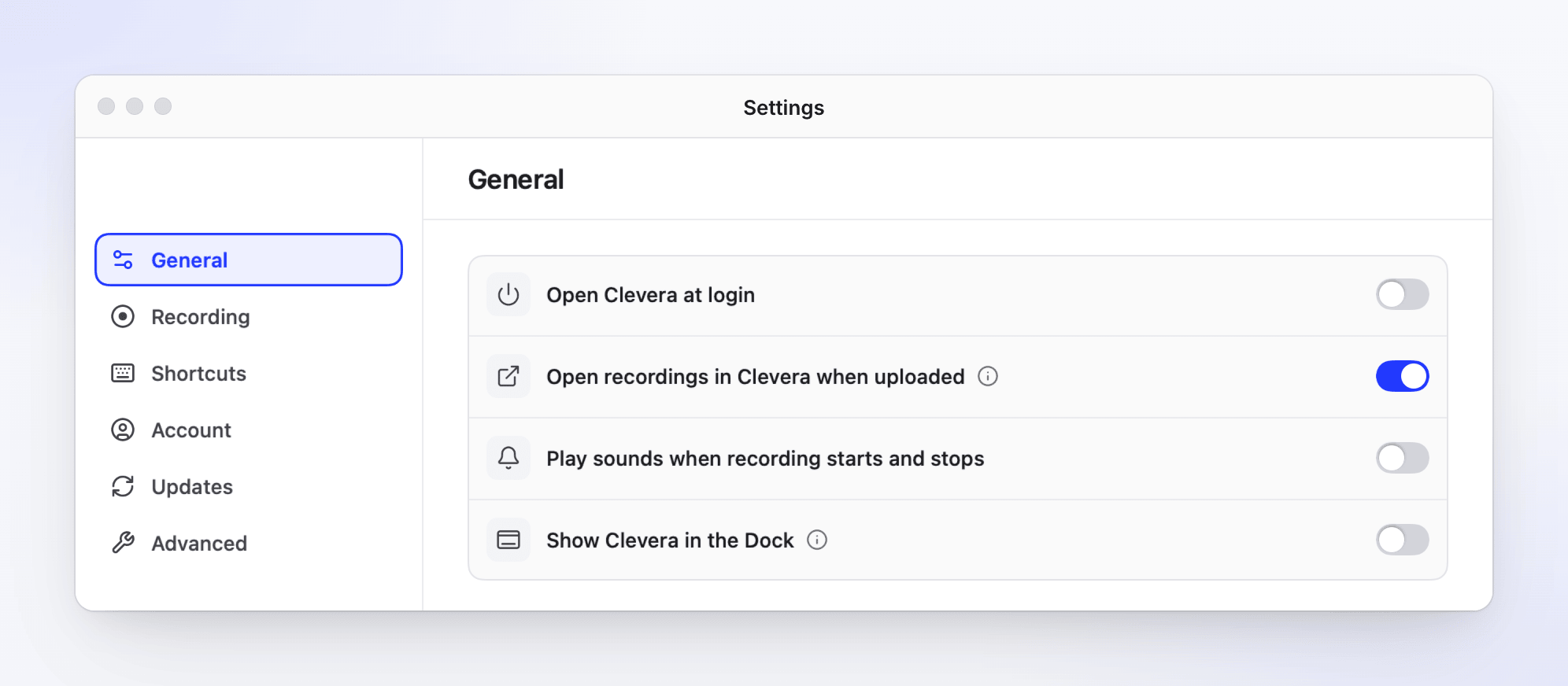
| Ajuste | Predeterminado | Qué hace |
|---|---|---|
| Abrir Clevera al iniciar sesión | Desactivado | Abre Clevera cuando inicias sesión en tu Mac. No se muestra en macOS 12. |
| Abrir grabaciones en Clevera al subirlas | Activado | Cuando termina una subida, la grabación se abre en Clevera en tu navegador, lista para editar y compartir. Desactívalo para quedarte donde estás; tus grabaciones más recientes siempre están en Reciente en el menú de Clevera. |
| Reproducir sonidos al iniciar y detener la grabación | Desactivado | Reproduce un sonido breve cuando comienza una grabación y cuando se detiene. |
| Mostrar Clevera en el Dock | Desactivado | Clevera siempre está en la barra de menús. Activa esto para mantenerlo también en el Dock. |
| Ajuste | Predeterminado | Qué hace |
|---|---|---|
| Abrir Clevera al iniciar sesión | Desactivado | Abre Clevera cuando inicias sesión en Windows. |
| Abrir grabaciones en Clevera al subirlas | Activado | Cuando termina una subida, la grabación se abre en Clevera en tu navegador, lista para editar y compartir. Desactívalo para quedarte donde estás; tus grabaciones más recientes siempre están en Reciente en el menú de Clevera. |
| Reproducir un sonido al iniciar la grabación | Activado | Reproduce un sonido breve cuando comienza una grabación. |
| Mostrar Clevera en la barra de tareas | Activado | Proporciona a Clevera un botón en la barra de tareas con una lista de acceso rápido. Cuando está desactivado, Clevera reside en el área de notificaciones, junto al reloj; sus ventanas siguen apareciendo en la barra de tareas mientras están abiertas. |
| Idioma | Idioma de visualización de Windows | "Clevera utiliza el idioma de visualización de Windows". Abrir Ajustes de Windows abre la página de idioma. |
Cambiar el idioma de la aplicación
Clevera no tiene su propio selector de idioma. Sigue el idioma de tu ordenador y está disponible en 19 idiomas; cualquier otro idioma se mostrará en inglés.
- Mac: abre Ajustes del Sistema → General → Idioma y región. También puedes establecer un idioma solo para Clevera en Aplicaciones en esa página.
- Windows: haz clic en Abrir Ajustes de Windows junto a Idioma y cambia tu idioma de visualización de Windows.
Las páginas de inicio de sesión de Clevera en tu navegador utilizan el mismo idioma.
Grabación
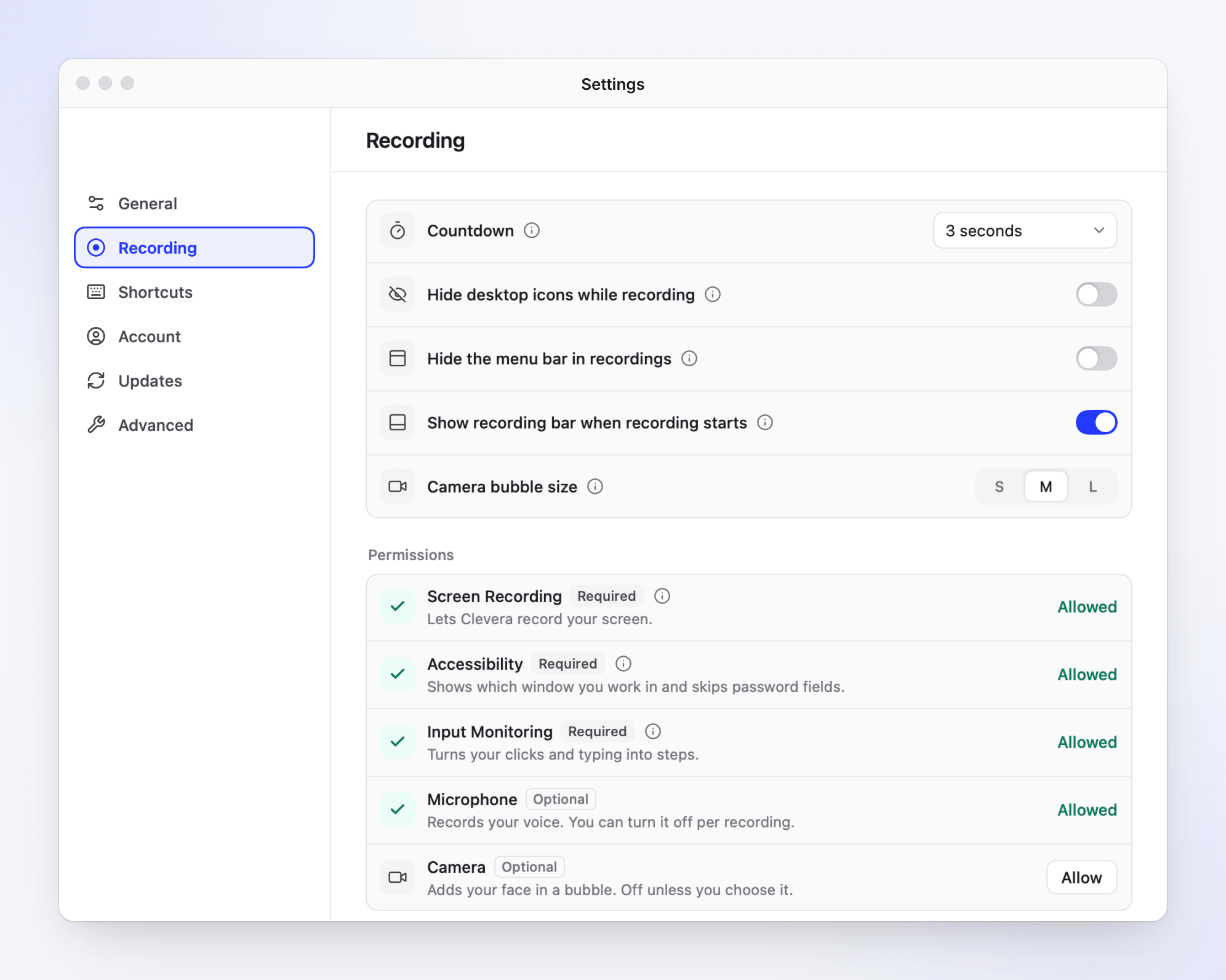
| Ajuste | Predeterminado | Qué hace |
|---|---|---|
| Cuenta atrás | 3 segundos | Cuánto tiempo espera Clevera después de presionar Iniciar, para que tengas tiempo de prepararte. Elige Desactivado, 3 segundos, 5 segundos o 10 segundos. |
| Ocultar iconos del escritorio durante la grabación | Desactivado | Excluye los archivos y carpetas de tu escritorio del vídeo. Seguirás viéndolos en tu pantalla. |
| Ocultar la barra de menús en las grabaciones | Desactivado | Excluye la barra de menús, con su reloj e iconos, del vídeo. Requiere macOS 14.2 o posterior. |
| Mostrar barra de grabación al iniciar la grabación | Activado | Muestra la barra con el temporizador y los botones de pausa y parada. Nunca aparece en el vídeo. Cuando está desactivada, pausa y detén desde el menú de Clevera o con tus atajos. |
| Tamaño de la burbuja de cámara | M | S, M o L. Qué tan grande es la burbuja de tu cámara en la pantalla. La burbuja no aparece en el vídeo de la pantalla: tu cámara se graba por separado. |
Permisos a continuación enumera Grabación de pantalla, Accesibilidad y Monitorización de entrada (obligatorios) y Micrófono y Cámara (opcionales), cada uno con su estado y un botón para solucionarlo. Consulta Conceder los permisos que Clevera necesita para grabar.
| Ajuste | Predeterminado | Qué hace |
|---|---|---|
| Cuenta atrás | Desactivado | Cuánto tiempo espera Clevera después de presionar Iniciar, para que tengas tiempo de prepararte. Elige Desactivado, 3 segundos, 5 segundos o 10 segundos. |
| Ocultar iconos del escritorio durante la grabación | Desactivado | Oculta los archivos y carpetas de tu escritorio mientras grabas, para que no aparezcan en el vídeo. Vuelven a aparecer cuando termina la grabación. |
| Ocultar la barra de tareas en las grabaciones | Desactivado | Cuando grabas una pantalla, excluye la barra de tareas del vídeo. Seguirás viéndola mientras grabas. |
Permisos a continuación enumera Micrófono y Cámara con su estado. Si uno dice "Desactivado en los Ajustes de Windows.", haz clic en Abrir Ajustes de Windows para permitirlo. Consulta Conceder los permisos que Clevera necesita para grabar.
Si utilizaste una cuenta atrás de 7 segundos en una versión anterior de Clevera, ahora es de 10 segundos. El micrófono, la cámara y el audio del sistema no están en Ajustes: elígelos en la grabadora cada vez. Más información sobre cómo ocultar elementos no deseados en Mantener los iconos del escritorio, la barra de menús y la barra de tareas fuera de una grabación.
Atajos
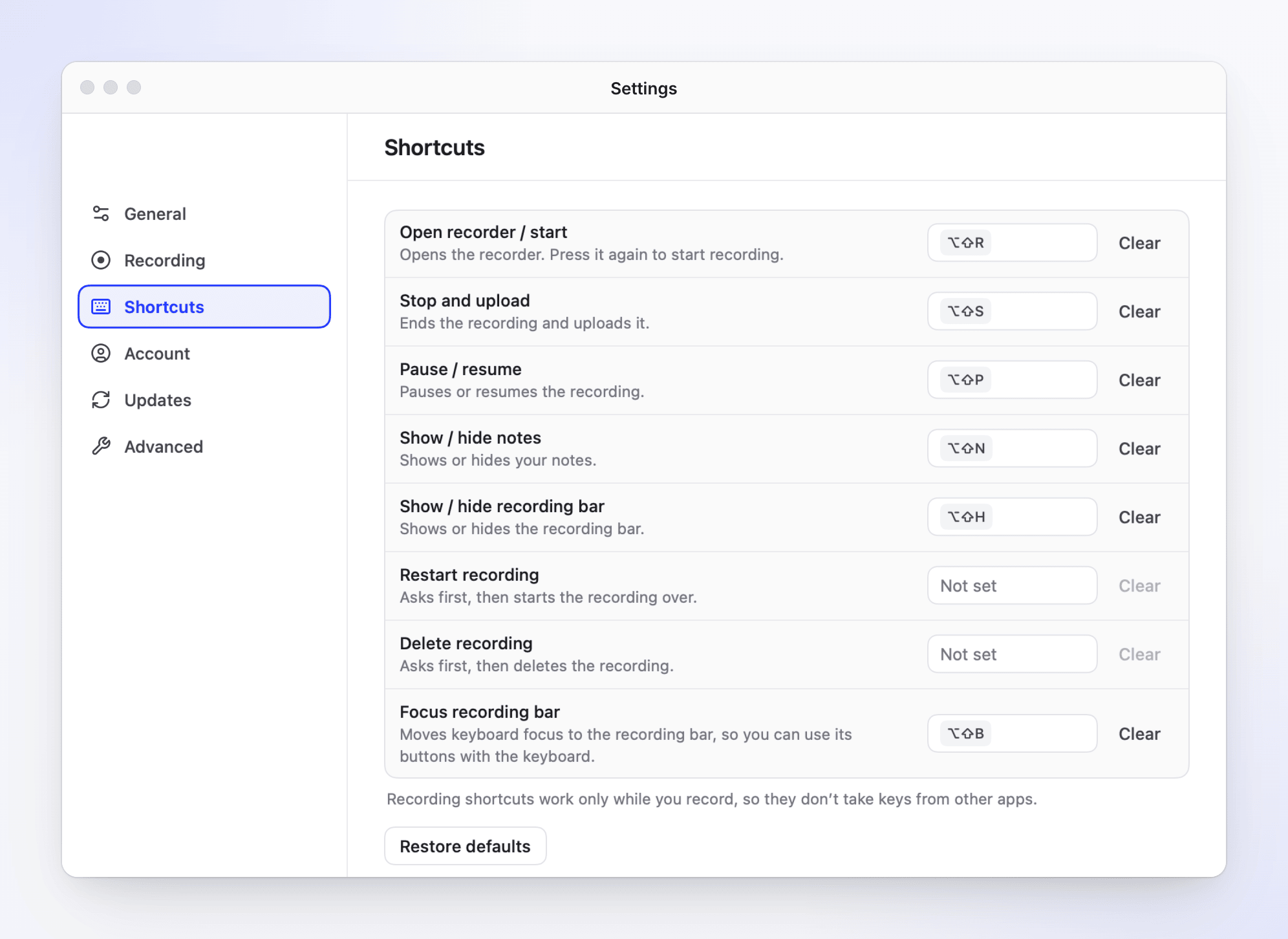
Haz clic en el campo de un atajo ("Escribe un atajo…") y presiona las teclas que desees. Esc cancela, Limpiar elimina un atajo y Restaurar valores predeterminados restablece todos los atajos.
| Acción | macOS | Windows |
|---|---|---|
| Abrir grabadora / iniciar | ⌥⇧R | — |
| Detener y subir | ⌥⇧S | Ctrl+Alt+Shift+Enter |
| Pausar / reanudar | ⌥⇧P | Ctrl+Alt+Shift+P |
| Mostrar / ocultar notas | ⌥⇧N | Ctrl+Alt+Shift+N |
| Mostrar / ocultar barra de grabación | ⌥⇧H | Ctrl+Alt+Shift+C |
| Enfocar barra de grabación | ⌥⇧B | — |
| Reiniciar grabación | No establecido | Ctrl+Alt+Shift+R |
| Eliminar grabación | No establecido | Ctrl+Alt+Shift+X |
Las reglas, los mensajes de error y los atajos dentro de las ventanas de Clevera están en Usar atajos de teclado mientras grabas.
Cuenta
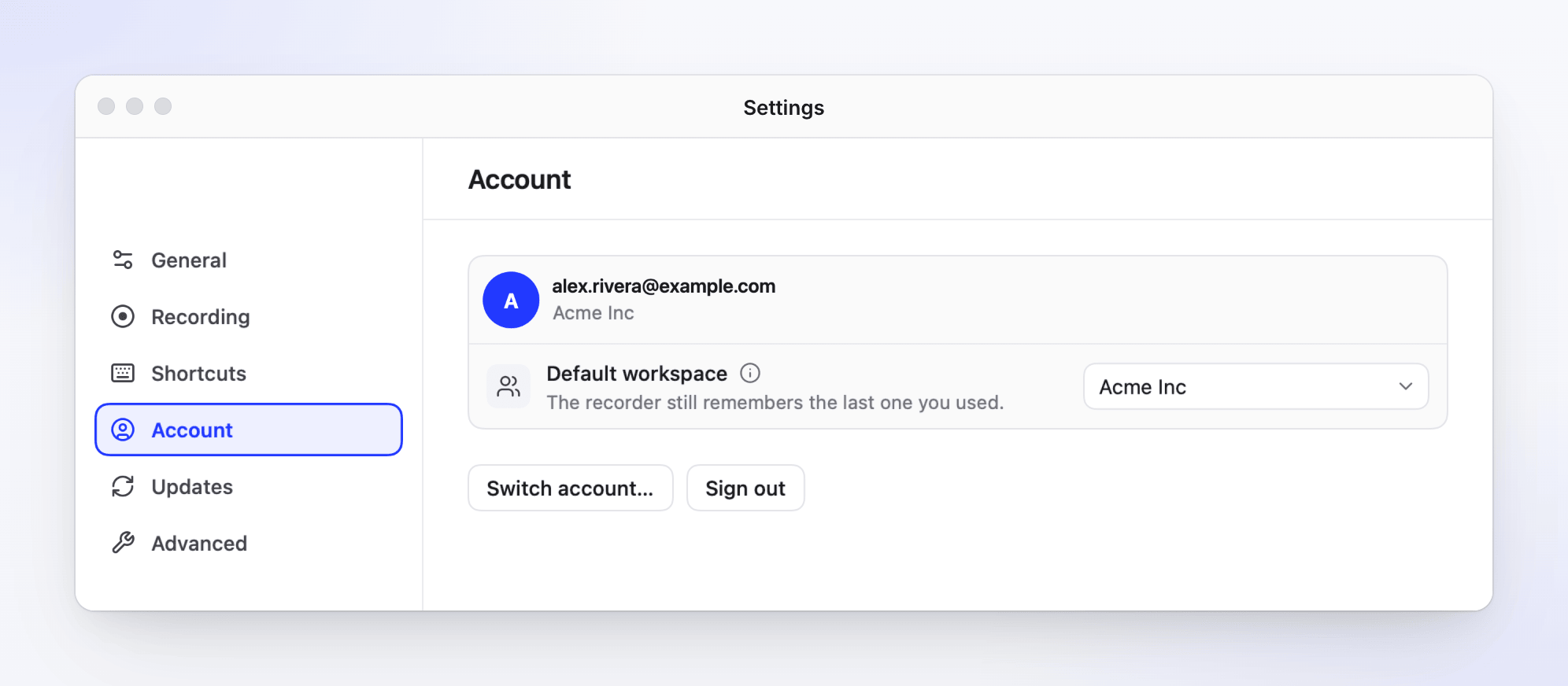
| Control | Qué hace |
|---|---|
| Tu correo electrónico y espacio de trabajo | La cuenta con la que Clevera ha iniciado sesión. |
| Espacio de trabajo predeterminado | El espacio de trabajo al que se suben tus grabaciones, para que tu equipo pueda encontrarlas allí. La grabadora sigue recordando el último que usaste, y puedes elegir otro en Grabar en antes de grabar. |
| Cambiar de cuenta… | Inicia sesión con otra cuenta de Clevera en tu navegador. |
| Cerrar sesión | Cierra tu sesión de Clevera en este ordenador y limpia Reciente. |
Cambiar de cuenta… y Cerrar sesión no están disponibles mientras grabas o subes ("Disponible después de que termine la subida."), y Cambiar de cuenta… requiere una conexión a internet. Si todavía hay grabaciones esperando para subirse, Clevera te preguntará primero: se quedan en tu ordenador y se subirán la próxima vez que inicies sesión con la cuenta que las creó. Consulta Iniciar sesión en la aplicación de escritorio.
Actualizaciones
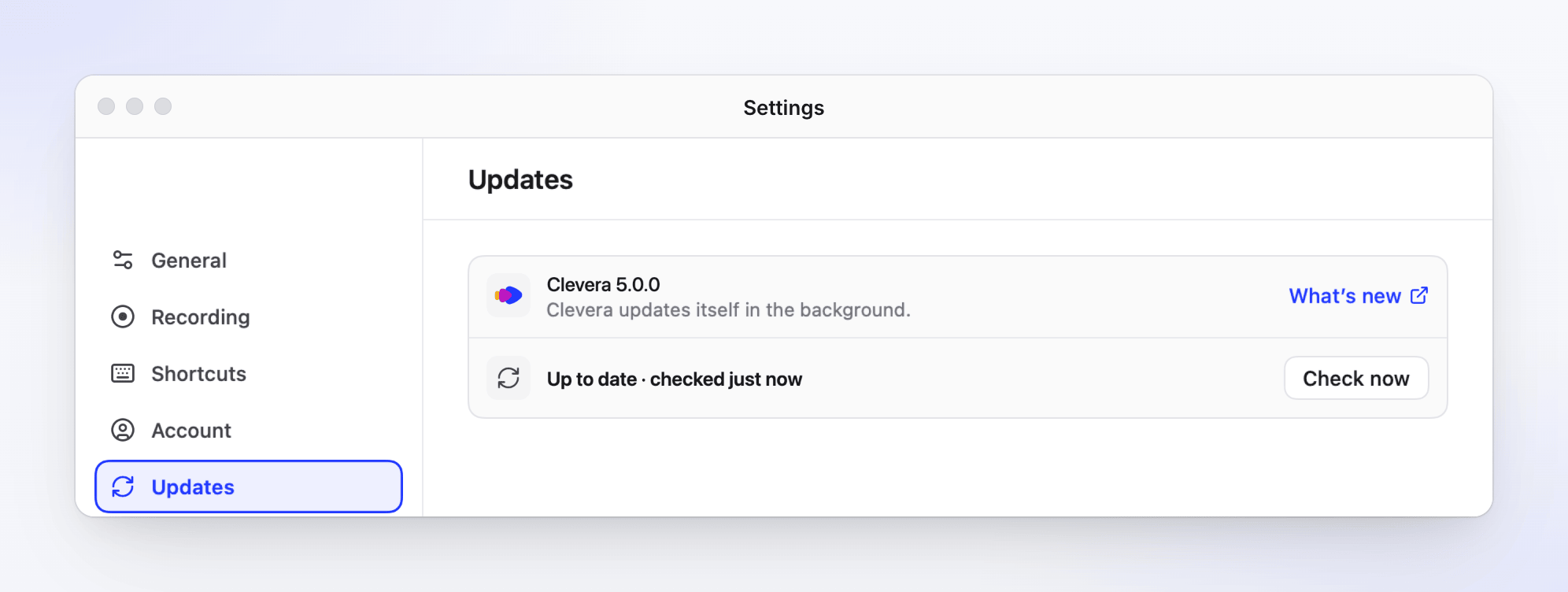
Clevera se actualiza en segundo plano, por lo que no hay un interruptor de encendido/apagado. Esta sección muestra tu versión, un enlace a Novedades para ver el registro de cambios, el estado de la actualización (por ejemplo, "Actualizado · comprobado hace un momento" o "Actualización lista. Se instalará la próxima vez que Clevera esté inactivo.") y Comprobar ahora. En un Mac, Reiniciar para actualizar aparece cuando hay una actualización lista. Consulta Actualizar la aplicación de escritorio.
Avanzado
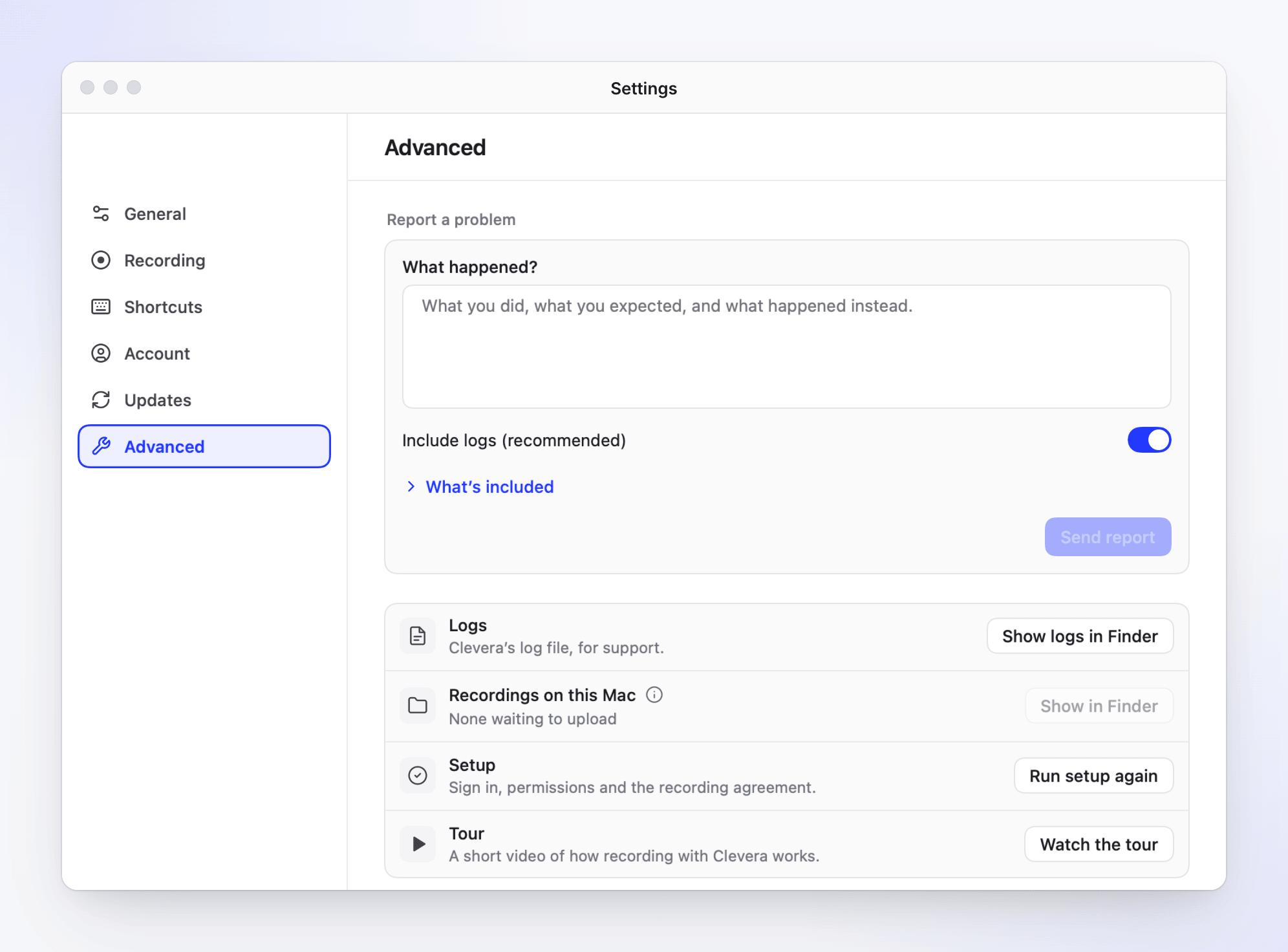
| Elemento | Qué hace |
|---|---|
| Informar de un problema | Describe lo que sucedió y envíalo al soporte de Clevera, con tus registros si lo deseas. Obtendrás una referencia como "CLV-8F2K". Consulta Informar de un problema desde la aplicación de escritorio. |
| Registros | Mostrar registros en Finder o Mostrar registros en el Explorador de archivos abre la carpeta con el archivo de registro de Clevera. |
| Grabaciones en este Mac / Grabaciones en este PC | Cuántas grabaciones están esperando para subirse y cuánto espacio ocupan, por ejemplo "2 grabaciones · 1.2 GB" o "Ninguna esperando para subirse". Consulta Recuperar una grabación que no terminó de subirse. |
| Configuración → Ejecutar configuración de nuevo | Abre la ventana Configurar Clevera: inicio de sesión, permisos y el acuerdo de grabación. |
| Recorrido → Ver el recorrido | Reproduce el breve vídeo narrado sobre cómo funciona la grabación con Clevera. |
Volver a ver el recorrido
El recorrido se reproduce una vez, después de que termines la configuración inicial. Cuando una nueva versión de Clevera incluye un recorrido nuevo, este se abre en pausa para que nunca empiece a hablar sin que se lo pidas. Para verlo en cualquier momento, abre Ajustes → Avanzado y haz clic en Ver el recorrido. Activa Subtítulos en la ventana del recorrido para ver subtítulos en tu idioma.
Ejecutar la configuración de nuevo
Haz clic en Ejecutar la configuración de nuevo para volver a abrir Configurar Clevera, por ejemplo, después de haber desactivado un permiso o si quieres volver a leer el acuerdo de grabación. Los pasos ya realizados aparecerán como completados. Consulta Instalar la aplicación de escritorio de Clevera.
Dónde se guardan los ajustes
Los ajustes, los atajos y tus notas del orador se guardan en tu cuenta de usuario en este ordenador. No se sincronizan con tu cuenta de Clevera en otro ordenador, y cerrar sesión no los restablece.
Solución de problemas
| Lo que ves | Lo que significa |
|---|---|
| "Needs macOS 14.2 or later" bajo Ocultar la barra de menús en las grabaciones | Tu Mac utiliza una versión de macOS antigua. Actualiza macOS para usarlo. |
| Abrir Clevera al iniciar sesión no aparece (Mac) | Tu Mac utiliza macOS 12. Añade Clevera en Preferencias del Sistema → Usuarios y grupos → Ítems de inicio en su lugar. |
| "Disponible después de que finalice la carga." | Espera a que la carga finalice antes de cambiar de cuenta o cerrar sesión. |
| "No pudimos cambiar el espacio de trabajo." | Comprueba tu conexión y vuelve a elegir el espacio de trabajo predeterminado. |
| "No pudimos buscar actualizaciones. Lo intentaremos de nuevo más tarde." | Clevera no pudo conectar con el servidor de actualizaciones. Lo intentará de nuevo automáticamente. |
| "Inicia sesión para enviar un informe." | Inicia sesión y, a continuación, envía el informe. |