

Publicar videos en X
Conecta tu cuenta de X y publica videos terminados de Clevera con texto escrito por IA. Las publicaciones se hacen públicas en cuanto X procesa el video, y cada publicación utiliza 3 créditos, la tarifa propia de X.
Publica un video terminado de Clevera en X con el texto de la publicación escrito por la IA. X no tiene borradores, por lo que la publicación se hace pública en cuanto X procesa el video. Cada publicación utiliza 3 créditos, que es la tarifa propia de X por publicar a través de su API.
Para saber cómo funciona la publicación en cada plataforma, consulta Publicar videos en tus plataformas.
Qué se publica y dónde
| Dónde se publica | Una nueva publicación pública en la cuenta de X que conectaste, con el video adjunto. |
| Borradores | Ninguno en X. Tu borrador vive solo en Clevera hasta que haces clic en Publicar ahora. |
| Qué completa Clevera | El texto de la Publicación, escrito por la IA. Tú eliges Quién puede responder y respondes a las declaraciones. |
| Qué cuesta | 3 créditos por publicación, la tarifa propia de X aplicada tal cual. Clevera no añade nada por publicar. |
| Después de enviar | X procesa el video y, a continuación, Clevera crea la publicación. El estado aparece como Publicado con "En vivo en X". |
Antes de empezar
- Plan. La publicación es parte del plan Pro en adelante.
- Rol. Solo los propietarios y administradores del espacio de trabajo pueden conectar o desconectar una cuenta. Cualquier persona que pueda editar un video puede publicar en una cuenta que ya esté conectada.
- Créditos. Mantén al menos 3 créditos por publicación. La tarifa se cobra una vez, justo después de que la publicación se crea en X.
- Cualquier cuenta de X funciona. Las cuentas con una suscripción a X Premium, o una marca de verificación azul, de empresa o gubernamental, pueden publicar videos más largos y grandes (consulta Requisitos de video).
Conectar X
Abrir Integraciones
Abre Integraciones desde la barra lateral. X se encuentra en Social. La tarjeta indica "Cada publicación utiliza 3 créditos (tarifa de X)".

Iniciar sesión con X
Haz clic en Conectar. X abre su página Autorizar aplicación. Inicia sesión en la cuenta desde la que quieres publicar, si aún no lo has hecho.
La página enumera lo que Clevera podrá hacer: leer tu perfil y publicaciones, crear publicaciones para ti, subir archivos multimedia y permanecer conectado hasta que revoques el acceso. Clevera necesita cada uno de estos permisos:
- Leer tu perfil para mostrar el nombre y el identificador de la cuenta, y para saber si la cuenta tiene límites de video Premium.
- Crear publicaciones y subir archivos multimedia para publicar el video.
- Permanecer conectado para que no tengas que iniciar sesión de nuevo cada dos horas, que es el tiempo que dura el acceso de X.
Autorizar
Haz clic en Autorizar aplicación. Volverás a Integraciones con la cuenta en la tarjeta de X, que se muestra con su identificador como "@nombre".
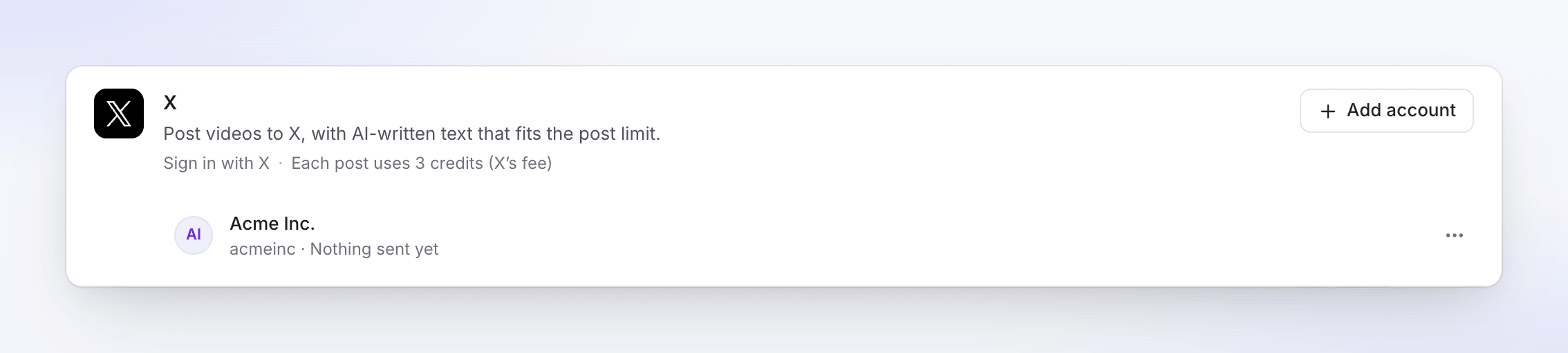
Para añadir otra cuenta de X, haz clic en Añadir cuenta e inicia sesión en esa cuenta en la página de X. Cierra sesión en X primero si elige tu cuenta actual automáticamente.
Publicar un video en X
Abrir la pestaña Publicar
Abre el video, haz clic en Compartir y luego en Publicar. Haz clic en Publicar… (o Publicar de nuevo).
Marcar la cuenta de X
En Enviar a, marca la cuenta en Social. Aparece listada con su identificador, como "@acmeinc".
Revisar la publicación
La IA redacta la publicación en el idioma del renderizado seleccionado. Edítala; los cambios se guardan a medida que escribes. La vista previa muestra cómo se verá la publicación en X, y un banner te recuerda que se publicará una vez enviada. El contador de caracteres está solo en el campo Publicación; la vista previa no lo repite.
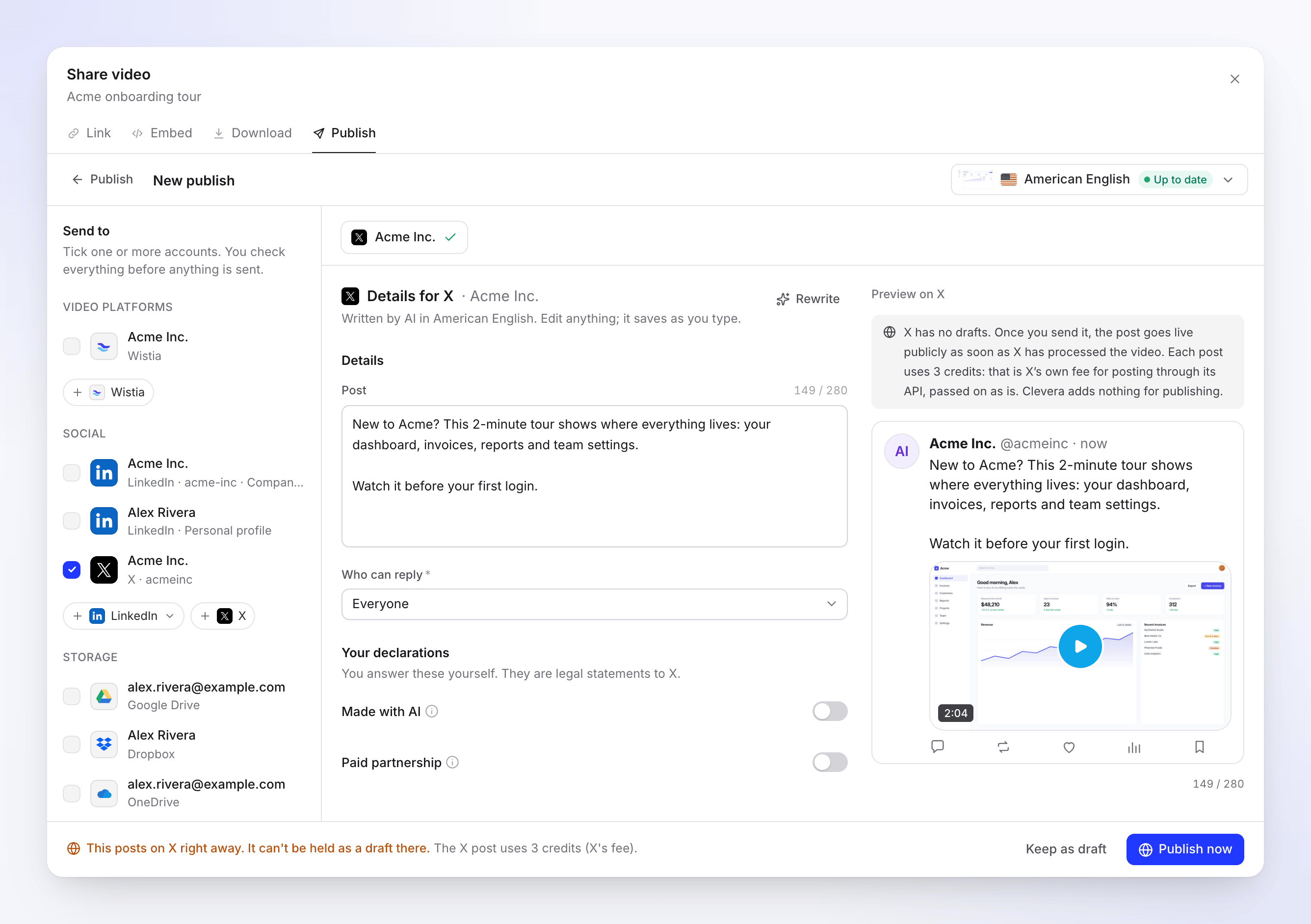
El pie de página indica que la publicación se envía de inmediato y utiliza 3 créditos. Publicar
Haz clic en Publicar ahora. La nota encima indica "Esto se publica en X de inmediato. No se puede guardar como borrador allí". Para terminar más tarde, haz clic en Guardar como borrador.
No se permiten enlaces en la publicación
Las publicaciones en X desde Clevera no pueden incluir un enlace o una dirección web. Una publicación con un enlace cuesta muchas veces más enviarla a través de la API de X, por lo que Clevera los excluye:
- La IA nunca escribe un enlace, y cualquier enlace que produzca se elimina antes de que veas el texto.
- Si escribes o pegas uno, el campo se vuelve rojo con "Elimina el enlace o la dirección web: las publicaciones en X desde Clevera no pueden incluir enlaces" y no puedes enviar hasta que se elimine.
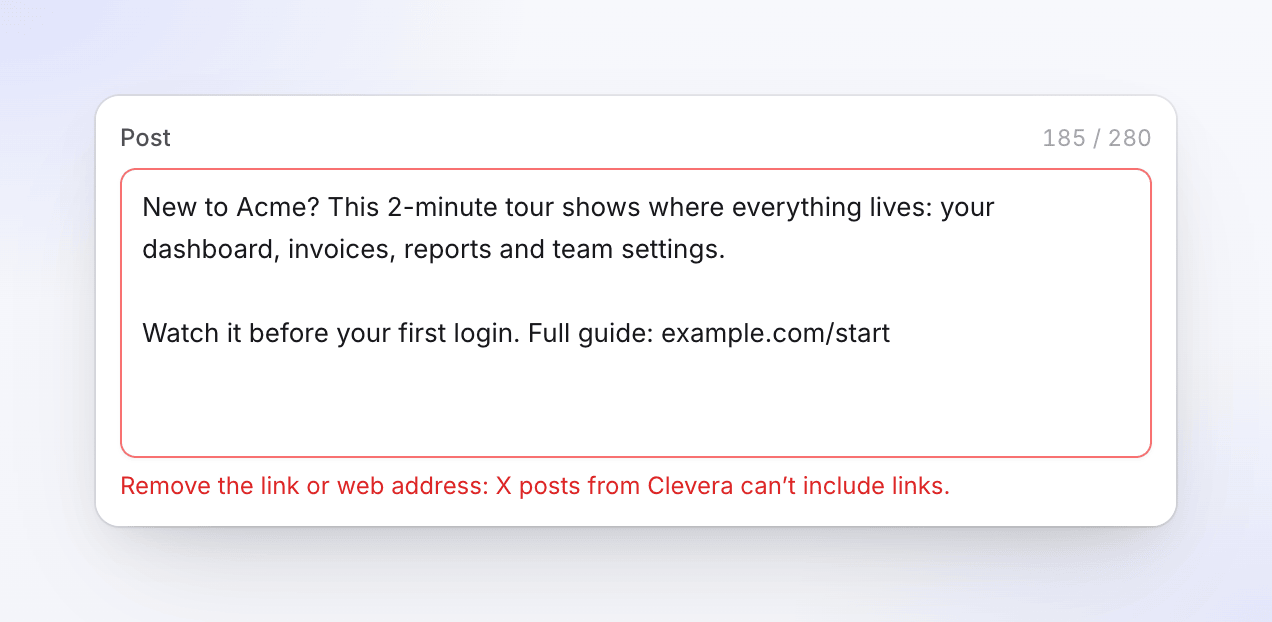
Clevera cuenta como enlace cualquier dirección https://, un dominio simple como example.com o un enlace corto como bit.ly/start. Para dirigir a las personas a algún lugar, responde a tu publicación en X con el enlace una vez que esté en vivo.
Campos y límites
| Campo | Completado por | Límite u opciones | Predeterminado |
|---|---|---|---|
| Publicación | IA | 280 caracteres, contados como los cuenta X | Escrito por la IA |
| Quién puede responder | Tú | Todos, Cuentas que sigues, Solo cuentas que menciones, Cuentas verificadas, Tus suscriptores | Todos |
| Hecho con IA | Tú | Activado o desactivado. Añade la etiqueta "Hecho con IA" de X. | Desactivado, o activado cuando el video tiene un presentador IA |
| Asociación pagada | Tú | Activado o desactivado. Actívalo cuando una marca pagó o te dio algo por esta publicación. | Desactivado |
Cómo cuenta X los 280:
- La mayoría de las letras, incluyendo latinas, griegas, cirílicas, árabes, hebreas, devanagari y tailandesas, cuentan como 1.
- Los emojis cuentan como 2.
- Los caracteres chinos, japoneses y coreanos cuentan como 2, por lo que una publicación escrita solo en ellos tiene capacidad para unos 140.
- Los hashtags van integrados en el texto; no hay un campo de hashtag separado.
Si el texto se excede, el contador en el campo se vuelve rojo, la vista previa marca la parte que X no recibirá ("Supera el límite de X; esta parte no se enviará"), y el campo indica "Demasiado largo: X permite 280". Clevera mantiene el límite en 280 incluso para cuentas Premium.
Tus respuestas a Quién puede responder, Hecho con IA y Asociación pagada se recuerdan para la cuenta y se completan la próxima vez. Reescribir solicita a la IA un nuevo texto, hasta 10 veces al día por borrador. No hay miniatura, capítulos ni programación para X.
Requisitos de video
| Cuenta estándar | Cuenta Premium o verificada | |
|---|---|---|
| Duración | 0.5 segundos a 20 minutos | 0.5 segundos a 125 minutos |
| Tamaño de archivo | Hasta 8 GB | Hasta 16 GB |
| Forma | Entre 1:3 y 3:1 | Entre 1:3 y 3:1 |
| Formato | MP4 o MOV | MP4 o MOV |
Estados que verás
| Estado | Qué significa |
|---|---|
| Esperando renderizado | Se publica tan pronto como termina el renderizado. Aparece en Se envía tras el renderizado, sobre Enviado. |
| En cola / Subiendo N% | El vídeo está en camino a X. Aún no se ha publicado nada. |
| Procesando en X | X está procesando el vídeo. Si cancelas ahora, no se publica nada. |
| Esperando a X | La capacidad de publicación de X está agotada por ahora. Se publica automáticamente a la hora indicada. |
| Publicado | "En directo en X". Abrir en X abre la publicación. Los 3 créditos se cobran ahora. |
| fallido | No se publicó nada y no se cobró nada. El mensaje indica el motivo. |
En X después
La publicación es una publicación pública normal en tu cuenta. Responde, fija o elimina en X como desees. Clevera no vuelve a verificar la publicación después de publicarla, por lo que una publicación que eliminas en X sigue apareciendo como Publicado en Clevera.
La tarifa aparece en tu página de Uso bajo Publicando como Tarifa de publicación en X, cobrada a la persona que hizo clic en Publicar ahora.
Solución de problemas
Reintentar solo aparece cuando la plataforma indica que volver a intentarlo puede ayudar.
| Mensaje | Qué hacer |
|---|---|
| "Elimina el enlace o la dirección web: las publicaciones en X desde Clevera no pueden incluir enlaces." | Elimina el enlace o dominio de la publicación y luego envía. |
| "Las publicaciones en X desde Clevera no pueden incluir enlaces. Elimina el enlace (o dirección web) del texto y envía de nuevo." | Un enlace se filtró en la última verificación. Haz clic en Editar detalles, elimínalo y envía de nuevo. |
| "Reconecta tu cuenta de X para enviar esto." | X finalizó la conexión, por ejemplo, después de que revocaste el acceso. Haz clic en Reconectar y luego en Reintentar. |
| "La capacidad de subida diaria de X está agotada. Lo enviaremos automáticamente después de…" | Nada que hacer. Se publica solo a esa hora. |
| "Este perfil alcanzó su límite de publicación en X por ahora. Lo enviaremos automáticamente después de…" | X limita la frecuencia con la que una cuenta puede publicar. Se publica solo a esa hora. |
| "X no aceptó algunos de los detalles. Revísalos y envía de nuevo." | A menudo, X ve la publicación como un duplicado de una reciente. Cambia el texto y envía de nuevo. |
| "X rechazó el video: es más largo de lo que permite la cuenta." | Las cuentas estándar pueden publicar hasta 20 minutos. Recorta el video o publica desde una cuenta Premium. |
| "X rechazó el video: el archivo es más grande de lo permitido." | Renderiza a una resolución más baja. |
| "X rechazó el video: su forma (relación de aspecto) está fuera de lo que acepta la plataforma." | Usa un formato entre 1:3 y 3:1. |
| "X rechazó el video: su formato no es compatible." / "…no pasó las comprobaciones de la plataforma." | X no pudo procesar el archivo. Renderízalo de nuevo y luego envía. |
| "Algo salió mal al enviar esto a X. Por favor, intenta de nuevo. Referencia: …" | Haz clic en Reintentar. Si no hay un botón de Reintentar o sigue fallando, contacta al soporte con la referencia. |
Desconectar X
- Abre Integraciones, busca la cuenta en la tarjeta de X y haz clic en ⋯ → Desconectar.
- Confirma. Clevera revoca su acceso en X, detiene los envíos que aún están en curso y las publicaciones que ya están en X permanecen allí.
Para comprobarlo desde el lado de X, abre X y ve a Settings and privacy → Security and account access → Apps and sessions → Aplicaciones conectadas. Clevera ya no debería aparecer en la lista; si aparece, revócalo desde allí.
Preguntas frecuentes
¿Por qué cada publicación cuesta 3 créditos? X cobra por cada publicación realizada a través de su API. Clevera traslada esa tarifa tal cual y no añade nada por publicar.
¿Se me cobra si la publicación falla? No. La tarifa solo se cobra una vez que la publicación existe en X.
¿Puedo guardar la publicación como borrador en X? No. La API de X no tiene borradores. Mantenla como borrador en Clevera y publícala cuando estés listo.
¿Puedo incluir un enlace a mi sitio web? No en la publicación. Responde a la publicación en X con el enlace.
Mi cuenta Premium permite publicaciones más largas. ¿Por qué el límite es de 280? Actualmente, Clevera limita las publicaciones de todas las cuentas a 280 caracteres, sean Premium o no.
¿Puedo programar la publicación? Aún no. Se publica tan pronto como X procesa el video.