

Eliminar un espacio de trabajo
Elimina permanentemente un espacio de trabajo de Clevera como propietario: qué guardar primero, los pasos a seguir, qué se elimina para cada miembro (vídeos, archivos, suscripción, créditos) y los mensajes que podrías ver.
El propietario puede eliminar un espacio de trabajo definitivamente. Todo lo que contiene se elimina para todos los miembros, su suscripción se cancela, y tu cuenta y tus otros espacios de trabajo permanecen tal cual. Esto no se puede deshacer.
Antes de empezar
- Solo el propietario puede eliminar un espacio de trabajo. Los administradores verán "Solo el propietario, Alex Rivera, puede transferir o eliminar este equipo." (con el nombre de tu propietario) en la Zona de peligro.
- Guarda lo que necesites. Exporta los vídeos y artículos que quieras conservar. Nada se puede recuperar.
- Ten tu contraseña a mano. Si inicias sesión con Google o inicio de sesión único, escribe el nombre del espacio de trabajo en su lugar.
- ¿Prefieres transferirlo? Si el equipo debe seguir trabajando, transfiere la propiedad en lugar de eliminarlo.
Eliminar el espacio de trabajo
Abre la Zona de peligro
Abre el menú en la parte superior de la barra lateral, elige Configuración del equipo y, después, Zona de peligro. En Eliminar equipo: "Eliminar permanentemente Acme Inc., sus vídeos, grabaciones y archivos, y cancelar su suscripción. Esto no se puede deshacer."
Empezar
Haz clic en Eliminar equipo…. El cuadro de diálogo ¿Eliminar Acme Inc.? dice "Todo lo que hay en este equipo se eliminará para todos los miembros y cualquier suscripción activa se cancelará. Los datos eliminados no se pueden recuperar."
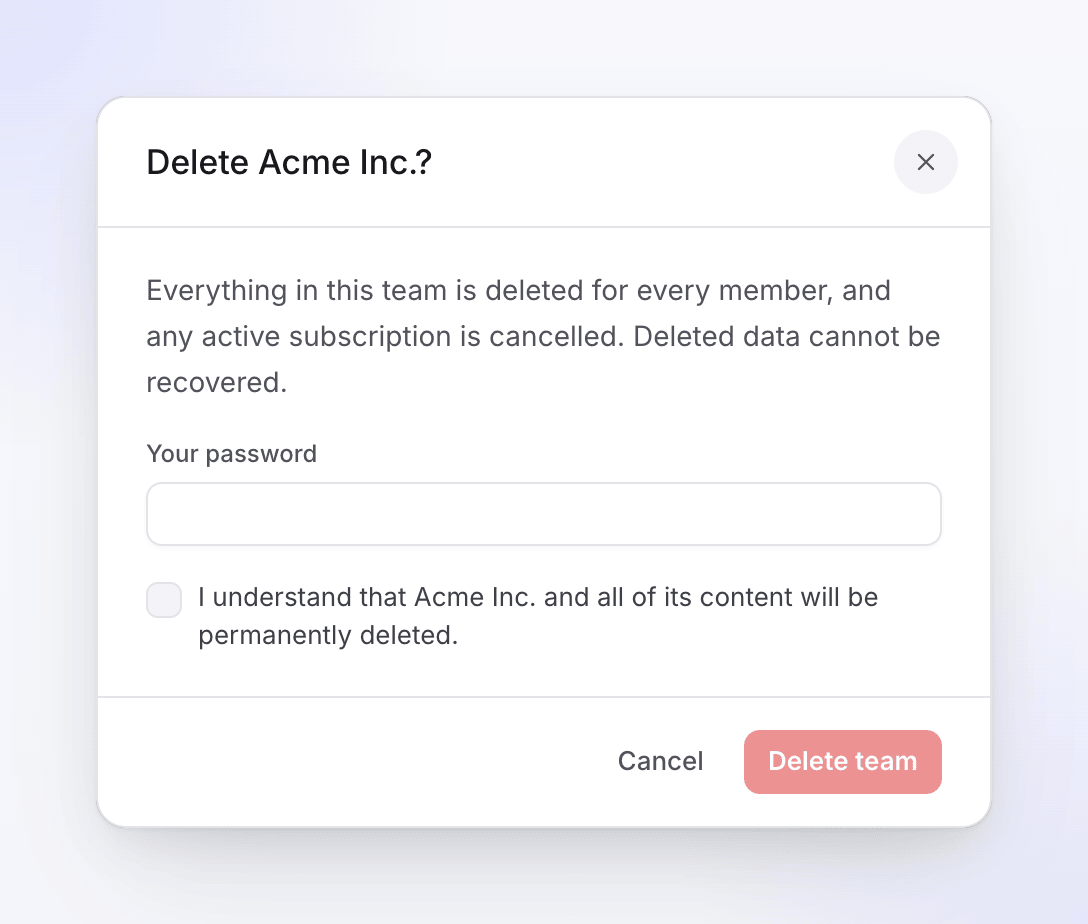
Todo lo que hay en el espacio de trabajo se elimina para todos los miembros. Confirmar
Escribe Tu contraseña. Si inicias sesión con Google o SSO, el campo dirá Escribe Acme Inc. para confirmar (con el nombre de tu espacio de trabajo): escribe el nombre exactamente como se muestra. Luego marca "Entiendo que Acme Inc. y todo su contenido se eliminarán permanentemente."
Eliminar
Haz clic en Eliminar equipo. Se te redirigirá a tu página de inicio en otro de tus espacios de trabajo y verás "Equipo eliminado correctamente. Se te ha cambiado a otro equipo." Si era tu único espacio de trabajo, verás "Equipo eliminado correctamente. Por favor, crea un equipo nuevo."
Qué se elimina
| Qué sucede | |
|---|---|
| Vídeos, grabaciones, artículos, subidas y exportaciones | Se eliminan para todos los miembros |
| Miembros | Se eliminan del espacio de trabajo; sus cuentas y otros espacios de trabajo permanecen |
| Suscripción | Se cancela |
| Créditos, incluidos los paquetes de crédito comprados | Se van con el espacio de trabajo |
| Inicios de sesión guardados para Grabar con IA | Se eliminan |
| Configuración de inicio de sesión único | Se elimina |
Solución de problemas
| Ves | Qué hacer |
|---|---|
| "La contraseña proporcionada es incorrecta." | Vuelve a escribir tu contraseña. |
| "Por favor, confirma tu contraseña para eliminar el equipo." | Escribe tu contraseña. |
| "Escribe el nombre del equipo exactamente como se muestra para confirmar." | Escribe el nombre del espacio de trabajo con las mismas mayúsculas, espacios y puntuación. |
| "No puedes eliminar tu equipo personal." | Algunas cuentas antiguas tienen un espacio de trabajo personal que no se puede eliminar por sí solo. Se elimina cuando eliminas tu cuenta. |
| No aparece la fila Eliminar equipo | No eres el propietario. Pídeselo a él o pídele que te transfiera la propiedad. |