

Crea tu primer clip social
Crea un clip social corto con diseño en movimiento a partir de tu sitio web: elige un tipo, investiga el sitio, escribe un breve resumen, revisa la configuración y el esfuerzo, y luego sigue al director de IA mientras construye cada escena.
Un clip social es un vídeo corto con diseño en movimiento que el director de IA construye desde cero: escribe cada escena, graba la voz en off, elige la música y los efectos de sonido, observa su propio trabajo y lo corrige. Este tutorial te guía para crear uno desde tu sitio web, de principio a fin, para que sepas qué hace cada paso antes de crear el tuyo.
Antes de empezar
- Tu plan. Los planes de pago pueden crear tantos clips sociales como permitan sus créditos. El plan Gratuito incluye un clip social corto, solo una vez, realizado con un esfuerzo Medio; utiliza créditos como cualquier clip, y si falla, los recuperas. En el plan Gratuito, compartes el clip mediante un enlace o incrustándolo; las descargas en MP4 y el Avatar de IA solo están disponibles en los planes de pago. Consulta Conoce lo que incluye el plan Gratuito.
- Tu rol. Los propietarios, administradores y Creadores de contenido pueden crear clips. Los editores no pueden crear contenido nuevo.
- Créditos. Un clip con el esfuerzo Alto predeterminado suele costar entre 50 y 120 créditos (30-60 con Medio, el esfuerzo del plan Gratuito), más lo que utilice la investigación del sitio web. El rango para tu clip aparece junto a Generar antes de empezar.
- Un sitio web público, como tu página de inicio o una página de precios. La IA no puede iniciar sesión en un sitio. Para páginas que requieren inicio de sesión, utiliza Grabar con IA o sube capturas de pantalla en su lugar.
No necesitas una grabación de pantalla. Un clip social puede comenzar a partir de un enlace, imágenes, un PDF, un vídeo corto o solo una descripción. Si añades uno, consulta Cuando tu clip utiliza una grabación de pantalla.
Crea el clip
Elige un tipo en la galería Crear
Haz clic en Crear y abre Social y promoción (lleva una etiqueta Beta). Cada tarjeta es un tipo de clip y reproduce una vista previa silenciada cuando pasas el cursor sobre ella. Para un primer clip, Funcionalidad destacada ("Nombra una capacidad, muestra la prueba, pide el clic") o Tour del producto ("Gancho principal, tres puntos destacados de la funcionalidad, llamada a la acción") son buenas opciones.
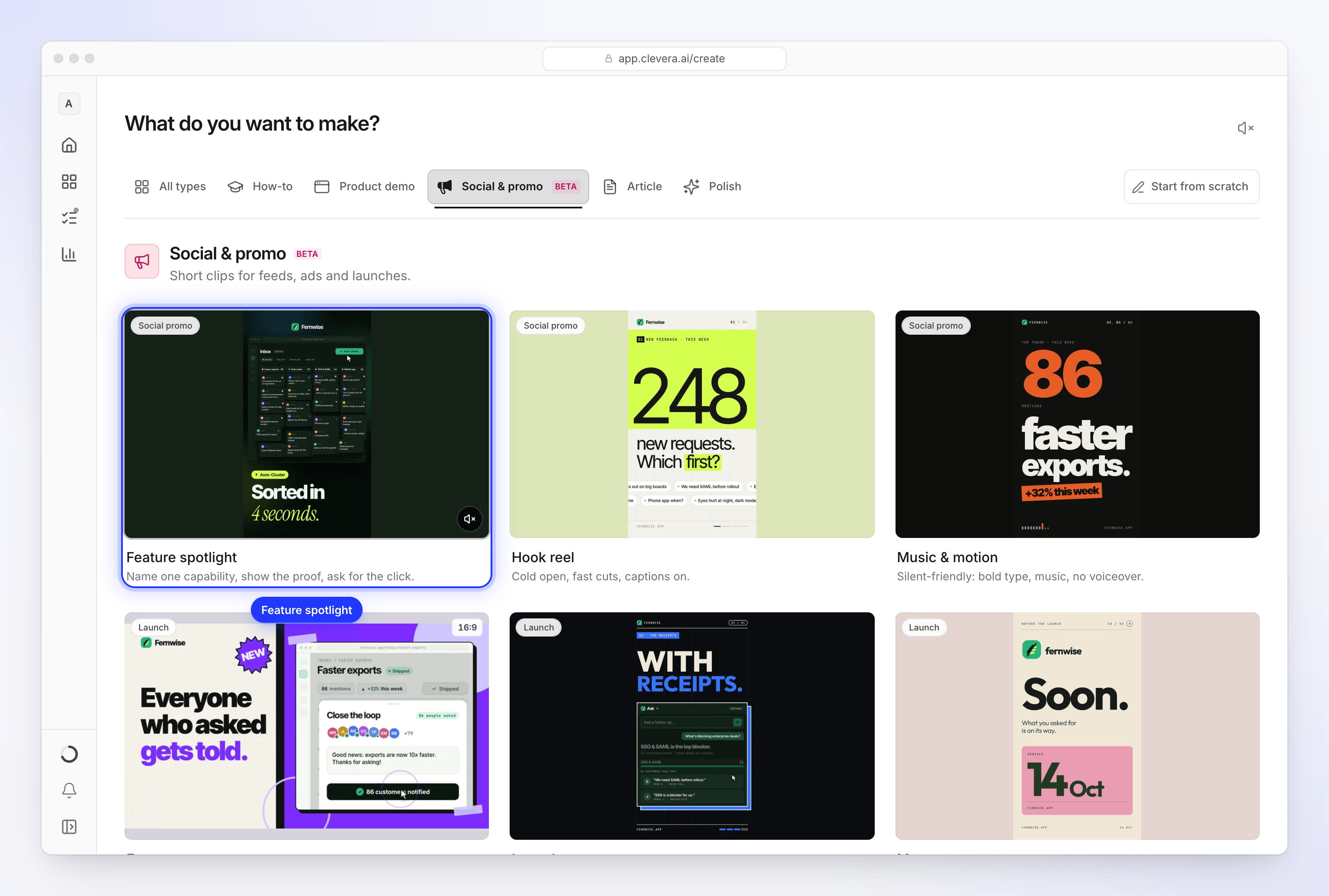
Cada tarjeta es un tipo de clip. Pasa el cursor para previsualizarla. Al hacer clic en una tarjeta, se abre la página Componer con los valores predeterminados de ese tipo ya establecidos: la forma, la duración y si tiene voz en off. Los subtítulos están desactivados en todos los tipos. ¿No sabes qué tipo encaja? Consulta Elige un tipo de clip social.
Investiga tu sitio web
Haz clic en + debajo del cuadro de resumen y elige Investigar un sitio web (en el grupo Con IA, marcado como "IA · créditos"). Introduce la dirección, por ejemplo
example.com/pricing. Unexample.comsimple es suficiente; Clevera añadehttps://por ti.En ¿Qué deberíamos mirar? (opcional, hasta 600 caracteres) dile a la IA dónde mirar, por ejemplo "Abre la página de Precios y la pestaña de reseñas". Déjalo vacío y la IA buscará qué es el producto, sus funcionalidades, su precio u oferta, y pruebas de clientes.
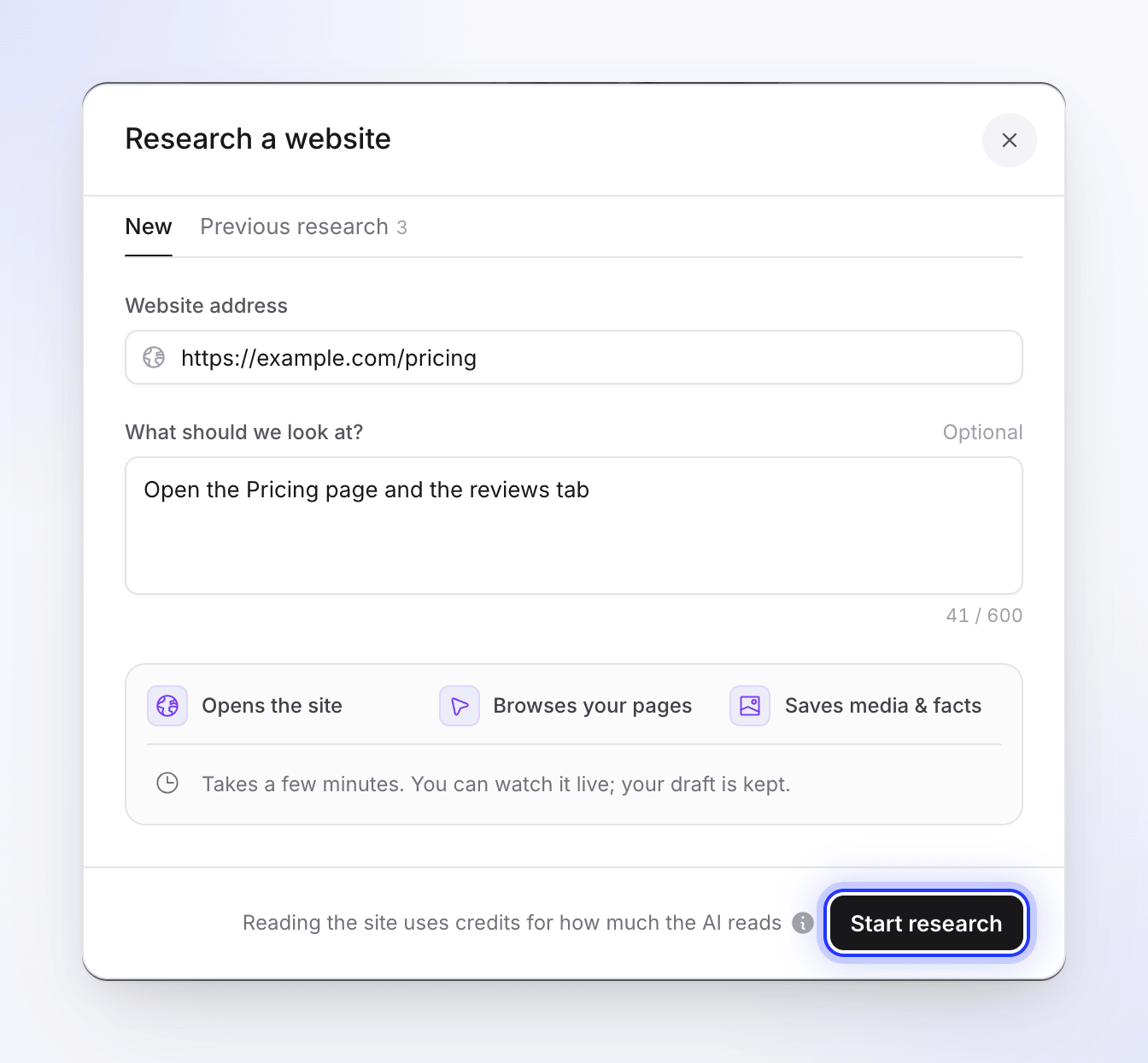
Señala a la IA las páginas importantes y luego inicia la investigación. Los enlaces de YouTube no se pueden investigar: "Los enlaces de YouTube no se pueden utilizar. Si el vídeo es tuyo, sube el archivo en su lugar."
Haz clic en Iniciar investigación. Clevera primero comprueba la dirección: los sitios con contenido para adultos, sitios de apuestas, dominios aparcados, direcciones de phishing conocidas y páginas que requieren inicio de sesión o no existen son rechazados, con un mensaje que explica el motivo. Luego, la IA abre el sitio en un navegador en la nube, navega por tus páginas y guarda las imágenes, vídeos y hechos que encuentra. Tarda unos minutos, puedes verlo en directo y tu borrador se guarda. Consulta Investigar un sitio web para un clip social.
Escribe un breve resumen
En el cuadro de resumen, di para qué es el clip, para quién es y qué deben hacer los espectadores al final. Dos o tres frases son suficientes cuando has adjuntado un sitio web:
Muestra cómo la herramienta de edición masiva de Acme ahorra a un equipo de soporte una hora al día. Dirígelo a líderes de soporte que trabajan con hojas de cálculo. Termina con "Empieza gratis en example.com".
Sin nada adjunto, el resumen debe contener todos los hechos, por lo que necesita al menos 100 caracteres. Consulta Escribe un resumen para un clip social.
Si hay un vídeo cuyo estilo te gustaría igualar, añádelo con + → Subir un vídeo de muestra. El director de IA sigue su ritmo, música y sonido, nunca su contenido. Consulta Usa un vídeo de muestra para establecer el estilo de un clip.
Revisa la configuración
Las píldoras debajo del resumen muestran cómo será el clip. Cada una comienza con el valor predeterminado del tipo, y solo cambias lo que te interesa:
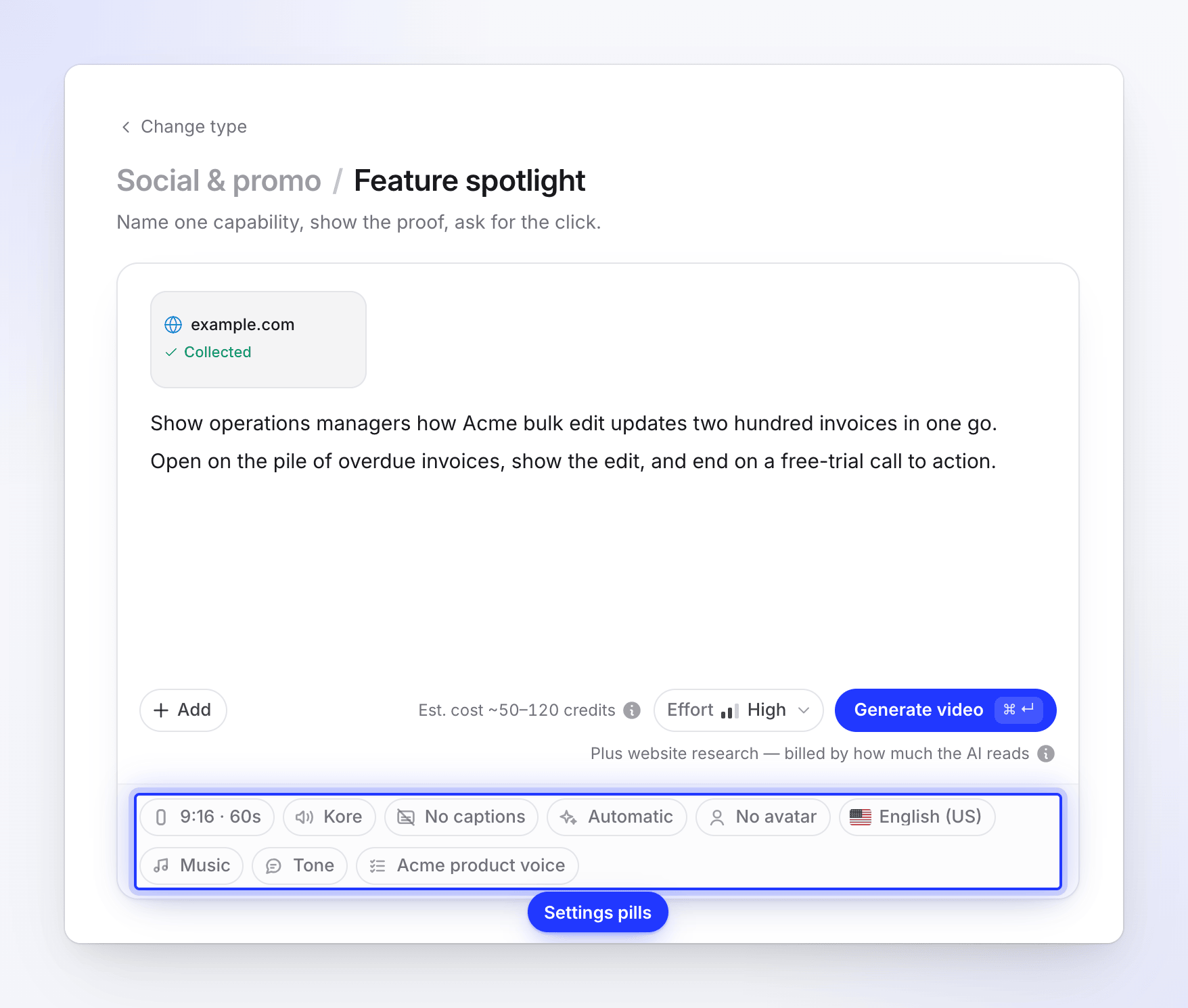
Cada píldora comienza con el valor predeterminado del tipo. Píldora Qué establece Predeterminado Formato Forma y duración aproximada, p. ej. "9:16 · 60s" Establecido por el tipo Voz Quién lee el guion Una voz que encaja con el idioma Subtítulos Las palabras habladas en pantalla Desactivado Aspecto El estilo visual y los colores Automático Avatar de IA Un presentador en cámara Sin avatar Idioma Guion, voz y texto en pantalla Tu último idioma Música Elige una pista por mí o Sin música Elige una pista por mí Tono Cómo suena el guion Auto Reglas de la IA Conjuntos de reglas que sigue la IA El conjunto de reglas predeterminado de tu espacio de trabajo, si tiene uno (la píldora muestra su nombre) Una píldora que cambiaste se muestra como establecida por ti, con una ✕ para devolverla a automático. Consulta Establece las opciones del vídeo con las píldoras.
Elige el esfuerzo
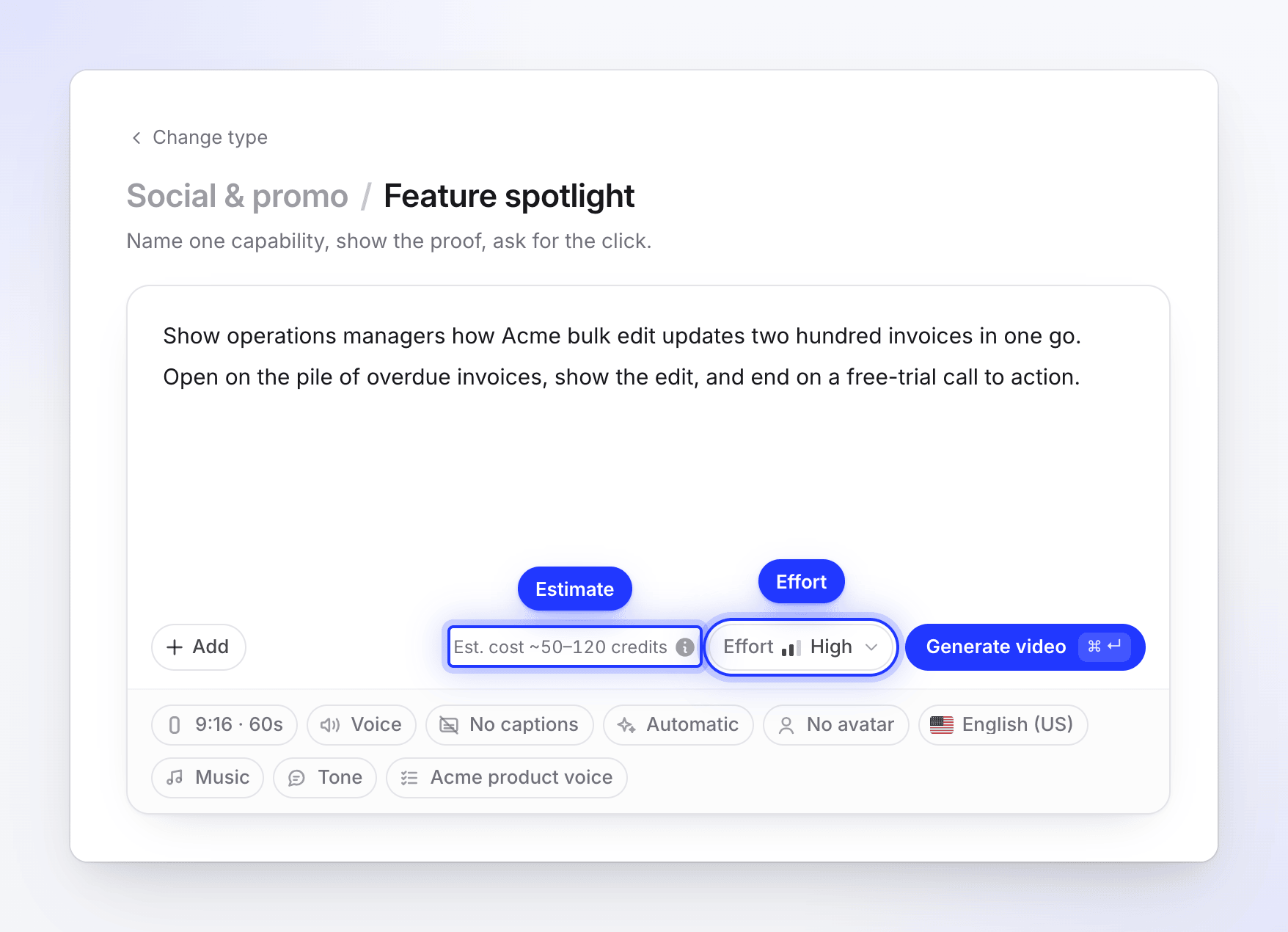
Junto a Generar, el botón Esfuerzo establece cuánto cuidado se dedica al clip: Medio, Alto (el predeterminado en planes de pago) o Adicional. Un mayor esfuerzo significa más revisión de cada escena, una espera más larga y más créditos. La estimación se actualiza a medida que cambias. En el plan Gratuito, el clip se realiza con Medio; Alto y Adicional muestran una etiqueta Pagado. Consulta Elige un nivel de esfuerzo.
Generar
Comprueba la estimación ("Coste est. ~50–120 créditos" en Alto), luego haz clic en Generar vídeo o presiona ⌘ ↵ (Mac) / Ctrl ↵ (Windows). Si falta algo, Generar no comienza; en su lugar, señala el control que necesita atención, por ejemplo "Aún recopilando de example.com… puedes generar cuando termine."
Observa cómo se crea
Generar abre la página de generación, "Estamos creando tu vídeo — puedes cerrar esta pestaña". No tienes que esperar allí: el clip sigue construyéndose, aparece en Inicio bajo tus generaciones activas y en Contenido → En curso, y la pestaña del navegador muestra "✓ Tu vídeo está listo" cuando termina.
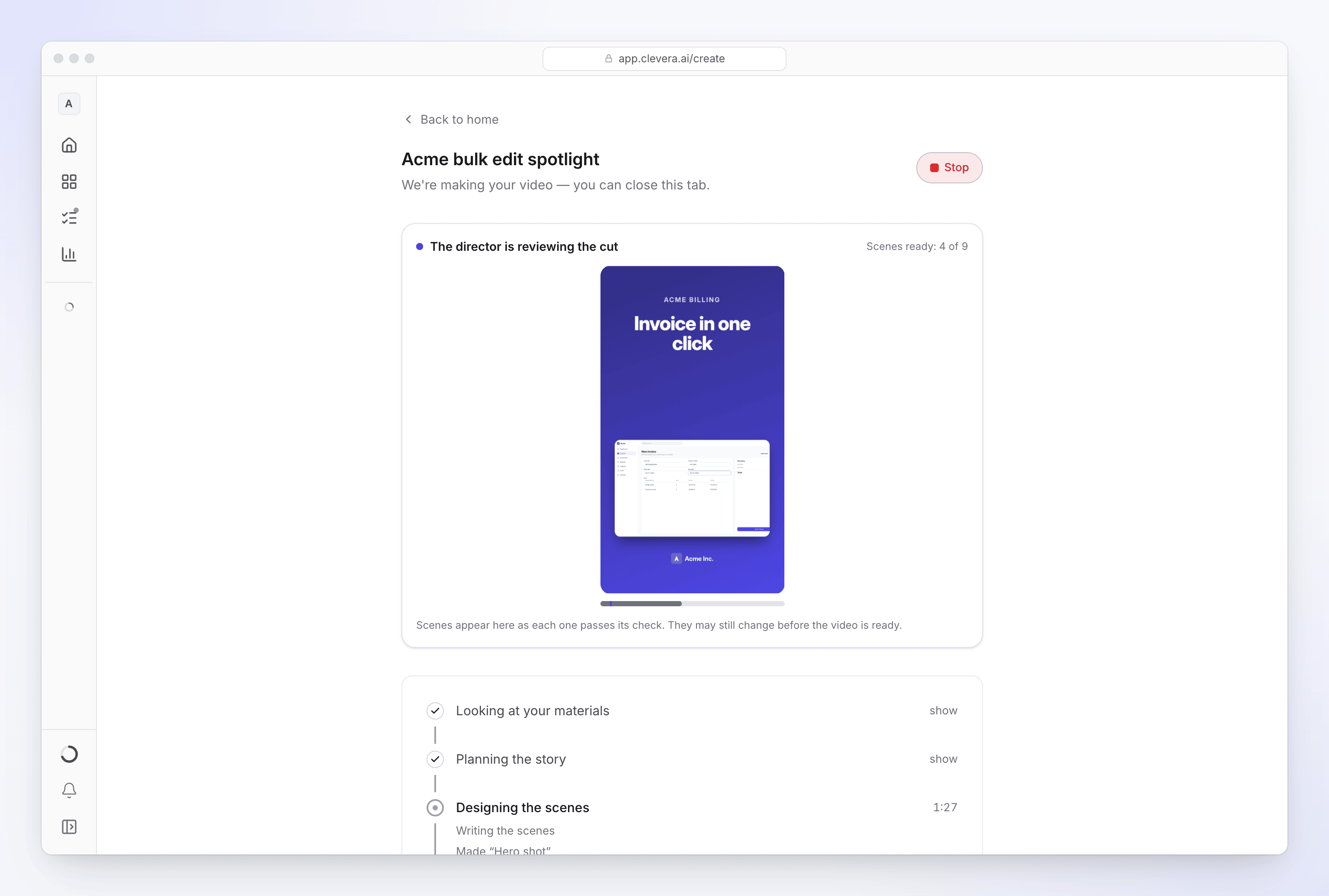
La página pasa por cinco etapas:
| Etapa | Qué está haciendo la IA |
|---|---|
| Analizando tus materiales | Leyendo la investigación del sitio web, tus imágenes, PDFs y resumen. |
| Planificando la historia | Decidiendo las escenas, el orden y qué demuestra cada una. |
| Diseñando las escenas | Escribiendo cada escena como diseño en movimiento, grabando la voz en off y colocando efectos de sonido. |
| Añadiendo música y pulido | Ajustando la música al corte y comprobando las uniones. |
| Terminando | Montando el clip y dándole un título. |
Debajo de cada etapa, líneas cortas dicen lo que la IA está haciendo en palabras sencillas, como "Escribiendo la voz en off", "Revisando las escenas" y "Comprobando mis correcciones". Sobre las etapas, una vista previa en directo muestra cada escena a medida que pasa su comprobación ("Escenas listas: 4 de 9"). Las escenas aún pueden cambiar antes de que el clip esté listo.
Si la IA necesita algo de ti, por ejemplo la oferta en una Oferta promocional, aparece una tarjeta de pregunta y la página emite un sonido. Consulta Responde a las preguntas de la IA durante la generación.
Cuando esté listo
La página dice "Tu vídeo está listo". Haz clic en Abrir tu vídeo para abrirlo en el editor de clips, o en Crear otro para empezar uno nuevo. Desde el editor puedes:
- Cambiar palabras, tiempos, imágenes, música y efectos de sonido, a mano o pidiéndoselo al asistente. Consulta Editar un clip social.
- Traducir el clip a otros idiomas. Consulta Traducir un vídeo terminado.
- Compartirlo mediante un enlace o incrustarlo, en todos los planes.
- En un plan de pago, exportar un MP4 a 60 fps, hasta 2K en Starter y 4K en Pro. Exportar nunca utiliza créditos (las descargas en MP4 están en los planes de pago). Consulta Exportar un vídeo como MP4.
Cuando tu clip utiliza una grabación de pantalla
También puedes proporcionar metraje de pantalla para un clip social: una grabación desde la Aplicación de escritorio, una grabación de Grabar con IA o un Vídeo subido. El director de IA elige los momentos que demuestran tu punto y coloca cada uno en una escena: a pantalla completa, en una tarjeta o en la pantalla de un teléfono, tableta o portátil. Luego, Clevera planifica una cámara para cada momento, de modo que los espectadores vean el clic y lo que hace sin tener que esforzarse para ver todo el escritorio.
Qué hace la cámara
| Movimiento | Lo que ves |
|---|---|
| Apertura amplia | El momento comienza en toda la página. Si el metraje muestra un navegador, sus pestañas y barra de direcciones se recortan. En un clip vertical, una grabación de escritorio se abre con un recorte que se ajusta a la forma. |
| Acercamiento al clic | La cámara se acerca al botón o campo justo antes de que el puntero haga clic, para que el espectador vea dónde cae el clic. |
| Movimiento al resultado | Luego se desplaza hacia donde aparece el resultado, como una nueva fila, un panel o un mensaje. Cuando el control y el resultado caben en una vista, encuadra ambos a la vez. |
| Pausa breve al escribir | Al escribir se aplica un breve zoom de hasta unos 3,5 segundos, luego la cámara vuelve a su posición original. |
| Sigue al puntero | Con metraje de la Aplicación de escritorio o Grabar con IA, cuando el puntero recorre una distancia larga entre acciones, la cámara lo sigue en lugar de realizar un corte. |
| Deriva mientras se mantiene | Mientras no hay movimiento, la imagen suele derivar muy ligeramente para que la escena no parezca congelada. |
Cada movimiento toma de 0,7 a 1,4 segundos, por lo que la cámara nunca se mueve bruscamente. Un acercamiento va de 1,5 a 1,8 veces más cerca que la vista inicial, más cerca para botones pequeños y menos para paneles grandes. Nunca supera las 2 veces y se acerca menos en metraje de baja resolución o muy comprimido, para que el texto se mantenga nítido.
La cámara también evita centrarse en detalles privados que detecta en la pantalla, como una dirección de correo electrónico o la fila de un cliente. Consulta Entiende cómo Clevera protege lo que hay en tu pantalla.
De dónde proviene el puntero
| Metraje | Puntero | Cámara |
|---|---|---|
| Aplicación de escritorio o Grabar con IA | El puntero grabado, redibujado suavemente en el clip | Planificada a partir de los clics exactos y la ruta del puntero. Mejor resultado. |
| Vídeo subido | Parte de la imagen, tal como se filmó | Planificada a partir de donde Clevera estima que están el puntero y los cambios en pantalla, por lo que es menos precisa. |
Cambiar la cámara
La cámara se planifica cuando se crea el clip. Para cambiarla, pídeselo al asistente en el editor de clips:
| Pedir | Ejemplo |
|---|---|
| Más cerca o más lejos | "Haz más zoom en el clic de la escena 3" o "Mantén la escena 3 amplia, sin zoom" |
| El clic o el resultado | "En la escena 2, enfócate en el resultado, no en el botón" |
| Más tiempo en ello | "Quédate más tiempo en el panel de control en la escena 4" |
| Otro momento | "Muestra el paso de exportación en la escena 5" |
El asistente vuelve a planificar la cámara a partir de la grabación. Para cambiar el metraje y los movimientos de cámara manualmente, selecciona la grabación y abre Segmentos en sus opciones. Consulta Editar un clip social.
Solución de problemas
| Lo que ves | Qué hacer |
|---|---|
| "Un poco más, un par de frases es suficiente." | Tu resumen está por debajo del mínimo. Añade una frase o adjunta un enlace o archivo. |
| "No pudimos leer example.com." en el mosaico del sitio web | Haz clic en Inténtalo de nuevo o comprueba la dirección. Los sitios protegidos por inicio de sesión o verificación de bots no se pueden leer. Consulta Solucionar un sitio web que la IA no pudo leer. |
| "No pudimos terminar este" | Haz clic en Inténtalo de nuevo; un clip social se reanuda desde el paso que falló. Consulta Mi vídeo no pudo terminarse. |
| "El plan gratuito incluye un clip social, una sola vez, limitado en calidad y duración. Actualiza para hacer más." | Ya has creado tu clip gratuito. Actualiza plan para hacer más. Consulta Conoce lo que incluye el plan gratuito. |
| Actualiza para descargar tus vídeos en la pestaña Descargar | El espacio de trabajo está en el plan gratuito, que no tiene descargas MP4. Haz clic en Actualizar plan o comparte el clip mediante un enlace o incrustación. |
| "Los enlaces de YouTube no se pueden usar. Si el vídeo es tuyo, sube el archivo en su lugar." | Usa tu propio sitio o sube el archivo de vídeo. |
| "No podemos abrir este sitio." o "No pudimos acceder a esta dirección." | La dirección fue rechazada o no respondió. Consulta Por qué Clevera no puede abrir un enlace. |