

Configurar una tarea de Autopilot
Configura una tarea de Autopilot en el chat: escribe qué hacer y cuándo, o elige una receta. Clevera rellena una tarjeta de configuración; tú la revisas, haces clic en Continuar y luego en Crear tarea. Se explica cada campo, activador, regla de aprobación, coste y mensaje.
Configuras cada tarea de Autopilot en el chat de Clevera. Indica qué debe suceder y cuándo, o elige una receta, y Clevera abrirá una <b>tarjeta de configuración</b> ya rellena con la información que conoce. Revisa la tarjeta, haz clic en <b>Continuar</b>, lee el resumen y haz clic en <b>Crear tarea</b>. No se crea nada ni se utilizan créditos hasta que apruebes un plan.
No existe una página de configuración o asistente independiente. Todas las formas de acceso (el cuadro en la página principal de Autopilot, <b>Nueva tarea</b>, una tarjeta de receta, el botón <b>Planificar</b> de una sugerencia) abren el panel de chat con una tarjeta de configuración.
Antes de empezar
- Autopilot debe estar activado para tu espacio de trabajo. Se incluye en los planes Pro, Business y Custom, mediante invitación. Consulta Obtén acceso a Autopilot.
- Tu rol debe permitirte crear contenido. Los propietarios, administradores y creadores de contenido pueden configurar tareas. Los editores pueden ver todas las tareas y lo que han generado, pero no pueden configurar ninguna: Nueva tarea aparece desactivado para ellos, con el motivo en una información sobre herramientas. Consulta quién puede hacer qué.
- Algunas recetas requieren algo previo. Las recetas de artículos y Mantener mi centro de ayuda actualizado cuando lanzamos novedades necesitan un centro de ayuda. Las grabaciones necesitan la dirección de tu aplicación y, para cualquier contenido detrás de un inicio de sesión, un acceso a la aplicación. Cada lanzamiento necesita un repositorio conectado.
- Añade tu marca. Las tareas utilizan la marca de tu espacio de trabajo para cada sitio, vídeo y artículo que crean. La lista de comprobación Empezar en la página de inicio de Autopilot enlaza a ella.
Formas de empezar
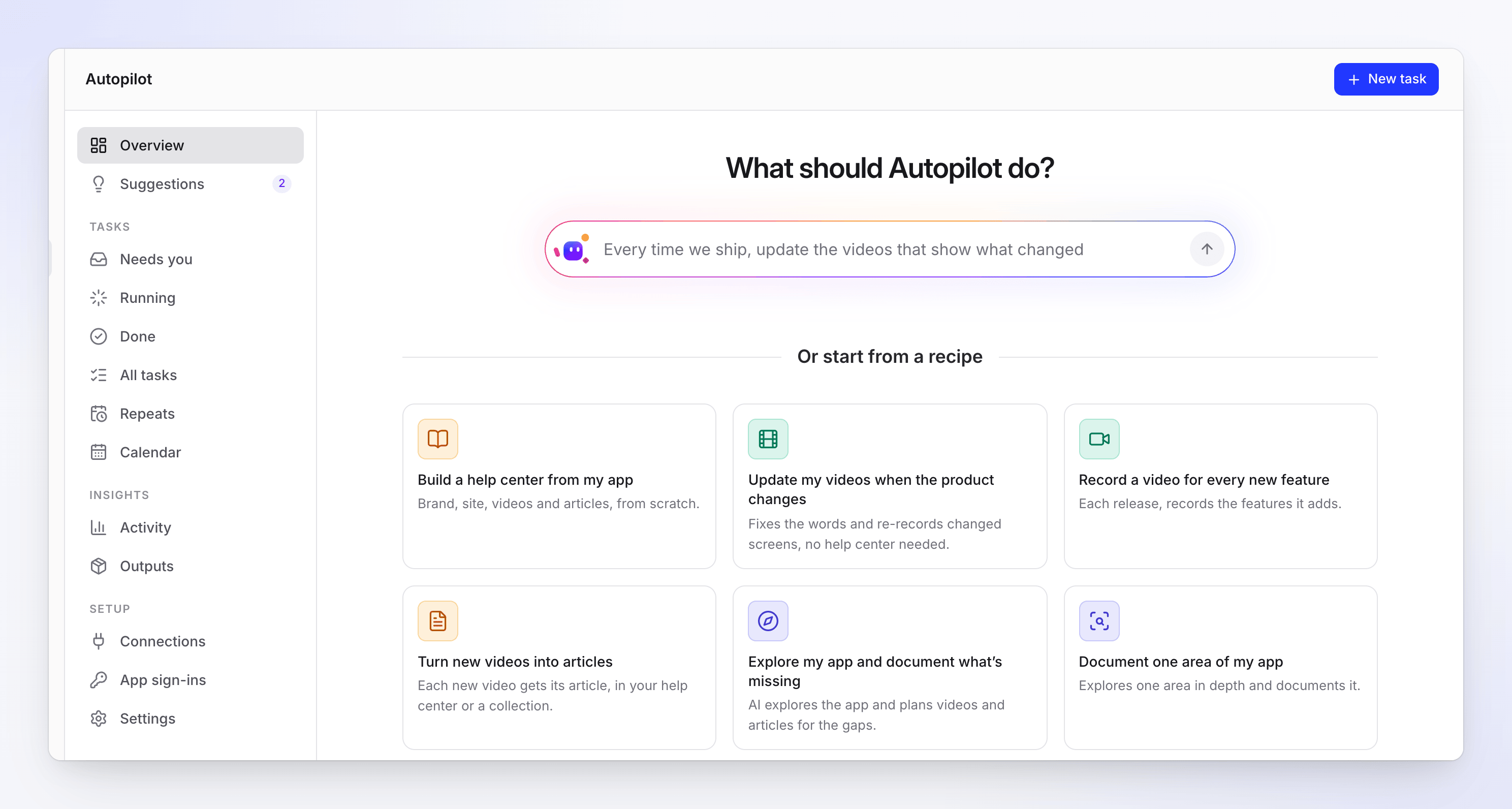
| Dónde | Qué haces | Qué se abre |
|---|---|---|
| Cuadro ¿Qué debe hacer Autopilot? en la página de inicio de Autopilot | Escribe la tarea y cuándo debe ocurrir, por ejemplo "Cada vez que lancemos novedades, actualiza los vídeos que muestran qué ha cambiado", y pulsa Enter | Un nuevo chat con tus palabras. Clevera elige la receta que encaja y muestra su tarjeta, completada con lo que has dicho. |
| O empieza desde una receta en la página de inicio de Autopilot | Haz clic en una tarjeta de receta | Un nuevo chat con la tarjeta de esa receta, directamente |
| Nueva tarea (arriba a la derecha en cada página de Autopilot) | Haz clic en ella | Un nuevo chat que pregunta ¿Qué debe hacer Autopilot por ti?, con las recetas como botones debajo. Escribe o haz clic en una receta. |
| Clevera ha detectado o Sugerencias | Haz clic en Planificar en una sugerencia | La tarjeta de receta de la sugerencia, completada con su evidencia. Consulta Usa las sugerencias de Autopilot. |
| Crear un centro de ayuda de una colección | Haz clic en él | La tarjeta Crear un centro de ayuda a partir de una colección para esa colección |
| Repetir esto o Editar y probar de nuevo en la página de una tarea | Haz clic en él | La tarjeta de la misma receta, completada con esa tarea |
Una tarjeta de receta que tu rol no puede iniciar permanece en la página, en gris, con el motivo cuando pasas el cursor sobre ella. <b>Nueva tarea</b> muestra las seis primeras recetas y <b>7 más</b> para mostrar el resto (<b>Menos</b> las vuelve a plegar).
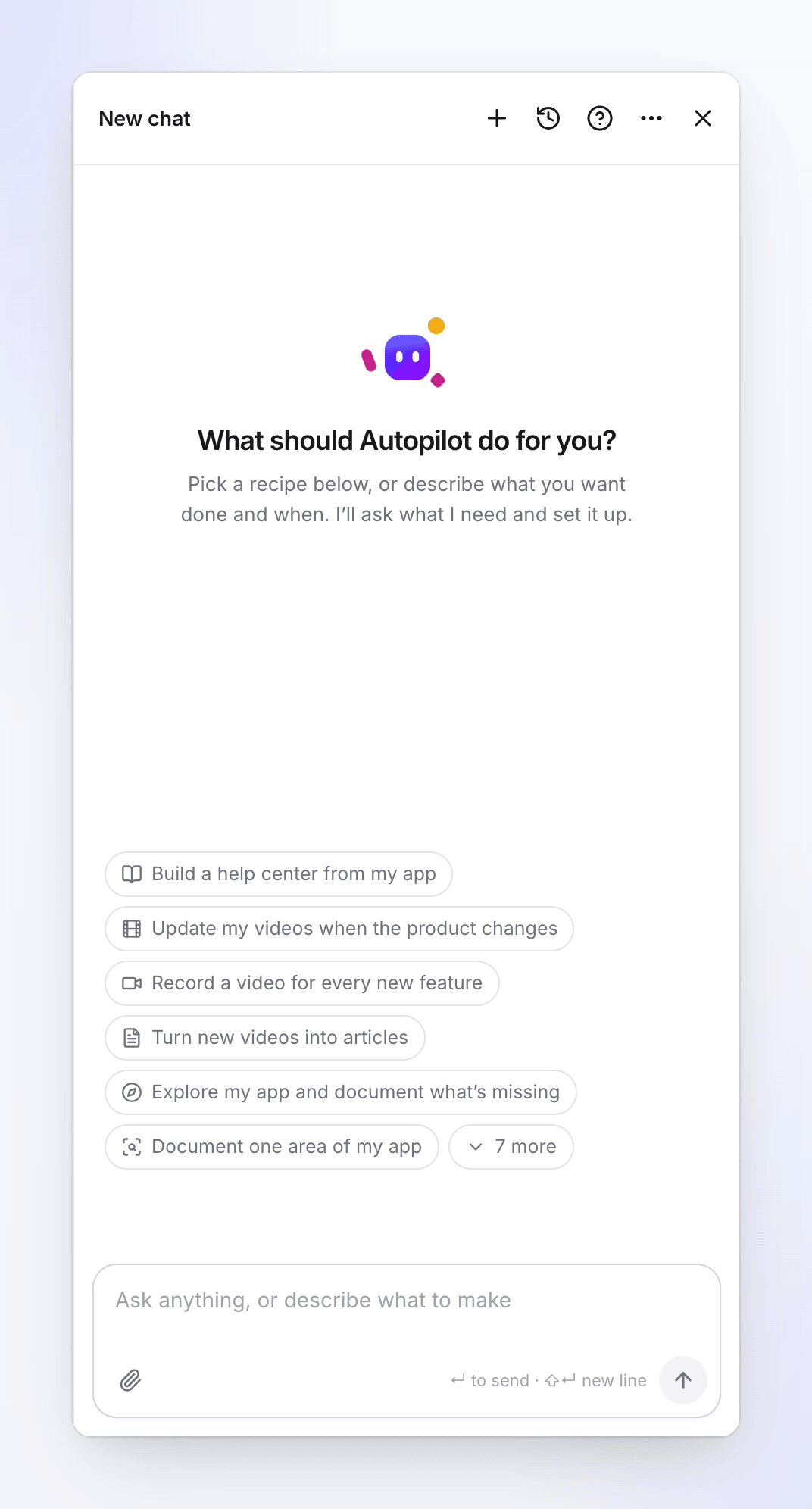
Configurar una tarea
Abre la tarjeta de configuración
Utiliza cualquiera de las formas anteriores. El panel de chat se abre a la derecha, titulado con la receta, y Clevera escribe "Aquí tienes la configuración. Revísala y haz clic en Continuar." La tarjeta muestra el nombre de la receta y lo que hace.
Una configuración corta se rellena directamente en la tarjeta. Una más larga muestra un resumen de hasta cuatro filas, empezando por <b>Cuándo</b>. Una fila a la que todavía le falta algo dice <b>Por rellenar</b>.
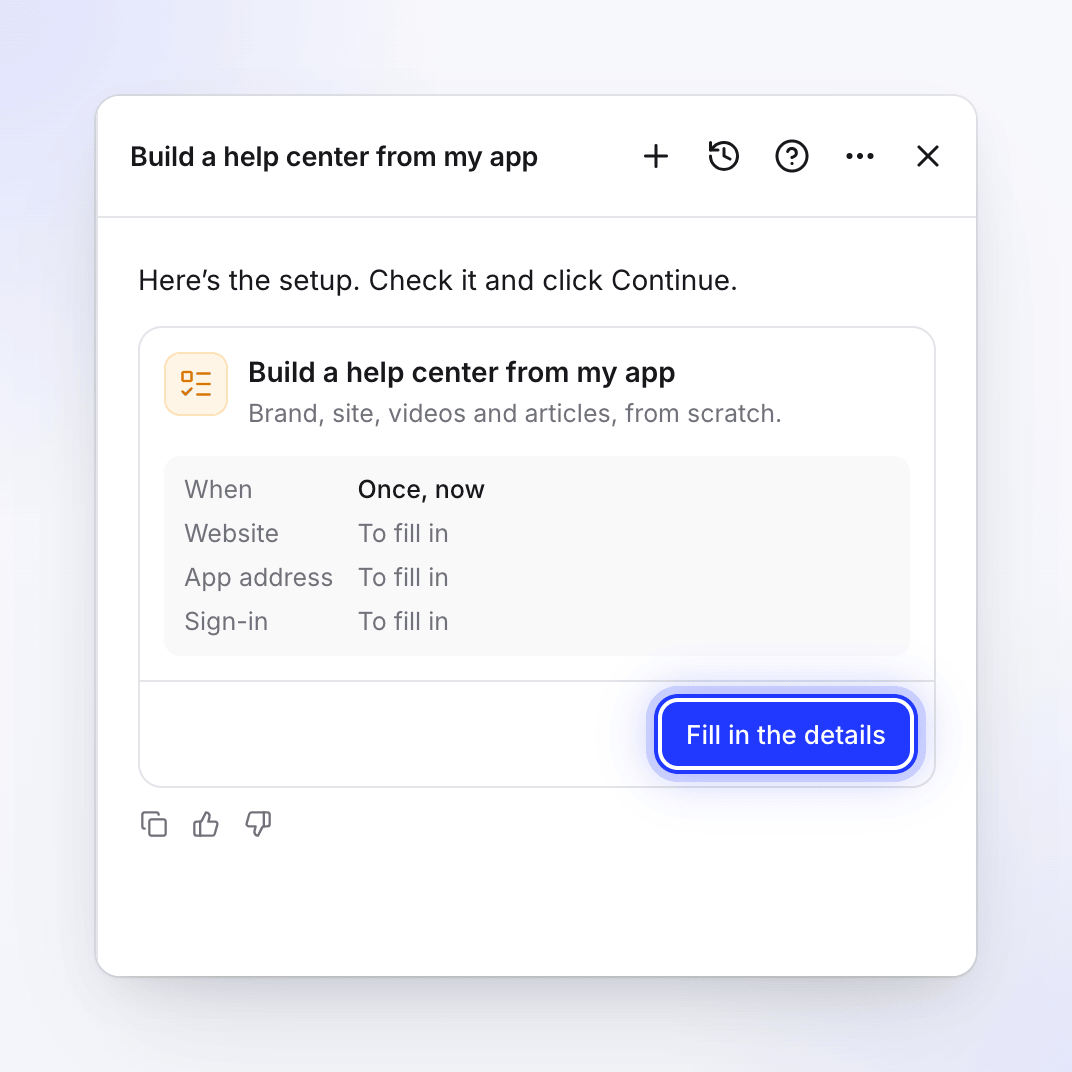
Una configuración más larga muestra un resumen y Rellenar los detalles. Rellenar los detalles
En una configuración más larga, haz clic en <b>Rellenar los detalles</b>. Una vez que se rellena cada campo obligatorio, el botón se convierte en <b>Editar detalles</b> junto a <b>Continuar</b>. El cuadro de diálogo muestra cada campo, sección por sección, empezando por <b>Cuándo</b>. Haz clic en <b>Cerrar</b> para volver a la tarjeta o en <b>Continuar</b> para revisarla.
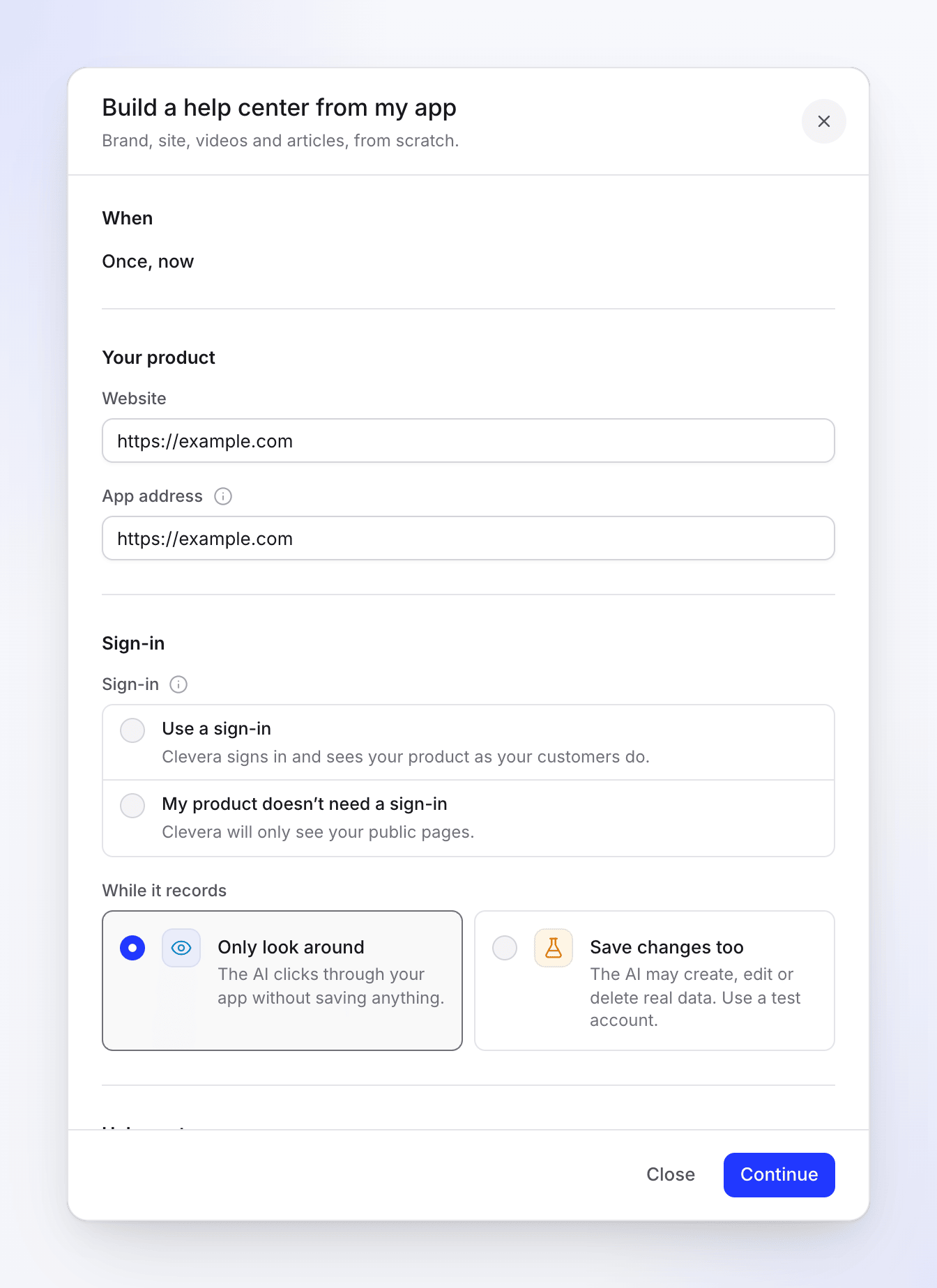
Cada campo de la receta, con Cerrar y Continuar en la parte inferior. Tus ediciones se guardan en la tarjeta a medida que escribes, por lo que cerrar el panel o recargar la página no hace que se pierdan.
Haz clic en Continuar
Clevera comprueba la configuración al instante: tu rol, cada campo y si la receta puede ejecutarse de esa manera. Un problema aparece junto a su campo o como una línea roja en la tarjeta. Corrígelo y haz clic en <b>Continuar</b> de nuevo.
Lee el resumen
La tarjeta ahora muestra el nombre de la tarea y un breve resumen, seguido de una línea que indica qué sucede a continuación. Haz clic en <b>Atrás</b> para cambiar algo.
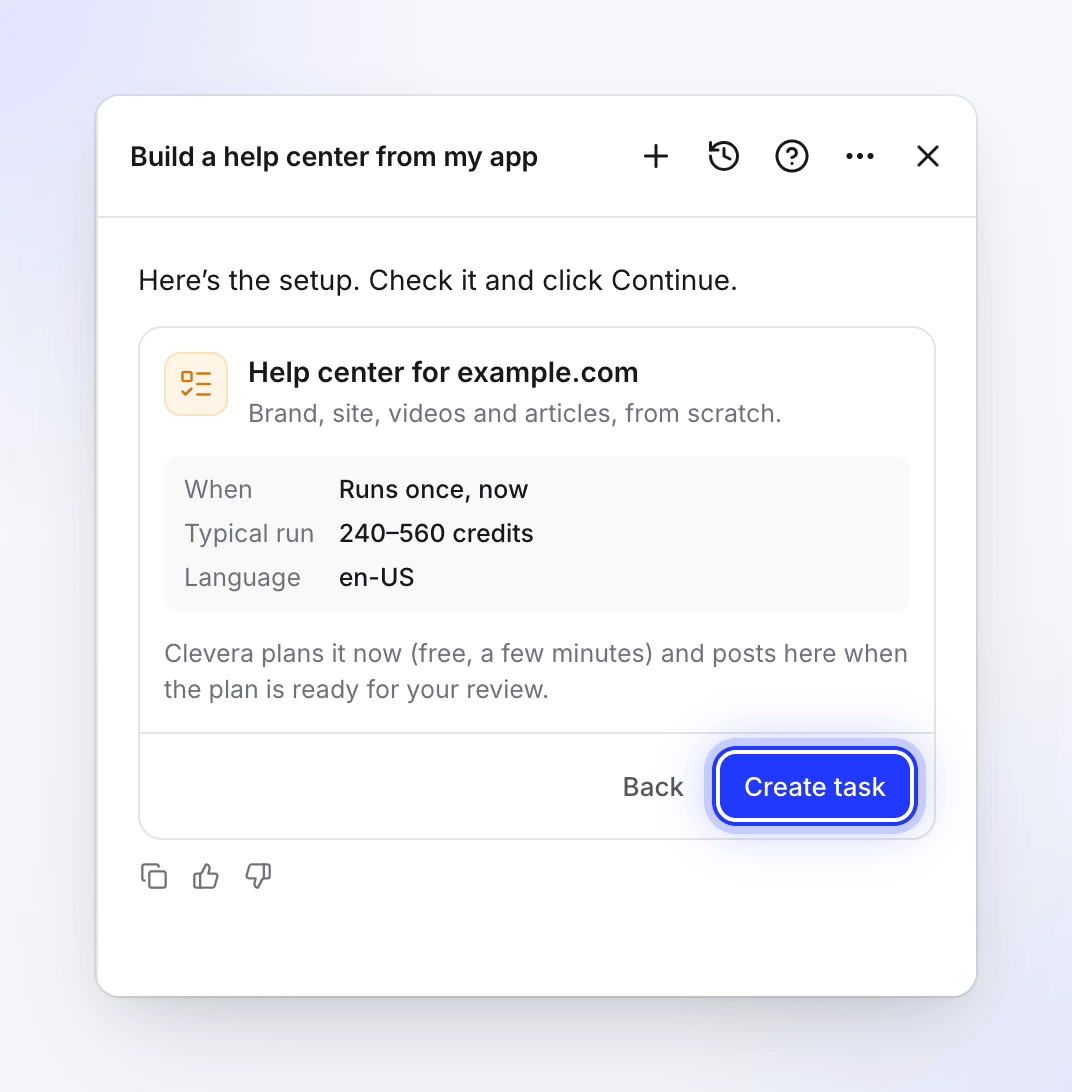
El resumen después de Continuar. No se crea nada hasta que apruebes un plan. Haz clic en Crear tarea
La tarjeta muestra <b>Tarea creada</b> y <b>Abrir la tarea</b>, y Clevera escribe "Hecho: la tarea está configurada. Clevera publicará aquí cuando te necesite."
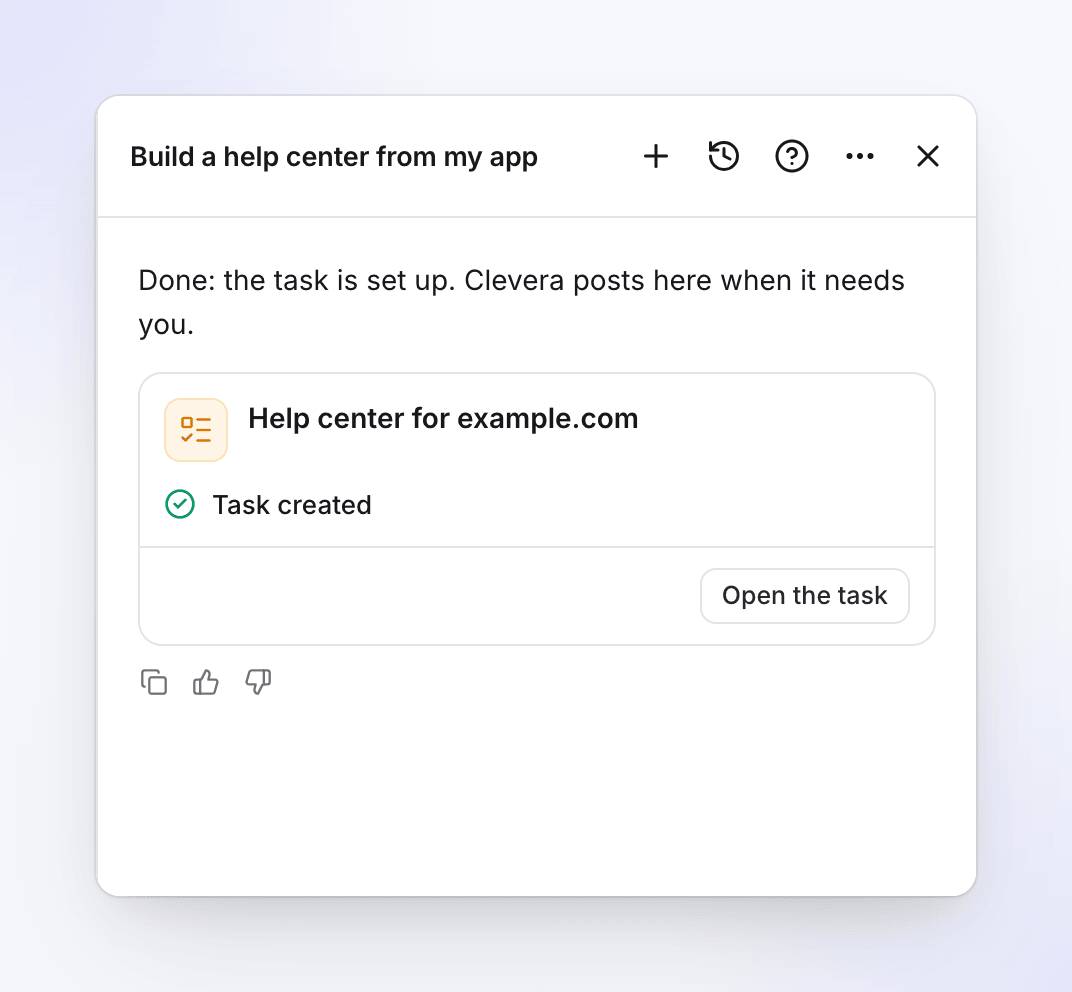
Qué sucede después de Crear tarea
| La tarea se ejecuta | Qué sucede ahora | Dónde la ves |
|---|---|---|
| <b>Una vez, ahora</b> | Clevera la planifica de inmediato. La planificación es gratuita y lleva unos minutos, más tiempo cuando la IA explora tu aplicación. Cuando el plan está listo, Clevera publica en este chat y la tarea aparece en <b>Te necesita</b>. | <b>Ejecutándose ahora</b> mientras planifica |
| <b>Programado</b> | Nada ahora. Clevera planifica una ejecución en cada momento programado. | <b>Siempre activo</b>, con una insignia de <b>Repeticiones</b> |
| <b>Cada lanzamiento</b>, <b>Una página de registro de cambios</b>, <b>Cada vídeo nuevo</b> | Nada ahora. Cada vez que se activa, Clevera planifica una ejecución y espera tu revisión. | <b>Siempre activo</b>, con una insignia de <b>Observando</b>. La página de la tarea dice <b>Aún no hay ejecuciones</b> hasta la primera. |
El chat en el que configuraste la tarea pertenece a esa tarea a partir de ahora: cuando su plan esté listo, falle o te necesite, Clevera publicará allí. Si ese chat ya trataba sobre otra cosa, la tarea obtiene su propio chat y la tarjeta dice "Tiene su propio chat: las actualizaciones sobre esta tarea se publican allí."
Luego revisas el plan en la página de la tarea: desmarca lo que no quieras y haz clic en Ejecutar. Consulta Entender Autopilot.
El resumen después de Continuar
| Fila | Qué muestra |
|---|---|
| Cuándo | "Se ejecuta pago único, ahora", "Después de cada versión", "Después de cada cambio fusionado", "Verifica la página cada día" o "Verifica la página cada semana", "Cuando un nuevo vídeo termina" (o "…termina en" una colección), o una programación como "Cada lunes a las 09:00 (America/New_York)" |
| Presupuesto mensual | Solo para una programación: lo máximo que la tarea puede gastar en un mes natural |
| Aprobación | "Cada ejecución espera tu revisión". Para Rellenar los huecos en mi centro de ayuda cada semana en una programación configurada como Hacer borradores, yo publico: "Crea borradores; las ejecuciones que escriben a partir de búsquedas de lectores esperan tu revisión". |
| Cambios en tu aplicación | "Permitido mientras se graba" cuando dejas que la IA guarde cambios en tu aplicación |
| Importar | La dirección del centro de ayuda que importas, para Construir un centro de ayuda desde mi aplicación |
| Ejecución típica | Un rango de créditos, para las recetas que tienen uno (ver abajo) |
| Idioma | El idioma en el que escribe la tarea, por nombre, por ejemplo "Inglés (EE. UU.)" |
La línea debajo dice "Clevera la planifica ahora (gratis, unos minutos) y publica aquí cuando el plan esté listo para tu revisión." para una tarea única, o "Nada se ejecuta ahora: Clevera planifica una ejecución cada vez que se activa, y tú revisas el plan en la tarea antes de que se cree nada." para todo lo demás.
Las recetas
Las recetas aparecen en el mismo orden en la página principal de Autopilot y en <b>Nueva tarea</b>: primero las que puedes iniciar ahora, luego las que necesitan un centro de ayuda y, finalmente, las que tu rol no puede iniciar.
| Receta | Cuándo puede ejecutarse (por defecto primero) | Necesita | Ejecución típica |
|---|---|---|---|
| Construir un centro de ayuda desde mi aplicación | Pago único | — | 240–560 créditos |
| Mantener mi centro de ayuda actualizado cuando lanzamos | Cada versión, Una página de registro de cambios, Pago único | Un centro de ayuda | 10–150 créditos |
| Actualizar mis vídeos cuando el producto cambia | Pago único, Cada versión, Una página de registro de cambios | — | 10–150 créditos |
| Grabar un vídeo para cada nueva función | Cada versión | Un repositorio conectado | 10–150 créditos |
| Convertir preguntas de clientes en artículos de ayuda | Pago único | Un centro de ayuda | 5–60 créditos |
| Rellenar los huecos en mi centro de ayuda cada semana | Según programación, Pago único | Un centro de ayuda | 5–60 créditos |
| Convertir nuevos vídeos en artículos | Cada nuevo vídeo | — (un centro de ayuda o una colección) | 5–60 créditos |
| Explorar mi aplicación y documentar lo que falta | Pago único | — | 100–260 créditos |
| Documentar un área de mi aplicación | Pago único | — | 100–260 créditos |
| Hacer vídeos de introducción para nuevos usuarios | Pago único | — | 100–260 créditos |
| Editar un lote de vídeos a la vez | Pago único | — | No se muestra |
| Traducir nuevos vídeos a mis idiomas | Cada nuevo vídeo | — | No se muestra |
| Tu propia tarea | Pago único, Cada versión, Cada nuevo vídeo | — | No se muestra |
| Hacer un centro de ayuda desde una colección | Pago único | — | No se muestra |
Hacer un centro de ayuda desde una colección no está en el inicio de Autopilot: se abre desde Hacer un centro de ayuda de una colección.
La ejecución típica es un rango basado en ejecuciones anteriores, no una cotización. Cada plan muestra la estimación real para cada línea antes de ejecutarla, y se te cobra por lo que cada línea realmente utiliza.
La sección Cuándo
Cada tarjeta comienza con Cuándo. Una receta con una sola forma de ejecutarse la muestra como texto plano. Una receta con varias muestra un interruptor de Ejecuciones.
| Opción | Qué significa |
|---|---|
| Pago único, ahora | Se planifica tan pronto como creas la tarea |
| Programado | Una repetición: diario, semanal, cada 2 semanas o mensual, a la hora que elijas, en tu zona horaria. Solo Rellenar los huecos en mi centro de ayuda cada semana lo tiene. Consulta Establecer un programa de repetición y un presupuesto mensual. |
| Cada lanzamiento | Después de cada lanzamiento (o cada cambio fusionado) de un repositorio conectado. Los repositorios se verifican aproximadamente una vez por hora. Consulta Conectar un repositorio. |
| Una página de registro de cambios | Clevera lee tu página de notas de la versión Diario o Semanal |
| Cada vídeo nuevo | Cuando un vídeo nuevo termina, en Todos los vídeos nuevos o una colección (Qué vídeos). Los vídeos nuevos se verifican cada 15 minutos, por lo que una ejecución comienza en unos 25 minutos. Los clips sociales y lo que la propia tarea creó no cuentan. |
Para cada opción excepto Pago único, ahora y Programado, la tarjeta indica: "Nada se ejecuta ahora. Cada vez que se activa, Clevera planifica una ejecución y espera tu revisión antes de que se cree nada."
Campos que ves en muchas tarjetas
Iniciar sesión
Cada receta que graba o explora tu aplicación pregunta cómo entra la IA. Clevera nunca responde esto por ti.
| Elección | Qué significa |
|---|---|
| Usar un inicio de sesión | "Clevera inicia sesión y ve tu producto como lo hacen tus clientes." Elige un inicio de sesión guardado en Elegir un inicio de sesión, o Añadir un inicio de sesión… para guardar uno nuevo. Si exactamente un inicio de sesión guardado coincide con la dirección de la aplicación, se elige por ti. |
| Mi producto no necesita un inicio de sesión | "Clevera solo verá tus páginas públicas." |
Añadir un inicio de sesión… abre Añadir un inicio de sesión de aplicación ("Usa una cuenta de demostración o de prueba. La IA inicia sesión como ella mientras graba."): la dirección de la aplicación, el inicio de sesión y la verificación en dos pasos si tu aplicación la usa. El inicio de sesión está cifrado y nunca se vuelve a mostrar después de guardarlo, y confirmas con tu contraseña de Clevera. Solo una referencia al inicio de sesión va a la tarea: la contraseña nunca pasa por el chat. Consulta Guardar un inicio de sesión de aplicación.
Mientras graba
| Elección | Qué significa |
|---|---|
| Solo mirar alrededor (por defecto) | "La IA hace clic en tu aplicación sin guardar nada." |
| Guardar cambios también | "La IA puede crear, editar o eliminar datos reales. Usa una cuenta de prueba." |
Las recetas de exploración llaman a esto Mientras explora. Tu propia tarea tiene una casilla de verificación en su lugar: Permitir que la IA guarde cambios en tu aplicación (usa una cuenta de prueba). Clevera nunca la marca por ti.
Tu aplicación
Mantener actualizado, Actualizar mis vídeos, las recetas de artículos y Tu propia tarea preguntan si Clevera puede usar tu aplicación: Usar mi aplicación (luego Dirección de la aplicación, rellenada con el sitio web de tu espacio de trabajo, e Iniciar sesión) o No usar mi aplicación. Sin tu aplicación, Clevera solo actualiza o escribe palabras; no graba pantallas nuevas.
Idiomas
Idioma del contenido es el idioma en el que escribe la tarea. Por defecto es el de tu espacio de trabajo. Traducciones añade más idiomas, hasta 5 en total. Traducir vídeos nuevos a mis idiomas toma de 1 a 4 idiomas.
Campos por receta
| Receta | Secciones en la tarjeta |
|---|---|
| Construir un centro de ayuda desde mi aplicación | Tu producto: Sitio web (de tu marca, si no el sitio web del espacio de trabajo) y Dirección de la aplicación (sigue al sitio web hasta que lo cambies). Iniciar sesión y Mientras graba. Centro de ayuda: marca, Nombre del sitio (opcional), ¿Algo que Clevera deba saber? (opcional). Idiomas. Centro de ayuda existente: Importarlo o Empezar de cero; para importar, elige la plataforma (Intercom, Zendesk, Help Scout, GitBook, ReadMe, Mintlify, Document360, Docusaurus u otro sitio de documentación), su dirección y marca Soy propietario de este contenido o puedo copiarlo. |
| Explorar mi aplicación, Documentar un área, Vídeos de introducción | Objetivo (Rellenar huecos del centro de ayuda, Documentar un área, Ruta de introducción, Qué ha cambiado) y ¿Algo en lo que centrarse? (opcional). Tu aplicación con Mientras explora. Área (solo Documentar un área). Qué crear: Vídeos, Vídeos y artículos o Solo artículos, y Cuántos (1–30; introducción 5–8; por defecto 10, 8 y 6). Idiomas. |
| Mantener mi centro de ayuda actualizado cuando lanzamos | Centro de ayuda y Verificar (Vídeos y artículos, Artículos o Vídeos). Qué observar: Un repositorio (elígelo, luego Leer: Versiones o Cambios fusionados), Una página de registro de cambios (su dirección, Diario o Semanal) o Solo este cambio (describe Qué ha cambiado). ¿Algo que Clevera deba tener en cuenta? (opcional). Tu aplicación. |
| Actualizar mis vídeos cuando el producto cambia | Igual que Mantener actualizado, pero Vídeos va primero: Todos mis vídeos o Una colección, y Los vídeos de nuevas funciones van a (opcional). No se necesita centro de ayuda. |
| Grabar un vídeo para cada nueva función | Igual que Actualizar mis vídeos, pero Qué observar solo ofrece Un repositorio (sus Versiones o Cambios fusionados): sin página de registro de cambios y sin Solo este cambio. |
| Convertir preguntas de clientes en artículos de ayuda | El centro de ayuda, Tus preguntas (una por línea, hasta 30), una nota opcional, Tu aplicación. |
| Rellenar los huecos en mi centro de ayuda cada semana | El centro de ayuda, una nota opcional, Tu aplicación, luego Ejecuciones: Pago único o Repetir. Una repetición añade Con qué frecuencia, el día y Tiempo, Como máximo cada vez (1–12 artículos, por defecto 5), Presupuesto mensual y Cuando un plan esté listo. Con Hacer borradores, yo publico, el formulario indica "Una ejecución que escribe a partir de búsquedas de lectores sigue esperando tu revisión". |
| Convertir nuevos vídeos en artículos | Qué vídeos, luego ¿A dónde deberían ir los artículos?: Mi centro de ayuda ("Los borradores llegan allí para tu revisión.") o Una colección (o Parte superior de la biblioteca). Sin centro de ayuda, solo se muestra la opción de colección. |
| Editar un lote de vídeos a la vez | Vídeos (los que elegiste, o una colección) y Qué debería cambiar (3–2.000 caracteres; puede cambiar la narración, el título del vídeo y los encabezados de capítulo). Hasta 40 vídeos. |
| Traducir nuevos vídeos a mis idiomas | Qué vídeos y Traducir a (1–4 idiomas). Un vídeo que ya esté en ese idioma se omite. Hasta 20 vídeos por ejecución. |
| Tu propia tarea | Instrucciones (3–2.000 caracteres), Tu aplicación, a dónde van los artículos, idiomas. Ver Configurar tu propia tarea de Autopilot. |
| Hacer un centro de ayuda desde una colección | Vídeos a utilizar, Tu sitio web (opcional), Nombre del sitio (opcional), Algo que debamos saber (opcional). Utiliza los 60 vídeos más recientes. |
Aprobación y presupuesto
Cuando el plan de una tarea está listo, alguien tiene que aprobarlo, con una excepción.
| Tarea | Quién aprueba cada plan |
|---|---|
| Única (Pago único, ahora) | Tú. El plan espera en la página de la tarea hasta que haces clic en Ejecutar. |
| Cada lanzamiento, Una página de registro de cambios, Cada vídeo nuevo | Tú, cada vez. Estas ejecuciones siempre esperan tu revisión. |
| Rellenar los huecos en mi centro de ayuda cada semana programado | Tú eliges bajo Cuando un plan está listo: Preguntarme primero ("Planifica, luego espera tu Ejecución.") o Hacer borradores, yo publico ("Borradores dentro del presupuesto. Tú publicas."). Con borradores, una ejecución puede seguir adelante por sí sola dentro del presupuesto mensual. Una ejecución que escribe a partir de lo que los lectores buscaron o preguntaron sigue esperando tu revisión: ese es texto de otra persona, y Clevera nunca actúa sobre él sin verlo. |
Los artículos que Autopilot escribe en tu centro de ayuda siempre llegan como borradores que esperan aprobación: no se publica nada por ti. Publicar por mí no lo ofrece ninguna receta.
Un programa también tiene un Monthly budget en créditos (1–100,000). Comienza con una sugerencia calculada a partir de la frecuencia con la que se ejecuta y cuántos artículos escribe cada vez, por ejemplo, 300 créditos por 5 artículos cada semana. Solo el propietario o un administrador del espacio de trabajo puede establecer un presupuesto superior a la sugerencia. Consulta Set a Repeat schedule and monthly budget y Choose how much Autopilot can do on its own.
Costes de configuración
| Parte | Coste |
|---|---|
| El chat y la tarjeta de configuración | Gratis |
| Planificar una ejecución | Gratis (Clevera tiene un límite diario de planificación por espacio de trabajo) |
| Ejecutar un plan aprobado | Los créditos que realmente usa cada línea. El plan muestra primero una estimación. |
| Un programa | Como máximo su presupuesto mensual cada mes natural. Al alcanzar el presupuesto, se pausa y te avisa. |
Lo que Autopilot aún no puede configurar
Cuando pides algo que ninguna receta o activador cubre, Clevera lo indica en una frase, te ofrece lo más parecido que funciona y envía tu solicitud al equipo de producto. Hoy en día, esto incluye:
- Publicar o enviar cualquier cosa: Slack, Notion, YouTube, redes sociales o correo electrónico. Todo lo que crea una tarea ya aparece para el equipo en una colección para todo el equipo, por lo que no hay ningún paso de "compartir".
- Tareas de clips sociales y tareas de publicaciones de blog. Estas están en pausa por ahora.
- Crear o explorar nuevos vídeos según un programa. La grabación y la exploración se ejecutan una vez, o en cada lanzamiento (Record a video for every new feature).
- Ejecutar cada hora, o una vez en una fecha determinada.
- Your own task para editar o cortar vídeos existentes. Usa Update my videos when the product changes o Edit a batch of videos at once.
- Otros activadores, como un nuevo ticket en una herramienta de soporte.
Si ya existe una tarea que hace el trabajo (la misma receta, centro de ayuda o vídeos, y el mismo tipo de activador), Clevera no muestra ninguna tarjeta nueva. Nombra esa tarea y ofrece cambiarla en su lugar. Consulta Change or pause an Autopilot task.
Solución de problemas
| Ves | Qué significa | Qué hacer |
|---|---|---|
| "This one needs a help center first." y "This works on a help center, and this workspace has none yet. Build one first, then set this up." | La receta funciona en un centro de ayuda y no tienes ninguno | Haz clic en Build my help center: la tarjeta de esa receta se abre en el mismo chat. O configura Turn new videos into articles con A colección, que no necesita centro de ayuda. |
| "Choose a sign-in, or say your product doesn’t need one." / "Pick a sign-in, or add one." | La pregunta de inicio de sesión no está respondida | Elige un inicio de sesión o My product doesn’t need a sign-in |
| "Add the address to go on." / "This doesn’t look like a web address." | Un campo de dirección está vacío o no es una dirección web | Introduce la dirección completa, por ejemplo https://app.example.com |
| "Use a public https:// address the AI can open." | Clevera no puede abrir la dirección de la aplicación | Usa la dirección https:// pública de tu aplicación |
| "This app sign-in is for" un host | El inicio de sesión que elegiste pertenece a otro sitio | Elige un inicio de sesión para la dirección de esta aplicación, o cambia la dirección |
| "This task can’t be started that way. Pick one of the choices under When." | La receta no puede ejecutarse con el activador que elegiste | Elige otra opción en Cuándo |
| "Only the workspace owner or an admin can set a budget above" N "credits." | Tu presupuesto es superior a la sugerencia | Redúcelo o pide a un propietario o administrador que lo haga |
| "Your plan holds" N "help centers. Pick one to build into." | Se ha alcanzado el límite de centros de ayuda de tu plan | Elige un centro de ayuda existente en el que construir |
| "This platform imports with a token. Import it from Docs settings once the site exists." | Esa plataforma de centro de ayuda no se puede importar desde su dirección pública | Elige Start fresh, luego importa desde la configuración del sitio de documentos |
| "Confirm that you own this content or have the right to copy it." | I own this content or may copy it no está marcado | Márcalo o elige Start fresh |
| "A task edits up to 40 videos. Pick fewer." | Demasiados vídeos para Edit a batch of videos at once | Elige menos vídeos o divídelos en dos tareas |
| "Check the setup with Continue first." / "This task was already created." | Hiciste clic en Create task dos veces, o antes de Continuar | Haz clic en Open the task o primero en Continuar |
| "The choices could not load." | La tarjeta no pudo cargar tus centros de ayuda, colecciones o inicios de sesión | Haz clic en Inténtalo de nuevo |
| "Planning is free up to a daily limit for each workspace, and this workspace has reached it for today. Please try again tomorrow." | La planificación gratuita de tu espacio de trabajo para hoy se ha agotado | Inténtalo de nuevo mañana. Las tareas activadas se pondrán al día al día siguiente. |
| Una tarjeta de receta aparece en gris | Tu rol no puede iniciar ese tipo de tarea | Pide a un propietario o administrador del espacio de trabajo un rol que pueda crear contenido |