

Mantén los iconos del escritorio, la barra de menús y la barra de tareas fuera de una grabación
Dos ajustes en la aplicación de escritorio de Clevera mantienen los archivos de tu escritorio y la barra de menús de macOS o la barra de tareas de Windows fuera de tu vídeo. Las propias ventanas de Clevera siempre se excluyen, y algunos hábitos también mantienen las notificaciones y los detalles privados fuera.
Cuando grabas una pantalla completa, todo lo que hay en ella termina en el vídeo: los archivos de tu escritorio, la barra de menús en un Mac y la barra de tareas en Windows. Dos ajustes en la aplicación de escritorio de Clevera los excluyen, y Clevera siempre excluye sus propias ventanas.
Activa los ajustes
Abre Ajustes
Haz clic en el icono de Clevera en la barra de menús (Mac) o en el área de notificaciones (Windows) para abrir la grabadora, luego haz clic en Ajustes en la parte inferior. También puedes pulsar ⌘, en un Mac o Ctrl+, en Windows mientras la grabadora está abierta.
Ve a Grabación
Haz clic en Grabación en la barra lateral.
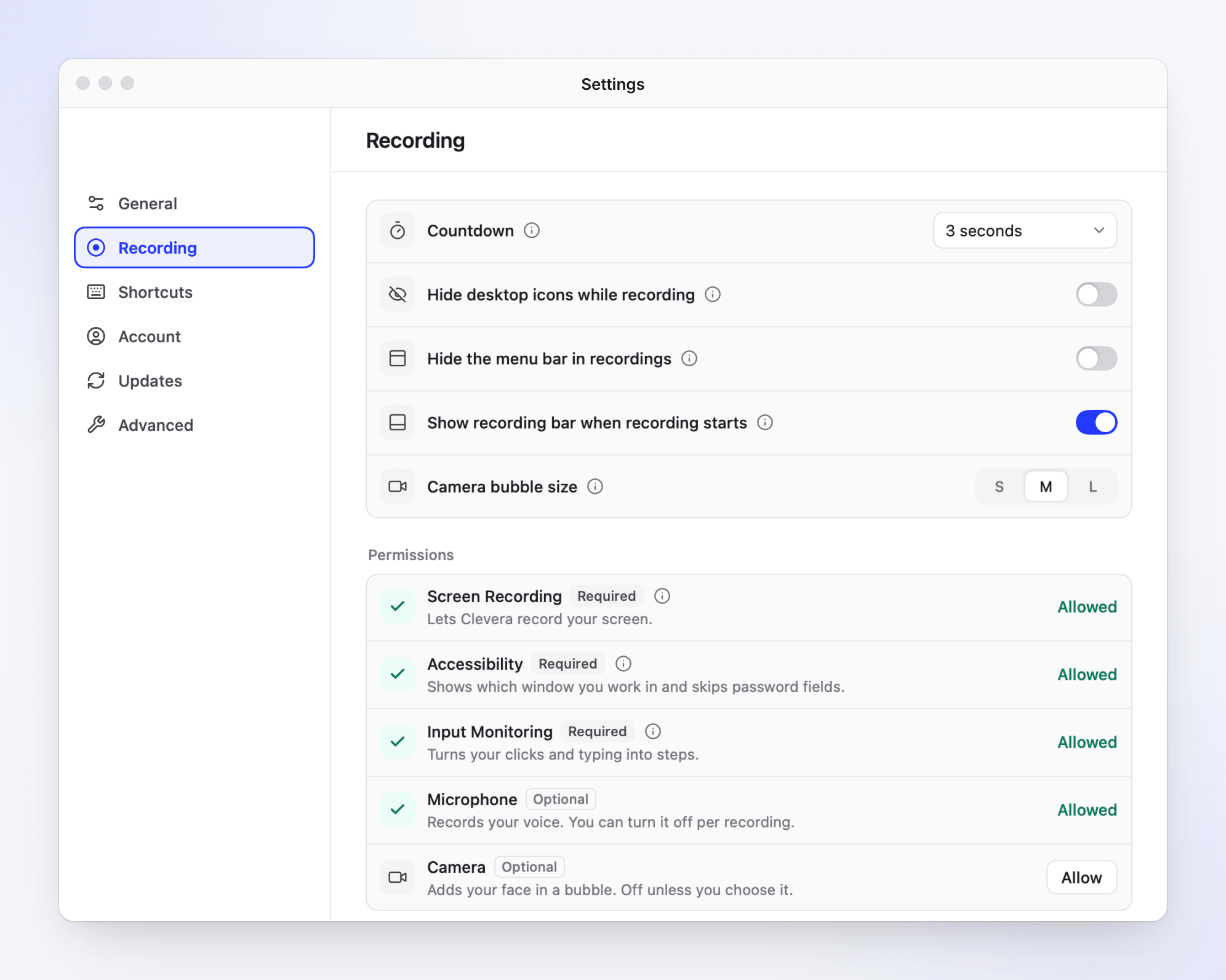
Los dos interruptores se encuentran debajo de Cuenta atrás. Activa lo que quieras ocultar
Activa Ocultar iconos del escritorio durante la grabación y Ocultar la barra de menús en las grabaciones (Mac) u Ocultar la barra de tareas en las grabaciones (Windows). El cambio se guarda de inmediato y se aplica a tu próxima grabación.
Qué hace cada ajuste
| Ajuste | Predeterminado | Qué hace |
|---|---|---|
| Ocultar iconos del escritorio durante la grabación | Desactivado | Deja los archivos y carpetas de tu escritorio fuera del vídeo; en su lugar se muestra tu fondo de pantalla. Los sigues viendo en tu pantalla y no se mueve nada de tu escritorio. |
| Ocultar la barra de menús en las grabaciones | Desactivado | Deja la barra en la parte superior de tu pantalla, con su reloj e iconos, fuera del vídeo. La sigues viendo y puedes usarla mientras grabas. Requiere macOS 14.2 o posterior. |
Ambos ajustes son importantes cuando grabas una Visualización o un Área. Una grabación de Ventana solo contiene esa ventana, por lo que el escritorio y la barra de menús nunca aparecen en ella.
| Ajuste | Predeterminado | Qué hace |
|---|---|---|
| Ocultar iconos del escritorio durante la grabación | Desactivado | Oculta los archivos y carpetas de tu escritorio mientras grabas, para que no aparezcan en el vídeo. Vuelven a aparecer cuando termina la grabación y no se mueve nada de tu escritorio. |
| Ocultar la barra de tareas en las grabaciones | Desactivado | Cuando grabas una pantalla, Clevera deja la barra de tareas fuera del vídeo. Sigues viendo la barra de tareas mientras grabas. |
Windows no puede dejar los iconos del escritorio fuera de una captura de pantalla, por lo que Clevera los oculta en tu pantalla durante la duración de la grabación, de la misma manera que lo hace Ver → Mostrar iconos del escritorio. Si tus iconos ya estaban ocultos, Clevera los deja como están. Si Clevera se cierra inesperadamente durante una grabación, los vuelve a mostrar la próxima vez que se abra.
Ocultar la barra de tareas en las grabaciones funciona en grabaciones de Visualización: Clevera graba la pantalla sin la franja que ocupa la barra de tareas, por lo que el vídeo es ligeramente más pequeño que tu pantalla. Si tu barra de tareas se oculta automáticamente, no hay nada que dejar fuera. Para una grabación de Área, dibuja el área por encima de la barra de tareas.
Lo que Clevera siempre deja fuera
No necesitas un ajuste para esto. Clevera mantiene sus propias ventanas fuera de cada grabación:
- la grabadora, la tarjeta de cuenta atrás y el contorno alrededor de lo que grabas,
- la barra de grabación con el temporizador y los botones de Pausar y detener,
- tus notas del orador,
- la burbuja de la cámara (tu cámara se graba por separado y se coloca en el editor),
- las tarjetas de carga y los pequeños avisos de Clevera.
Más formas de mantener la toma limpia
- Graba una ventana o un área en lugar de toda la pantalla. No se graba nada fuera de ella. Consulta Grabar una ventana o un área personalizada.
- Activa No molestar antes de empezar (Enfoque en un Mac, No molestar en Windows), para que los banners de notificación no aparezcan a mitad de la toma.
- Cierra cosas privadas en la pantalla que grabas: aplicaciones de chat, correo electrónico, otras pestañas del navegador y gestores de contraseñas.
- Usa datos de muestra: los nombres inventados y las direcciones
example.commantienen los detalles reales de los clientes fuera del vídeo. - Pausar antes de abrir algo privado y reanuda cuando hayas terminado. El tiempo pausado no se graba. Consulta Pausar, reiniciar o cancelar una grabación.
Solución de problemas
| Lo que ves | Qué hacer |
|---|---|
| El interruptor de la barra de menús está desactivado y dice "Requiere macOS 14.2 o posterior" | Actualiza macOS o graba una ventana o un área que no incluya la barra de menús. |
| La barra de tareas sigue apareciendo en el vídeo (Windows) | El ajuste solo se aplica a las grabaciones de Visualización. Para un área, dibújala por encima de la barra de tareas. |
| Los iconos del escritorio no volvieron a aparecer (Windows) | Vuelven cuando termina la grabación. Si Clevera se cerró durante una grabación, abre Clevera de nuevo y los mostrará. También puedes hacer clic derecho en el escritorio y elegir Ver → Mostrar iconos del escritorio. |
| La barra de grabación o las notas de Clevera aparecen en el vídeo (Windows) | Tu PC ejecuta Windows 10 versión 1903 o 1909. Actualiza a la versión 2004 o posterior. |