

Encuentra tu grabación después de que se suba
Qué sucede después de detener una grabación de escritorio: la ventana de carga, dónde se abre la grabación en Clevera, el procesamiento, el límite de 60 minutos y qué hacer si la carga falla.
Clevera sube tu grabación mientras grabas, por lo que cuando haces clic en Detener, normalmente solo queda un poco por enviar. Un momento después, tu navegador abre Clevera con la grabación lista para convertirla en un vídeo o un artículo. Este artículo cubre la ventana de carga, dónde aparece tu grabación y qué hacer si una carga falla.
Cómo funciona la carga
- Mientras grabas, el vídeo de la pantalla y el vídeo de ayuda de la IA se envían a Clevera en trozos pequeños. En un Mac, el vídeo de tu cámara también se envía de esta manera; en Windows, se envía cuando detienes la grabación. Si una parte falla, Clevera la reintenta, y las breves interrupciones de red no detienen la grabación.
- Cuando haces clic en Detener, Clevera envía el resto: las últimas partes del vídeo, el audio de tu micrófono y del sistema, y el registro de tus clics y pulsaciones de teclas.
- Cuando finaliza la carga, Clevera abre la grabación en tu navegador predeterminado.
Necesitas una conexión a internet durante toda la grabación. Clevera no puede iniciar una grabación sin conexión.
La ventana de carga
Después de hacer clic en Detener, aparece la ventana Recording upload cerca de la parte inferior de la pantalla con un porcentaje, la velocidad de carga y una barra de progreso. La línea de estado pasa por estos pasos:
- "Getting your recording ready..."
- "Clevera is preparing your recording..."
- "Reading recording metadata..."
- "Organizing event timeline..."
- "Uploading companion data..."
- "Uploading main video...", luego "Uploading recording..." mientras se sube el resto del vídeo
- "Finalising your recording..."
- "Your recording is ready! Opening Clevera Editor..."
La ventana se cierra sola un par de segundos después de "Your recording is ready!".
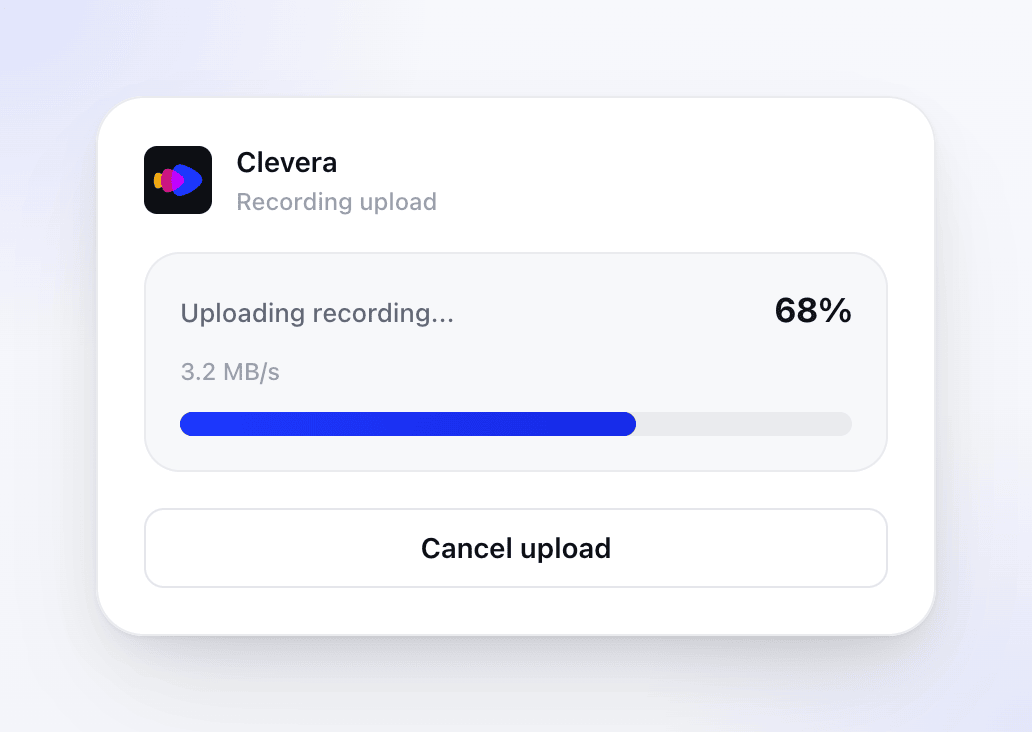
Si la red es lenta durante un tiempo, aparece un banner de Slow upload detected: "Your recording is still uploading, but the network is slower than usual. Clevera will keep working until it finishes." No necesitas hacer nada; mantén la aplicación abierta.
Después de hacer clic en Detener, aparece una ventana titulada Uploading Recording... que muestra una línea de estado y una barra de progreso. No muestra un porcentaje ni la velocidad de carga, y no hay advertencia de carga lenta, así que dale tiempo a una grabación larga para que termine. Cancelar detiene la carga.
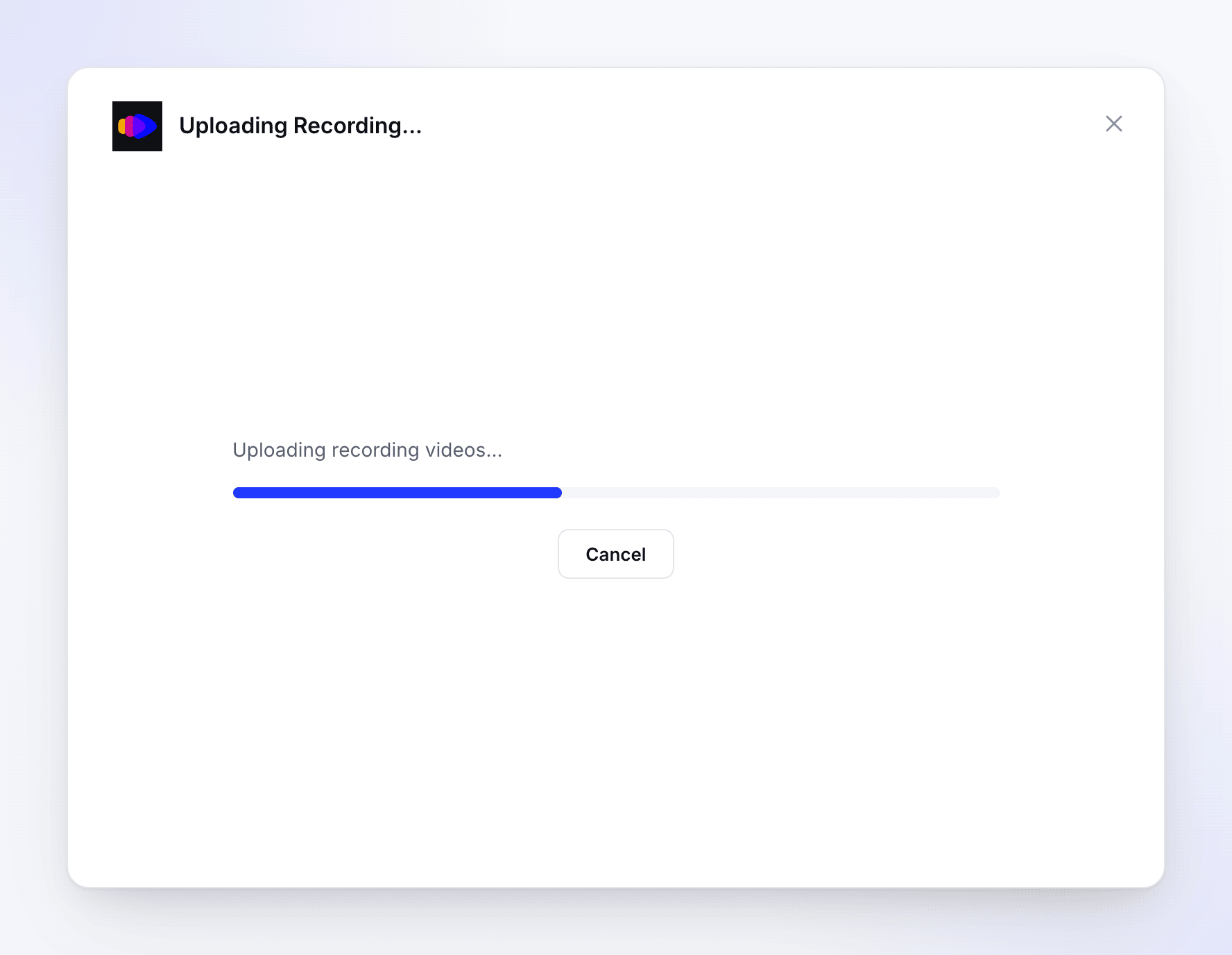
Cuando termina, la ventana dice Upload Complete — "Your recording has been uploaded successfully." — abre la grabación en tu navegador y se cierra aproximadamente 1,5 segundos después.
Dónde se abre tu grabación
Cuando termina la carga, tu navegador abre la página Crear del espacio de trabajo en el que grabaste. En la parte superior, una franja muestra el título y la duración de tu grabación, y la página pregunta ¿Qué quieres hacer con esta grabación?
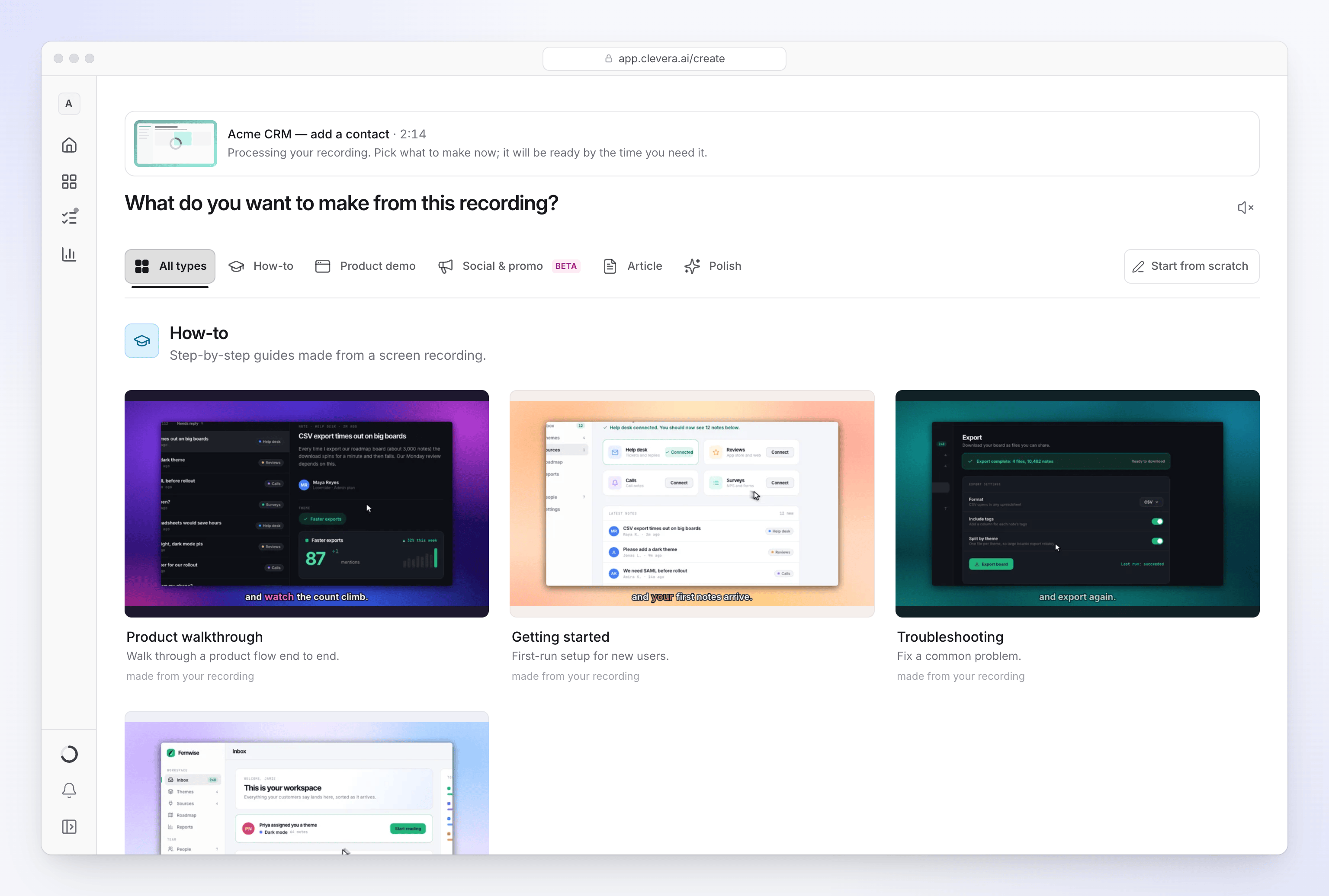
- Mientras Clevera sigue procesando la grabación, la franja dice "Processing your recording. Pick what to make now; it will be ready by the time you need it." Puedes elegir un tipo de vídeo y empezar con el resumen de inmediato.
- Cuando termina el procesamiento, haz clic en la miniatura o en Ver para reproducir la grabación.
- Si el procesamiento falló, la franja dice "This recording couldn't be processed. You can still make something without it." Graba de nuevo o sube el vídeo en su lugar.
El procesamiento suele tardar unos minutos, más tiempo para grabaciones largas. Entre bastidores, Clevera prepara el vídeo para una edición fluida, crea una miniatura, extrae el audio y construye la pista del cursor que utiliza para los zooms.
Encontrar una grabación más tarde
Las grabaciones permanecen en la biblioteca de tu espacio de trabajo mientras las usas:
- En Redactar, haz clic en + y elige Elegir de la biblioteca. Filtra por macOS o Windows para ver solo las grabaciones de escritorio.
- O abre Contenido y elige Grabaciones en Biblioteca. Los miembros ven sus propias grabaciones; los propietarios y administradores del espacio de trabajo pueden cambiar De quién son las grabaciones entre Todos y Mío.
La sección Grabaciones tiene:
| Control | Qué hace |
|---|---|
| Buscar grabaciones | Encuentra una grabación por título. |
| fuente | Muestra solo grabaciones de una fuente, por ejemplo, la aplicación de escritorio en macOS o Windows. |
| Ordenar por | Fecha de creación, Duración o Nombre, en cualquier orden. |
| Cuadrícula / lista | Cambia la vista. La lista muestra dónde se usa cada grabación ("Usado en 2 elementos"). |
| Subir vídeo | Añade un MP4 de hasta 250 MB. |
El menú ⋯ de cada grabación tiene Crear a partir de esto…, Ver, Copiar enlace, Descargar y Eliminar. Puedes eliminar tus propias grabaciones; los propietarios y administradores del espacio de trabajo pueden eliminar cualquiera. Clevera pregunta primero: "¿Eliminar "título"?" — "Deja tus grabaciones."
Clevera también elimina una grabación automáticamente una vez que ningún vídeo la utiliza y han pasado 15 días. Una grabación no utilizada muestra la fecha, por ejemplo "No utilizado · eliminado el 30 de oct.", así que crea algo a partir de una grabación que quieras conservar. Consulta Cuándo se eliminan las grabaciones.
Las grabaciones se guardan en el espacio de trabajo que estaba seleccionado en la web cuando empezaste a grabar. Si no puedes encontrar una, cambia de espacio de trabajo. Consulta Iniciar sesión en la aplicación de escritorio.
Límites
| Límite | Valor |
|---|---|
| Duración recomendada | Menos de 30 minutos |
| Duración de la grabación | 1 segundo a 60 minutos |
| Tamaño del archivo | Hasta 5 GB por archivo de vídeo |
| Subir un vídeo en lugar de grabar | MP4, hasta 250 MB |
Si la carga falla
El estado cambia a "We hit a snag while preparing your recap" y un panel Upload needs your attention muestra el error y consejos:
- Cambia a una red Wi-Fi o celular diferente
- Alterna tu configuración de VPN o DNS (desactiva y luego activa)
- Comprueba si tienes algún firewall activo bloqueando Clevera
- Si estás en una red corporativa, intenta usar un punto de acceso
- Comprueba si tienes suficiente espacio en disco para archivos temporales

Corrige lo que puedas y luego haz clic en Reintentar carga. Clevera vuelve a enviar la grabación desde los archivos temporales de tu ordenador. Puedes reintentar tantas veces como necesites.
Otros mensajes:
| Mensaje | Qué hacer |
|---|---|
| "Failed to complete recording: …" — "The recording was captured but couldn't be processed. Please try again." | Haz clic en Reintentar carga. Si vuelve a fallar, graba de nuevo. |
| "Microphone audio file is empty or incomplete …" | El micrófono dejó de emitir sonido durante la grabación. Comprueba el micrófono y graba de nuevo. |
| "File operation failed: …" | Libera espacio en disco e inténtalo de nuevo. |
La ventana cambia a Upload Failed — "Something went wrong during the upload." — con el error debajo y dos botones:
- Try Recording Again vuelve a enviar la misma grabación. No grabas nada de nuevo. Puedes hacer clic tantas veces como necesites.
- Cerrar abandona la carga. La grabación no llega a Clevera.

El texto del error puede decir "tap Retry on this screen" o indicarte Settings > Submit Logs. El botón es Try Recording Again, y envías los registros desde el icono de la bandeja o más → Submit logs.
| Mensaje | Qué hacer |
|---|---|
| "La carga se interrumpió; esto suele deberse a un problema de red o VPN. … Tu grabación se guarda localmente hasta que la carga se realice correctamente." | Comprueba tu conexión, desactiva la VPN por un momento y haz clic en Try Recording Again. Mantén Clevera abierto: la grabación solo se conserva hasta que cierres la ventana o salgas de la aplicación. |
| "Clevera no pudo detectar suficientes interacciones en esta grabación …" | La grabación no tuvo clics, pulsaciones de teclas, desplazamientos ni arrastres. Vuelve a grabar y haz clic al menos una vez. |
| "Clevera necesita permiso para completar esta grabación." | Abre Más → Permisos, permite lo que falte y vuelve a grabar. |
| "No pudimos finalizar esta grabación. Por favor, intenta grabar de nuevo." | Haz clic en Try Recording Again. Si vuelve a fallar, graba de nuevo y envía tus registros. |
Para obtener más ayuda, consulta Mi grabación no se cargó.