

Concede los permisos que Clevera necesita para grabar
Permite lo que la aplicación de escritorio de Clevera necesita para grabar. En Mac, esto incluye Grabación de pantalla, Accesibilidad y Monitoreo de entrada, además de Micrófono y Cámara si los utilizas. En Windows, solo se solicita acceso al Micrófono y a la Cámara. La configuración en Linux se encuentra en su propio artículo.
Clevera necesita tu permiso antes de poder grabar tu pantalla y seguir tus clics y escritura. En un Mac, debes conceder tres permisos de macOS, además del micrófono y la cámara si los utilizas. En Windows, no hay nada que autorizar para la pantalla y la entrada; solo debes permitir el micrófono y la cámara si Windows los tiene desactivados.
Clevera solo utiliza estos permisos mientras grabas. Para ver exactamente qué se captura, lee Entender qué captura la aplicación de escritorio.
Para qué sirve cada permiso
| Permiso | ¿Requerido? | Qué dice Clevera |
|---|---|---|
| Grabación de pantalla | Requerido | "Permite a Clevera grabar tu pantalla." macOS solicita esto antes de que cualquier aplicación pueda grabar la pantalla. |
| Accesibilidad | Requerido | "Muestra en qué ventana trabajas y omite los campos de contraseña." También permite a Clevera traer una ventana al frente y cambiar su tamaño. |
| Monitorización de entrada | Requerido | "Convierte tus clics y escritura en pasos." No se recopila nada cuando no estás grabando. |
| Micrófono | Opcional | "Graba tu voz. Puedes desactivarlo por cada grabación." |
| Cámara | Opcional | "Añade tu cara en una burbuja. Desactivada a menos que la elijas." También es necesaria para grabar un iPhone o iPad, porque macOS trata un dispositivo conectado como una cámara. |
Haz clic en el icono ⓘ junto a una fila para leer por qué Clevera lo necesita. No puedes grabar en un Mac hasta que los tres permisos requeridos estén activados.
| Permiso | ¿Requerido? | Qué dice Clevera |
|---|---|---|
| Micrófono | Opcional | "Graba tu voz. Puedes desactivarlo por cada grabación." |
| Cámara | Opcional | "Añade tu cara en una burbuja. Desactivada a menos que la elijas." |
Windows permite que las aplicaciones de escritorio capturen la pantalla y lean clics y teclas sin preguntar, por lo que Clevera no tiene filas de pantalla o entrada en Windows. Windows tampoco muestra una solicitud de permiso para el micrófono o la cámara: o están permitidos en los Ajustes de Windows o no lo están.
Conceder los permisos
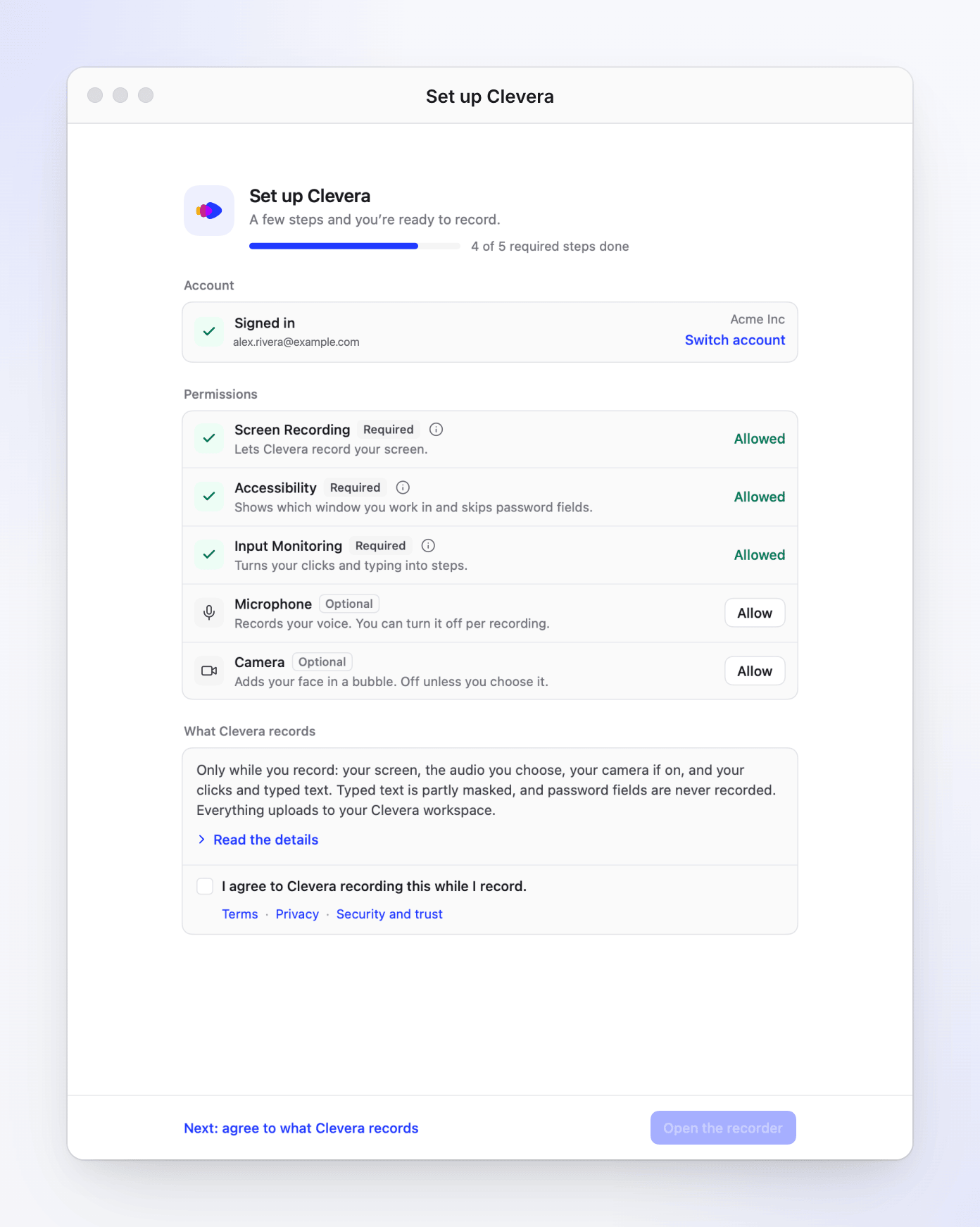
Concedes los permisos en la sección Permisos de la ventana Configurar Clevera la primera vez que abres Clevera. Cada fila tiene una insignia de Requerido u Opcional y muestra Permitido una vez que está activado. La ventana comprueba cada segundo, por lo que las filas se actualizan solas.
Permitir la Grabación de pantalla
Haz clic en Abrir Ajustes del Sistema junto a Grabación de pantalla. La primera vez, macOS muestra su propia solicitud y añade a Clevera a la lista. Haz clic en el botón de nuevo para abrir Ajustes del Sistema → Privacidad y seguridad → Grabación de pantalla (llamado Grabación de pantalla y audio del sistema en versiones más recientes de macOS), luego activa Clevera. Es posible que necesites tu contraseña de Mac o Touch ID. Clevera no vuelve al frente por sí sola; vuelve a ella cuando hayas terminado.
Si la fila sigue sin estar permitida cuando regresas, Clevera muestra "¿Ya lo has permitido?" con un enlace a Reiniciar Clevera. macOS a menudo solo aplica este permiso después de reiniciar la aplicación.
Permitir la Accesibilidad
Haz clic en Abrir Ajustes del Sistema junto a Accesibilidad y activa Clevera en Privacidad y seguridad → Accesibilidad.
Permitir la Monitorización de entrada
Haz clic en Abrir Ajustes del Sistema junto a Monitorización de entrada y activa Clevera en Privacidad y seguridad → Monitorización de entrada.
Si la fila dice "Permitido. Clevera necesita reiniciarse para usarlo.", haz clic en Reiniciar Clevera. Clevera se vuelve a abrir en el mismo paso y permaneces con la sesión iniciada.
Permitir Micrófono y Cámara (opcional)
Haz clic en Permitir junto a Micrófono o Cámara y elige Permitir en la solicitud de macOS. Si desactivaste el acceso anteriormente, la fila dice "Desactivado en Ajustes del Sistema." y muestra Abrir Ajustes del Sistema en su lugar; activa Clevera allí.
En macOS 12 los botones dicen Abrir Preferencias del Sistema.
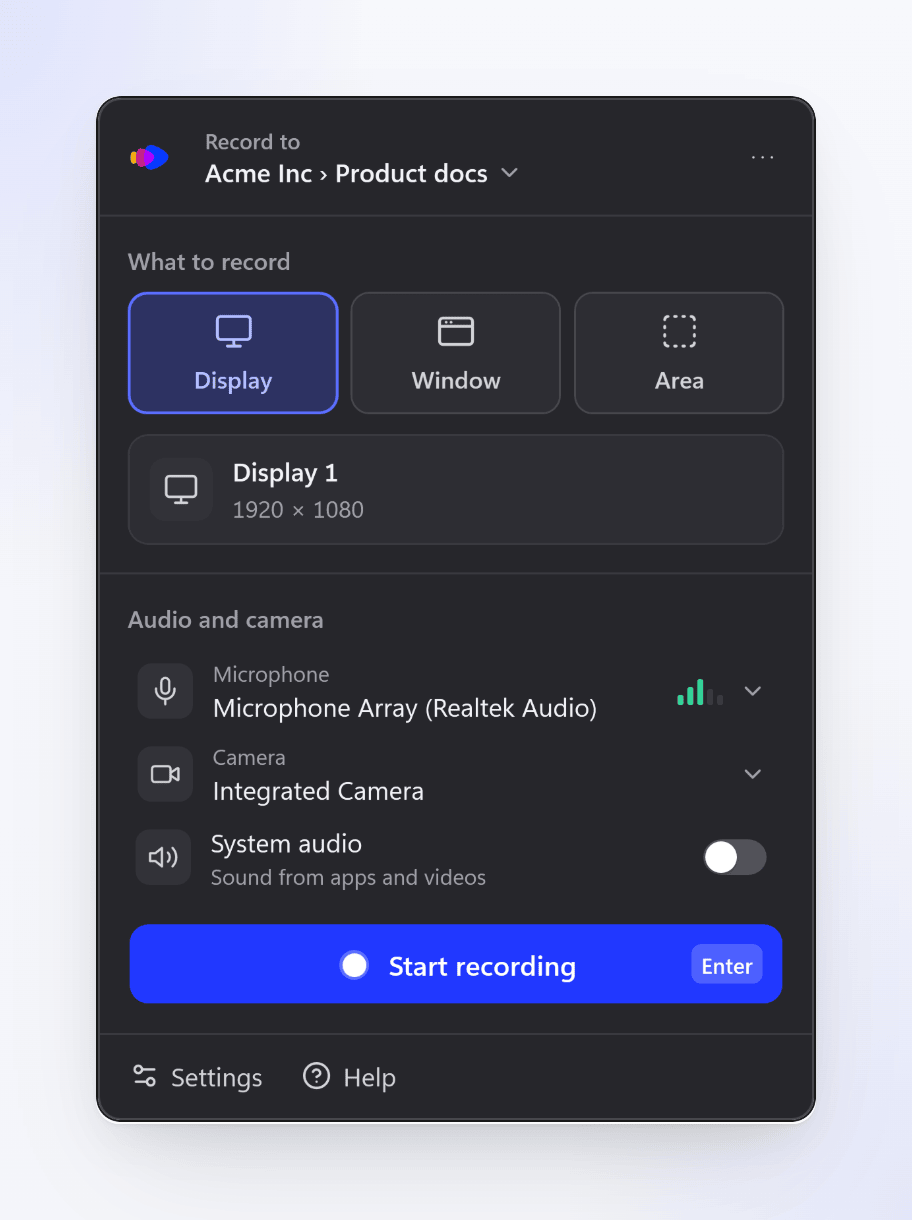
- En Configurar Clevera, mira las filas de Micrófono y Cámara. Normalmente ambas ya dicen Permitido.
- Si una fila dice "Desactivado en Ajustes de Windows.", haz clic en Abrir Ajustes de Windows. Clevera abre la página de privacidad de Micrófono o Cámara.
- Activa el acceso para tu dispositivo y Permitir que las aplicaciones de escritorio accedan al micrófono (o cámara). En Windows 10 estas páginas están bajo Ajustes → Privacidad; en Windows 11 bajo Ajustes → Privacidad y seguridad.
- Vuelve a Clevera. La fila cambia a Permitido por sí sola.
Puedes grabar sin micrófono o cámara; ambas filas son opcionales.
Comprobar permisos más tarde
- Ajustes → Grabación → Permisos muestra las mismas cinco filas, en tiempo real, con los mismos botones.
- Si falta un permiso requerido, el grabador muestra Terminar de configurar Clevera con una lista de los pasos faltantes ("Cada Permitir abre la página correcta de Ajustes del Sistema. Esta lista se actualiza sola.") y Abrir la ventana de configuración completa.
- Si un permiso requerido se desactiva más tarde, el grabador muestra un banner como La Grabación de pantalla está desactivada — "Clevera no puede grabar tu pantalla hasta que lo permitas en Ajustes del Sistema." — y Iniciar grabación no está disponible ("Permite la Grabación de pantalla para comenzar.").
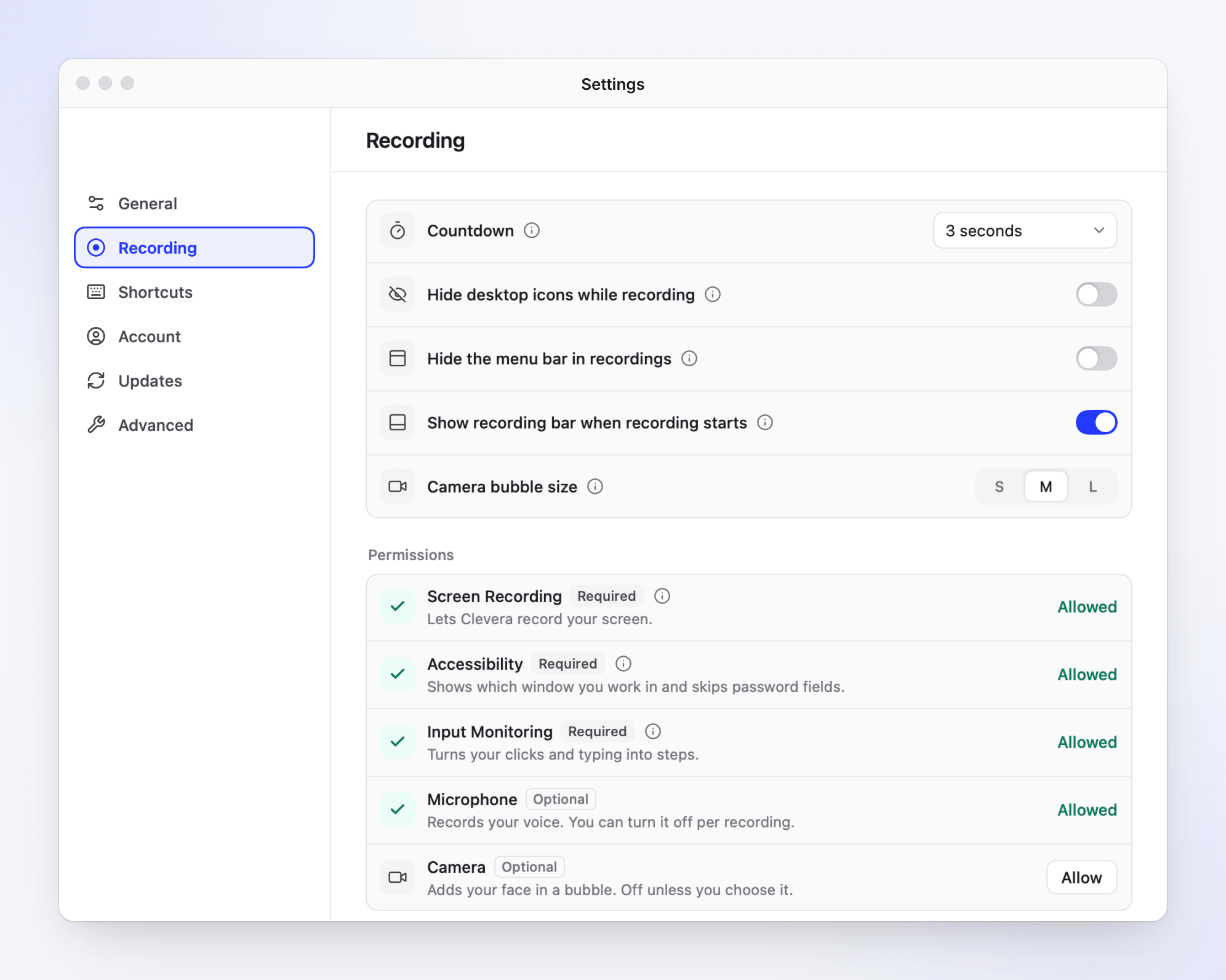
- Ajustes → Grabación → Permisos muestra las filas de Micrófono y Cámara.
- En el grabador, un micrófono o cámara sin acceso muestra "El acceso al micrófono está desactivado" o "El acceso a la cámara está desactivado" con Permitir, lo que abre la página de privacidad de Windows.
La captura de pantalla está desactivada (Windows)
Windows mismo puede bloquear que las aplicaciones capturen la pantalla, por ejemplo a través de un ajuste de privacidad o una política de empresa. El grabador entonces muestra La captura de pantalla está desactivada — "Clevera no puede grabar tu pantalla hasta que lo permitas en Ajustes de Windows." — y Iniciar grabación dice "Permite la captura de pantalla para comenzar." Haz clic en Abrir Ajustes de Windows, permite la captura de pantalla para aplicaciones, luego vuelve a Clevera. En un PC gestionado, pregunta a tu equipo de TI.
Solución de problemas
Un permiso está activado pero Clevera sigue sin poder grabar (Mac)
Esto suele ocurrir después de reinstalar o mover la aplicación: macOS mantiene una entrada antigua para Clevera que ya no coincide.
- Cierra Clevera.
- Abre Ajustes del Sistema → Privacidad y seguridad → Grabación de pantalla.
- Selecciona Clevera y haz clic en − para eliminarlo.
- Abre Clevera y permite la Grabación de pantalla de nuevo desde Ajustes → Grabación → Permisos.
- Haz lo mismo para Accesibilidad y Monitorización de entrada si la grabación sigue fallando.
Algo está bloqueando la captura (Windows)
Si Clevera dice "No se pudo iniciar la grabación" — "Algo en este PC está bloqueando la captura de pantalla o la lectura de clics y escritura, por ejemplo software de seguridad. Reinicia Clevera, luego inténtalo de nuevo.", cierra Clevera y ábrela otra vez. Si vuelve a ocurrir, comprueba si el software de seguridad, una sesión de Escritorio remoto o una política de empresa bloquea la captura de pantalla o la entrada, y pregunta a tu equipo de TI en un PC gestionado.
Si el grabador dice "Clevera no puede seguir tus clics en este momento." — "Cierra y vuelve a abrir Clevera para grabar tus clics y escritura.", cierra Clevera desde su menú y ábrela de nuevo.
Los clics en una ventana de administrador no se graban (Windows)
Cuando haces clic en una aplicación que se ejecuta como administrador, Windows no permite que una aplicación normal lea clics y teclas dentro de ella. Clevera sigue grabando el vídeo y muestra "Los clics y la escritura en esta ventana no se graban" — "La ventana se ejecuta como administrador. Para grabarlos, ejecuta Clevera como administrador también." Para capturar esos pasos, cierra Clevera, luego haz clic derecho en Clevera en el menú Inicio y elige Ejecutar como administrador, o ejecuta la otra aplicación sin derechos de administrador.
Mensajes
| Mensaje | Qué hacer |
|---|---|
| La Grabación de pantalla está desactivada (Mac) | Permite la Grabación de pantalla, luego reinicia Clevera si se solicita. |
| La Accesibilidad está desactivada / La Monitorización de entrada está desactivada — "Clevera lo necesita para seguir tus clics y escritura. Permítelo en Ajustes del Sistema." | Haz clic en Abrir Ajustes del Sistema y activa Clevera. |
| Clevera necesita Monitorización de entrada (alerta de Mac) | Activa Clevera en Ajustes del Sistema → Privacidad y seguridad → Monitorización de entrada, luego reinicia Clevera. |
| "Clevera necesita permiso de Grabación de pantalla para grabar." / "Clevera necesita permiso de Accesibilidad para grabar." | Permite el permiso nombrado en Ajustes → Grabación → Permisos. |
| "Clevera no pudo comprobar el permiso de Grabación de pantalla." / "Clevera no puede ver el contenido de la pantalla." (Mac) | Elimina a Clevera de Grabación de pantalla y permítelo de nuevo (ver arriba). |
| "El acceso al micrófono está desactivado" / "El acceso a la cámara está desactivado" | Haz clic en Permitir en esa fila. En Windows, activa el acceso en la página de Ajustes de Windows que se abre. |
Para otros problemas de grabación, consulta Clevera no puede grabar mi pantalla.