

Cambiar voz, música y sonido
Usa la pestaña Audio para cambiar la voz de IA que lee tu voz en off, elegir, ajustar o desactivar la música de fondo, y configurar tu micrófono y el audio del sistema en los videos de Polish. Cuánto cuesta cada cambio.
La pestaña Audio en el editor de video es donde cambias la voz de IA que lee tu voz en off, eliges o desactivas la música de fondo y, para los videos de Polish, ajustas el volumen de tu propio micrófono y el sonido de la computadora.
Antes de empezar
- La pestaña Audio se encuentra en el editor de video para videos instructivos, demostraciones de productos y videos de Polish. Los clips sociales gestionan el sonido de forma diferente; consulta Editar un clip social.
- Necesitas derechos de edición. Sin ellos, la pestaña aparecerá atenuada con el mensaje "No tienes permiso para editar".
- La pestaña solo muestra las secciones que tiene tu video:
| Sección | Se muestra para |
|---|---|
| Voz | Videos con voz en off de IA: videos instructivos y demostraciones de productos |
| Música | Videos instructivos, demostraciones de productos y videos de Polish |
| Grabando audio | Videos de Polish grabados con la aplicación de escritorio de Clevera que capturaron un micrófono o audio del sistema |
Cada sección se puede contraer; su encabezado muestra un breve resumen, por ejemplo "Piano tranquilo · 50%".
Cambiar la voz
Al cambiar la voz, se vuelve a grabar toda la voz en off con la nueva voz. Tu guion permanece igual.
Abre el selector de voz
En Voz, haz clic en la fila Voz. Muestra el nombre de la voz actual. Se abre la lista Elige una voz.
Busca una voz
Busca por nombre, estilo o género, o usa el filtro (Todos y las etiquetas más comunes, como el género). Las voces que aplicaste recientemente aparecen primero en Reciente. Las pestañas en la parte superior permiten cambiar entre las voces Integrado y ElevenLabs (ver más abajo).
Escucha una vista previa
Haz clic en el botón de reproducción junto a una voz para escuchar una muestra. El video se pausa mientras se reproduce la muestra.
Aplícala
Haz clic en la voz. Aparecerá una tarjeta preguntando "¿Cambiar a {voice}?" y señalando que "se volverá a grabar toda la narración". Haz clic en Aplicar voz o en Cancelar.
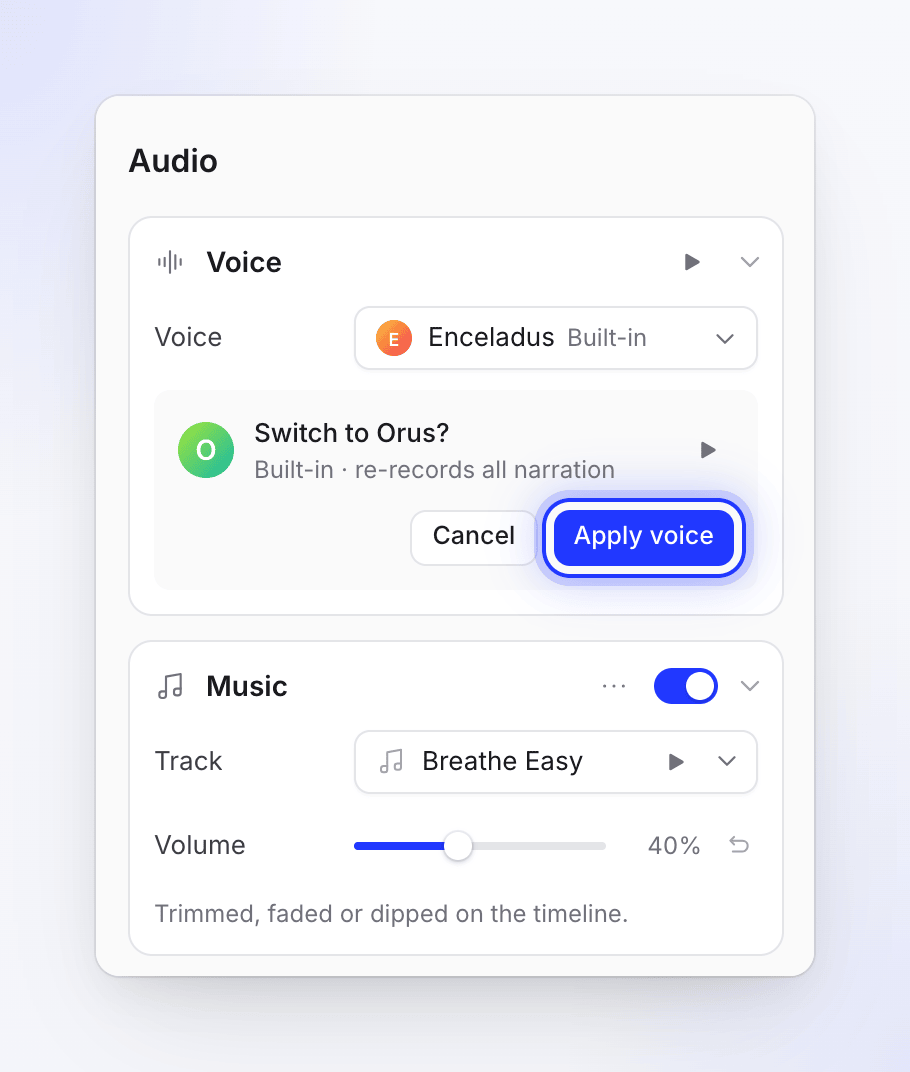
Cada línea se graba de nuevo con la nueva voz. Sigue trabajando
La sección muestra "Cambiando a {voice}" con un porcentaje: "Se está volviendo a grabar cada línea de narración. Puedes seguir editando". Cuando termina, aparece un mensaje que dice "¡Voz actualizada correctamente!" y se carga la nueva voz en off.
El metraje de cada paso se ajusta a la duración de la nueva grabación, y los elementos en la línea de tiempo lo siguen. Los pasos cuya sincronización y ritmo editaste manualmente conservan tu edición. No puedes iniciar otro cambio de voz hasta que termine el actual.
También puedes pedirle al asistente que cambie la voz o la música. Una nueva voz para todo el video se ofrece primero como un plan, y no se puede deshacer con Deshacer: "Este cambio de voz no se puede deshacer con Deshacer; para volver atrás, solicita la voz anterior en una nueva petición".
Fuentes de voz
| Pestaña | Qué es | Qué cuesta |
|---|---|---|
| Integrado | Voces propias de Clevera | Créditos, como voz en off |
| ElevenLabs | Voces de tu propia cuenta de ElevenLabs, incluidas las voces que clonaste o diseñaste allí | Sin créditos de Clevera. Utiliza los créditos de caracteres de tu cuenta de ElevenLabs. |
Las voces enumeradas dependen del idioma que estés editando. Las voces de avatar, las voces con las que hablan los avatares de IA, son solo para clips sociales con un avatar de IA, por lo que no aparecen en este editor. Consulta Elegir una voz y escuchar una vista previa.
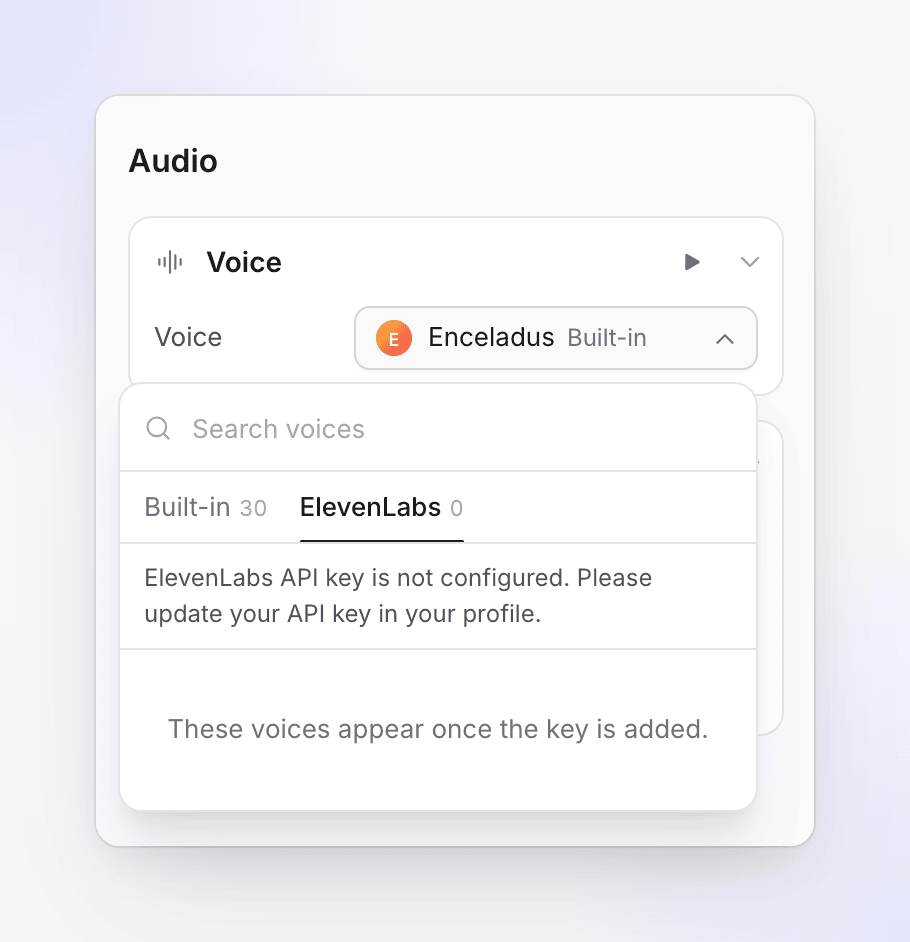
Usa tus voces de ElevenLabs
Para ver las voces de la pestaña ElevenLabs, añade tu clave API de ElevenLabs en perfil → Conexiones → ElevenLabs voices. Hasta entonces, la pestaña dirá "Estas voces aparecerán una vez que se añada la clave". La clave necesita al menos 3000 créditos de caracteres restantes y los permisos enumerados en esa tarjeta. Consulta Usa tus propias voces de ElevenLabs.
Voces e idiomas
Cada idioma de un video tiene su propia voz. Cambiar la voz solo cambia el idioma que estás editando; cambia de idioma en la barra superior para cambiar otro. No puedes cambiar el idioma del video desde la pestaña Audio: usa Traducir en su lugar.
No hay controles de velocidad o estilo de habla en el editor. Para cambiar cómo suena una línea, cambia sus palabras en la pestaña Guion.
Cambiar la música
La música proviene de la biblioteca de música de Clevera y se reproduce durante todo el video. Cada pista está libre de derechos o generada por IA, y tiene licencia para uso comercial en tus videos.
Abre el selector de pistas
En Música, haz clic en la fila Pista. Se abre la lista Elige música.
Filtra por estado de ánimo
Usa el filtro de estado de ánimo: Todos los estados de ánimo, Calm & Focused, Cinematic & Inspiring, Upbeat & Motivational, Warm & Human o Modern & Techy. O busca por nombre.
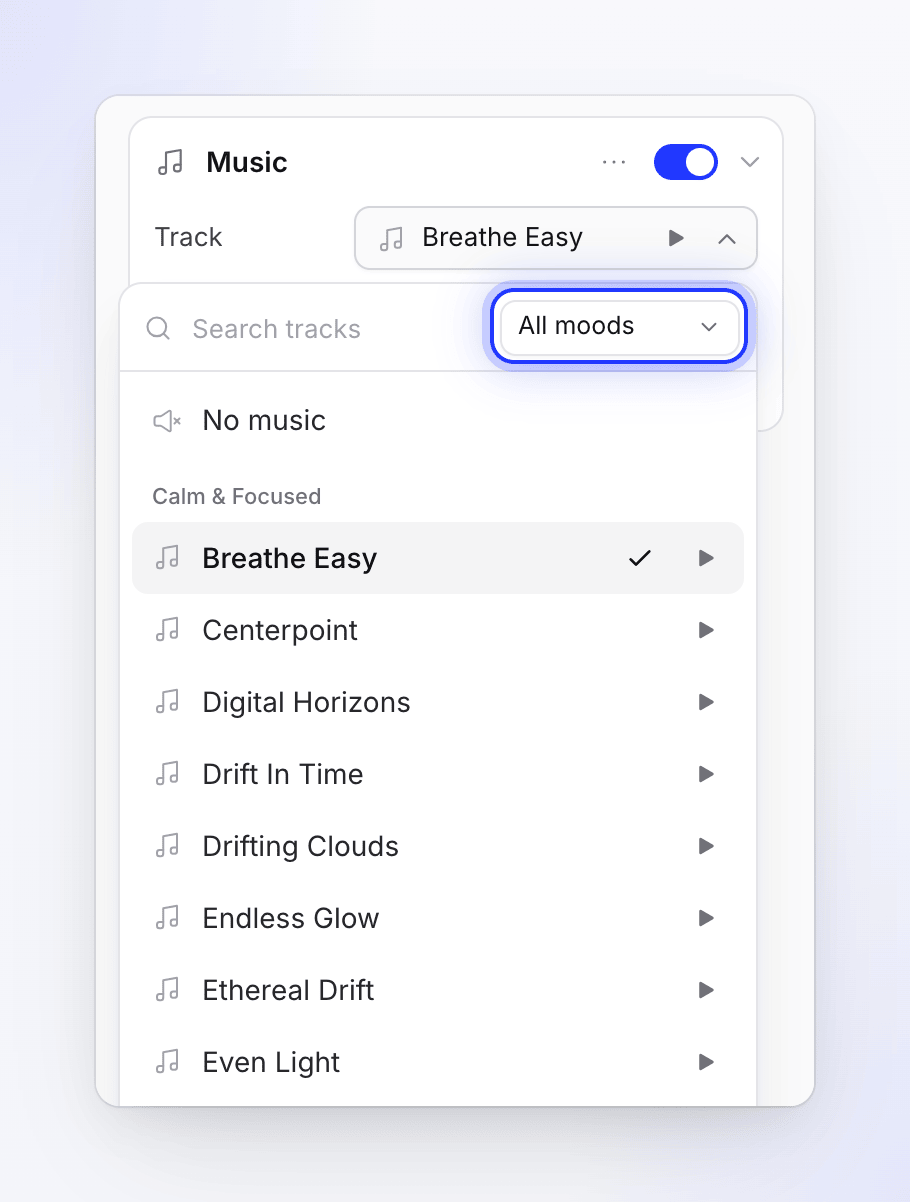
Escucha una vista previa y elige
Haz clic en reproducir para escuchar una pista (el video se pausa), luego haz clic en la pista para usarla. Elige Sin música en la parte superior de la lista para obtener silencio.
Ajusta el volumen
Arrastra el Volumen. El valor predeterminado es 50%.
El interruptor en el encabezado Música desactiva y activa la música. Al volver a activarlo, se recupera la última pista que utilizaste.
Fundidos, recortes y bajadas de volumen
Da forma a la música en su carril de la línea de tiempo, no en el panel. Selecciona el carril de música para expandirlo, luego:
| Para | Haz esto |
|---|---|
| Iniciar la música más tarde | Arrastra el inicio de la música a lo largo del carril |
| Cambiar un fundido | Arrastra el controlador de fundido en cualquiera de los extremos. El fundido de entrada predeterminado es 1 s, el de salida 2 s. |
| Bajar la música en un momento dado | Arrastra sobre el carril para añadir una bajada de volumen. Arrástrala para moverla, haz doble clic sobre ella para eliminarla. |

La música no baja su volumen automáticamente bajo la voz en off. Añade bajadas de volumen donde quieras que suene más suave. La sección Música muestra "Recortada, con fundidos o bajadas en la línea de tiempo." una vez que lo hayas hecho.
Para deshacer todo eso, abre ⋯ (Opciones de música) → Restablecer las ediciones de la línea de tiempo…: "La pista vuelve a reproducirse durante todo el video: se eliminan sus recortes, fundidos y bajadas de volumen. La pista y el volumen se mantienen".
Ajustes preestablecidos de música
Guarda una pista y un volumen para reutilizarlos en otros videos: ⋯ → Guardar como ajuste preestablecido…, ingresa un nombre, luego Guardar ajuste preestablecido. Aplica uno con ⋯ → Aplicar un ajuste preestablecido…. Los ajustes preestablecidos se comparten con todo tu espacio de trabajo, y eliminar uno lo elimina "para todos en este espacio de trabajo". Un ajuste preestablecido solo guarda la pista y el volumen, no los fundidos ni las bajadas.
Usa tu propia música
La sección Música solo utiliza la biblioteca. Para reproducir una pista propia, añade un elemento Audio en la pestaña Elementos y sube el archivo allí (MP3, WAV, OGG o M4A, hasta 20 MB). Se reproduce donde lo coloques en la línea de tiempo, y configuras su Volumen y Bucle en sus opciones. Consulta Añadir y editar elementos.
Grabando audio (videos de Polish)
Los videos de Polish conservan tu propia voz y el sonido de la computadora de la grabación. No hay voz de IA.
| Configuración | Qué es | Predeterminado |
|---|---|---|
| Micrófono | "Tu narración hablada de la grabación." | Activado, 100% |
| Audio del sistema | "Sonidos de tu computadora durante la grabación." | Activado, 100% |
Cada uno tiene un control deslizante de Volumen, de 0 a 100%, que funciona mientras el interruptor está activado. Un canal que la grabación no capturó muestra "No hay micrófono en esta captura." o "No hay audio del sistema en esta captura." y no se puede activar.
Qué cuesta
| Cambio | Créditos |
|---|---|
| Cambiar la voz a una voz Integrado | Utiliza créditos para volver a grabar la voz en off. Se muestra en la página de Uso como Voz en off. |
| Cambiar a una voz ElevenLabs | Sin créditos de Clevera; se cobra a tu cuenta de ElevenLabs |
| Música, volumen, fundidos, bajadas, ajustes preestablecidos, grabación de audio | Gratis |
El selector de voz no muestra una estimación. Una voz en off más larga cuesta más volver a grabarla. Consulta Entender los créditos.
Solución de problemas
| Mensaje | Qué hacer |
|---|---|
| "Error al actualizar la voz. Por favor, inténtalo de nuevo." | Elige la voz y haz clic en Aplicar voz de nuevo. |
| "Ya se está ejecutando un proceso de cambio de voz para este screencast." | Espera a que termine el cambio actual. |
| "La clave API de ElevenLabs no está configurada. Por favor, actualiza tu clave API en tu perfil." | Añade tu clave en perfil → Conexiones. |
| "Error de ElevenLabs: …" | El mensaje proviene de ElevenLabs. Comprueba la clave, sus permisos y tus créditos de caracteres. |
| "Error al cargar la configuración de voz." o "No se pudo cargar la música." | Haz clic en Inténtalo de nuevo. |
| "No tienes permiso para cambiar la voz de este screencast." | Pídeselo a un compañero de equipo con derechos de edición. |