

Registro de cambios
Nuevas funciones, mejoras y correcciones en Clevera.
- nuevoMejorado
Publicar videos en YouTube, LinkedIn, X, Wistia, Google Drive, Dropbox y OneDrive
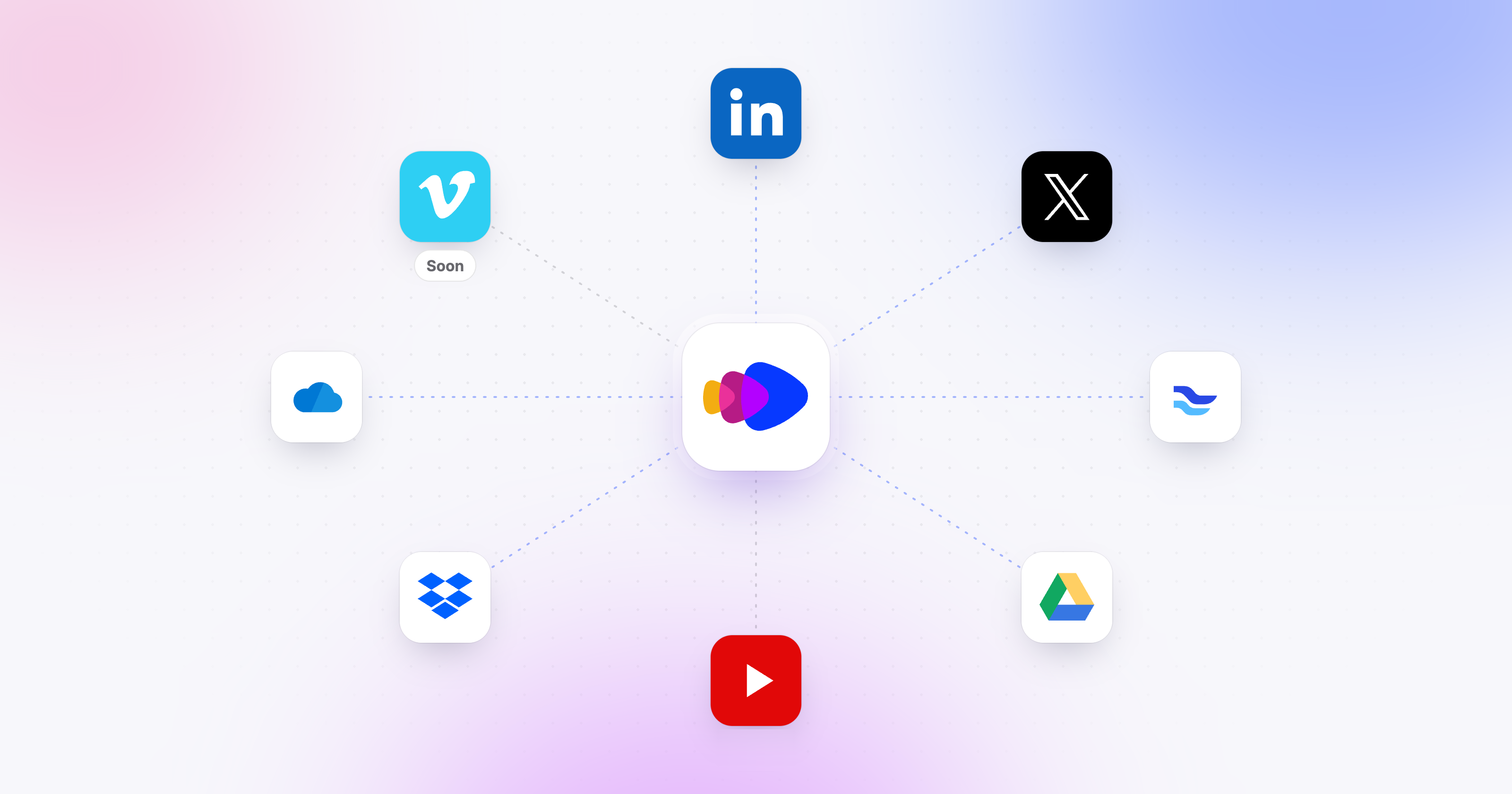
Tus videos ahora pueden ir directamente desde Clevera a los lugares donde tu audiencia los ve. Conecta tus cuentas una vez y luego publica desde la ventana Compartir: selecciona las cuentas, revisa el texto redactado para cada una y envía.
Novedades
- Publica en tus plataformas desde la ventana Compartir. La nueva pestaña Publicar envía un video a varias cuentas de una sola vez. Para cada cuenta, Clevera redacta la publicación, el título o la descripción que requiere esa plataforma, en el idioma del video, con una vista previa de cómo se verá. Puedes editar todo antes de enviarlo. Publicar videos en YouTube, LinkedIn, X y más
- YouTube (añadido el 6 de noviembre): sube videos a tu canal como borradores privados, con un título, descripción, etiquetas y categoría redactados para ti, y capítulos extraídos del video. Los publicas en YouTube Studio. Publicar en YouTube
- LinkedIn: publica videos en tu perfil personal o en una página de empresa que administres. Publicar en LinkedIn
- X: publica videos con un mensaje redactado para ajustarse a los límites de X. Cada publicación en X utiliza 3 créditos, que es la tarifa propia de X por publicar a través de su API. Publicar en X
- Wistia: sube videos a un proyecto en tu biblioteca de Wistia, con un título y una descripción. Publicar en Wistia
- Google Drive, Dropbox y OneDrive: guarda el MP4 en tu almacenamiento. El archivo recibe el nombre del video y los videos de una misma colección se guardan en la misma subcarpeta. Google Drive · Dropbox · OneDrive
- Borradores y varias cuentas a la vez. Mantén una publicación como borrador y termínala más tarde, cambia cada borrador a otro idioma en un solo paso y envía hasta a 20 cuentas con un clic. La pestaña Publicar muestra entonces el estado de cada envío, con un enlace al video en la plataforma.
- Publica antes de que termine el renderizado. Envía un video que aún no se ha renderizado: Clevera inicia el renderizado y lo envía tan pronto como este finaliza.
Mejoras
- Una página de Integraciones rediseñada. Las plataformas de video, las cuentas sociales, el almacenamiento y las herramientas de artículos ahora se encuentran en un solo lugar, cada una con una fila clara que muestra qué hace y qué cuentas están conectadas. Puedes conectar varias cuentas por plataforma. Conecta tus herramientas en la página de Integraciones
Próximamente
Vimeo está desarrollado y en la revisión final de Vimeo. Aparece en la página de Integraciones como Próximamente y estará disponible en breve. Vimeo
La publicación forma parte de los planes Pro y Custom.
- nuevo
Clevera ya está disponible en Linux
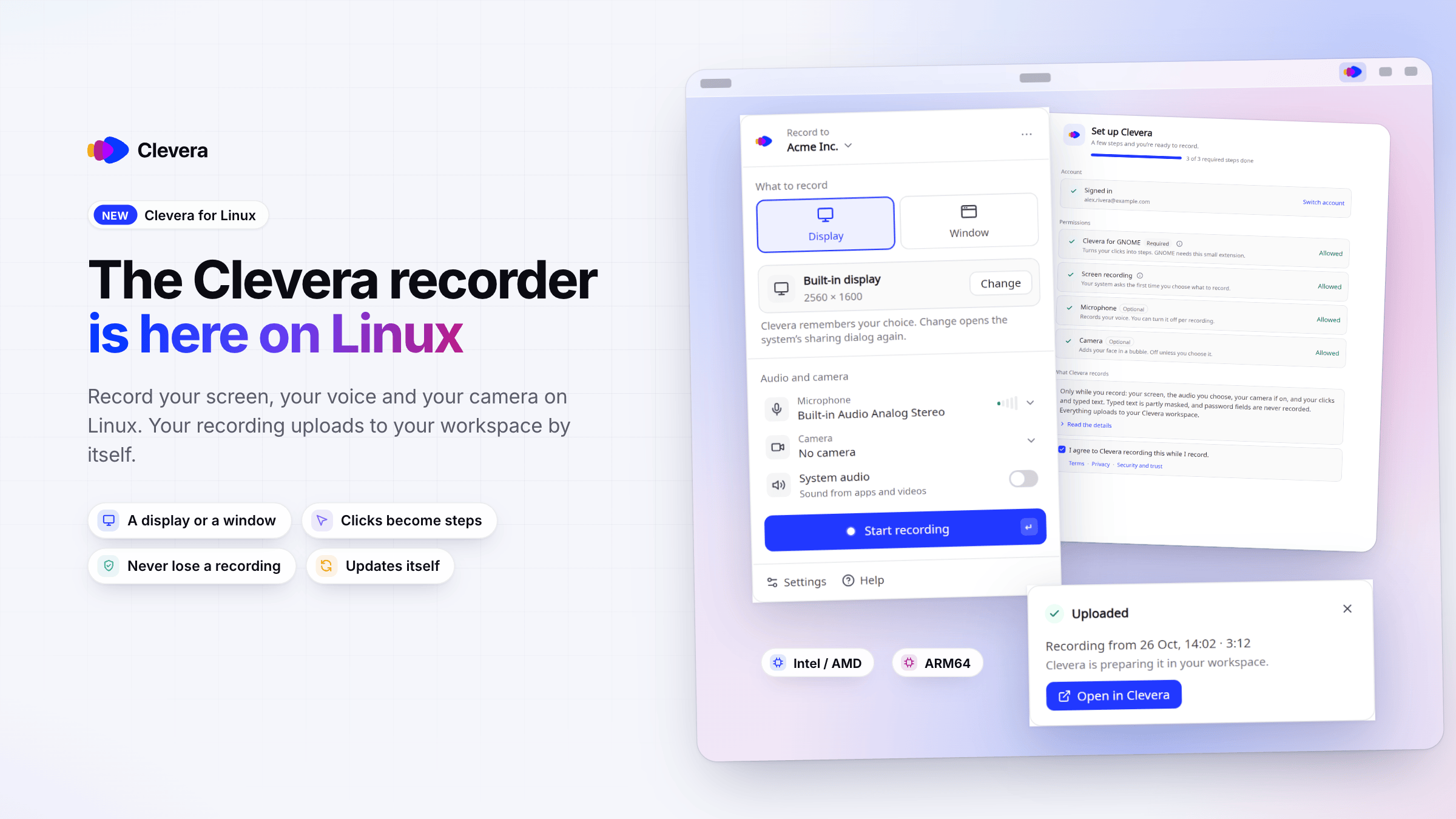
Clevera ya cuenta con una aplicación de escritorio para Linux. Graba tu pantalla, tus clics, tu voz y tu cámara en un equipo Linux, y la grabación se sube automáticamente a tu espacio de trabajo de Clevera, lista para convertirse en un video instructivo, una demostración de producto o un artículo. Funciona en equipos Intel/AMD (x86_64) y ARM64 y se mantiene actualizada por sí misma.
Novedades
Graba en Linux
- Descarga y abre. Descarga el AppImage para tu equipo, Intel/AMD o ARM64, hazlo ejecutable y haz doble clic en él. Clevera se añade a tu lista de aplicaciones. Consulta Instalar y usar Clevera en Linux.
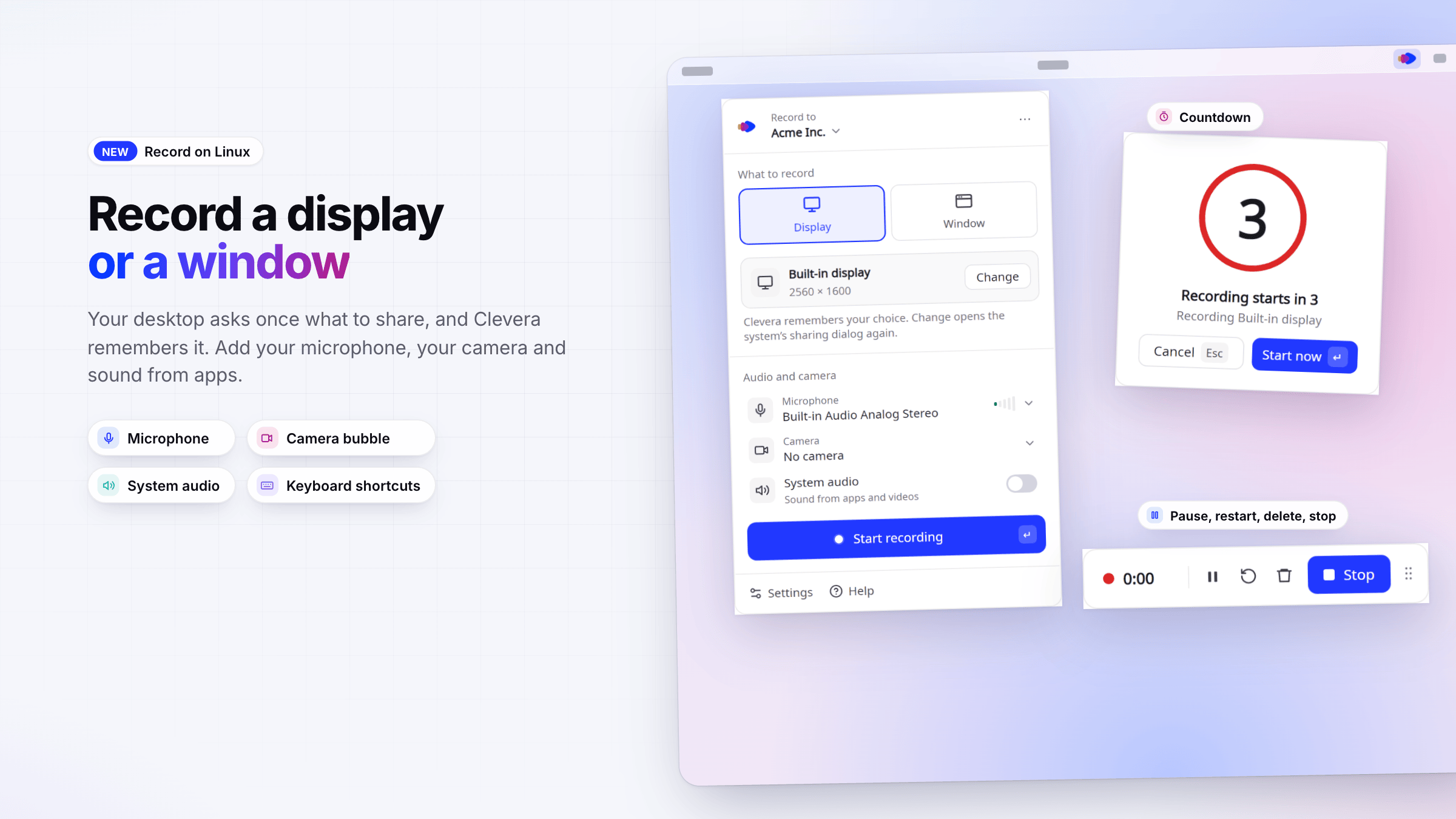
- Una pantalla o una ventana. El propio diálogo de uso compartido de tu escritorio te preguntará una vez qué quieres compartir, y Clevera recordará tu elección. Añade tu micrófono, tu cámara en una burbuja y el sonido de aplicaciones y videos.
- La misma grabadora que en Mac y Windows. Una cuenta atrás, una barra de grabación con pausa, reiniciar, eliminar y detener, atajos de teclado a través de la configuración de tu escritorio y 19 idiomas.
Los clics se convierten en pasos, las grabaciones permanecen seguras
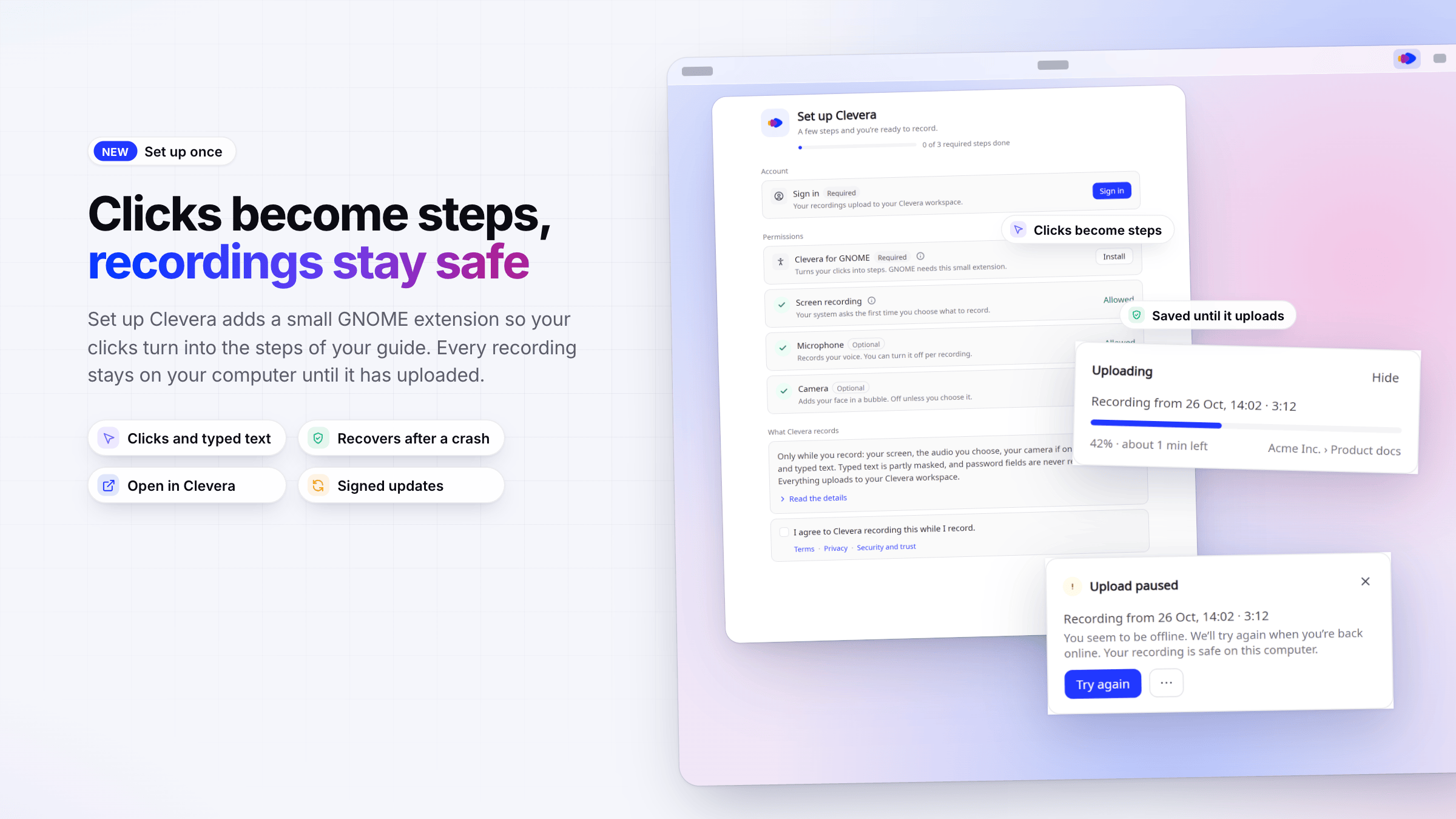
- Configura Clevera. Una ventana en el primer inicio te guía a través del inicio de sesión, los permisos y el acuerdo de grabación. En GNOME, instala una pequeña extensión para que tus clics se conviertan en los pasos de tu guía y la barra de grabación no aparezca en tu video. También puedes activar Texto escrito; los campos de contraseña nunca se graban.
- Nunca pierdas una grabación. Cada grabación se guarda primero en tu equipo y solo se elimina una vez que se ha subido. Si la conexión se interrumpe o Clevera se cierra, se subirá la próxima vez que inicies Clevera. Cuando termine, haz clic en Abrir en Clevera.
- Se actualiza sola. Clevera instala actualizaciones firmadas cuando está inactiva y vuelve a la versión anterior si una nueva no se inicia.
Clevera para Linux está probado en Ubuntu con GNOME. La grabación de parte de la pantalla y la grabación de iPhone o iPad permanecen en la aplicación para Mac.
- nuevoMejoradoCorregido
Una nueva aplicación de escritorio para Mac y Windows
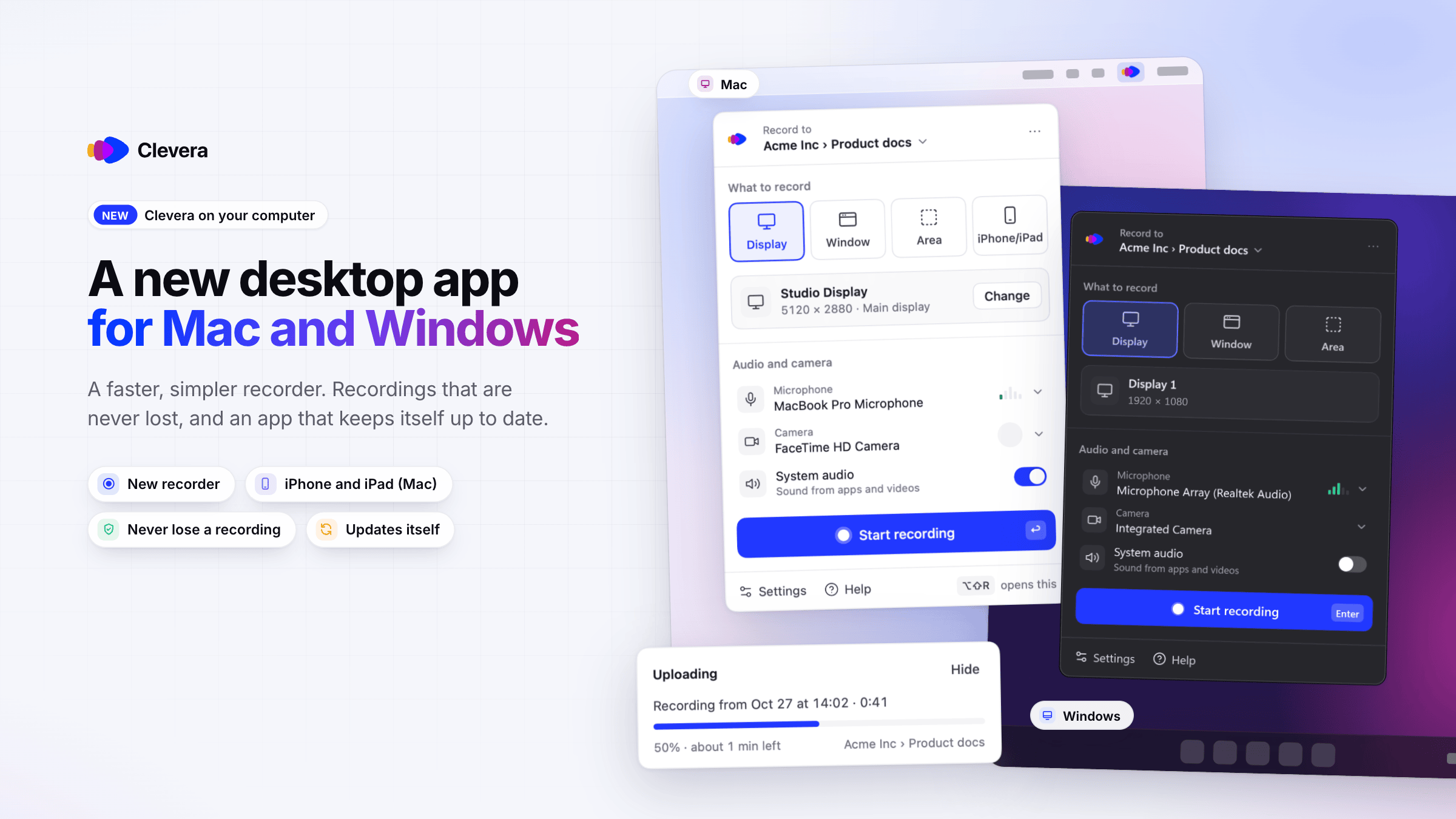
La aplicación de escritorio de Clevera es nueva tanto en Mac como en Windows. Obtienes una nueva grabadora que es más rápida y sencilla de usar, grabación de iPhone y iPad en un Mac, y grabaciones que nunca se pierden cuando falla una carga. Ambas aplicaciones se actualizan solas.
Novedades
Una nueva grabadora
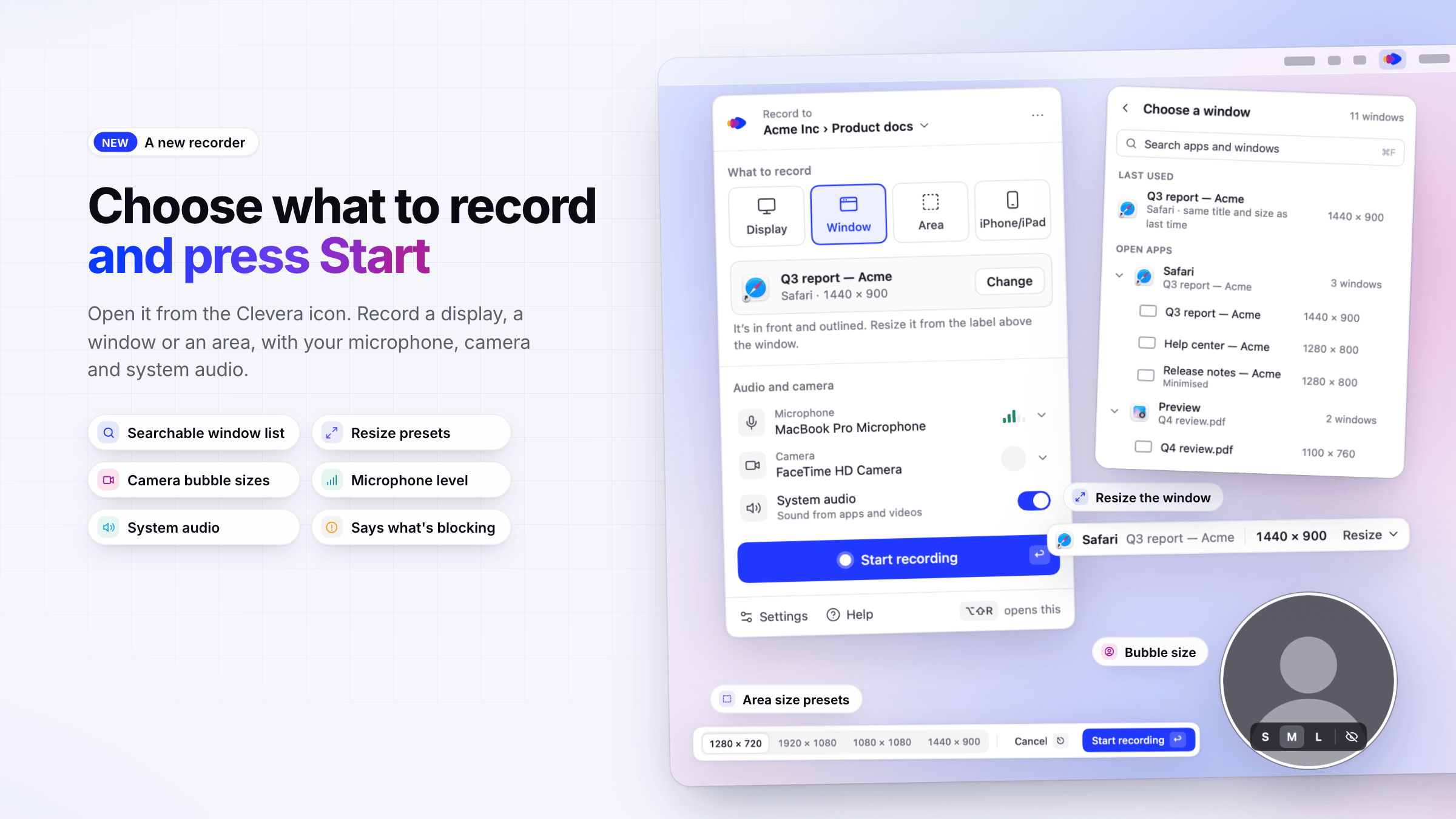
- Ábrela desde el icono de Clevera. Haz clic en el icono de Clevera en la barra de menús o en el área de notificaciones. Elige Grabar en, luego Visualización, Ventana o Área, configura tu micrófono, cámara y audio del sistema en Audio y cámara, y haz clic en Iniciar grabación. Si algo bloquea una grabación, la grabadora indica por qué y qué hacer. Consulta Graba tu pantalla o una visualización.
- Elige una ventana o un área. Una lista de ventanas con búsqueda, un contorno azul alrededor de la ventana elegida con ajustes preestablecidos de Cambiar tamaño (720p, 1080p, 16:10, Ajustar 16:9, Ajustar 4:3), y un selector de área con ajustes preestablecidos de tamaño y movimiento mediante teclado. Consulta Graba una ventana o un área.
- Burbuja de cámara. Elige una burbuja pequeña, mediana o grande, u ocúltala mientras la cámara sigue grabando. El audio del sistema solo se graba en su propia pista cuando no se solapa con tu micrófono, y la grabadora te avisa cuando ese es el caso. Consulta Añade tu micrófono, cámara o audio del sistema.
- Configura Clevera. Una ventana breve en el primer inicio te guía a través del inicio de sesión, los permisos y el acuerdo de grabación, seguido de un breve recorrido que puedes volver a ver desde Ajustes → Avanzado. Consulta Instala la aplicación de escritorio de Clevera.
Graba un iPhone o iPad (Mac)
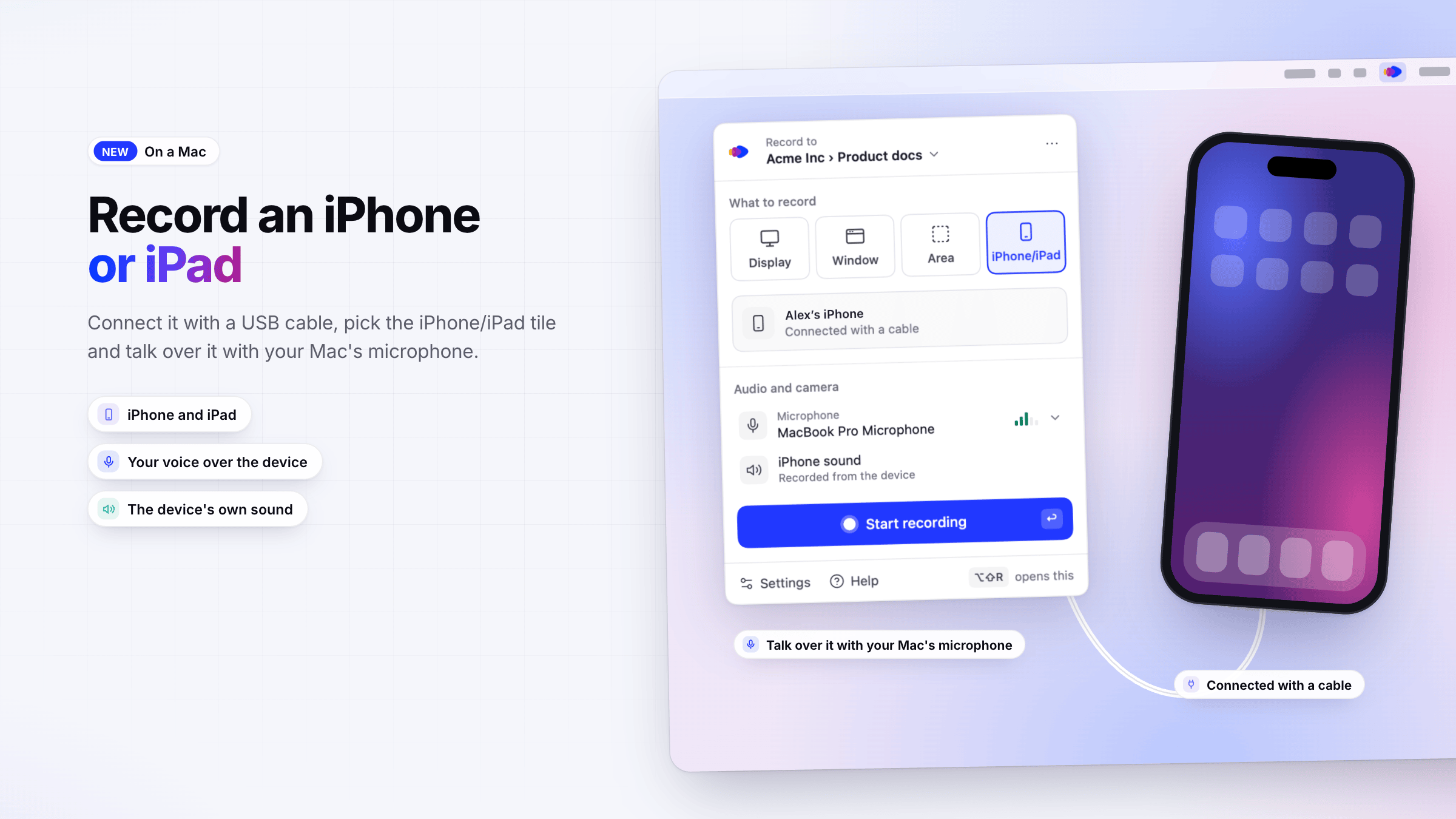
- Graba lo que hay en tu iPhone o iPad. Conéctalo con un cable USB, elige el mosaico iPhone/iPad y habla sobre él con el micrófono de tu Mac. Consulta Graba un iPhone o iPad.
Tus grabaciones están seguras
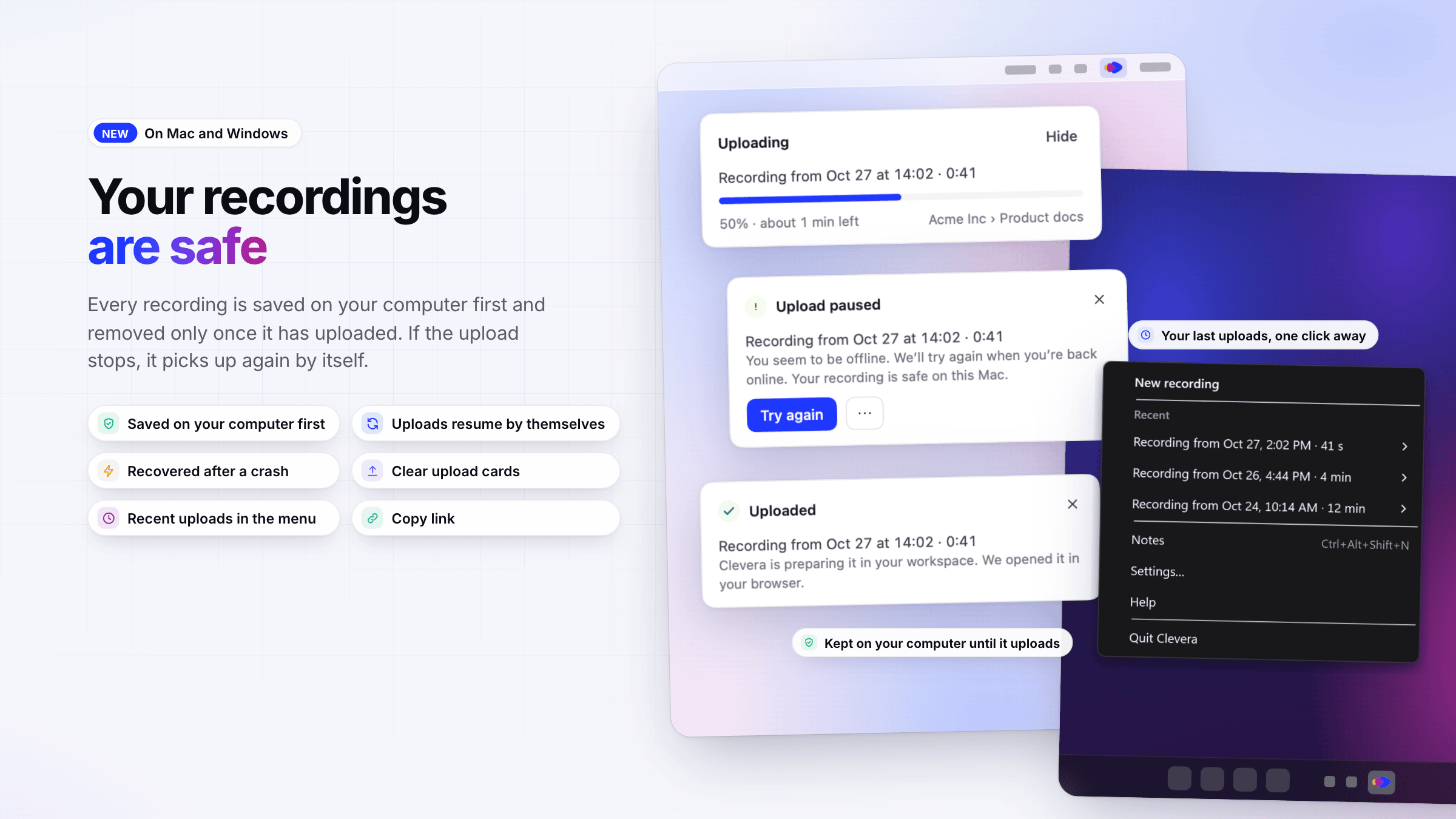
- Guardado en tu ordenador primero. Cada grabación se guarda primero en tu Mac o PC y solo se elimina una vez que se ha cargado. Si la conexión se cae, Clevera se cierra inesperadamente o sales de la aplicación, la carga se reanuda sola. Consulta Recupera una grabación que no terminó de cargarse.
- Tarjetas de carga. Después de hacer clic en Detener, una tarjeta en la esquina de tu pantalla muestra el progreso y el tiempo restante, y te indica claramente cuándo una carga está pausada, requiere que inicies sesión o puede intentarse de nuevo. Consulta Encuentra tu grabación después de que se cargue.
- El menú de Clevera. El icono de la barra de menús (Mac) o del área de notificaciones (Windows) muestra lo que Clevera está haciendo y contiene tus cinco últimas cargas en Reciente, con Abrir en Clevera y Copiar enlace. Consulta Usa Clevera desde la barra de menús o el área de notificaciones.
Mejoras
- Barra de grabación y notas. Una nueva barra de grabación con pausa, reinicio, eliminar y detener, un nivel de micrófono, advertencias cuando queda poco tiempo o espacio en disco, y un panel de Notas que los espectadores nunca ven. Consulta Pausa, reinicia o cancela una grabación y Usa notas del orador que los espectadores nunca ven.
- Ajustes. Una ventana de Ajustes con General, Grabación, Atajos, cuenta, Actualizaciones y Avanzado, incluyendo atajos modificables y un espacio de trabajo predeterminado. Consulta Cambia los ajustes de la aplicación de escritorio y Usa atajos de teclado.
- Informa de un problema desde Ajustes. Ajustes → Avanzado → Informar de un problema envía tu descripción y, si lo deseas, el registro de la aplicación a nuestro equipo de soporte, y te proporciona un código de referencia para citar. Consulta Informa de un problema desde la aplicación de escritorio.
- Actualizaciones en segundo plano. Clevera se actualiza sola cuando está inactiva, nunca durante una grabación o una carga. Consulta Actualiza la aplicación de escritorio.
- Tu idioma. Ambas aplicaciones siguen el idioma de tu ordenador, en 19 idiomas.
- Escritura más privada. El texto escrito se enmascara parcialmente en tu ordenador antes de que se cargue nada, y la escritura en campos de contraseña nunca se graba. Consulta Entiende qué captura la aplicación de escritorio.
Corregido
- Una carga fallida ya no pierde la grabación: permanece en tu ordenador hasta que se carga o la eliminas.
- Una grabación interrumpida por un bloqueo, un corte de energía o un cierre forzado se conserva y se ofrece para cargar la próxima vez que se abra Clevera.
- Una grabación solo se carga en la cuenta que la realizó, incluso si cambias de cuenta antes de que termine.
- nuevoMejoradoCorregido
Autopilot, el agente de Clevera, Marcas y plantillas de vídeo
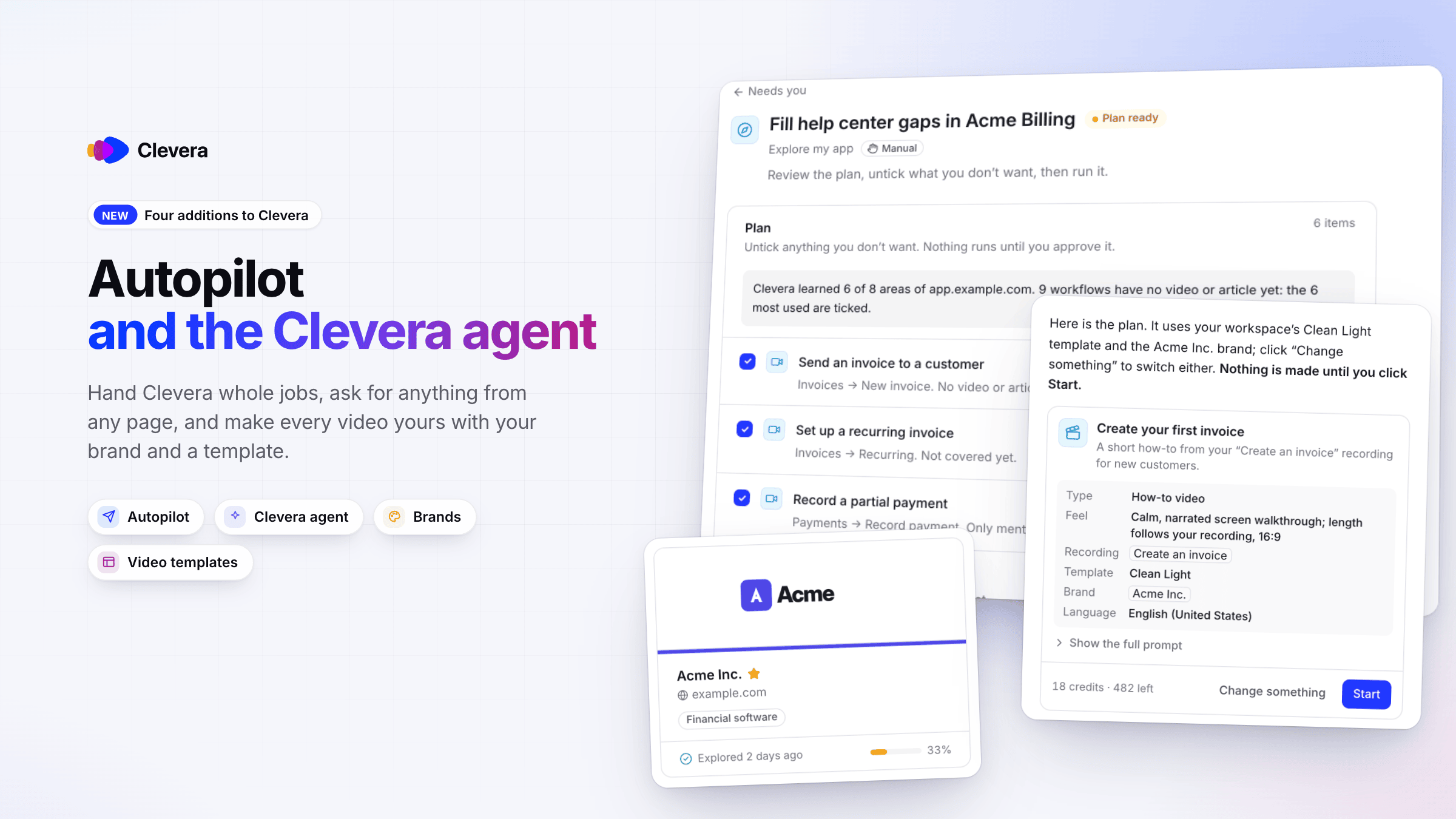
Hoy lanzamos cuatro novedades en Clevera. Autopilot se encarga de trabajos completos por ti, disponible en el plan Pro y superiores. El agente de Clevera responde preguntas y crea contenido desde cualquier página, disponible para chatear gratis en todos los planes. Marcas mantiene tu logotipo, colores y fuentes en un solo lugar, y las plantillas añaden escenas animadas a tus vídeos de instrucciones y demostraciones.
Novedades
Autopilot
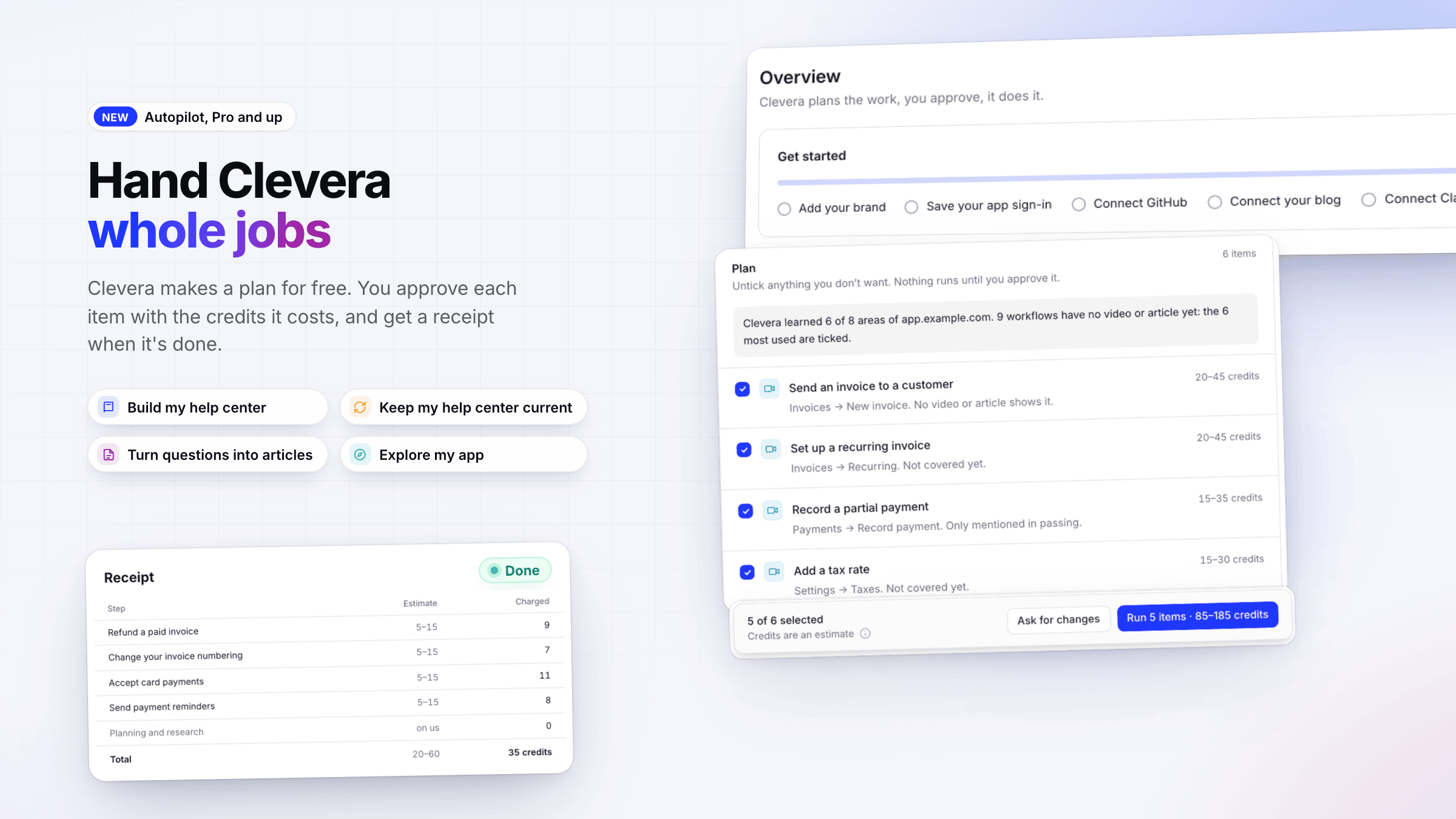
- Encarga a Clevera un trabajo completo. Elige Crear mi centro de ayuda, Mantener mi centro de ayuda actualizado, Convertir preguntas en artículos o Explorar mi aplicación. Consulta Entender Autopilot y Iniciar una tarea de Autopilot.
- Un plan gratuito y luego tu aprobación. Clevera crea un plan gratis, tú apruebas cada elemento con los créditos que cuesta y recibes un recibo cuando termina.
- Saber por dónde empezar. La Visión general tiene una lista de comprobación de Empezar, y Sugerencias enumera las tareas que Clevera recomienda ejecutar.
Autopilot forma parte de los planes Pro, Business y Custom y se abre por invitación: solicita acceso con Obtener una invitación en la página de Autopilot. Consulta Obtener acceso a Autopilot.
El agente de Clevera
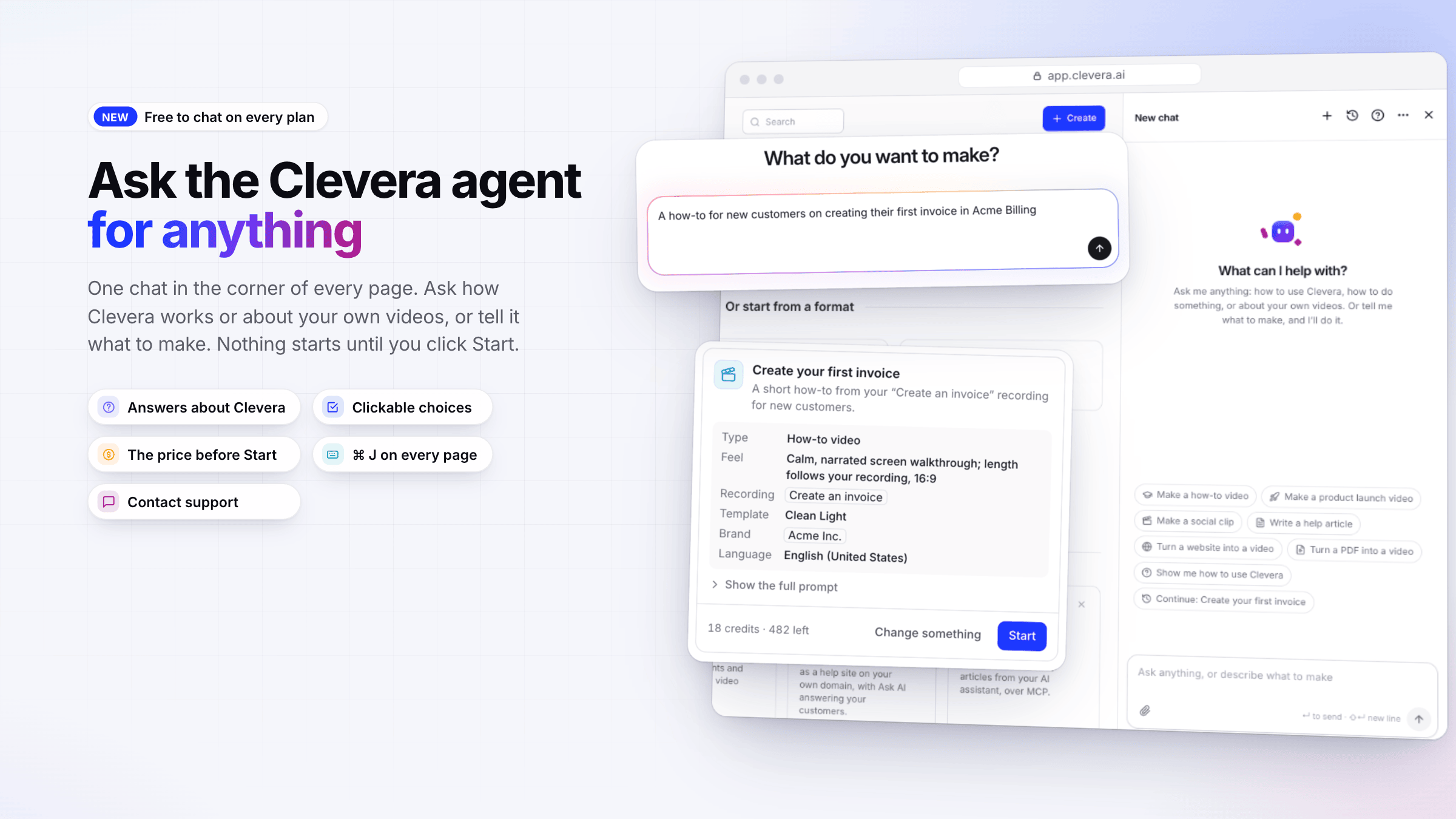
- Un chat para todo. Se encuentra en la esquina de cada página, o pulsa ⌘ J / Ctrl J. Pregunta cómo funciona Clevera o sobre tus propios vídeos y artículos, o dile qué crear. Consulta Obtener ayuda y crear cosas con el agente de Clevera.
- Ves el precio antes de empezar nada. El agente pregunta lo que necesita con tarjetas clicables y muestra una tarjeta con el precio. No se crea nada ni se usan créditos hasta que haces clic en Iniciar.
- Reemplaza la burbuja de soporte y el Asistente de los editores. Contactar con soporte en su encabezado conecta con nuestro equipo.
Chatear con el agente es gratuito en todos los planes.
Marcas
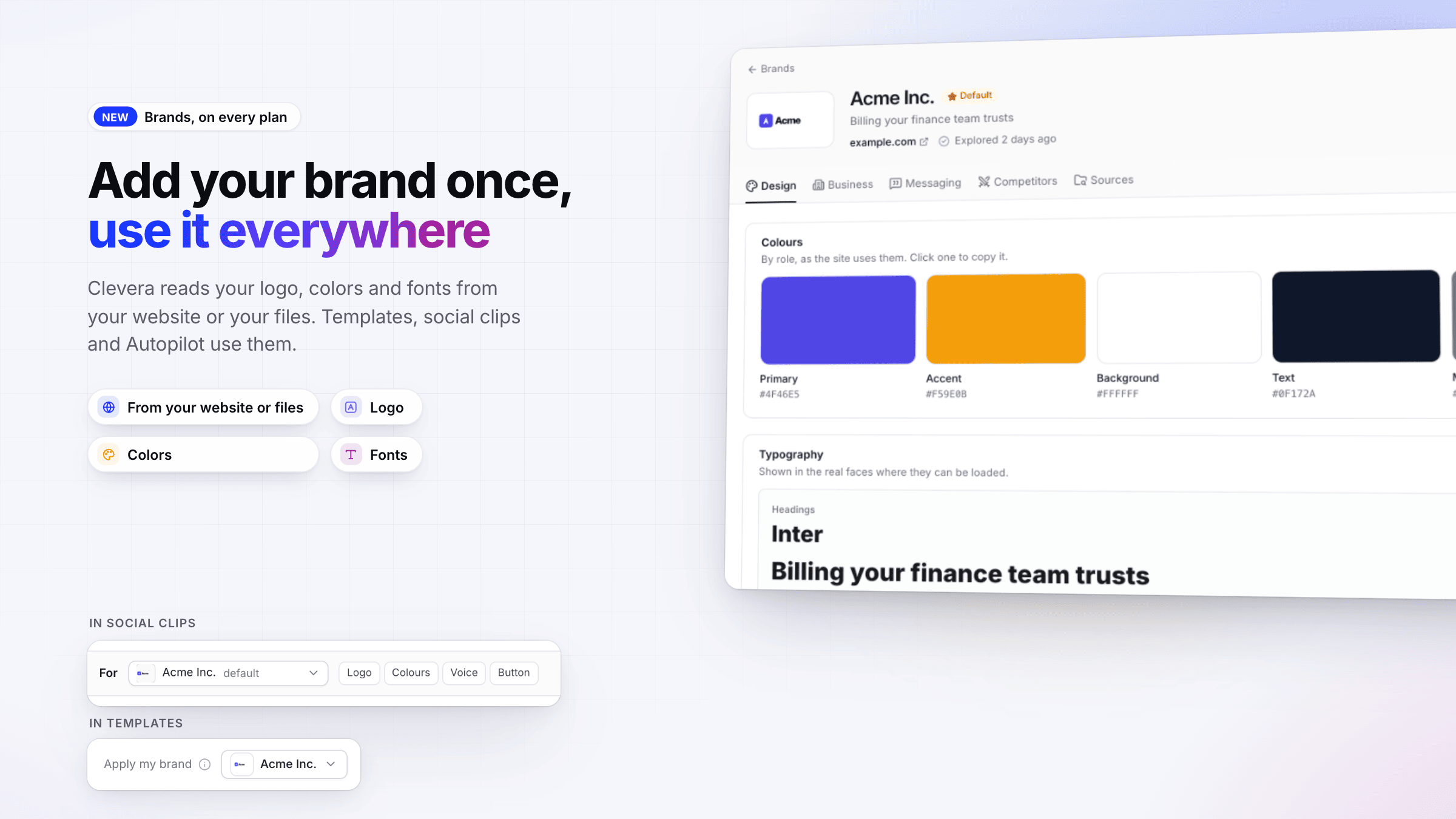
- Añade tu marca desde tu sitio web o tus archivos. Clevera guarda tu logotipo, colores y fuentes. Consulta Añadir tu marca desde un sitio web o archivos y Revisar y editar una marca.
- Úsala en todas partes. Las plantillas, los clips sociales y Autopilot usan tu marca. Consulta Usar tu marca en vídeos, clips y Autopilot.
Los espacios de trabajo gratuitos tienen 1 marca, el plan Starter 3, Pro y Business 10, y Custom 20.
Plantillas para vídeos de instrucciones y demostraciones
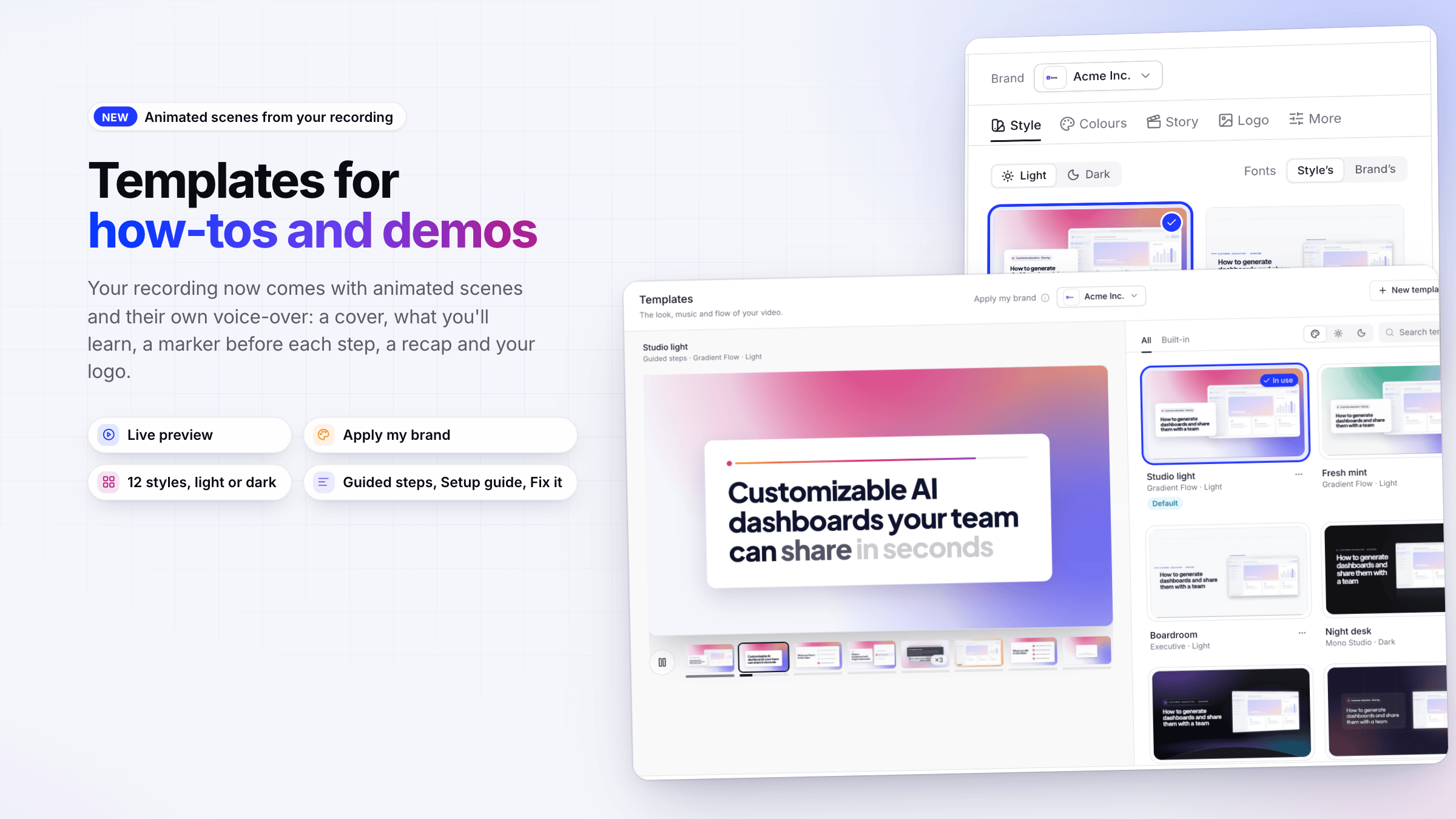
- Escenas animadas con su propia voz en off. Tu grabación ahora incluye una portada, lo que aprenderás, un marcador antes de cada paso, un resumen y tu logotipo. Consulta Usar una plantilla para vídeos de instrucciones y demostraciones.
- Elige una plantilla en la nueva ventana de Plantillas. Tiene una vista previa en vivo y Aplicar mi marca.
- O crea la tuya propia. Elige entre 12 estilos, claro u oscuro, tus colores, tu logotipo y una historia como Pasos guiados, Guía de configuración o Solucionarlo. Consulta Editar las escenas animadas en un vídeo de instrucciones o demostración.
También nuevo
- Demostraciones de presentación para inversores. Un nuevo tipo de demostración de producto creada a partir de tu presentación: el problema, la empresa, la tracción, el mercado, el equipo y la solicitud. Consulta Make a product demo from a recording.
- Usa Autopilot, marcas, plantillas y analítica desde tus propias aplicaciones de IA. Las aplicaciones de IA conectadas y los tokens de API ahora pueden funcionar con tareas de Autopilot, marcas, plantillas, colecciones y analítica, con nuevos permisos para elegir. Consulta Use Autopilot, templates, brands and analytics from AI apps.
Mejoras
- Empieza desde Inicio en una línea. Escribe lo que quieras en el cuadro de Inicio y el agente se abrirá con ello y se pondrá a trabajar. Haz más con Clevera ahora incluye Set up your brand, y una tarjeta se oculta una vez que has usado su función. Consulta Get help and make things with the Clevera agent.
- Pregunta al agente en los editores. Preguntar a la IA en los editores de vídeo, clip y artículos abre el agente junto a tu trabajo. Los cambios pequeños se aplican al instante con Undo this change; los más grandes muestran un plan primero. Consulta Ask the agent to change your video or clip.
- Una nueva página de Analítica. Pestañas de Visión general, Contenido, Alcance (vídeos, artículos y tu centro de ayuda), Autopilot y créditos, con Find (⌘ K) y Exportar CSV. El uso de créditos ahora se encuentra en Analítica → créditos. Consulta Read your workspace analytics.
- Historial de créditos más claro. Una ejecución de Record with AI es ahora una sola entrada, y el menú de IA en los editores muestra los créditos estimados junto a cada acción.
- Record with AI. Una ventana de configuración más tranquila, una página en directo más clara con Take control, y Run in background para que puedas seguir trabajando mientras una píldora en cada página sigue la ejecución. Consulta Let the AI record your product with Record with AI.
- Zooms más estables en instrucciones y demostraciones. Los zooms siguen el metraje en lugar de segundos fijos y se alejan cuando aparece un cuadro de diálogo, un menú o una página nueva. Consulta Understand automatic zooms and cursor effects.
- Estilos de sitio de documentos. Elige Clásico, Studio, Editorial o Portal en Apariencia, y establece el ancho de la barra lateral. Consulta Customize how a doc site looks.
- Editores en sitios de documentos. Los editores ahora pueden editar y publicar páginas y refinarlas con IA; la creación, eliminación, traducción y configuración de sitios sigue siendo responsabilidad de los propietarios y administradores. En Marcas y Autopilot, los editores pueden verlo todo. Consulta Understand workspaces, roles and creator seats.
- Los vídeos sin cambios no se exportan dos veces. Exportar un vídeo de una grabación que no has cambiado desde su última exportación te devuelve ese mismo archivo. Los vídeos creados a partir de una grabación se exportan en Chrome, Edge, Brave u Opera en un ordenador; otros navegadores te pedirán que cambies. Los clips sociales se exportan desde cualquier navegador. Consulta Export a video as MP4.
Corregido
- Las suscripciones pagadas con PayPal ahora cambian de plan y de plazas en la página de nuestro proveedor de pagos.
- Pasar del plan gratuito a un plan de pago siempre entra en vigor de inmediato.
- En las películas de Record with AI, mover el enfoque o pulsar una tecla ya no mueve el cursor.
- Un tutorial de Record with AI que nunca actúa en la página se intenta una vez más, luego se detiene con una razón clara en lugar de entregar una película vacía.
- Cancelar un inicio de sesión de Google ahora te lleva de vuelta a la página de inicio de sesión en lugar de a un error.
- Corregido
Menos fallos en vídeos y ediciones más estables
Corregido
- Un vídeo ya no falla cuando la IA no puede terminar de planificar sus zooms; se finaliza con los zooms ya planificados.
- Las ediciones en Sync & pacing ya no se pierden justo después de cambiar la voz en off de esa escena.
- Una vista previa de grabación que tu navegador no puede reproducir cambia a una versión más ligera en lugar de mostrar una pantalla negra.
- Las grabaciones muy cortas en Windows ya no provocan que un vídeo falle.
- nuevoMejorado
Sitios de documentación y agentes de IA & API
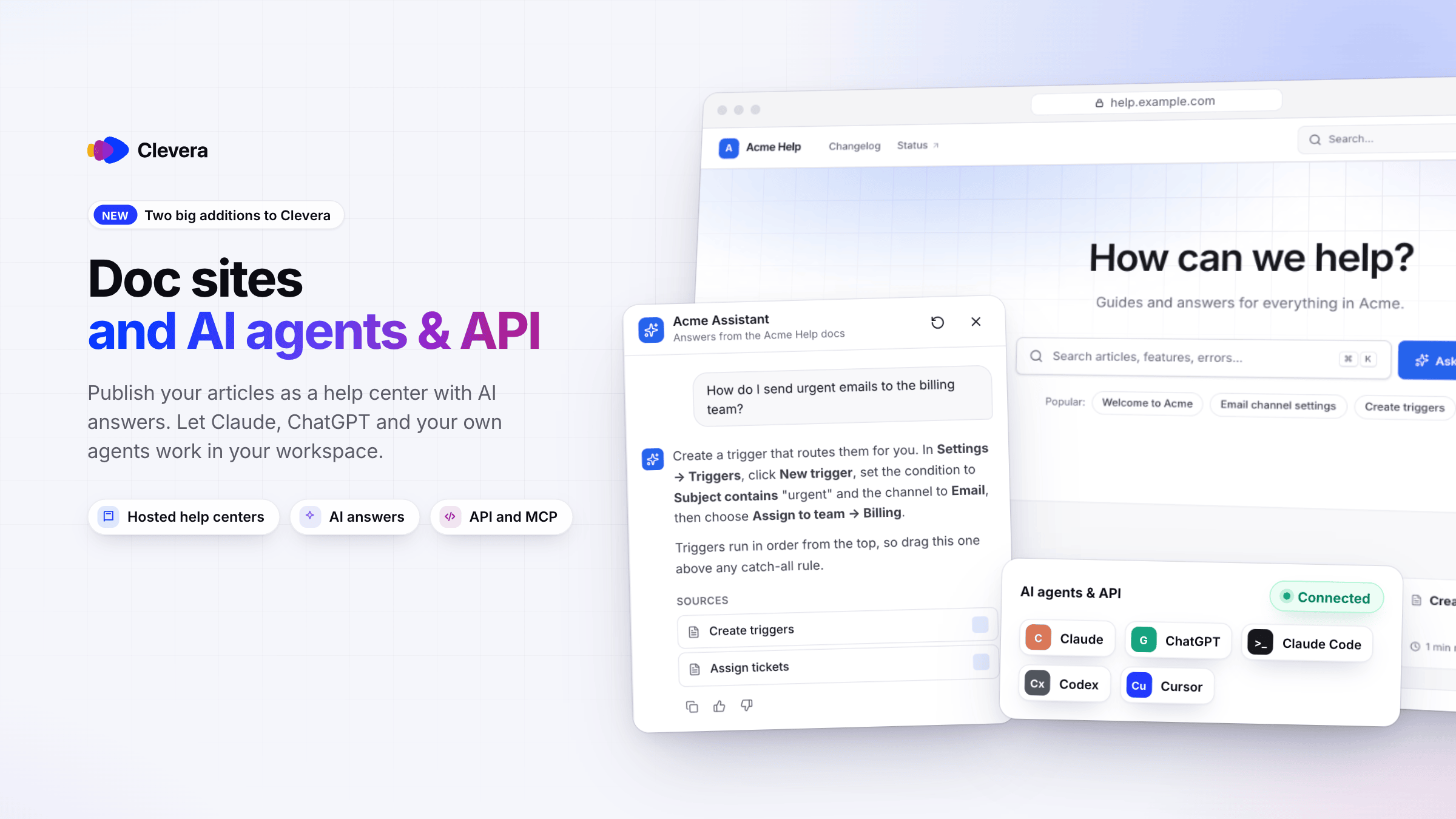
Hoy lanzamos dos nuevas partes de Clevera. Los Sitios de documentación convierten los artículos que ya creas en Clevera en un centro de ayuda alojado, en todos los planes. Agentes de IA & API permite que Claude, ChatGPT, Claude Code, Codex, Cursor y tus propios scripts trabajen en tu espacio de trabajo, en el plan Pro y superiores.
Nuevo
Sitios de documentación
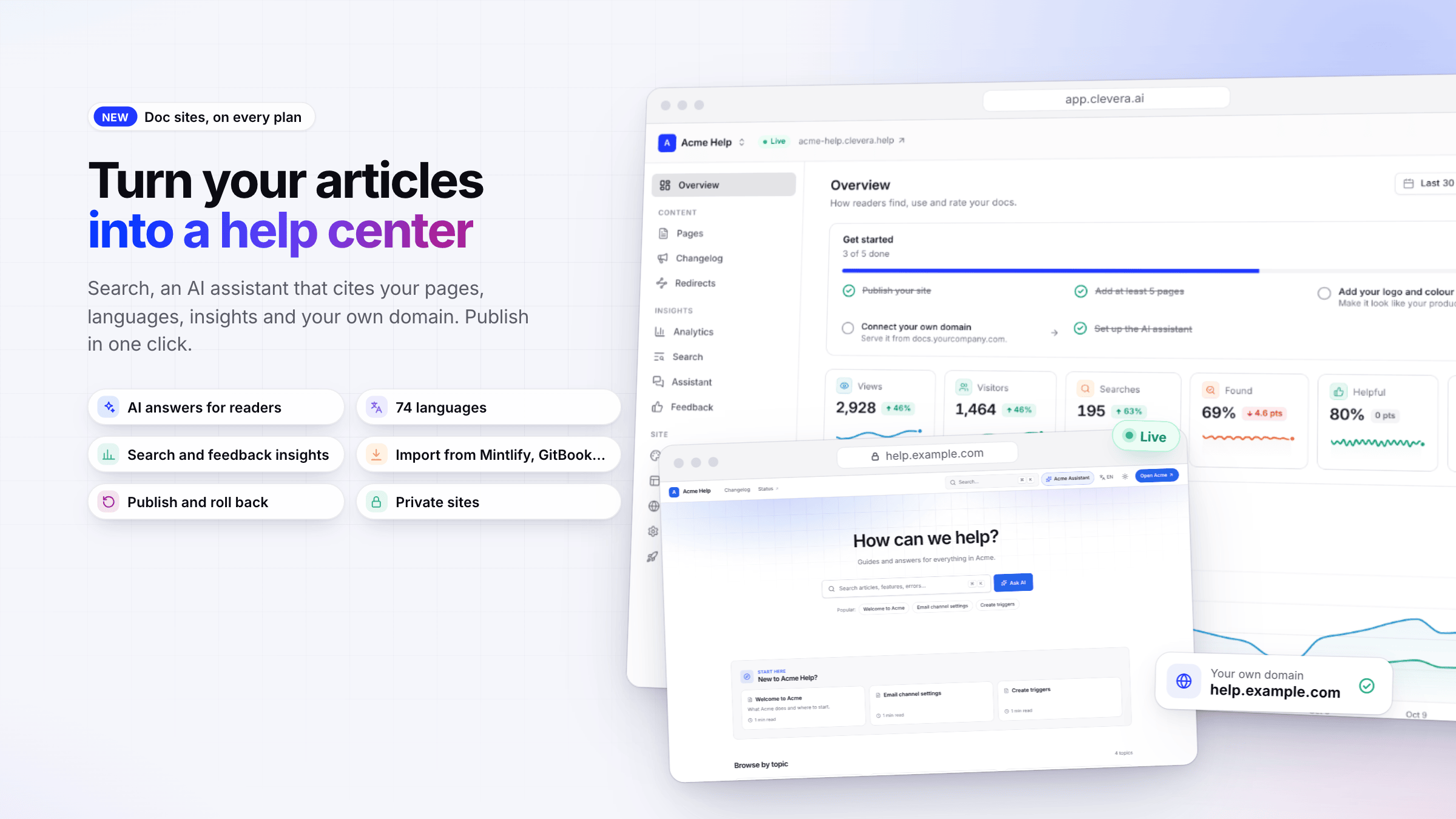
- Publica tus artículos como un centro de ayuda. Abre Sitios de documentación en la barra lateral, nombra un sitio, elige los artículos y un diseño, y publica. Tus artículos permanecen en Contenido; edita uno y su página se actualizará en la siguiente publicación. Cada sitio obtiene una dirección
your-site.clevera.helpgratuita. Consulta Entender los sitios de documentación y Crear un sitio de documentación. - Un asistente de IA para tus lectores. Preguntar a la IA responde preguntas desde tus páginas publicadas y enumera las fuentes que utilizó. Las respuestas del asistente no consumen créditos; cada plan incluye una cantidad mensual. Consulta Configurar el asistente del sitio de documentación.
- Búsqueda, idiomas y modo claro y oscuro. Los lectores buscan con ⌘ K /
Ctrl K, cambian el idioma en el encabezado y eligen un tema. Elige entre 74 idiomas; los títulos y las etiquetas de menú se traducen por ti. Consulta Añadir idiomas a un sitio de documentación. - Estadísticas que muestran qué escribir a continuación. Mira las visitas, lo que los lectores buscaron y no encontraron, lo que preguntaron al asistente y cómo calificaron cada página, con Escribir artículo justo al lado de una brecha de contenido. Consulta Leer las estadísticas del sitio de documentación y Recopilar comentarios y mensajes de los lectores.
- Tu propio dominio. En el plan Starter y superiores, sirve un sitio desde una dirección como
help.example.com. La configuración muestra los registros DNS y guías paso a paso para proveedores de DNS comunes, y te indica exactamente qué cambiar si un registro aún no es correcto. Consulta Conectar un dominio personalizado. - Publica versiones y revierte cambios. Los cambios se acumulan hasta que los publicas como una nueva versión, y cada versión se guarda en Publicando. Consulta Publicar un sitio de documentación.
- Páginas del sitio, navegación, apariencia y un registro de cambios. Añade páginas de Acerca de, inicio, preguntas frecuentes y legales (la IA puede redactarlas desde tu sitio), configura el encabezado y el pie de página, ajusta tu marca y publica notas de la versión con un feed RSS. Consulta Crear páginas del sitio, Personalizar el aspecto de un sitio de documentación y Publicar un registro de cambios del sitio de documentación.
- Trae tus documentos contigo. Importa desde Mintlify, GitBook, Docusaurus, Zendesk, Intercom, Help Scout, ReadMe, Document360, Notion y otros sitios de documentos, con imágenes, estructura, traducciones y redirecciones para direcciones antiguas. Exporta cualquier sitio como un archivo zip en HTML o Markdown. Ambos son gratuitos. Consulta Importar y exportar un sitio de documentación.
- Sitios privados. En el plan Pro y superiores, protege un sitio con una contraseña o inicio de sesión en el espacio de trabajo. Consulta Controlar quién puede leer un sitio de documentación.
Los sitios de documentación están en todos los planes: un sitio en Free y Starter, más en Pro según los puestos, además de tu propio dominio en Starter y superiores. Consulta Planes y límites de los sitios de documentación.
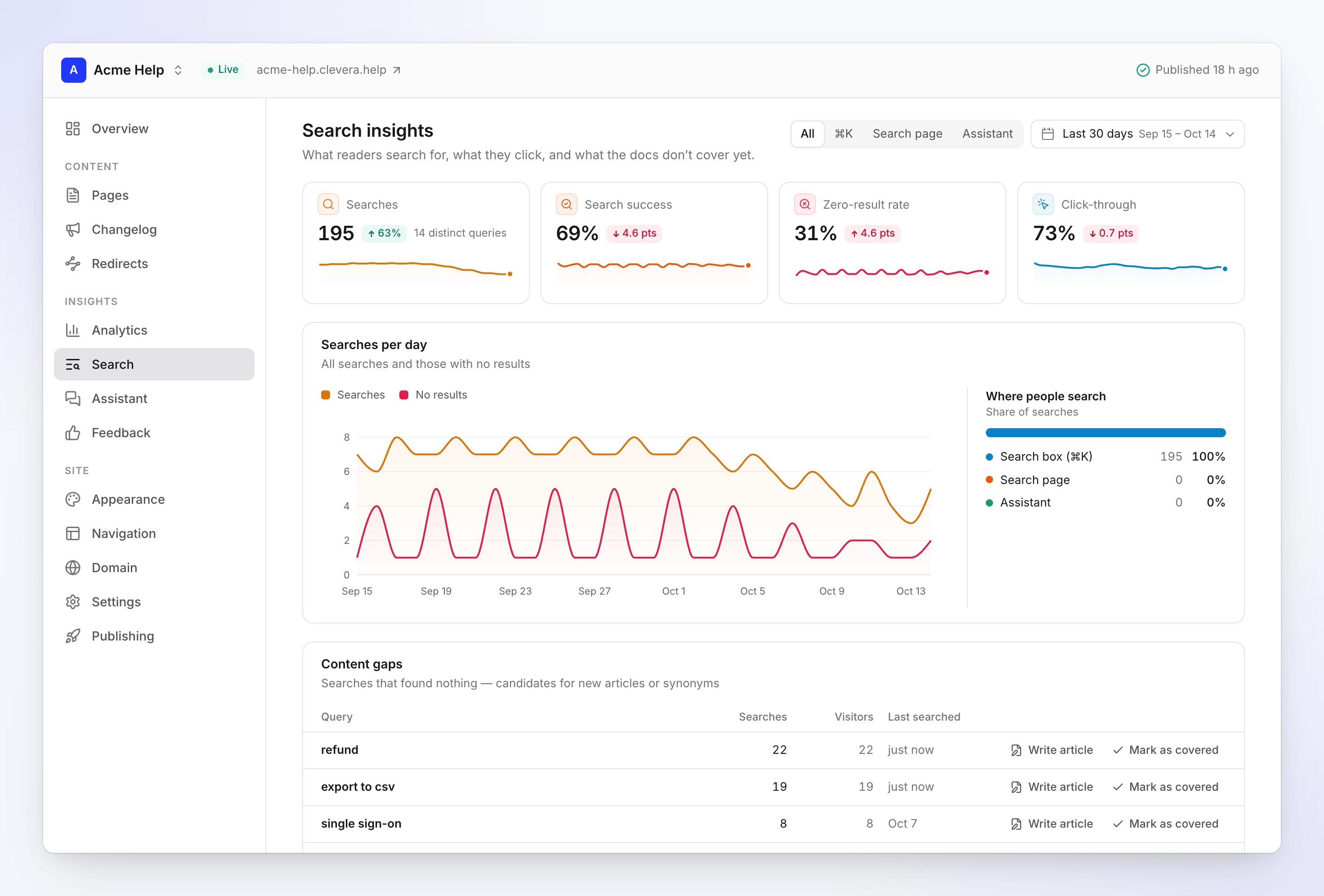
Las brechas de contenido enumeran las búsquedas que no encontraron nada, para que sepas qué artículo escribir a continuación. Agentes de IA & API
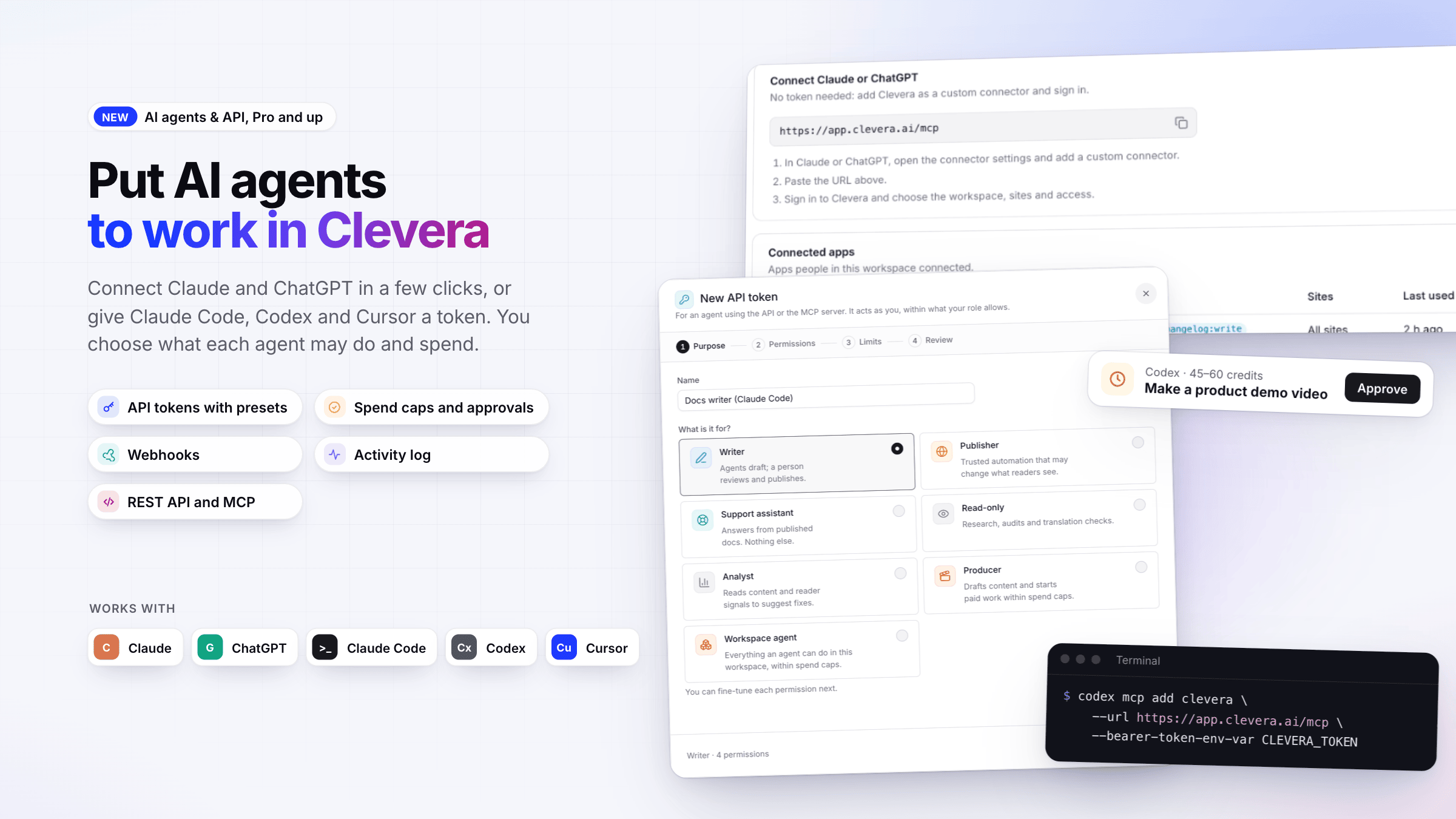
- Deja que los agentes de IA trabajen en tu espacio de trabajo. Los agentes pueden encontrar tus grabaciones, videos y artículos, solicitar videos, clips sociales y artículos a partir de una grabación, exportar MP4, añadir imágenes, videos y PDF a tus subidas, y redactar, traducir y publicar páginas de sitios de documentación. La propia IA de Clevera crea el video o artículo, igual que cuando lo inicias en la aplicación. Abre el menú del espacio de trabajo y elige Agentes de IA & API. Consulta Entender los agentes de IA y la API.
- Conecta Claude y ChatGPT sin un token. Añade Clevera como un conector personalizado, inicia sesión y elige el espacio de trabajo, los sitios y el acceso. Consulta Conectar Claude, ChatGPT, Codex o Cursor.
- Tokens de API para Claude Code, Codex, Cursor y tus scripts. Nuevo token te guía a través de Propósito, Permisos, Límites y Revisar, con ajustes preestablecidos como Escritor, Publicador, Asistente de soporte y Productor. Los tokens siempre caducan y su secreto se muestra una sola vez. Consulta Crear un token de API y Elegir permisos para un agente de IA.
- Tú decides lo que gastan los agentes. Establece límites de gasto por trabajo, día y mes, y una línea de Aprobar automáticamente por debajo de. Todo lo que supere esa cantidad espera en Solicitudes del agente hasta que un propietario o administrador haga clic en Aprobar. Consulta Controlar el gasto de los agentes y aprobar solicitudes.
- Webhooks, un registro de actividad y una API REST. Recibe notificaciones firmadas en tus propios sistemas, mira todo lo que hicieron los agentes en actividad y llama a la API REST desde scripts. Consulta Configurar webhooks, Leer el registro de actividad del agente de IA y Usar la API REST de Clevera.
Agentes de IA & API está disponible en los planes Pro, Business y Custom. Los agentes actúan como la persona que los conectó y nunca pueden hacer más de lo que el rol de esa persona permite.
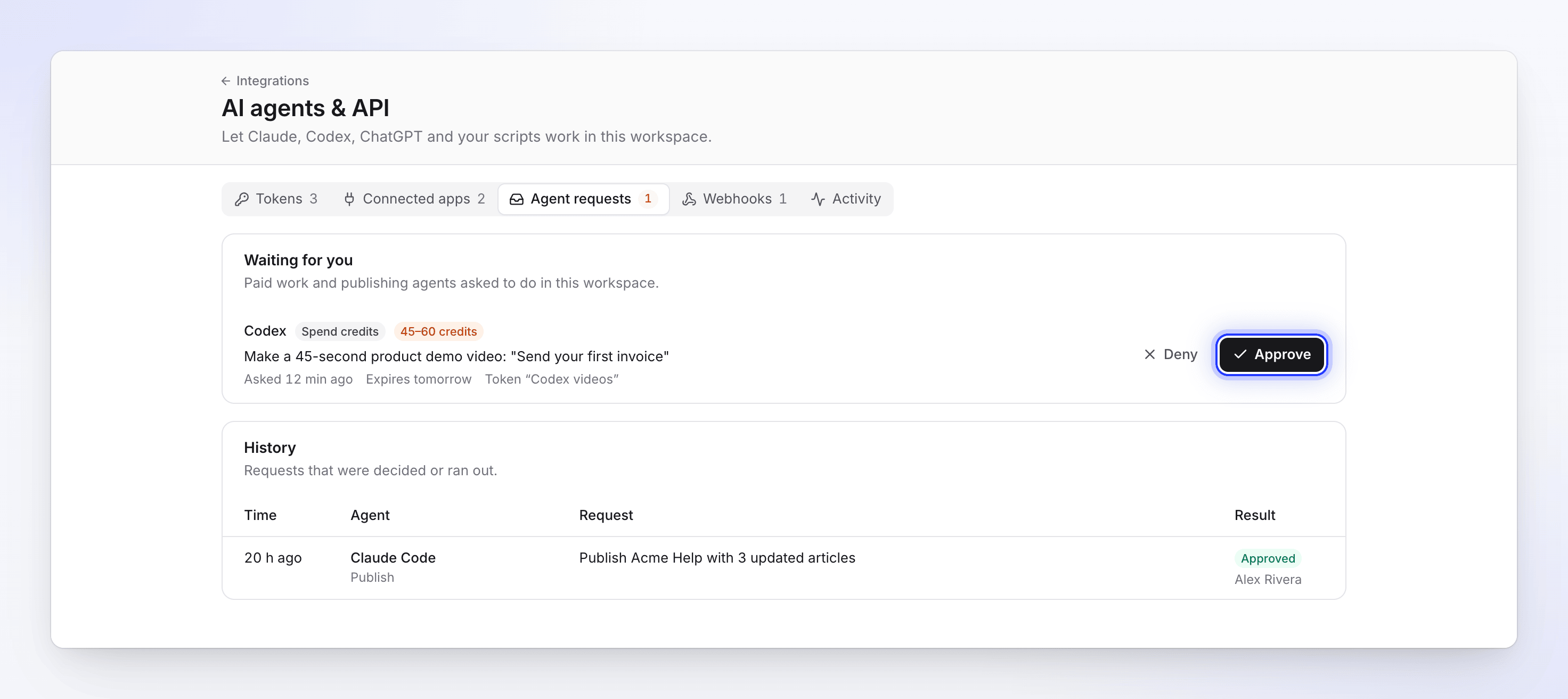
El trabajo pagado por encima de tu línea de auto-aprobación espera a una persona. Mejorado
- Los planes muestran los sitios de documentación y los agentes lado a lado. El selector de planes y la comparación de planes en Facturación ahora enumeran lo que incluye cada plan para los sitios de documentación (sitios, tu propio dominio, sitios privados, idiomas, respuestas del asistente, historial de estadísticas) y para los agentes de IA & API, aplicaciones conectadas y webhooks. Consulta Elegir un plan.
- Sabe lo que elimina un cambio de plan. Antes de cambiar a un plan inferior o cancelar, Clevera enumera lo que perderían tus sitios de documentación y agentes, como el acceso a la API, sitios que superan el nuevo límite, sitios privados y dominios personalizados. No se elimina nada. Consulta Planes y límites de los sitios de documentación.
- Publica tus artículos como un centro de ayuda. Abre Sitios de documentación en la barra lateral, nombra un sitio, elige los artículos y un diseño, y publica. Tus artículos permanecen en Contenido; edita uno y su página se actualizará en la siguiente publicación. Cada sitio obtiene una dirección
- nuevoMejoradoCorregido
Clevera en tu idioma, un nuevo editor de artículos y un asistente más capaz
Clevera ahora habla tu idioma, los artículos tienen un nuevo editor con IA integrada, el Contenido se ha reorganizado en secciones y los asistentes pueden cambiar mucho más de tu vídeo, con un plan para confirmar antes de realizar grandes cambios.
Novedades
- Usa Clevera en tu idioma. Elige un idioma de visualización en Configuración de la cuenta → Preferencias → Idioma. Los menús, botones, correos electrónicos y las respuestas de los asistentes seguirán este idioma; tus vídeos, clips y artículos mantendrán su propio idioma. También puedes seleccionarlo en las páginas de inicio de sesión y registro. Consulta Cambiar el idioma de visualización.
- Un nuevo editor de artículos. Escribe
/para cualquier bloque, arrastra los bloques por su controlador y crea tablas, pasos, pestañas, tarjetas y llamadas de atención. El encabezado muestra quién más está en el artículo. Consulta Editar un artículo y sus capturas de pantalla. - IA en el editor de artículos. Presiona ⌘J (Ctrl+J) o haz clic en Preguntar a la IA para mejorar, acortar, traducir o cambiar el tono de un pasaje, verificarlo con la grabación, completar vacíos, añadir una captura de pantalla o escribir lo que sigue. El resultado aparece como una vista previa que puedes reemplazar, insertar debajo o descartar. Utiliza créditos y se muestra como Artículo IA. Consulta Usar la IA en el editor de artículos.
- El asistente de vídeo cambia mucho más. Pídele que recorte o acelere el metraje, cambie zooms, escenas y tarjetas, añada llamadas de atención y destacados, configure la música y los subtítulos, cambie la relación de aspecto, el fondo o la voz. mostrar en un cambio abre el panel donde ocurrió y marca lo que la IA editó. Consulta Pedir al asistente que cambie tu vídeo.
- Planes antes de grandes cambios. Cuando le pides a un asistente un cambio importante, primero muestra una tarjeta de plan con cada cambio, una estimación en créditos y tu saldo antes y después; no ocurre nada hasta que haces clic en Confirmar. Los rediseños de clips para redes sociales se planifican escena por escena, con una opción de esfuerzo de 1x, 2x o 3x. Consulta Revisar y confirmar un plan del asistente.
- Ediciones pequeñas gratuitas del asistente cada día. Las respuestas, ediciones sencillas y la planificación son gratuitas cada día hasta un límite por espacio de trabajo; después de eso, las ediciones pequeñas usan créditos. Consulta Ediciones pequeñas gratuitas cada día.
- Un clip para redes sociales en el plan Gratuito. Los espacios de trabajo gratuitos ahora pueden crear un clip para redes sociales, una sola vez, con un esfuerzo Medio. Si falla por nuestra parte, lo recuperas. Consulta Saber qué incluye el plan Gratuito.
- Establece el estilo de un clip con un vídeo de muestra. En Componer, Subir un vídeo de muestra y la IA seguirá su estilo, ritmo, música y sonido, nunca su contenido. Consulta Usar un vídeo de muestra para establecer el estilo de un clip.
- Secciones de Contenido. Contenido tiene su propia lista a la izquierda: Todo el contenido, En curso, Compartido, Vídeos, Clips para redes sociales, artículos, Grabaciones, tus colecciones, Todas las colecciones y Papelera. La configuración y el acceso a una colección se abren directamente dentro de Contenido, y las nuevas colecciones pueden usar un emoji, un icono o tu propia imagen. Consulta Buscar, filtrar y ordenar tu contenido y Organizar vídeos en colecciones y carpetas.
- Rastrea cada ejecución en un solo lugar. Contenido → En curso enumera cada vídeo, clip y ejecución de investigación que se está realizando en el espacio de trabajo, con preguntas esperando por ti, ejecuciones fallidas y sus reembolsos, y Inténtalo de nuevo o Cancelar ejecución. Consulta Rastrear ejecuciones en curso.
- Restablecer un enlace compartido. Si un enlace llegó a las personas equivocadas, Restablecer enlace en Compartir le da al vídeo una nueva dirección; el enlace antiguo y sus incrustaciones dejan de funcionar de inmediato y tus recuentos de visualizaciones se mantienen. Consulta Restablecer el enlace.
- Cambiar a anual desde Facturación. Cuando los costes anuales son menores, los propietarios de un plan Starter o Pro mensual ven el ahorro en Facturación y pueden cambiar en un solo paso, con el cargo mostrado antes de confirmar. Consulta Cambiar a anual.
- Descargar un artículo como archivo Markdown, junto a Copiar como Markdown en Compartir. Consulta Exportar o publicar un artículo.
Mejoras
- Una barra lateral más tranquila. Muestra solo iconos de forma predeterminada (presiona ⌘B para expandir; se recuerda tu elección), con el medidor de créditos y las notificaciones al pie y tus colecciones fijadas bajo Contenido. Consulta Encontrar tu camino en Clevera.
- Los vídeos ahora viven dentro de los artículos con el bloque de vídeo. En lugar de emparejar un artículo con un vídeo, añade un bloque de Vídeo de Clevera en cualquier parte del artículo. Los artículos que estaban emparejados con un vídeo ahora comienzan con él como un bloque, para que los lectores sigan viéndolo. Consulta Mostrar un vídeo en un artículo.
- Descargas y publicación más claras para artículos. Cada formato de descarga indica para qué es mejor y qué convierte. La publicación se ejecuta en segundo plano, muestra su progreso y te avisa cuando termina, incluso si abandonas la página. Las páginas de Notion, Confluence, Help Scout, GitLab, Bitbucket y ReadMe mantienen más de tu formato, y Google Docs siempre crea un documento nuevo. Consulta Exportar o publicar un artículo.
- El editor de clips para redes sociales. Una tarjeta de Narración enumera cada línea, para que puedas reproducir, reescribir y volver a grabar cada una. Traduce un clip desde Traducir en la barra superior. Consulta Editar un clip para redes sociales.
- Los clips para redes sociales suenan mejor. La música se elige para adaptarse al clip y se sitúa bajo la voz, los efectos de sonido están equilibrados y cada clip se reproduce a un volumen constante. Consulta Entender la música y los efectos de sonido en los clips.
- Los subtítulos en los clips para redes sociales están desactivados de forma predeterminada. Actívalos cuando un clip los necesite; su aspecto ahora coincide con el estilo del clip. Consulta Cambiar el estilo, el fondo y los subtítulos.
- Los cortes de Pulido son más limpios. Limpieza elimina tomas falsas, inicios en falso y rellenos en pausas naturales, nunca a mitad de palabra. Con estilo para compartir recorta el silencio suavemente y mantiene tu título. Ambos añaden subtítulos en tu propia voz, y Componer muestra subtítulos y Formato para Pulido. Consulta Limpiar o cambiar el estilo de una grabación con Pulido.
- Tutoriales y demostraciones con mejor ritmo. El metraje sigue a la voz sin congelaciones largas, cada clic tiene un momento antes de que ocurra, y volver a grabar una línea reajusta su escena. Consulta Usar sincronización y ritmo para ajustar el metraje a la narración.
- Voces en off más naturales. Las etiquetas de voz para pausas, respiraciones, risas y entrega funcionan en cada tono e idioma, y la voz se mantiene consistente en todo el vídeo. Consulta Usar etiquetas de voz en la narración.
- Los cambios de plazas muestran el cargo exacto. Antes de confirmar, Actualizar plazas compara el ahora y el después y muestra lo que pagas hoy, desde tu renovación, y qué tarjeta se carga. Consulta Añadir o eliminar plazas Pro.
- Los enlaces se verifican antes de que comience una ejecución. La investigación de sitios web, Grabar con IA y los clips para redes sociales verifican la dirección primero y dicen por qué cuando una página no se puede usar, para que no gastes créditos en una página que no se abrirá. Los enlaces de YouTube no se pueden usar como material. Consulta Por qué Clevera no puede abrir un enlace y Saber qué enlaces y materiales no usará Clevera.
- Cambios de correo electrónico más seguros. Cambiar el correo electrónico de tu cuenta ahora solicita tu contraseña (o un código para cuentas de inicio de sesión de Google) y entra en vigor solo después de que confirmes desde la nueva dirección. Se informa a tu dirección antigua sobre el cambio. Consulta Cambiar el correo electrónico de tu cuenta.
- Roles más claros. Los editores editan vídeos, clips y artículos existentes; crear otros nuevos y comenzar una nueva generación es para propietarios, administradores y creadores de contenido, y los botones lo indican. Solo las personas que pueden editar un artículo pueden publicarlo. Consulta Entender los espacios de trabajo, roles y plazas de creador.
- Eliminar para siempre se ejecuta en segundo plano. Eliminar para siempre y Vaciar papelera ya no te hacen esperar: Contenido muestra "Eliminando N elementos…" mientras trabaja. Consulta Eliminar y restaurar vídeos y artículos.
- El reproductor de vídeo incrustado ya no muestra una píldora de "Hecho con Clevera" sobre el vídeo.
Corregido
- Clevera ya no deja de funcionar cuando tu navegador traduce la página.
- Arrastrar la barra de búsqueda en el reproductor ya no muestra la superposición de pausa.
- nuevoMejoradoCorregido
Narra sobre tus propios clips de vídeo, además de un selector de fotogramas y un flujo de cancelación más inteligente
Novedades
- Narra sobre tus propios clips de vídeo. El paso Vídeo ahora tiene una sección Voz en off: escribe una línea, haz clic en Guardar y Clevera la grabará con la voz del vídeo antes de que se cierre el cuadro de diálogo. Si la voz dura más que el clip, el clip mantiene su último fotograma o sigue en bucle si Bucle está activado. El sonido propio del clip baja de volumen mientras la voz habla, y un nuevo interruptor Silenciar sonido del clip lo silencia por completo. Utiliza créditos como cualquier otra voz en off. Consulta Editar escenas y tarjetas.
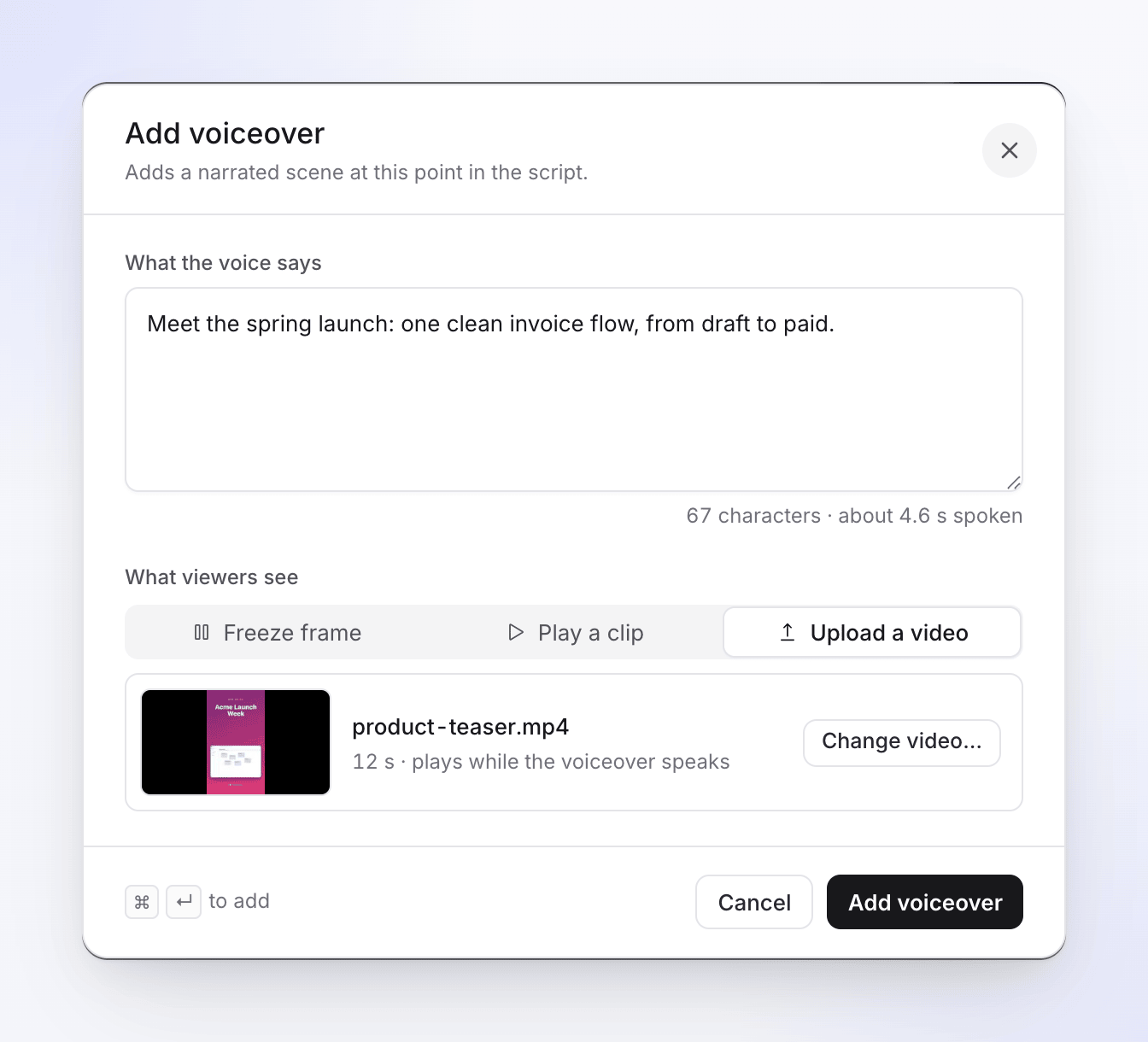
- Subir un vídeo en Añadir voz en off. Lo que ven los espectadores tiene una tercera opción, Subir un vídeo. Elige o sube un MP4 con Elegir vídeo…, haz clic en Añadir voz en off y Clevera añadirá un paso de Vídeo con tu narración de una sola vez. Consulta Editar el guion y la voz en off.
- Elige el fotograma congelado exacto. Una voz en off de Fotograma congelado ahora tiene Cambiar fotograma…: arrastra a lo largo de la tira de película, avanza con ← / → (un fotograma) o Shift con las flechas (un segundo), salta con Inicio / Fin y luego haz clic en Usar este fotograma. Consulta Elegir el fotograma congelado.
- Un flujo de cancelación más claro. La cancelación ahora comienza preguntando el motivo, muestra una oferta que se ajusta a tu respuesta (hablar con soporte, cambiar a Starter al renovar o pausar un plan mensual) y termina con una confirmación de lo que permanece y lo que finaliza. Consulta Cancelar, pausar o reiniciar tu suscripción.
Subir un vídeo se encuentra junto a Fotograma congelado y Reproducir un clip. 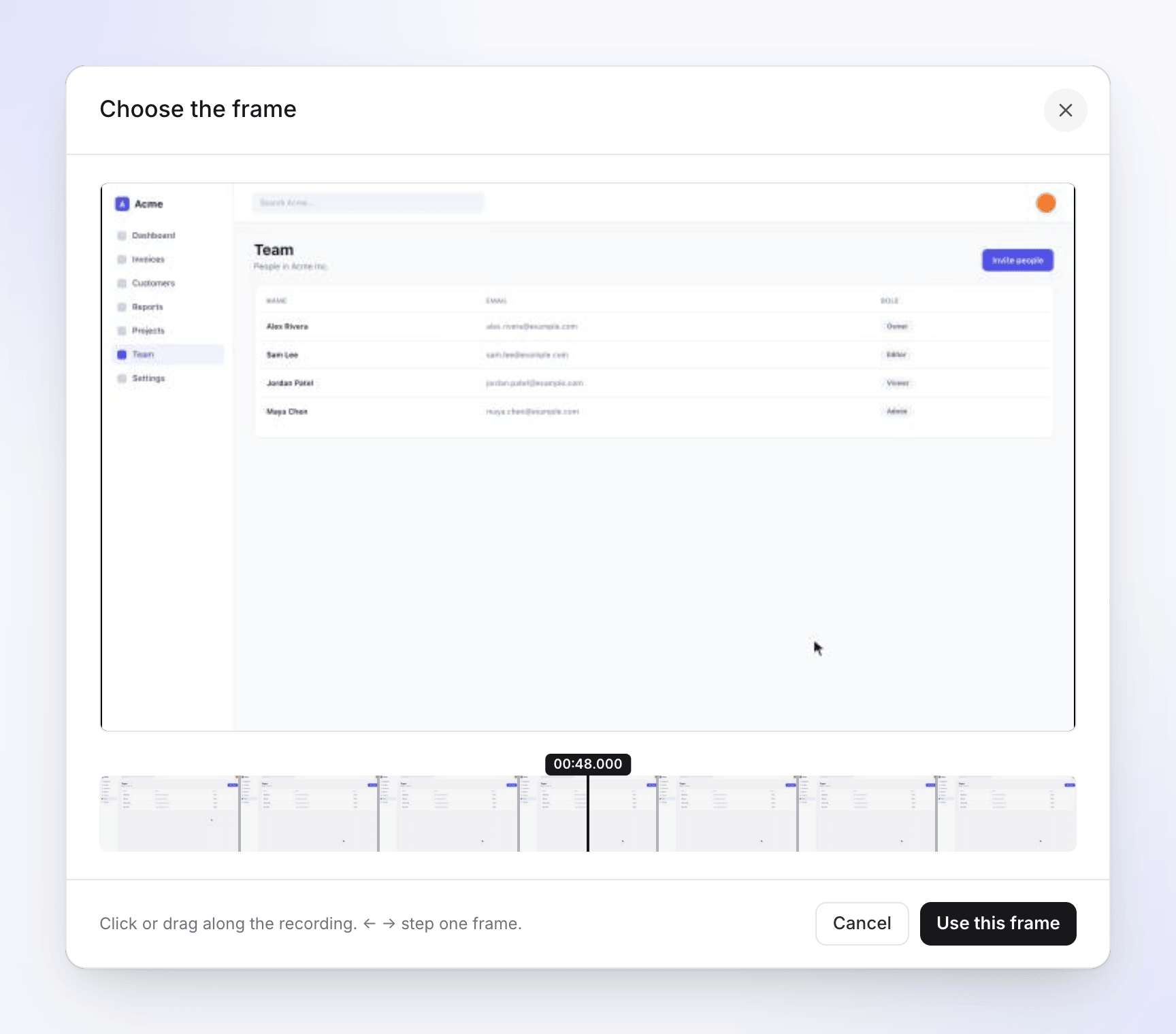
Haz clic o arrastra a lo largo de la tira de película para elegir el fotograma. 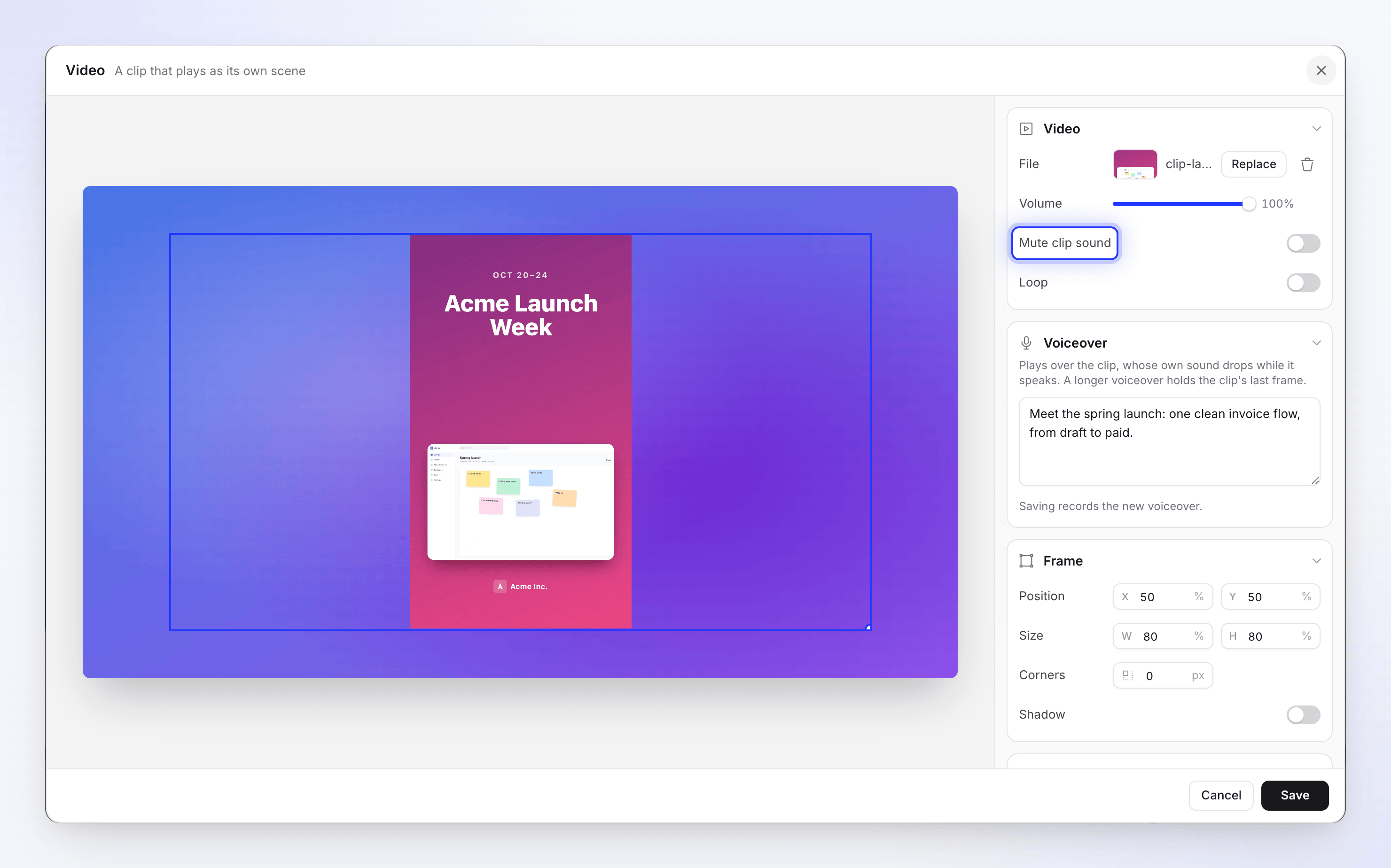
La sección Voz en off del paso Vídeo y el nuevo interruptor Silenciar sonido del clip. Mejoras
- Un plan pausado mantiene su botón Reiniciar suscripción, sus créditos y sus facturas en la página de Facturación.
- En la ventana Compartir, la nota sobre si una renderización está actualizada ahora se sitúa debajo de los detalles de la renderización en lugar de al lado de sus botones.
Soluciones
- Escribir rápidamente en un editor de escenas, como una tarjeta de título o una lista, ya no hace que se pierdan caracteres.
- Una voz en off en un paso de Vídeo solo se guarda si se grabó: si la grabación falla, verás un error y no se cambiará nada.
Los vídeos superpuestos colocados desde la pestaña Elementos todavía no pueden llevar voz en off. Para narrar sobre un clip, utiliza un paso de Vídeo o Subir un vídeo.