

Busca todo con ⌘K
Presiona ⌘K (Ctrl+K en Windows) para buscar tus videos, artículos, colecciones, plantillas y cada página en Clevera. Qué encuentra, los filtros de tipo, el teclado y quién ve qué resultados.
Presiona ⌘K en Mac o Ctrl+K en Windows para abrir la búsqueda de Clevera. Un solo cuadro encuentra tus videos, clips sociales y artículos, colecciones, plantillas y cada página en la aplicación, y puede iniciar un nuevo video de cualquier tipo. Este artículo cubre qué busca, los filtros y el teclado.
Abrir la búsqueda
- Presiona ⌘K (Mac) o Ctrl+K (Windows) en Inicio o en las páginas de Contenido.
- O haz clic en el cuadro de búsqueda en la parte superior de Inicio, o en el botón En todas partes (muestra ⌘K) al final del campo de búsqueda en Contenido o en una colección.
- En Contenido → Grabaciones, usa el cuadro Buscar en todas partes en la parte superior; el campo Buscar grabaciones debajo de él solo busca en tus grabaciones.
La búsqueda se abre debajo del campo y atenúa la página detrás de ella.
Antes de escribir
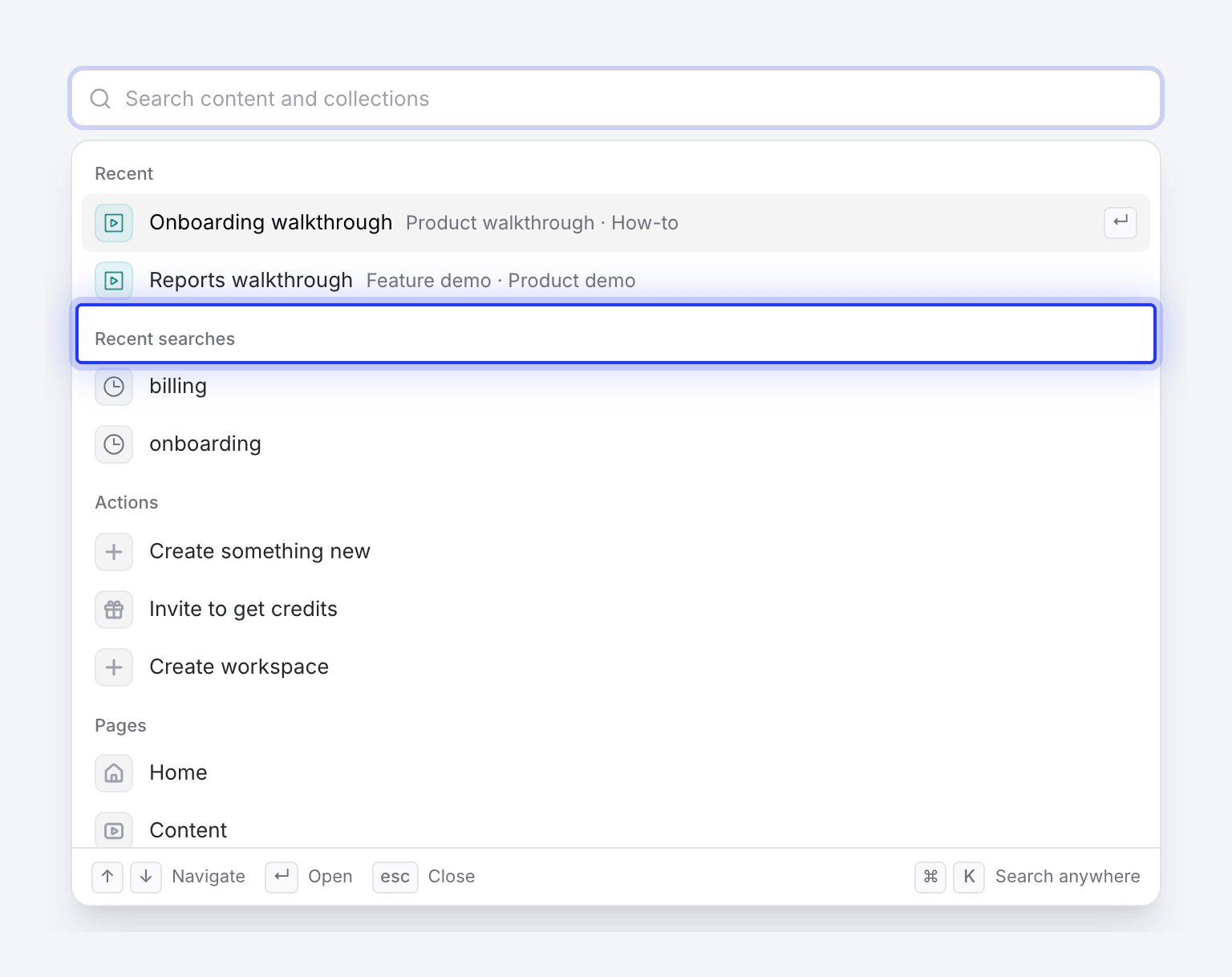
Con el cuadro vacío, la búsqueda muestra atajos en este orden:
| Sección | Qué contiene |
|---|---|
| Reciente | Los últimos 5 videos o artículos que abriste desde la búsqueda. |
| Búsquedas recientes | Las últimas 5 búsquedas desde las que abriste un resultado. Haz clic en una para ejecutarla de nuevo; haz clic en su × para olvidarla. |
| Acciones | Crear algo nuevo (no para Editores), Invita para obtener créditos y Crear espacio de trabajo. |
| Páginas | Inicio, Contenido, Colecciones, Analítica, Grabaciones, Notificaciones, Papelera, Integraciones, además de Uso y Facturación cuando tu rol los tiene. Colecciones, Grabaciones y Papelera abren esas secciones de Contenido. |
| Cuenta | Cada sección de la configuración de tu cuenta, como Contraseña, Autenticación de dos factores, Apariencia, Configuración de notificaciones o clave API de ElevenLabs. |
| Equipo | Solo propietarios y administradores: Configuración del equipo y sus secciones, como Miembros, Invitaciones, Plazas de creador, Roles y permisos e Inicio de sesión único. |
| Integraciones | Cada integración que puedes conectar, como Notion, Confluence, GitBook o WordPress. |
| Ayuda | Contactar con soporte, Documentación, Novedades y Descargar aplicación de escritorio. |
Qué busca
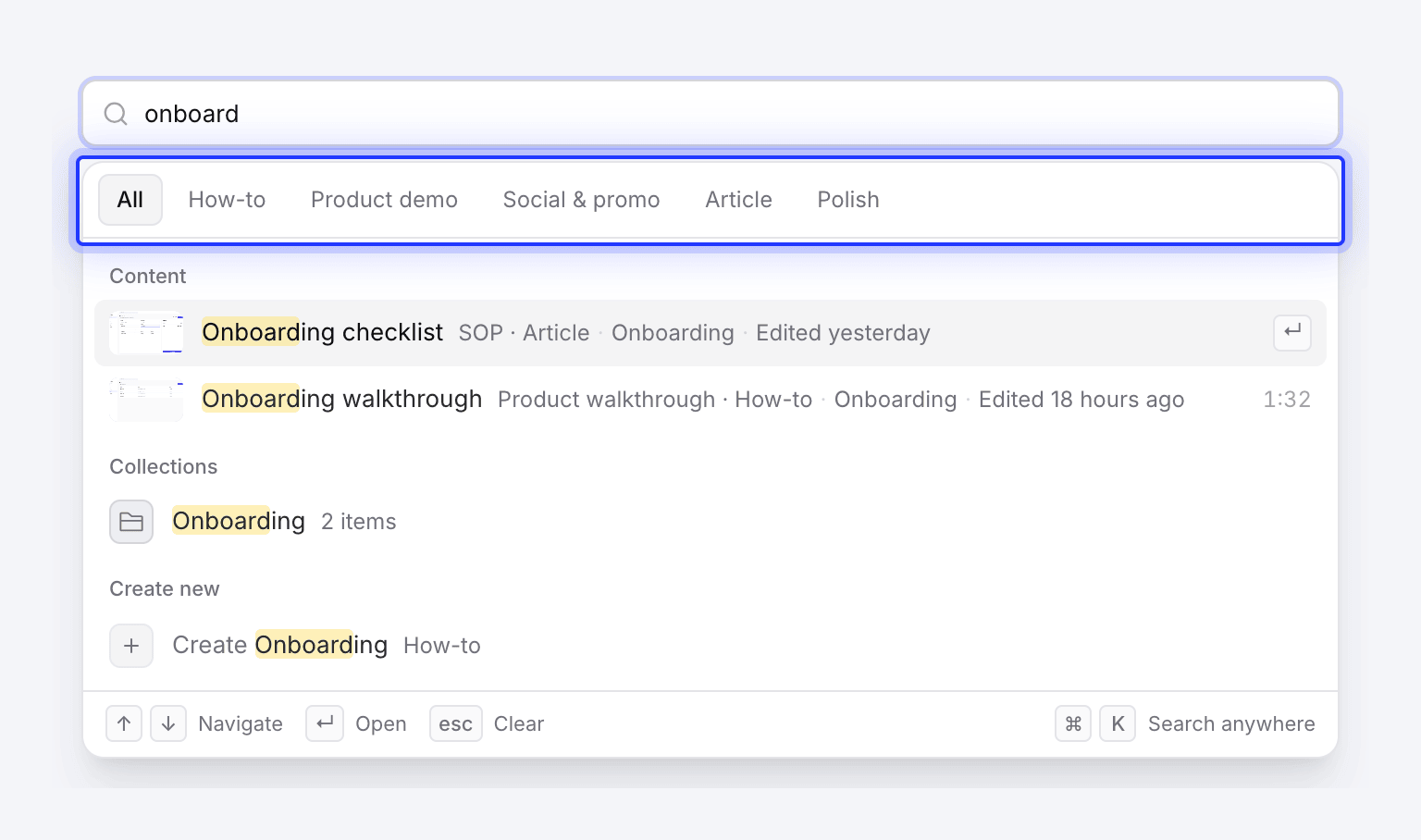
Los resultados comienzan después de 2 caracteres. Las coincidencias se resaltan en amarillo.
| Grupo | Qué coincide | Cuántos |
|---|---|---|
| Contenido | Títulos de videos terminados, clips sociales y artículos, incluidos sus títulos traducidos. Cuando un título traducido coincide, se muestra junto al original. | Hasta 8 |
| Colecciones | Nombres y descripciones de colecciones. | Hasta 8 |
| Plantillas | Las plantillas de video y reglas de IA de tu espacio de trabajo, por nombre. Elegir una abre Redactar con ese selector abierto. | Hasta 4 |
| Crear nuevo | Tipos de video cuyo nombre coincide, como "Crear Destacado de función". Elegir uno abre Redactar para ese tipo. No se muestra a los Editores, quienes no pueden crear. | Hasta 4 |
| Páginas | Páginas y configuraciones cuyo nombre o una palabra relacionada coincide, como "2fa", "facturas" o "modo oscuro". | Todas las coincidencias |
La búsqueda ignora mayúsculas y acentos, por lo que "guncelleme" encuentra "Güncelleme". Cada fila de contenido muestra su tipo, colección y cuándo se editó por última vez; cuando dos resultados comparten un título, la fila muestra qué los diferencia (una fecha, duración, colección o autor).
La búsqueda no mira dentro de guiones, transcripciones o texto de artículos. Los videos que aún se están creando no aparecen hasta que terminan (síguelos en Contenido → En curso). Las grabaciones no se enumeran una por una: para encontrar una grabación por nombre, usa Buscar grabaciones en Contenido → Grabaciones, o Elegir de la biblioteca en Redactar. Consulta Encontrar y reutilizar tus grabaciones.
Filtrar por tipo
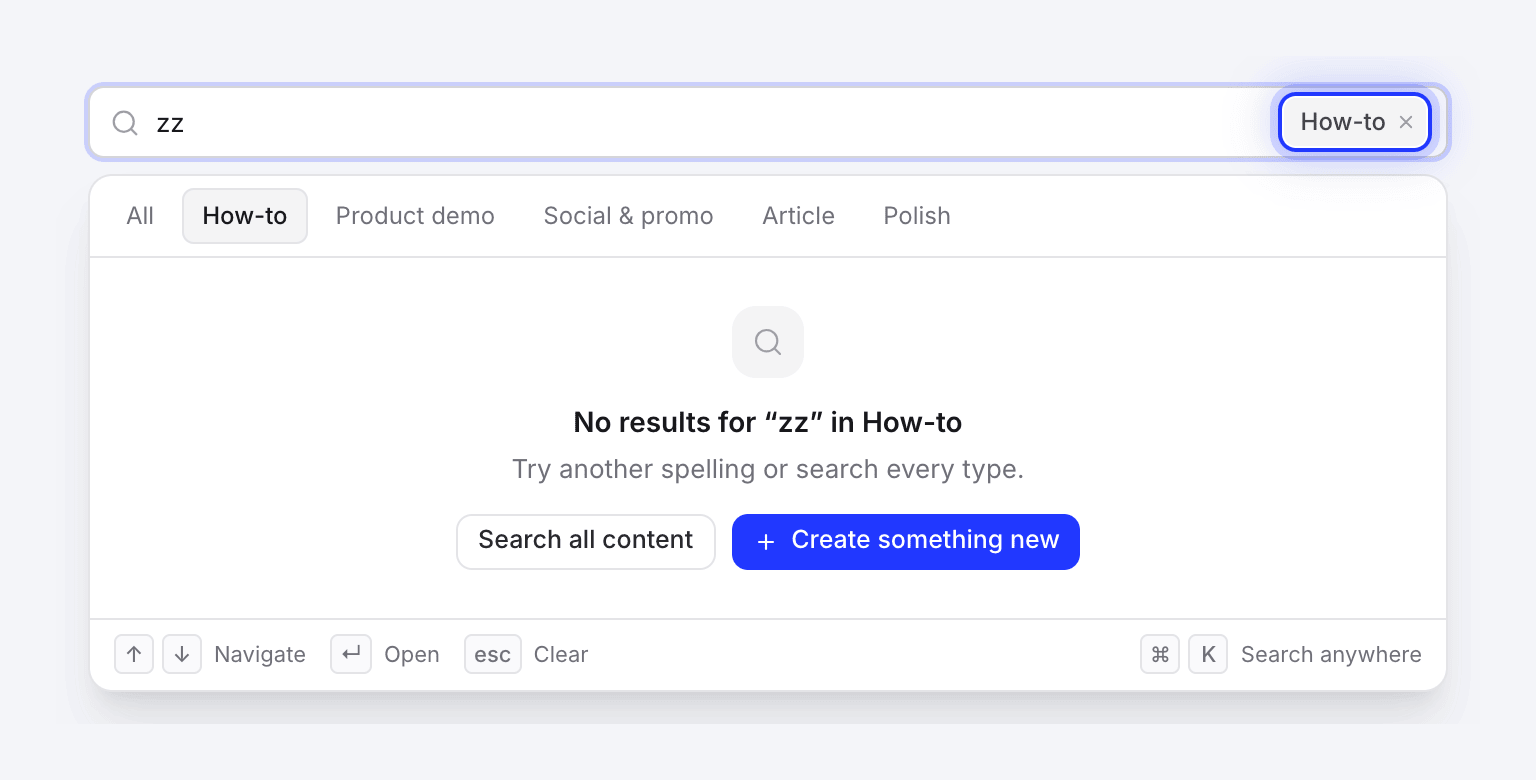
Una vez que hayas escrito, los chips en la parte superior limitan los resultados de contenido a una familia: Todos, Guía práctica, Demo de producto, Social y promo, Artículo o Pulir.
La familia elegida también se muestra como un chip dentro del cuadro de búsqueda. Haz clic en su ×, o presiona Retroceso en un cuadro vacío, para volver a todo el contenido. Mientras se elige una familia, los grupos Colecciones, Plantillas y Páginas están ocultos.
Teclado
| Tecla | Qué hace |
|---|---|
| ⌘K / Ctrl+K | Abrir la búsqueda desde la página |
| ↑ ↓ | Moverse a través de cada resultado, entre grupos |
| ↵ | Abrir el resultado resaltado |
| esc | Limpiar el cuadro; presiona de nuevo para cerrar |
| Retroceso en un cuadro vacío | Eliminar el filtro de tipo |
| Tab | Cerrar la búsqueda |
Quién ve qué
La búsqueda encuentra tu propio contenido, dondequiera que esté, y el contenido en colecciones que puedes abrir. El contenido en una colección privada a la que no estás invitado nunca aparece, y tampoco la colección en sí. El contenido de un compañero de equipo que no está en ninguna colección tampoco aparece. Las páginas de configuración del equipo y facturación solo aparecen para los roles que pueden abrirlas.
Buscar en una lista en su lugar
El campo en la parte superior de una sección de Contenido (Buscar en esta biblioteca) y de una colección funciona de manera diferente: filtra la lista en la página a medida que escribes y mantiene tus otros filtros. Presiona / para saltar a él. También coincide con títulos y títulos traducidos. En Papelera dice Buscar en la papelera, y en Grabaciones dice Buscar grabaciones. Consulta Encontrar tu contenido.
Usa ese campo para limitar una lista larga; usa ⌘K para saltar a algún lugar.
Solución de problemas
| Qué ves | Qué hacer |
|---|---|
| No hay resultados para "…" | Revisa la ortografía. Si hay un filtro de tipo activo, haz clic en Buscar en todo el contenido. De lo contrario, usa Crear algo nuevo, o una sugerencia de Crear …, para iniciar uno. |
| La búsqueda no cargó | Revisa tu conexión y haz clic en Inténtalo de nuevo. |
| Falta el video de un compañero de equipo | La búsqueda encuentra tu propio contenido y el contenido en colecciones que puedes abrir. El video de un compañero de equipo falta cuando está en una colección privada a la que no estás invitado, cuando no está en ninguna colección, o mientras aún se está creando. Pídeles que lo agreguen a una colección compartida, o que te inviten. |
| ⌘K no hace nada | No todas las páginas lo escuchan. Ve a Inicio o Contenido, o haz clic en un cuadro de búsqueda allí. |