

Elige el tipo de vídeo adecuado
Todos los tipos de vídeo en Clevera, con su finalidad, desde qué se inician, su formato predeterminado, duración y audio, y lo que necesitan antes de que puedas generar. Úsalo para elegir el tipo que se ajuste a tu objetivo.
Clevera tiene cinco familias de tipos de vídeo, y cada tipo está ajustado para una tarea. Esta página enumera cada tipo con su finalidad, desde qué se inician, sus valores predeterminados y cualquier cosa que necesiten antes de que puedas generar, para que puedas elegir el correcto. Si prefieres no elegir, describe tu vídeo en Inicio y el chat de configuración elegirá por ti.
Empieza con tu objetivo
| Tu objetivo | Familia | Por qué |
|---|---|---|
| Enseñar a alguien a hacer algo en tu producto | Guía práctica | Narra tu grabación real paso a paso, con zooms en cada clic. |
| Mostrar qué hace tu producto a un comprador o al mercado | Demo de producto | El mismo metraje real, contado como un discurso o anuncio. |
| Llamar la atención en un feed, un anuncio o una publicación de lanzamiento | Social y promo | Gráficos en movimiento diseñados en cualquier formato, sin necesidad de grabación. |
| Escribir documentación o un procedimiento | Artículo | Texto y capturas de pantalla de tu grabación. |
| Ordenar una grabación que ya tienes | Pulir | Mantiene lo que dijiste; corta las repeticiones y el tiempo muerto, o añade un marco. |
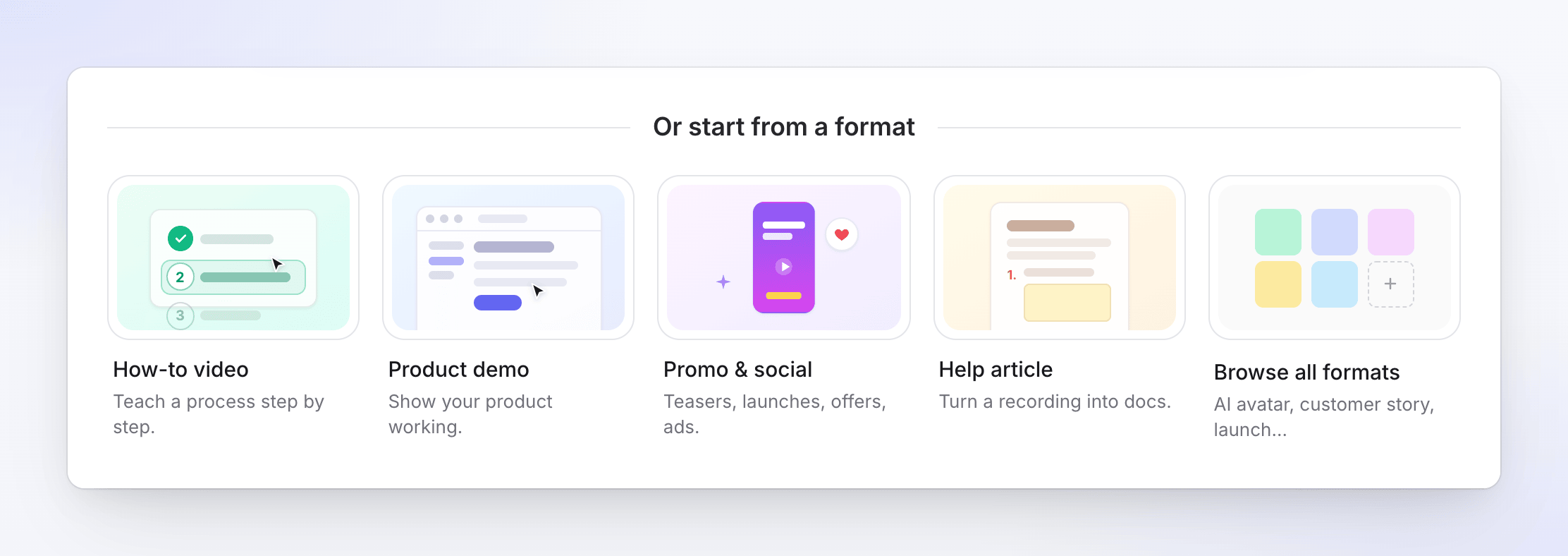
Las cuatro primeras se encuentran en Inicio como tarjetas de O empieza desde un formato. Las cinco están en la galería Crear, que también tiene Todos los tipos y Empezar desde cero. Consulta Elegir un tipo de vídeo en la galería Crear.
Vídeos de guía práctica
"Guías paso a paso hechas a partir de una grabación de pantalla." Cada tipo está narrado, con zooms automáticos y la introducción, tarjetas de título y música de tu plantilla de vídeo.
| Tipo | Úsalo para |
|---|---|
| Recorrido del producto | Recorrer un flujo de producto de principio a fin. |
| Primeros pasos | Configuración inicial para nuevos usuarios. |
| Solución de problemas | Solucionar un problema común. |
| Incorporación | Poner al día a un compañero de equipo o cliente. |
Demos de producto
"Muestra lo que hace tu producto, narrado sobre tu grabación."
| Tipo | Úsalo para |
|---|---|
| Resumen del producto | Tour general de lo que hace el producto. |
| Nueva funcionalidad | Destacar una capacidad. |
| Lanzamiento de producto | Energía del día de lanzamiento con una llamada a la acción clara. |
| Nueva versión | Qué hay de nuevo en esta versión. |
| Discurso de ventas | Demo orientada a resultados para clientes potenciales. |
Qué necesitan los vídeos de guía práctica y las demos
- Una grabación, o imágenes y PDF en su lugar. Hasta 3 vídeos, 20 imágenes y 3 PDF. Los vídeos se reproducen en el orden que establezcas. Recomendamos grabaciones de menos de 30 minutos. Sin ningún vídeo, la IA crea una presentación narrada a partir de tus imágenes y páginas PDF (cada una se mantiene en pantalla tanto tiempo como su narración, hasta 20 imágenes).
- Sin enlaces a sitios web. Estos tipos no utilizan enlaces; describe el producto en el brief en su lugar.
- Una plantilla de vídeo. Se selecciona una integrada de forma predeterminada. Establece el fondo, la música, la introducción y las tarjetas de título.
| Ajuste | Predeterminado |
|---|---|
| Voz en off | Activado, en la voz recomendada para el idioma |
| Estilo de habla | Informal (también Expresivo o Formal) |
| subtítulos | Desactivado |
| Formato y duración | Sigue tu grabación; no hay ajuste de formato o duración. Puedes cambiar la relación de aspecto en el editor después. |
| Coste típico | 5–25 créditos para una grabación de hasta 5 minutos |
Clips sociales
"Clips cortos para feeds, anuncios y lanzamientos." Los clips sociales están en Beta. Se inician desde un enlace a un sitio web, imágenes, un PDF, un vídeo o solo tu brief. Los planes de pago pueden hacer tantos como permitan sus créditos; el plan Gratuito incluye un clip corto (consulta Planes y disponibilidad).
| Tarjeta | Tipo | Úsalo para | Formato | Duración | Audio |
|---|---|---|---|---|---|
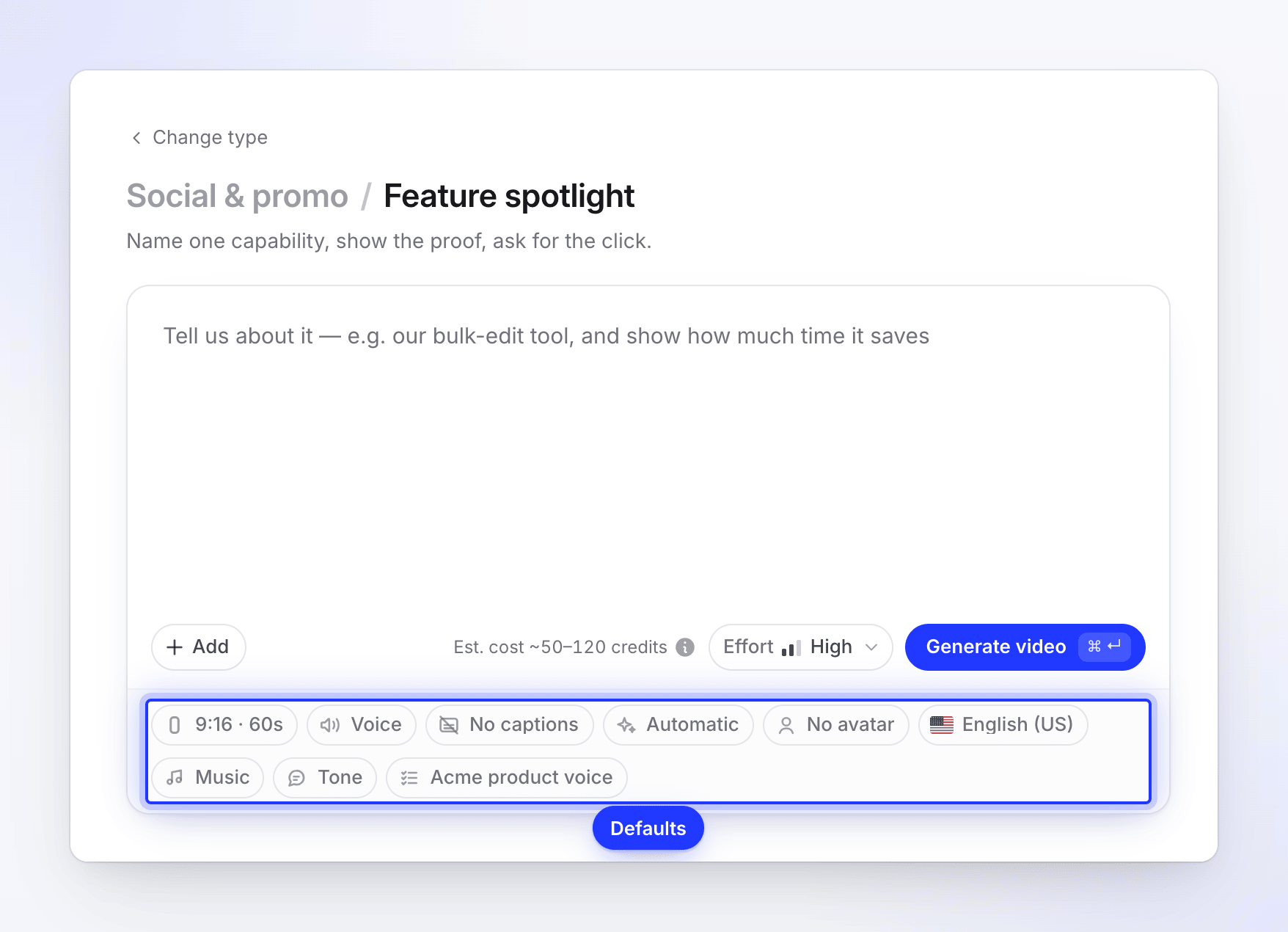
| Promoción social | Funcionalidad destacada | Nombra una capacidad, muestra la prueba, pide el clic. | 9:16 | Estándar | Voz en off |
| Reel de gancho | Inicio en frío y cortes rápidos. | 9:16 | Corto | Música | |
| Música y movimiento | Apto para silencio: tipografía llamativa, música, sin voz en off. | 9:16 | Estándar | Música | |
| Lanzamiento / anuncio | Anuncio de funcionalidad | Nombra lo que se lanzó, muestra la prueba, pide el clic. | 16:9 | Estándar | Voz en off |
| Teaser de lanzamiento | Qué hay de nuevo, mostrado en funcionamiento en unos pocos ritmos rápidos, nombrado, con la petición. | 9:16 | Corto | Música | |
| Teaser de misterio | Fragmentos y una promesa antes del lanzamiento. Nada nombrado todavía. | 9:16 | Corto | Música | |
| Explicación de producto | Tour del producto | Gancho principal, tres ritmos de funcionalidad, llamada a la acción. | 16:9 | Estándar | Voz en off |
| Vídeo estilo UGC | Avatar de IA | Un avatar de IA guía al espectador (planes de pago). | 9:16 | Estándar | Voz en off |
| Caso de éxito | Caso de éxito | Sus palabras o su resultado, contados con atribución. | 9:16 | Estándar | Voz en off |
| Oferta | Oferta promocional | Lidera con la oferta, un ritmo visual, la petición. | 9:16 | Corto | Música |
| Promoción de evento | La fecha, el lugar, la razón para asistir. | 1:1 | Corto | Música | |
| Historia de la marca | Vídeo de marca | Lo que crees, para quién es, qué haces. | 16:9 | Estándar | Voz en off |
| Describe lo que quieres | Brief personalizado | Tú describes el resultado; Clevera lo construye. | 9:16 | Estándar | Voz en off |
Cada valor predeterminado es un punto de partida: cambia el formato, la duración, la voz en off, la música y el aspecto en Redactar antes de generar. Los subtítulos comienzan Desactivado en cada clip social; actívalos con la píldora subtítulos. Para establecer el estilo mediante un ejemplo, añade un vídeo de muestra desde el menú + (consulta Usar un vídeo de muestra para establecer el estilo de un clip).
Duraciones
| Duración | Aproximado | Rango |
|---|---|---|
| Corto | 35 segundos | 30–45 segundos |
| Estándar | 60 segundos | 45–90 segundos |
| Largo | 2 minutos | 90–180 segundos |
| Recorrido completo | 4 minutos | 3–5 minutos |
Recorrido completo no se ofrece para 9:16, porque Reels, Shorts y TikTok permiten hasta 3 minutos. En el plan Gratuito solo se puede elegir Corto, y el clip Gratuito se hace más corto que un Corto de pago. Consulta Establecer el formato, tamaño y duración.
Qué necesitan los clips sociales
| Tipo | Necesita antes de poder crearse |
|---|---|
| Avatar de IA | Un avatar (planes de pago). Redactar muestra "Elige un avatar: este estilo está construido alrededor de uno." hasta que elijas uno. |
| Caso de éxito | Una cita o resultado real, y de quién es. |
| Oferta promocional | La oferta: el trato, el precio y la fecha límite. |
| Promoción de evento | El nombre, fecha y lugar del evento, y la razón para asistir. |
| Brief personalizado | Un brief de al menos 40 caracteres. |
| Cualquier clip social sin nada adjunto | Un brief de al menos 100 caracteres. |
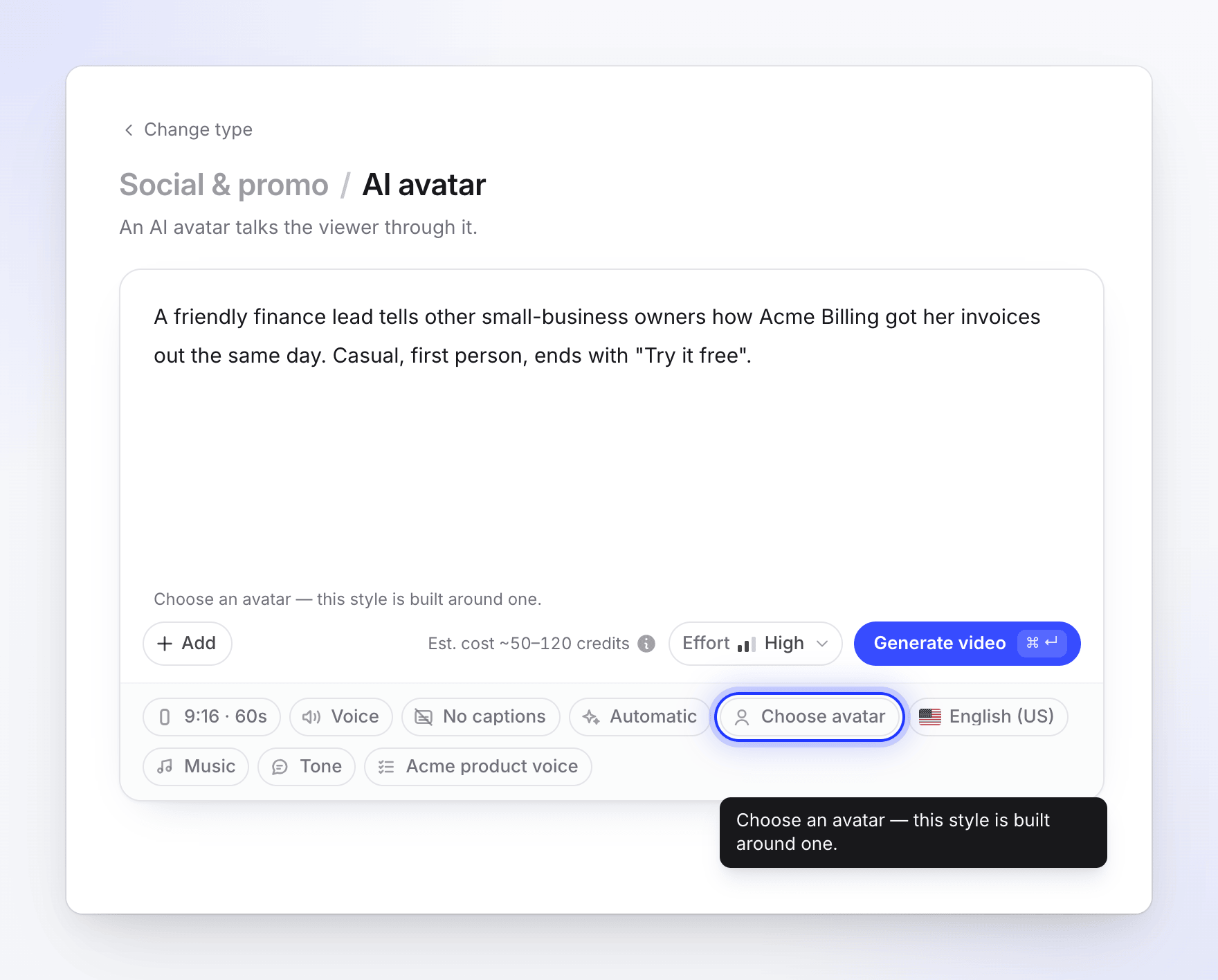
Si el brief no incluye un dato requerido, la IA lo pide al inicio de la generación. Si nadie responde en 10 minutos, el vídeo se detiene, por lo que es más rápido poner el dato en el brief. Consulta Hacer un clip de oferta, evento o caso de éxito.
| Ajuste | Predeterminado |
|---|---|
| Esfuerzo | Alto en planes de pago (también Medio o Extra); Medio en el plan Gratuito, donde Alto y Extra están bloqueados |
| Aspecto | Automático |
| Música | Elegir una pista por mí |
| Tono | Auto |
| subtítulos | Desactivado |
| Avatar de IA | Ninguno, excepto en el tipo Avatar de IA (planes de pago; añade créditos) |
| Coste típico | 30–60 (Medio), 50–120 (Alto) o 80–160 (Extra) créditos |
Artículos
"Guías escritas y publicaciones hechas a partir de una grabación." Un artículo se hace a partir de una sola grabación; las imágenes, PDF y enlaces se eliminan.
| Tipo | Úsalo para |
|---|---|
| Artículo de guía práctica | Guía escrita paso a paso. |
| Solución de problemas | Solución escrita para un problema común. |
| SOP | Procedimiento operativo estándar repetible. |
| Publicación de blog | Redacción narrativa para tu audiencia. |
| Actualización de producto | Notas de lanzamiento como contenido legible. |
| Ajuste | Opciones | Predeterminado |
|---|---|---|
| Tono | Auto, Profesional, Amistoso, Técnico, Conversacional | Auto |
| Profundidad | Auto, Breve, Estándar, En profundidad | Auto |
| Marcador de captura de pantalla | El color dibujado donde hiciste clic | Verde |
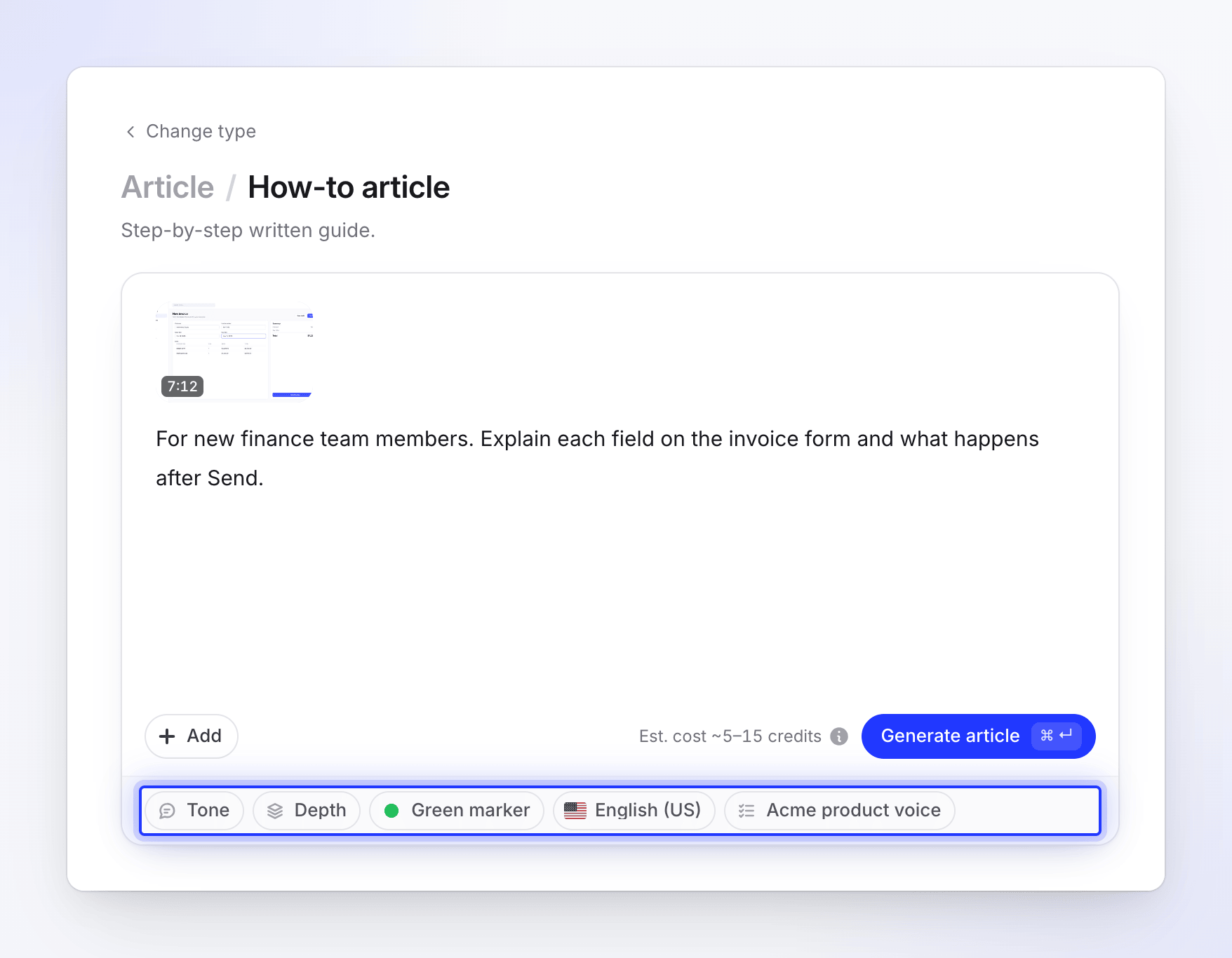
Los artículos no tienen voz, música ni subtítulos. Un artículo típico cuesta 5–15 créditos. Consulta Convertir una grabación en un artículo.
Pulir mi metraje
"Ordenar una grabación sin cambiar lo que dice." Pulir funciona en un solo vídeo y nunca vuelve a grabar tu voz.
| Tipo | Qué hace | Necesita | Coste |
|---|---|---|---|
| Limpieza | Elimina repeticiones, inicios en falso, partes fuera de tema y muletillas en pausas naturales, y mantiene tu propia voz. | Una grabación | 5–25 créditos |
| Con estilo para compartir | Recorta suavemente los silencios y añade un toque profesional para compartir (el fondo, la música, la introducción y las tarjetas de título de tu plantilla) sin cambiar el contenido. Mantiene el título que escribas. | Una grabación y un título | 1–5 créditos (la estimación muestra hasta 6) |
| Ajuste | Limpieza | Con estilo para compartir |
|---|---|---|
| Formato | Original ("Mantiene la forma en la que se grabó tu vídeo"), o Vertical · 9:16, Retrato · 4:5, Cuadrado · 1:1, Pantalla panorámica · 16:9, Clásico · 4:3, Vertical · 3:4 | Mismas opciones |
| Subtítulos (de tu propia voz) | Desactivado | Activado |
Consulta Limpiar o cambiar el estilo de una grabación con Polish.
Planes y disponibilidad
- Plan gratuito: vídeos instructivos, demostraciones de productos, artículos y Polish, con vídeos de hasta 3 minutos, además de un clip social corto, por una sola vez, con esfuerzo Medio. Utiliza créditos como cualquier clip, y si falla, los recuperas. Una vez creado, Compose dice "El plan gratuito incluye un clip social, y ya lo has hecho. Actualiza para hacer más". La tarjeta de Avatar de IA no aparece en el plan gratuito.
- Planes de pago: todos los tipos, incluyendo más clips sociales, más largos y de mayor esfuerzo, y el Avatar de IA.
- Temporalmente no disponible: de vez en cuando, un tipo se pausa por mantenimiento o mientras solucionamos un problema. Su tarjeta dice Temporalmente no disponible con el motivo. Inténtalo de nuevo más tarde o elige un tipo similar.
¿Sigues sin estar seguro?
- ¿Tienes una grabación y quieres que los espectadores aprendan de ella? Vídeo instructivo.
- ¿Tienes una grabación y quieres que los espectadores compren? Demostración de producto.
- ¿No tienes grabación y el vídeo es para un feed o un anuncio? Clip social.
- ¿No tienes grabación, pero el vídeo debería enseñar? Haz un vídeo instructivo de todos modos: usa Grabar con IA, la aplicación de escritorio, o capturas de pantalla y un PDF.
- ¿Quieres que esté escrito, no visto? Artículo.