

Recuperar una grabación que no terminó de subirse
Clevera mantiene una copia de cada grabación en tu ordenador hasta que se haya subido. Qué significa cada tarjeta de subida, cómo subir, mostrar o eliminar una grabación pendiente, dónde se guarda la copia y cuánto tiempo se conserva en Mac y en Windows.
Tu grabación está a salvo. Clevera guarda primero cada grabación en tu Mac o PC y mantiene esa copia hasta que Clevera confirma la subida, por lo que una pérdida de conexión, cerrar sesión o incluso un fallo no harán que se pierda. Este artículo explica qué significa cada tarjeta de subida y cómo finalizar, encontrar o eliminar una grabación que está pendiente.
Cómo mantiene Clevera tu grabación
- Todo lo que grabas se escribe en una carpeta de tu ordenador mientras grabas.
- Algunas partes se suben durante la grabación; el resto se sube cuando detienes la grabación.
- La copia local solo se elimina una vez que se confirma la subida, o cuando tú mismo eliminas la grabación.
Qué dice la tarjeta y qué hacer
La tarjeta de subida aparece en la esquina superior derecha de tu pantalla. La ✕ en una tarjeta de error solo la oculta ("Ocultar (la grabación permanece en este Mac)" o "…en este PC"); la grabación entonces espera bajo Esperando para subir en el menú de Clevera.
Subida en pausa
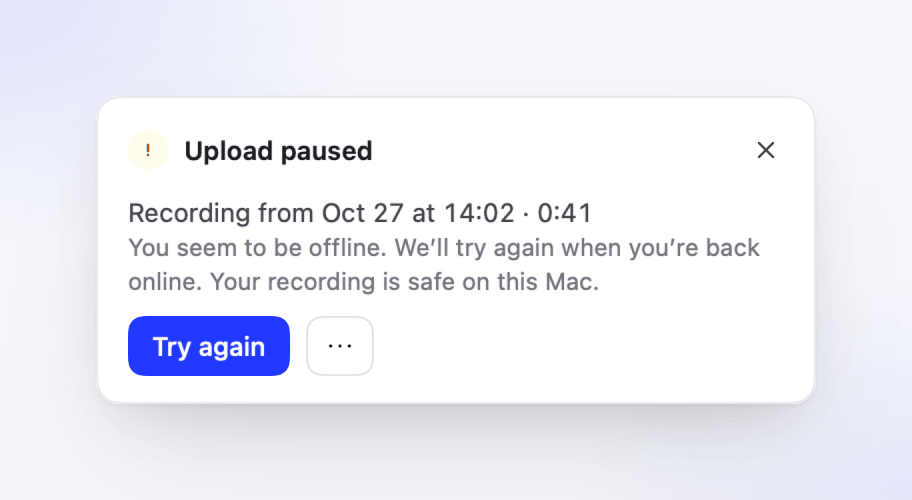
La tarjeta dice "Parece que no tienes conexión. Lo intentaremos de nuevo cuando vuelvas a estar conectado." o "No pudimos conectar con Clevera. Lo intentaremos de nuevo pronto.", seguido de "Tu grabación está a salvo en este Mac." (o "…en este PC.").
No necesitas hacer nada: Clevera lo intenta de nuevo por sí misma, y de inmediato cuando tu conexión vuelve. Haz clic en Inténtalo de nuevo para reintentar ahora.
No se pudo subir esta grabación
La tarjeta muestra el motivo, luego "Tu grabación está a salvo en este Mac." (o "…en este PC."). Comprueba tu conexión y, a continuación, haz clic en Inténtalo de nuevo.
| Motivo | Qué significa |
|---|---|
| "Algo salió mal al finalizar la subida." | Inténtalo de nuevo. Si sigue fallando, informa del problema. |
| "Clevera no pudo confirmar tu inicio de sesión." (Mac) | Haz clic en Inténtalo de nuevo, o inicia sesión otra vez. |
| "Clevera no pudo encontrar los archivos de esta grabación." | Los archivos locales se movieron o eliminaron, por lo que esta grabación no se puede subir. |
| "Este espacio de trabajo ya no acepta tus grabaciones." | Tu rol o acceso en ese espacio de trabajo cambió. Mira abajo. |
Cuando el servidor de Clevera rechazó la grabación, por ejemplo porque ya no tienes acceso al espacio de trabajo o la grabación está dañada, intentarlo de nuevo no ayudará. La tarjeta entonces solo tiene Mostrar en Finder (Mac) o Mostrar en el Explorador de archivos (Windows) y Eliminar…. Pregunta al propietario de tu espacio de trabajo sobre tu rol; solo los propietarios, administradores y creadores de contenido pueden grabar. Consulta Roles y puestos de creador.
Clevera vuelve a intentar una subida en pausa por su cuenta después de 30 segundos, luego después de 1, 2, 5 y 10 minutos, y siempre que tu Mac vuelve a estar conectado.
Clevera vuelve a intentar unas cuantas veces durante el primer minuto. Si Clevera sigue sin poder conectar con el servidor, la tarjeta cambia a No se pudo subir esta grabación: haz clic en Inténtalo de nuevo. Mientras tu PC está sin conexión, la tarjeta permanece en Subida en pausa y continúa cuando vuelves a estar conectado.
Inicia sesión para subir
Una grabación solo se sube a la cuenta que la creó. Si cerraste sesión, o hay otra cuenta iniciada ahora, la tarjeta dice Inicia sesión para subir y "Tu grabación está a salvo en este Mac." (o "…en este PC."). Haz clic en Iniciar sesión e inicia sesión con la cuenta con la que grabaste; la subida continuará por sí sola.
Hemos guardado tu grabación
Clevera muestra esta tarjeta cuando una grabación terminó de una forma inusual. Todo lo grabado hasta ese punto se guarda:
- "Clevera se cerró antes de que terminara la grabación. Todo lo grabado se ha guardado. Súbelo o elimínalo si no lo necesitas" aparece después de un bloqueo, una salida forzada o un corte de energía durante una grabación.
- Después de un problema de captura, la tarjeta indica el motivo, por ejemplo:
- "Clevera no pudo seguir guardando el video (por ejemplo, el disco está lleno)."
- "El micrófono dejó de funcionar (por ejemplo, se desconectó)." (Mac) o "No se pudo terminar parte de la grabación (por ejemplo, el micrófono se desconectó)." (Windows)
- "macOS detuvo la captura de pantalla (por ejemplo, se desconectó una pantalla o se desactivó el permiso de grabación de pantalla)." (Mac)
- "El video no pudo terminarse correctamente, por lo que es posible que falten los últimos momentos." (Mac)
- "La grabación se detuvo inesperadamente."
- Cuando grabas un iPhone o iPad (Mac), el motivo también puede ser:
- "Tu iPhone se desconectó, por lo que la grabación se detuvo." (o iPad): el cable se soltó o la conexión se interrumpió.
- "Tu Mac entró en reposo, por lo que la grabación se detuvo."
- "macOS detuvo la grabación de tu iPhone o iPad (…)."
Haz clic en Subir para enviarla, Mostrar en Finder o Mostrar en el Explorador de archivos para ver los archivos, o Eliminar… si no la necesitas. En Windows, Mostrar en el Explorador de archivos y Eliminar grabación… están bajo ⋯ Más acciones.
Eliminar una grabación
Al eliminar, pregunta primero: "¿Eliminar esta grabación?" y "Se eliminará de este Mac y no se podrá recuperar." (o "…de este PC…"). Haz clic en Eliminar para quitar la copia local. Nada llega a tu espacio de trabajo.
Encontrar una grabación que está pendiente
Las grabaciones que están esperando (una subida fallida, una grabación guardada o una que espera el inicio de sesión) aparecen en el menú de Clevera bajo Esperando para subir, como "Grabación de" y la fecha. Abre el menú desde el icono de Clevera en la barra de menús (Mac) o haz clic derecho en él en el área de notificaciones (Windows). El menú ⋯ de la grabadora tiene la misma lista.

Señala una grabación para elegir:
- Subir ahora: intenta la subida de nuevo.
- Mostrar archivos: abre su carpeta en Finder.
- Eliminar grabación…: la elimina después de preguntar.
@tab Windows Señala una grabación y elige Mostrar archivos para abrir su carpeta en el Explorador de archivos. Para subirla o eliminarla, usa los botones en su tarjeta de subida. Si ocultaste la tarjeta, volverá a aparecer la próxima vez que abras Clevera.
Cuando la grabación pendiente más antigua tiene más de una semana, el encabezado cambia a, por ejemplo, "2 grabaciones esperando desde el 21 de octubre". En un Mac, sube o elimina esas ahora: Clevera las eliminará la próxima vez que se abra.
Cuando Clevera se abre de nuevo
Si Clevera se cerró mientras una grabación se estaba subiendo, la subida se reanuda la próxima vez que se abre Clevera y hayas iniciado sesión con la cuenta que la creó. Una grabación que fue interrumpida por un fallo, o que estaba esperando a que eligieras Subir o Eliminar, vuelve como una tarjeta de Hemos guardado tu grabación. Si Clevera se abre primero en Configuración o en la ventana de inicio de sesión, las tarjetas aparecen una vez que termines.
Dónde está la copia local
| macOS | Windows | |
|---|---|---|
| Carpeta | ~/Library/Application Support/com.clevera.ai.recorder/PendingUploads/ |
%LOCALAPPDATA%\Clevera\Pending\ |
| Una carpeta por | grabación | grabación |
| Se mantiene hasta que | se sube, la eliminas o tiene más de 7 días (se elimina en el siguiente inicio) | se sube o la eliminas |
Para ver cuánto hay pendiente, abre Ajustes → Avanzado → Grabaciones en este Mac (o Grabaciones en este PC). Muestra, por ejemplo, "2 grabaciones · 1.2 GB" o "Ninguna esperando para subir", con Mostrar en Finder o Mostrar en el Explorador de archivos.
Antes de salir
Clevera pregunta antes de salir si eso interrumpiera una grabación o una subida:
| Cuándo | Clevera pregunta | Tus opciones |
|---|---|---|
| Estás grabando | "Sigues grabando." / "Detén y sube lo que has grabado, o sigue grabando." | Seguir grabando, o Detener y salir: Clevera guarda la grabación, sale y la sube la próxima vez que se abre. |
| Una grabación se está subiendo | "Tu grabación se sigue subiendo." / "Terminará la próxima vez que abras Clevera." | Seguir subiendo o Salir. |
En un Mac, si una subida fallida no tiene copia local, Clevera avisa "Tu grabación no se ha subido." antes de salir. En Windows, cerrar sesión en Windows o apagar el equipo durante una grabación detiene la grabación y la guarda.
Si tu disco se llena
- Clevera no iniciará una grabación con menos de 1 GB libre ("Libera espacio para grabar."), y avisa "Las grabaciones largas podrían no caber." por debajo de 5 GB.
- Durante una grabación, por debajo de 2 GB la barra dice "Tu disco está casi lleno" y "Detén pronto para guardar esta grabación." con Detener y subir.
- Por debajo de 500 MB, Clevera detiene la grabación por sí misma y la guarda: "Nos detuvimos porque tu disco está casi lleno. Tu grabación se ha guardado." Luego se sube como de costumbre.