

Añadir una referencia de API a un sitio de documentación
Convierte un archivo o enlace de OpenAPI, Swagger o Postman en páginas de endpoints en tu sitio de documentación, con ejemplos, muestras de código y **pruébalo**, o escribe los endpoints a mano. Cubre notas, ocultar endpoints, ajustes de **pruébalo**, secretos y límites de **tu plan**.
Una referencia de API convierte tu archivo de API en páginas en tu sitio de documentación: una página por endpoint, con sus parámetros, ejemplos de solicitud y respuesta, muestras de código y un botón de pruébalo que los lectores usan para enviar una solicitud real. Añade una desde un archivo o enlace de OpenAPI, Swagger o Postman, o escribe los endpoints en Clevera.
Antes de empezar
- Tu rol: los propietarios, administradores y creadores de contenido pueden añadir una referencia de API. Los propietarios y administradores también eligen el enlace desde el que se sincroniza, la programación, el envío desde CI y si se muestran los valores de ejemplo que parecen secretos.
- Tu archivo: OpenAPI 3.0 o 3.1, Swagger 2.0, o una colección de Postman (v2.0 o v2.1), como JSON o YAML. Las subidas son de hasta 25 MB; un enlace puede apuntar a un archivo de hasta 40 MB. ¿No tienes archivo? Puedes escribir los endpoints a mano en su lugar.
- Tu plan establece cuántas referencias tiene un sitio y cuántos endpoints muestra cada una. Consulta Planes y límites.
Añadir una referencia de API
Abrir Añadir páginas
En tu sitio de documentación, abre Páginas y haz clic en Añadir páginas. Elige el lugar en Añadir a, selecciona Referencia de API y haz clic en Continuar. También puedes hacer clic en Añadir referencia de API en la tarjeta Hacer más de la vista general del sitio.
Elegir cómo empezar
El diálogo Añadir una referencia de API ofrece tres formas en Cómo empezar:
Opción Qué hace Desde un archivo o enlace Sube un archivo de OpenAPI, Swagger o Postman, o pega un enlace a uno. También puedes pegar el texto del archivo. Escríbelo aquí Describe tus endpoints en un formulario. No necesitas archivo. Consulta Escribir endpoints a mano. Pegar un comando curl Convierte un comando curl en un endpoint. Para un archivo, suéltalo en el cuadro o haz clic en Elegir archivo. Para un enlace, pégalo en el mismo cuadro: el enlace debe ser público y el archivo al que apunta debe estar en una Dirección
https://. Con un enlace puedes activar Mantener esto sincronizado y elegir Con qué frecuencia: No actualizar automáticamente, Una vez al día o Cada hora (consulta Mantener una referencia de API actualizada). Los archivos subidos no se actualizan solos; subes uno nuevo cuando tu API cambia.Comprobar el informe
Haz clic en Continuar. Clevera lee el archivo y muestra un informe: el nombre, la versión y el formato de la API, cuántos endpoints, grupos, webhooks y servidores tiene, y cómo inician sesión los lectores.
- Necesita correcciones enumera lo que impide que se use el archivo, como un archivo que no es JSON o YAML, o uno sin endpoints. Corrige el archivo y elígelo de nuevo.
- Vale la pena mejorar enumera cosas que no te bloquean, como endpoints sin descripción, sin servidores o sin método de inicio de sesión descrito. Los endpoints sin ejemplo obtienen uno creado a partir de sus campos, marcado como Ejemplo generado en la página.
- Por encima de tu plan muestra cuando el archivo tiene más endpoints de los que incluye tu plan (consulta Planes y límites).
Una colección de Postman se convierte primero en un archivo de API; sus cuerpos de solicitud se convierten en ejemplos y los tipos de campo se adivinan a partir de ellos. Usa Copiar informe o Descargar informe (.txt) para enviar los hallazgos a quien mantenga el archivo.
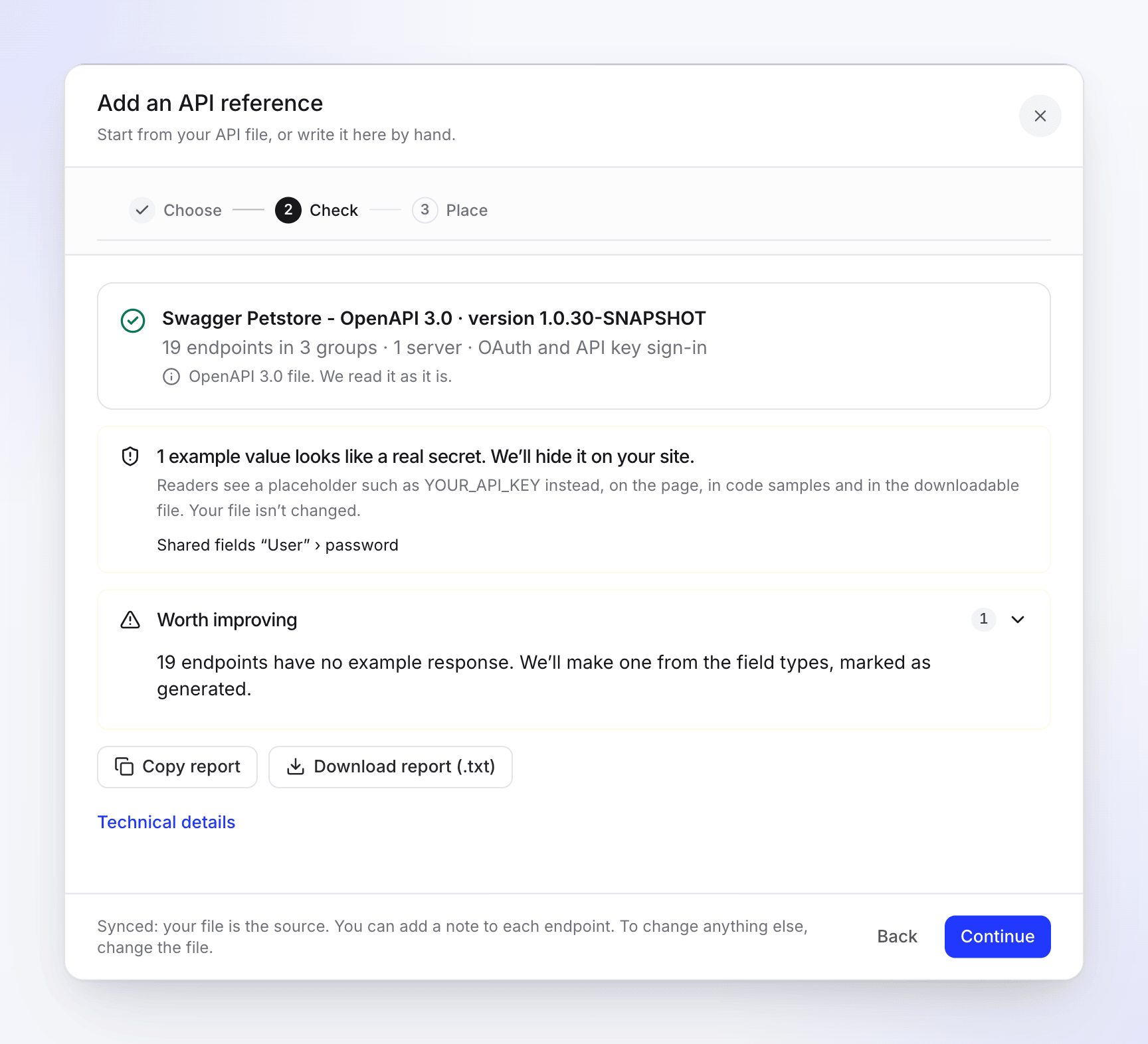
El informe para un archivo OpenAPI 3.0 Colocarlo en tu sitio
Establece el título (tomado del archivo), Dónde en tu sitio (Al final de la barra lateral o antes de una de tus secciones) y la Dirección, la parte del enlace después de tu dominio, como
/api. Luego elige:- Mostrar a los lectores un botón de Pruébalo: encendido cuando el archivo enumera un servidor. "Los lectores envían solicitudes con sus propias claves. Nunca las almacenamos."
- Publicar ahora: apagado de forma predeterminada, por lo que las nuevas páginas esperan en tus cambios no publicados hasta que publiques.
Haz clic en Añadir referencia de API. Clevera abre la referencia en su pestaña Endpoints.
Sincronizado o editado aquí es una elección que haces una vez. Una referencia hecha desde un archivo o enlace está Sincronizada: "tu archivo es la fuente. Puedes añadir una nota a cada endpoint. Para cambiar cualquier otra cosa, cambia el archivo". Una escrita en el formulario está Editada aquí: escribes los endpoints en Clevera y puedes descargarlos como un archivo de API en cualquier momento.
Qué obtienen los lectores
Cada endpoint se convierte en su propia página en una sección de tu sitio, con un grupo de barra lateral por etiqueta en tu archivo y Webhooks al final. Los lectores pueden filtrar los endpoints desde la barra lateral.
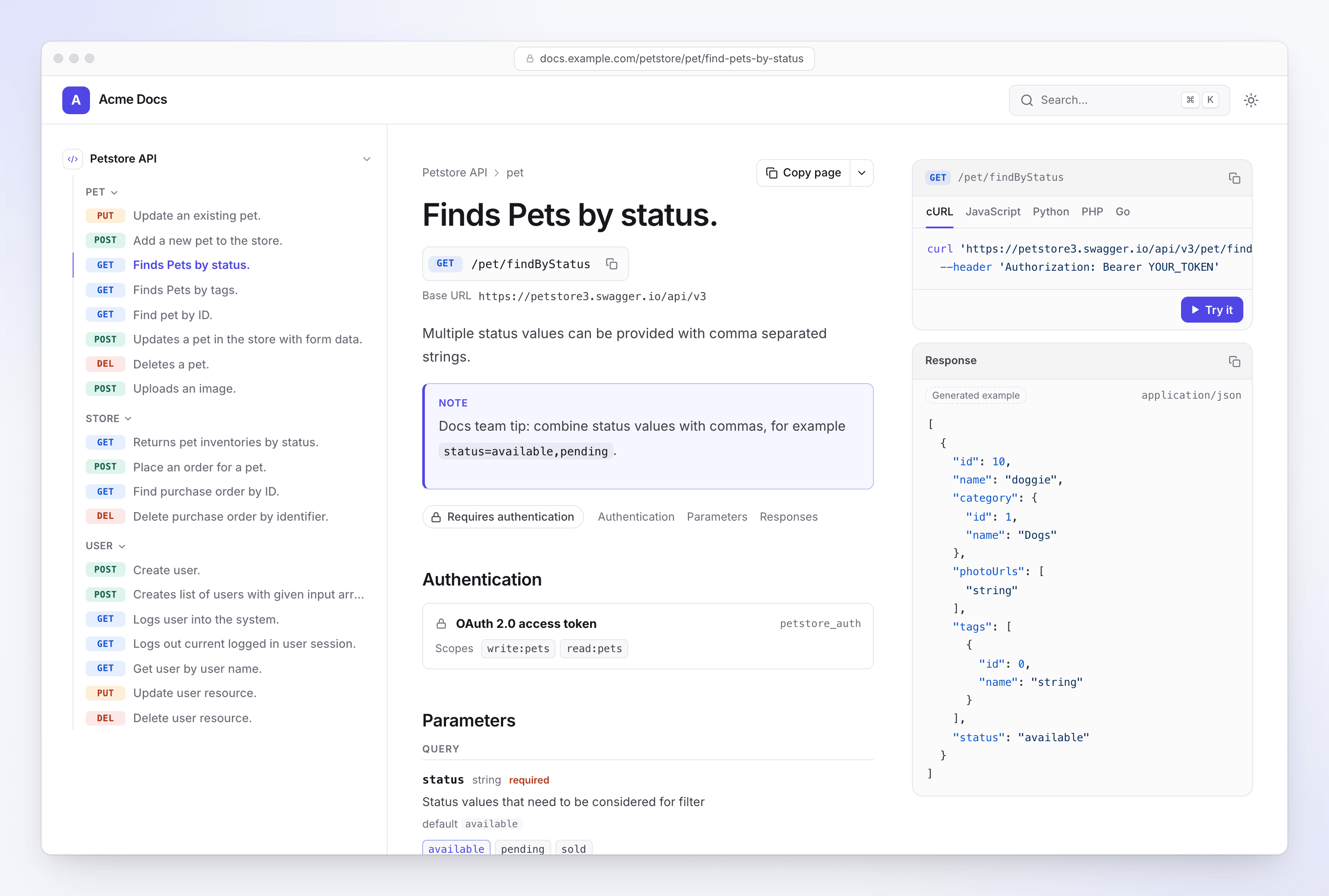
Cada página de endpoint muestra:
- El método y la ruta, la descripción de tu archivo y tu nota, si añadiste una.
- Autenticación, Parámetros, Cuerpo de la solicitud y Respuestas, con campos anidados que se abren y cierran.
- Ejemplos de solicitud y respuesta y muestras de código en los idiomas elegidos, con un botón de copiar.
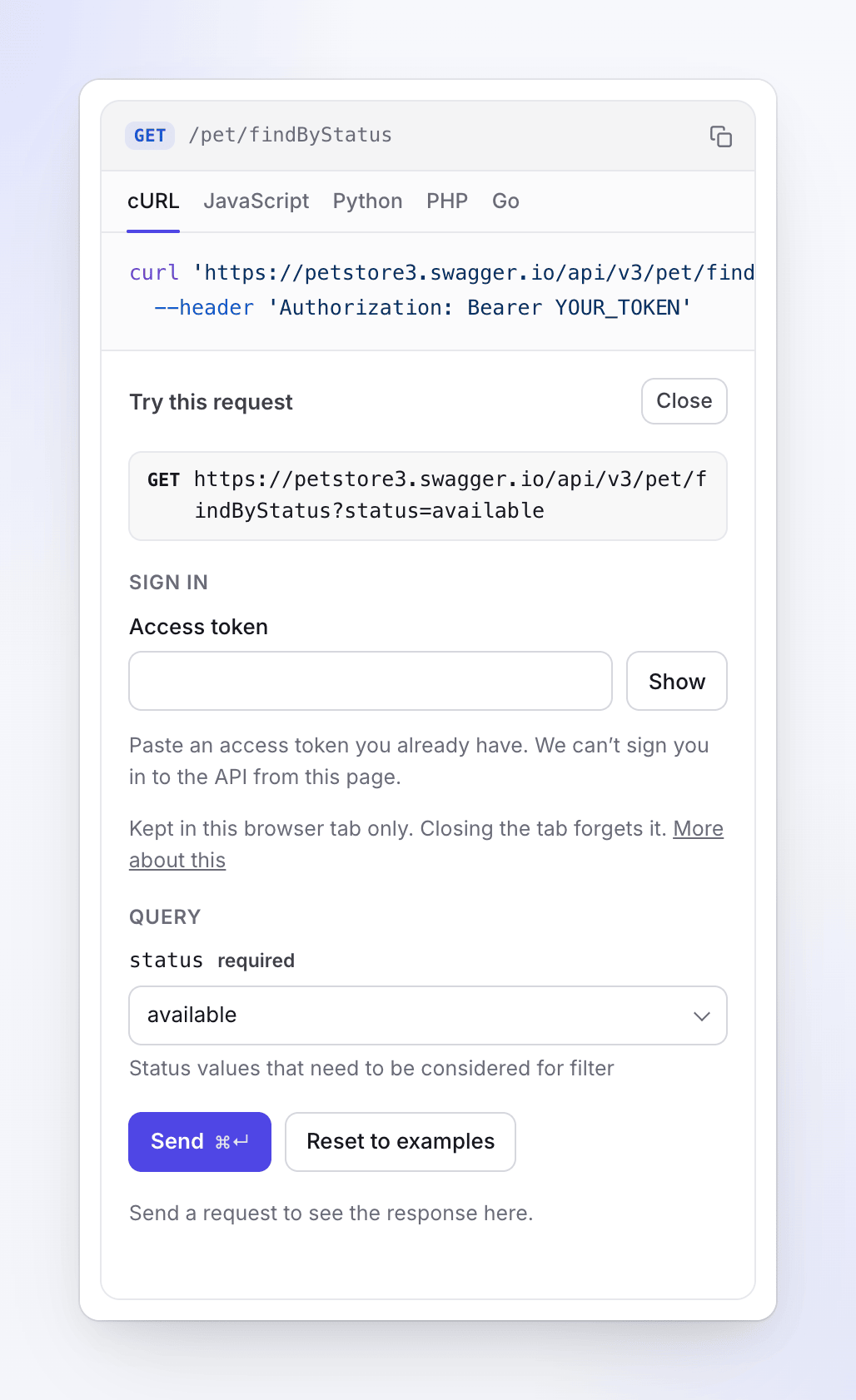
- Pruébalo, cuando está encendido: los lectores rellenan los parámetros, añaden su clave y hacen clic en Enviar para ver la respuesta real.
La primera página de la sección enumera los servidores, cómo iniciar sesión y cada grupo. Las páginas de endpoints están en la búsqueda de tu sitio, respondidas por el asistente del sitio de documentación, e incluidas en la copia Markdown de cada página y en llms.txt para herramientas de IA. Las páginas de API están solo en tu idioma Predeterminado; otros idiomas muestran la misma página.
Gestionar endpoints
Abre la referencia desde Páginas para ver tres pestañas: Endpoints, Fuentes y cambios (Importar y exportar para una referencia editada) y Ajustes.
En Endpoints, busca por ruta o título, elige un grupo y filtra por Tiene nota, Oculto, Falta descripción o Cambiado. El menú ⋯ de cada endpoint tiene ocultar o mostrar, Apagar Pruébalo o Encender Pruébalo, Copiar enlace y Abrir como Markdown. Marca varios endpoints para ocultar, mostrar o cambiar Pruébalo para todos ellos a la vez. Organizar cambia el orden de los grupos y endpoints; el orden se mantiene cuando tu archivo se sincroniza de nuevo.
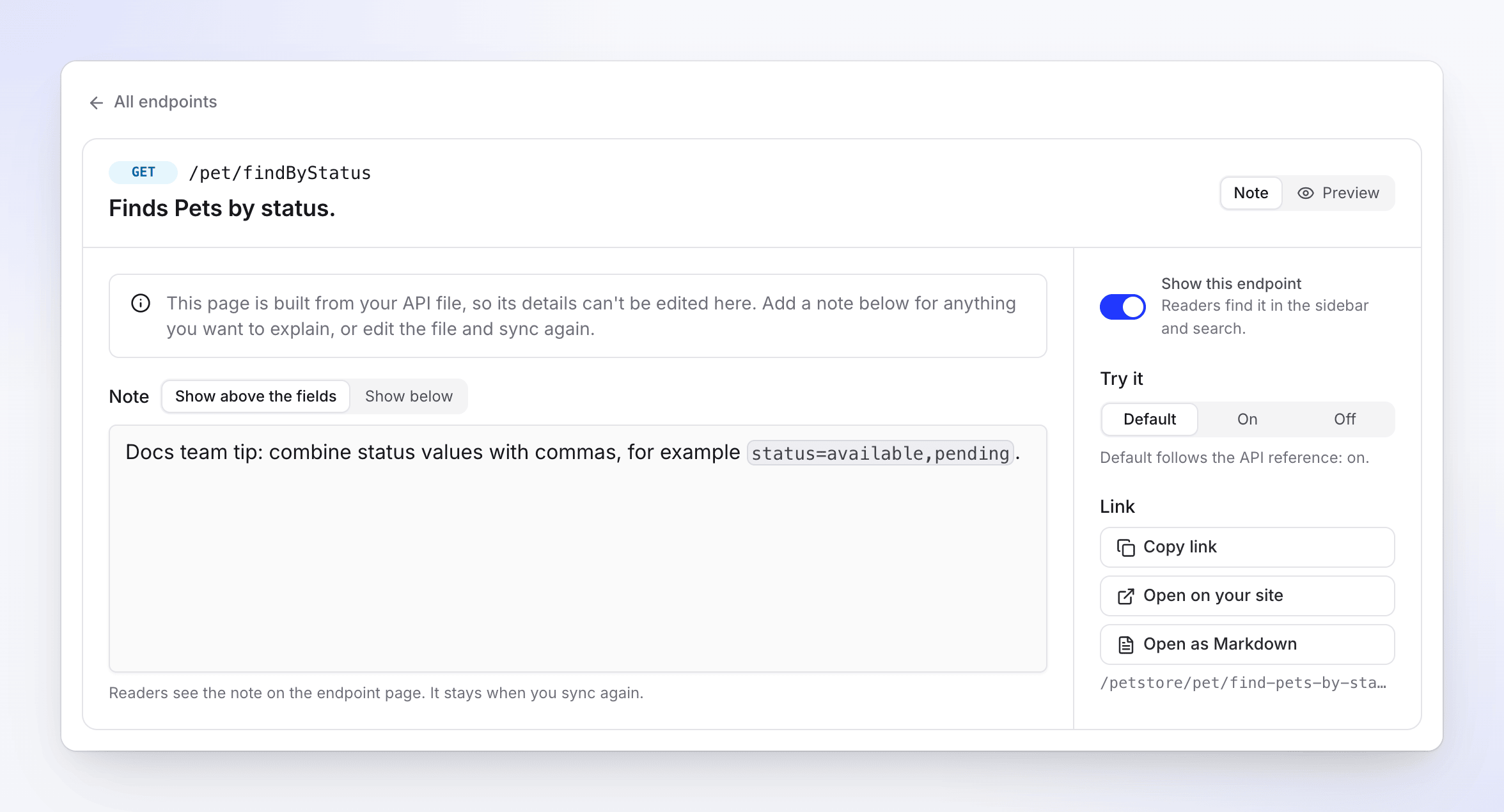
Haz clic en un endpoint para abrirlo:
| Control | Qué hace |
|---|---|
| Nota | Tus propias palabras en la página del endpoint, escritas en Markdown. Se guarda mientras escribes y permanece cuando sincronizas de nuevo. Elige Mostrar sobre los campos o Mostrar debajo. |
| Mostrar este endpoint | apagado: oculto para los lectores, no en la barra lateral, búsqueda o descargas, y su Dirección muestra la página de no encontrado del sitio. |
| Pruébalo | Predeterminado sigue el ajuste de la referencia, o encendido / apagado solo para este endpoint. Con Pruébalo apagado, los lectores solo ven las muestras de código. |
| Vista previa | La página tal como la reciben los lectores una vez que publicas. |
En una referencia sincronizada, los detalles propios del endpoint provienen de tu archivo: "Esta página está construida a partir de tu archivo de API, por lo que sus detalles no se pueden editar aquí. Añade una nota a continuación para cualquier cosa que quieras explicar, o edita el archivo y sincroniza de nuevo". Un endpoint marcado x-hidden en tu archivo comienza Oculto; Seguir el archivo de nuevo deshace tu elección. Los endpoints marcados x-internal nunca llegan a Clevera y no cuentan para tu plan.
Los cambios en estas pestañas se muestran en tu sitio después de que publiques. Consulta Publicar un sitio de documentación.
Ajustes
| Tarjeta | Qué estableces |
|---|---|
| General | El título, la Dirección y Mostrar en la barra lateral. Cambiar la Dirección de las páginas publicadas añade redirecciones desde los enlaces antiguos. Con Mostrar en la barra lateral apagado, las páginas aún se abren por su Dirección: apunta un enlace de encabezado hacia ellas en Navegación. |
| Pruébalo | Dejar que los lectores prueben los endpoints, los Servidores que los lectores pueden llamar, Cómo se envían las solicitudes y qué pueden enviar los lectores. Ver a continuación. |
| Autenticación | Cómo inician sesión los lectores, como lo describe tu archivo. |
| Descargas | Dejar que los lectores descarguen el archivo de API. apagado de forma predeterminada. El archivo descargable omite los endpoints Ocultos y los servidores que los lectores no pueden llamar. |
| Muestras de código | Qué idiomas muestran las páginas de endpoints (hasta 8) y el que se Muestra primero: cURL, JavaScript, Python, PHP y Go para empezar, además de Ruby, Java, C# y Swift. |
| Registro de cambios | Redactar una entrada de registro de cambios cuando apliques cambios. Consulta Mantener una referencia de API actualizada. |
| Zona de peligro | Eliminar esta referencia de API. Descarga el archivo de API primero si puedes necesitarlo de nuevo. |
Una referencia sincronizada también tiene Editar aquí en su lugar: Tomar el control de la edición detiene la sincronización y hace que los endpoints sean editables en Clevera. Las notas se mantienen. Esto no se puede deshacer, así que descarga el archivo actual primero si puedes quererlo.
Pruébalo
Permitir que los lectores prueben los endpoints está activado de forma predeterminada cuando tu archivo enumera un servidor, y cada endpoint puede activarlo o desactivarlo individualmente.
- Servidores que los lectores pueden llamar: los servidores
httpsen tu archivo comienzan activados. Desactiva aquellos a los que los lectores no deberían enviar solicitudes reales, o Añadir un servidor. Un servidor enhttpcomienza desactivado, porque los navegadores bloquean esas solicitudes desde tu página de documentación. - Cómo se envían las solicitudes:
| Opción | Cómo funciona |
|---|---|
| Automático (recomendado) | Las solicitudes de lectura van directamente desde el navegador del lector; cuando tu API bloquea llamadas desde otros sitios web (CORS) o una solicitud cambia datos, pasa a través del proxy de Clevera. |
| Directamente desde el navegador del lector | Tu API debe permitir solicitudes de origen cruzado (CORS). Clevera nunca ve la solicitud. |
| A través del proxy de Clevera | Funciona con cualquier API. Clevera ve la solicitud mientras pasa a través; no se almacena. |
- Los lectores pueden enviar: Lectura y escritura (todo) (la opción predeterminada) o Solo lectura (GET). Con solo lectura, las solicitudes que cambian datos solo muestran sus ejemplos de código. Se pide a los lectores que confirmen antes de realizar una solicitud que cambia o elimina datos.
El proxy solo llama a los servidores que permitiste, nunca a direcciones de red privadas, espera hasta 10 segundos por una respuesta y transmite respuestas de hasta 5 MB.
Valores de ejemplo que parecen secretos
Cuando Clevera lee tu archivo, busca valores de ejemplo que parecen claves, tokens o contraseñas reales. Si encuentra alguno, el informe y la pestaña Fuentes y cambios indican cuántos y dónde, y los lectores ven un marcador de posición como YOUR_API_KEY en su lugar: en la página, en los ejemplos de código y en el archivo descargable. Tu archivo no se modifica.
Si solo son ejemplos, un propietario o administrador puede hacer clic en Mostrar de todos modos. Ocultar de nuevo devuelve los marcadores de posición.
Escribir endpoints manualmente
Elige Escríbelo aquí en el cuadro de diálogo, luego completa Tu API: un nombre, la Dirección de la API (donde tu API responde a las solicitudes; opcional) y ¿Cómo inician sesión los lectores?: Sin inicio de sesión, Clave de API en un encabezado, Token de portador (Bearer), Nombre de usuario y contraseña (Básico) u OAuth token (los lectores pegan uno). Luego colócalo como cualquier referencia.
En la pestaña Endpoints, haz clic en Añadir endpoint (o Añadir webhook). El formulario tiene los Conceptos básicos del endpoint (título, método, ruta, grupo, qué hace), Iniciar sesión, Parámetros, Cuerpo de la solicitud y Respuestas, con una Vista previa en vivo de la página. Los campos son un árbol que editas en lenguaje sencillo (texto, número, verdadero/falso, listas, grupos de campos); Pegar un ejemplo construye los campos a partir de un ejemplo JSON, y JSON Schema muestra el esquema en sí. Un grupo de campos que utilices a menudo se puede guardar y reutilizar.
Pegar un comando curl convierte un comando que ya utilizas en un endpoint. Clevera lo lee en tu navegador y elimina las claves y tokens de él: "Eliminamos tu token del ejemplo. Los lectores usan el suyo propio".
Una referencia editada tiene Importar y exportar en lugar de Fuentes y cambios: Importar desde un archivo añade los endpoints de un archivo a los tuyos (Añadir a los existentes) o los reemplaza (Reemplazar todo), y puedes descargar la referencia como OpenAPI 3.1 en JSON o YAML.
Planes y límites
| Gratis | Starter | Pro, Business y Custom | |
|---|---|---|---|
| Referencias de API por sitio | 1 | 1 | 5 |
| Endpoints por referencia | 25 | 300 | Ilimitado |
| Actualizar desde un enlace | No automático | Una vez al día | Cada hora |
| Enviar desde CI | No | No | Sí |
Las páginas de endpoints no cuentan para el límite de páginas de tu sitio. Cuando un archivo tiene más endpoints de los que incluye tu plan, elige Actualizar para mostrar todos o Elegir 25 para mostrar (el número es el de tu plan). Los demás están ocultos debido a tu plan, no eliminados, y vuelven cuando tu plan los permite. Después de una degradación de plan, no se elimina nada: los endpoints y referencias que superan el límite permanecen en tu sitio tal como están, en modo de solo lectura.
Solución de problemas
| Mensaje | Qué hacer |
|---|---|
| "Este archivo es mayor de 25 MB. Ponlo en línea y pega su enlace en su lugar." | Haz clic en Usar un enlace en su lugar y pega un enlace público al archivo (hasta 40 MB). |
| "Admitimos OpenAPI 3.x, Swagger 2.0 y colecciones de Postman. Exporta tu API en uno de ellos." | Exporta la API en uno de esos formatos desde la herramienta que utilices. |
| "Añade al menos un endpoint al archivo, luego elígelo de nuevo." | El archivo no tiene endpoints, o cada uno está marcado como x-internal. |
| "No hay servidores listados. Los lectores no pueden usar pruébalo hasta que añadas uno." | Haz clic en Añadir un servidor, o añade uno más tarde en Ajustes → pruébalo. |
| "pruébalo está activado, pero no hay ningún servidor permitido. Los lectores no verán ningún botón de pruébalo." | Activa al menos un servidor en Servidores que los lectores pueden llamar. |
| Un lector ve "La solicitud no obtuvo respuesta. Esto suele ocurrir porque la API no permite llamadas desde este sitio web (CORS), o el servidor está caído." | Permite la dirección de tu sitio de documentación en los ajustes CORS de tu API, o establece Cómo se envían las solicitudes en Automático (recomendado) o A través del proxy de Clevera. |
| "Has alcanzado tus referencias de API" | Las referencias de tu plan para este sitio están agotadas. Elimina una o actualiza tu plan. |