

Usa tu Marca en videos, clips y Autopilot
Dónde aparece una Marca: Aplica mi Marca en la ventana de Plantillas para videos instructivos y de demostración, en el selector Para del Aspecto de un clip social y en las tareas de Autopilot. Qué cambia, qué deja intacto y cómo se elige la Marca predeterminada.
Una vez que hayas añadido una Marca, la eliges donde creas contenido, y Clevera aplica su Logotipo, colores, fuentes y Voz al resultado. Este artículo enumera cada lugar y lo que la Marca cambia en ellos.
| Dónde | Cómo eliges la Marca | Qué cambia la Marca |
|---|---|---|
| Vídeos de instrucciones y demostraciones de productos | Aplicar mi marca en la ventana Plantillas, o Marca en el estudio de plantillas | Logotipo y fuentes en cada plantilla; colores en las plantillas configurados con los colores de la marca |
| Clips para redes sociales | Para en la parte superior de la ventana Aspecto | Logotipo, colores, fuentes (si eliges), voz y tu botón de llamada a la acción |
| Autopilot | Marca en el formulario de configuración de Crear un centro de ayuda desde mi aplicación; otras tareas usan la Marca predeterminada de Autopilot | La marca para la que se crean sus vídeos, artículos y sitios |
Los nuevos videos y clips comienzan con la Marca Predeterminada del espacio de trabajo. Cambia la predeterminada en la página de la Marca (⋯ → Establecer como predeterminada).
Videos instructivos y demostraciones de producto
Abre la sección de Plantilla en la página Crear y haz clic en Explorar plantillas. Aplicar mi Marca en la parte superior de la ventana de Plantillas muestra todas las plantillas creadas para la Marca que elijas: "Cada plantilla aquí, y tu video, obtienen el Logotipo y las fuentes de esta Marca. Las plantillas configuradas con colores de Marca también adoptan sus colores; las demás mantienen los suyos". Usar plantilla aplica la plantilla y esa Marca al video. La próxima vez, Clevera comenzará con la plantilla y la Marca que usaste por última vez para ese tipo de video.
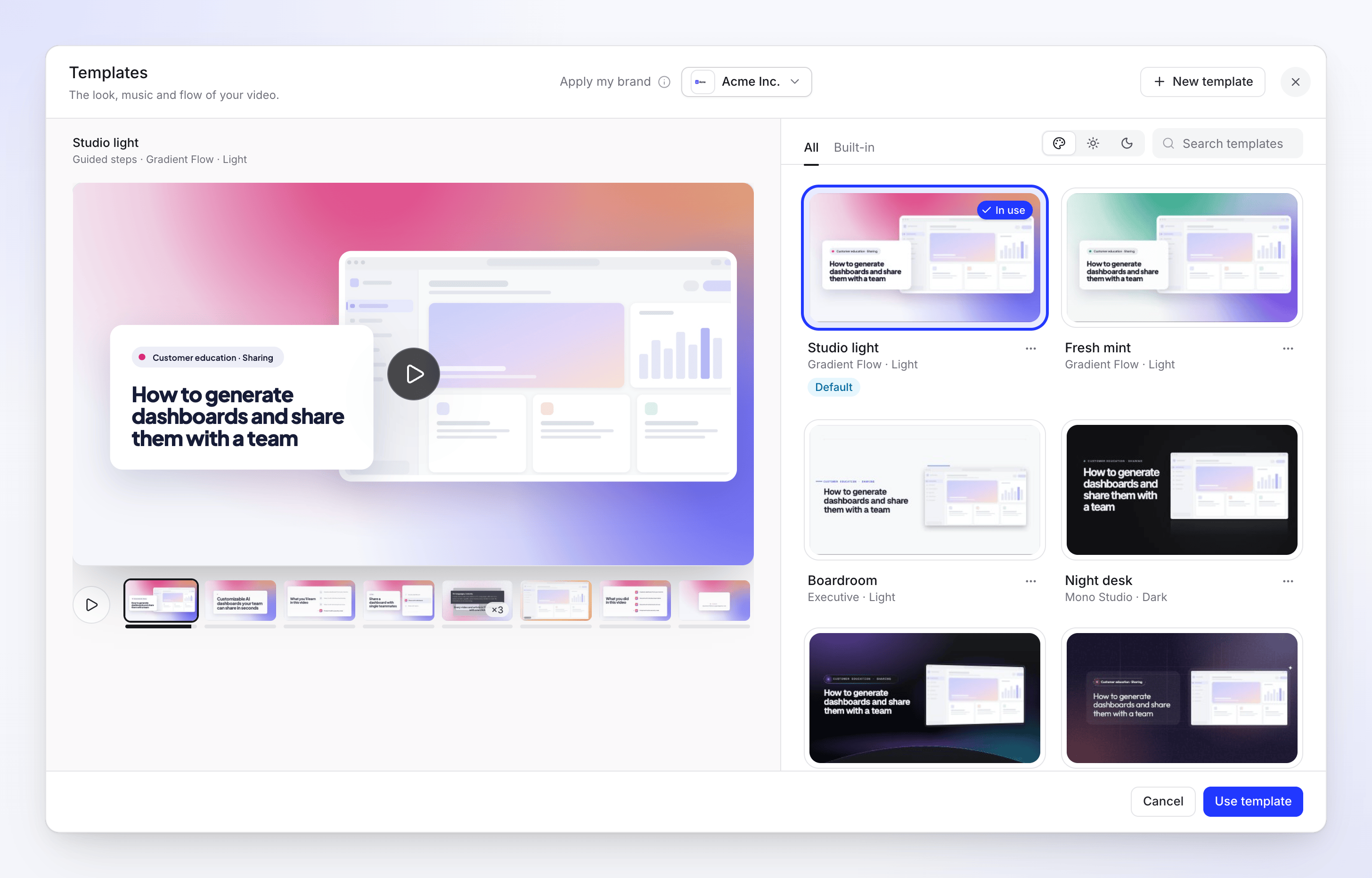
En tus propias plantillas, tú decides cuánto de la Marca usar:
| En el estudio | Opción de Marca |
|---|---|
| Colores | Tu Marca: sus colores adaptados al Estilo, ajustados donde el texto sería difícil de leer. |
| Estilo → Fuentes | De la Marca: sus fuentes de encabezado y cuerpo. Una fuente que no se pueda cargar se reemplaza por la más cercana. |
| Logotipo | Logotipo de la Marca, dibujado en la versión hecha para un fondo claro u oscuro. Si falta uno, súbelo a la Marca desde allí. |
Consulta Usar una plantilla para videos instructivos y de demostración.
Clips sociales
En la página Crear de un clip social, abre la píldora de Aspecto. Para en la parte superior elige la Marca ("Elige una Marca para usar su Logotipo, colores, Voz y Botón"), y las etiquetas muestran lo que aporta: Logotipo, Colores, Voz y Botón. Editar Marca abre su página.
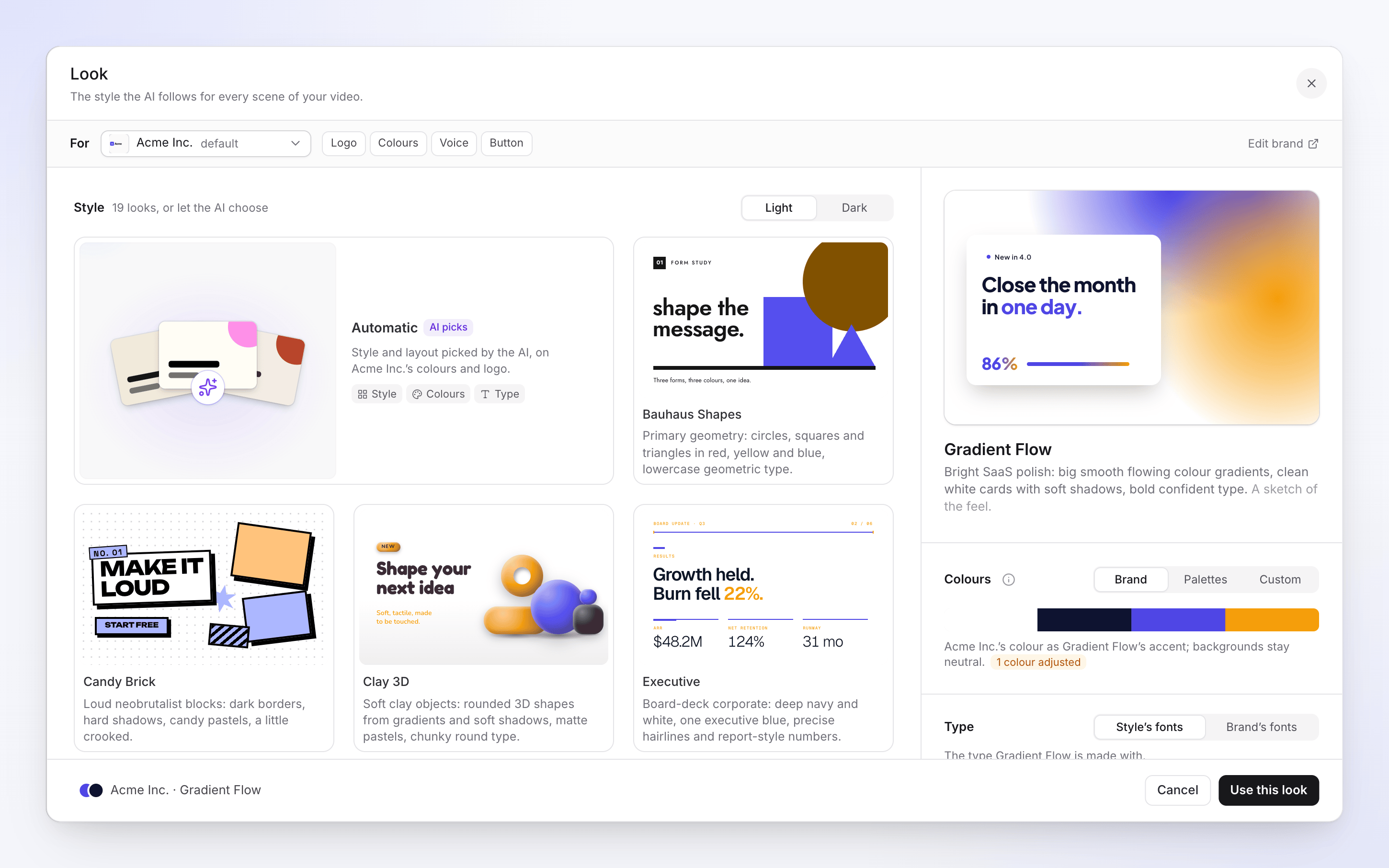
Con una Marca elegida:
- Colores → Marca usa el color de la Marca como acento del Estilo: "los fondos permanecen neutros". Paletas y Personalizado aún lo reemplazan si lo prefieres.
- Tipo cambia entre Fuentes del Estilo y Fuentes de la Marca.
- En Automático, la IA elige el Estilo y el diseño "basado en los colores y el Logotipo de {brand}".
- La llamada a la acción del clip usa las palabras del propio Botón de tu Marca.
Consulta Elegir un aspecto.
Autopilot
Las tareas de Autopilot que crean vídeos, artículos o un centro de ayuda se realizan para una de tus marcas.
- Crear un centro de ayuda desde mi aplicación muestra la marca en su formulario de configuración, bajo Centro de ayuda. Con más de una marca, la eliges bajo Marca ("Los colores, el logotipo y las fuentes del sitio provienen de ella. Se elige desde tu sitio web hasta que tú decidas"): hasta que elijas, es la marca cuyo sitio web coincide con el que ingresaste. Si aún no hay ninguna marca, el formulario dice "Aún no hay marca. Clevera la aprende primero desde tu sitio web.", y la tarea la aprende como su primer paso.
- Todas las demás tareas usan la Marca predeterminada en la configuración de Autopilot ("El aspecto, la voz y el sitio web que usan las tareas cuando una tarea no especifica ninguna marca."), o la marca predeterminada del espacio de trabajo cuando no hay ninguna configurada allí. Solo el propietario del espacio de trabajo o un administrador puede cambiar la configuración de Autopilot.
Consulta Comprender Autopilot y Crear un centro de ayuda con Autopilot.
Lo que una Marca no cambia
- Videos ya creados. Cambiar o eliminar una Marca no cambia nada de lo que ya se ha creado.
- Tus palabras en pantalla. Clevera muestra tu imagen de marca (Logotipo, colores, fuentes, Botón). Los datos que leyó en tu sitio web, como números o nombres de clientes, informan a la IA pero no se muestran en pantalla a menos que los proporciones como material.
- Videos de pulido (Limpieza, Estilizado para compartir). Utilizan las plantillas de video anteriores, que tienen su propio Logotipo y colores.