

Investigar un sitio web para un clip para redes sociales
Añade un sitio web a un clip para redes sociales y la IA lo visitará, leerá hasta cinco páginas y guardará las imágenes, vídeos y datos que tu clip necesita. Aprende cómo iniciar una investigación, guiarla con una nota, reutilizar investigaciones anteriores y leer los resultados.
La investigación de sitios web envía a la IA al sitio que indiques. Lee hasta cinco páginas, abre lo que está oculto y guarda las imágenes, vídeos y datos que tu clip para redes sociales necesita. Úsala cuando tu producto, oferta o prueba se encuentre en una página web pública y prefieras no copiarla en el brief.
Antes de empezar
- La investigación de sitios web está disponible en Clips para redes sociales. Los vídeos de instrucciones, demostraciones de productos, pulido y artículos no admiten enlaces. Para grabar tu producto en un navegador para esos casos, usa Grabar con IA.
- La dirección debe ser una página pública
https://. La IA no inicia sesión durante la investigación, por lo que no se pueden leer páginas protegidas por inicio de sesión. - La investigación consume créditos por el trabajo que realiza la IA. Consulta cuánto cuesta la investigación.
- Los propietarios, administradores y creadores de contenido pueden iniciar la investigación. Los editores no pueden crear contenido nuevo, por lo que no pueden hacerlo.
- Clevera comprueba la dirección antes de que la IA acceda a ella. Se rechazan las direcciones de YouTube, sitios con contenido para adultos, sitios de apuestas, dominios aparcados o en venta, direcciones en una lista pública de phishing y páginas que responden con un muro de inicio de sesión o "no encontrado". Consulta Mensajes que podrías ver.
Investigar un sitio web
Abrir Investigar un sitio web
En la página de redacción de un clip para redes sociales, haz clic en + Añadir en el cuadro del brief y elige Investigar un sitio web en el grupo Con IA. La sugerencia de la fila dice: "La IA visita el sitio y recopila imágenes, vídeos y datos".
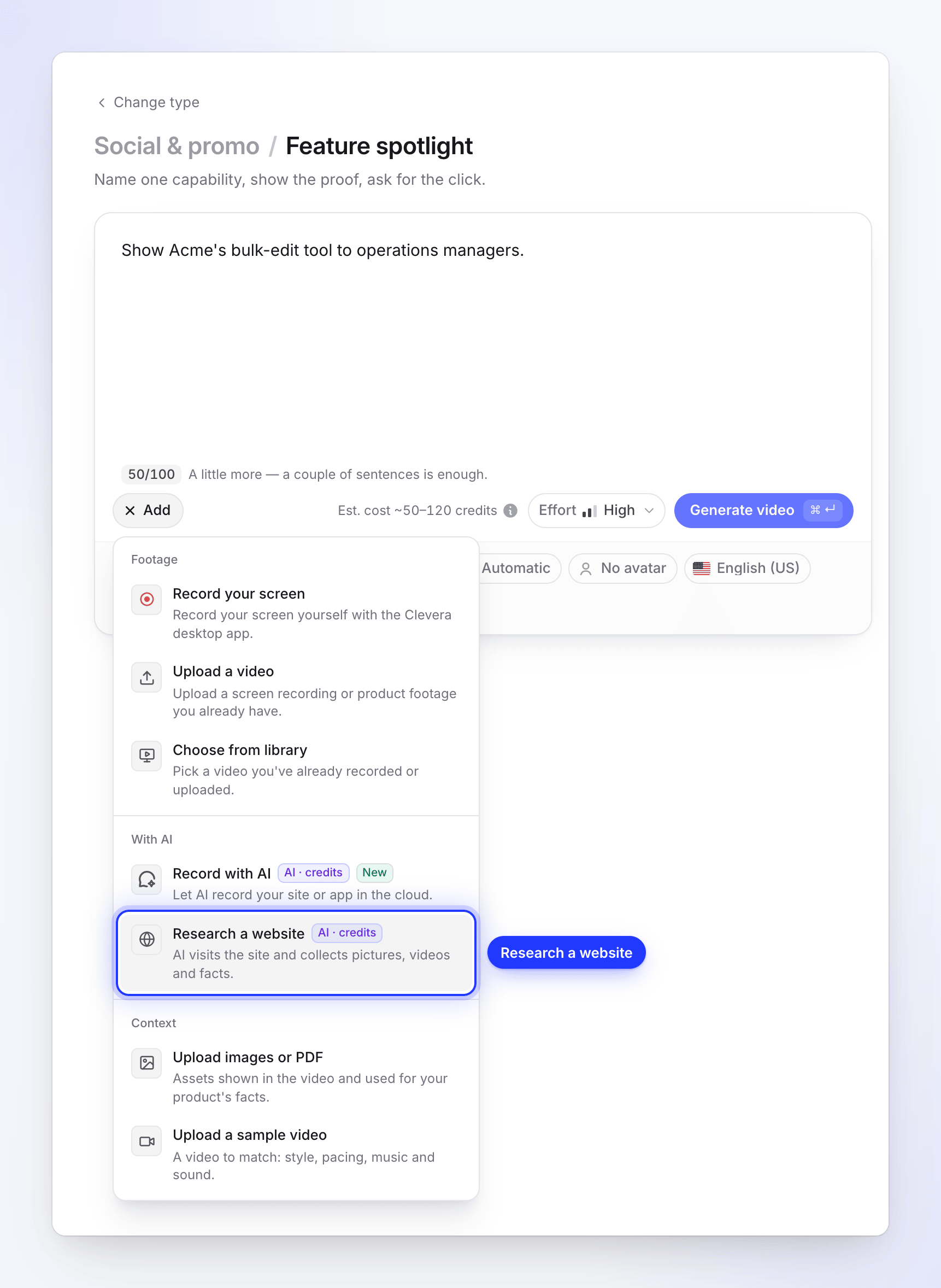
Investigar un sitio web se encuentra en el grupo Con IA del menú + Añadir. Introduce la dirección
Escribe la página en Dirección del sitio web, por ejemplo
https://acme.com/pricing. Si escribesacme.com, Clevera añadehttps://por ti y muestra "Abriremos https://acme.com" debajo del cuadro.Empieza por la página más importante. La IA comienza ahí y esa página siempre se lee primero.
Dile a la IA qué debe mirar (opcional)
En ¿Qué deberíamos mirar?, escribe lo que el clip necesita del sitio, con tus propias palabras y en cualquier idioma. Por ejemplo: "Abre la página de precios y la pestaña de reseñas", o "El plan Teams y su precio anual".
Tienes hasta 600 caracteres. Si no dejas ninguna nota, la IA buscará qué es el producto, sus funcionalidades, los precios u oferta y lo que dicen los clientes.
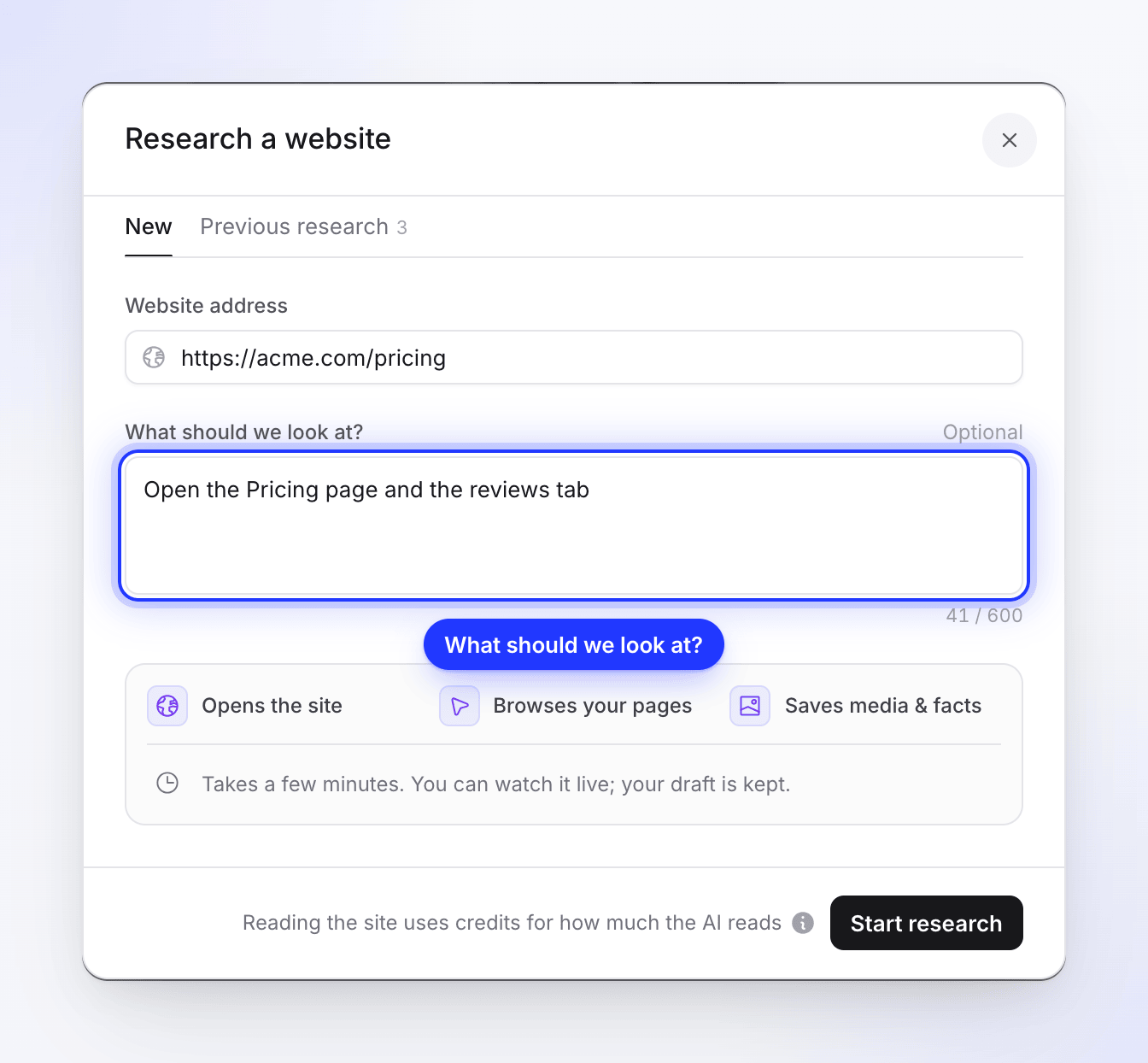
Tu nota le indica a la IA dónde mirar primero. Iniciar investigación
Haz clic en Iniciar investigación. Clevera comprueba la dirección primero; si es rechazada, el cuadro de diálogo indica el motivo y no se cobra nada. De lo contrario, el cuadro de diálogo se cierra, aparece un mosaico para el enlace debajo de tu brief con el estado Recopilando… y la IA abre el sitio.
El cuadro de diálogo muestra lo que sucede después: Abre el sitio, Explora tus páginas, Guarda contenido multimedia y datos. "Tarda unos minutos. Puedes verlo en directo; tu borrador se guarda".
Míralo o sigue trabajando
Abre el mosaico del enlace y haz clic en Ver para observar a la IA explorar en directo, o continúa con tu brief y ajustes. Cuando el mosaico diga Recopilado, haz clic en Ver qué hemos recopilado para comprobar los resultados.
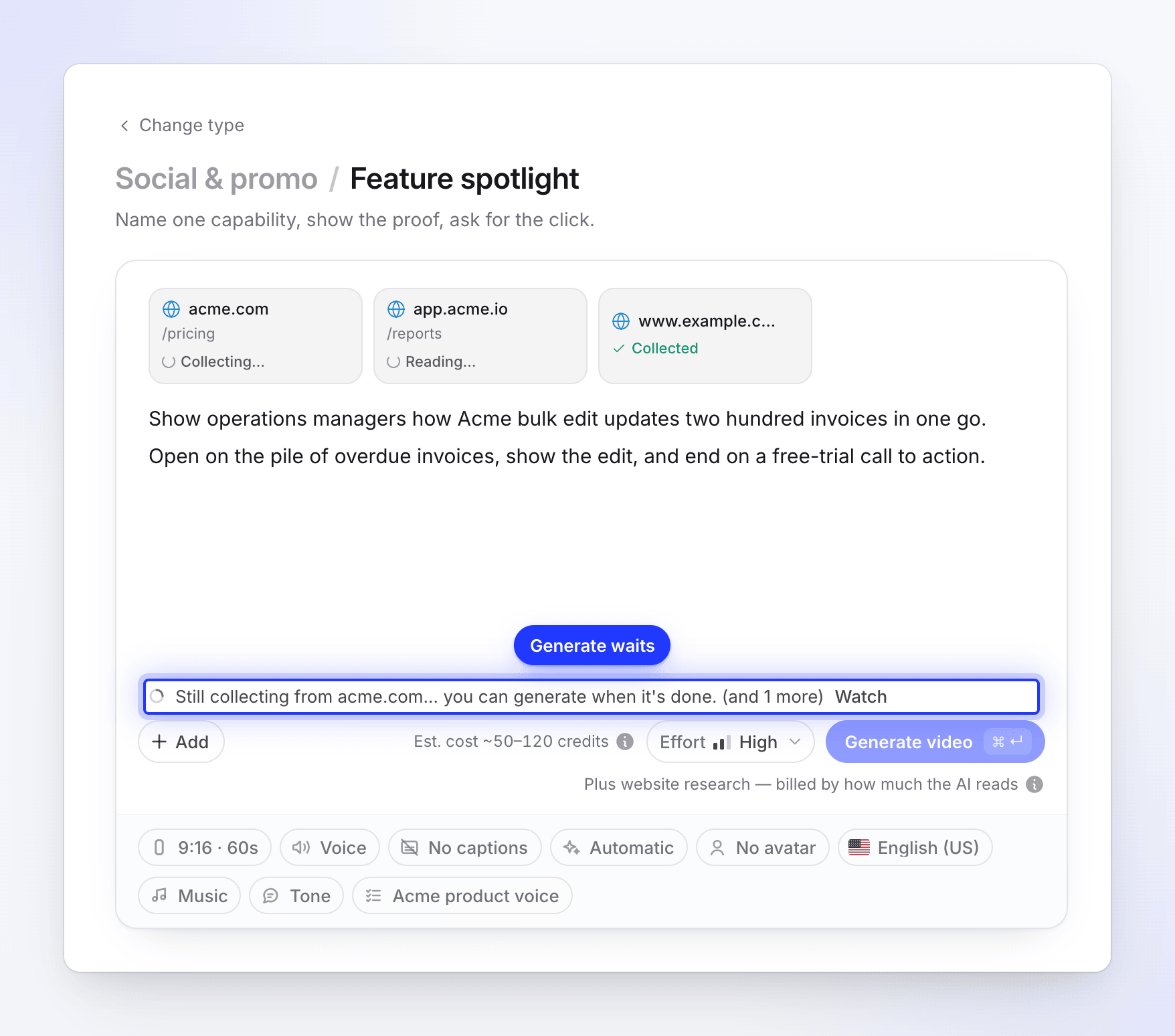
Cada enlace muestra cómo va su investigación. Generar espera a los enlaces que aún se están recopilando. Generar
Pulsa Generar vídeo. Tu clip utiliza lo que la investigación recopiló. La IA no vuelve a visitar el sitio.
Lo que recopila la IA
| Qué | Detalles |
|---|---|
| Páginas leídas | Hasta 5, comenzando con la dirección que diste. Se abren pestañas, acordeones, elementos de preguntas frecuentes, selectores de precios y botones de "mostrar más" para que también se lea el texto oculto. |
| Capturas de pantalla | Tomas limpias de cada página y sus secciones principales. |
| Imágenes | Imágenes de productos, fotos e ilustraciones de las páginas, hasta 48. Se excluyen iconos, imágenes diminutas y gráficos de encabezado o pie de página. |
| Logotipo | Tu logotipo, buscado en la primera página. |
| Vídeos | Hasta 4 vídeos alojados en el propio sitio (MP4 o WebM, hasta 80 MB cada uno). No se descargan los vídeos incrustados de YouTube y Vimeo. |
| Datos | Qué hace el producto, para quién es, sus funcionalidades, pruebas (reseñas, clientes, números), la oferta o precios y la llamada a la acción. |
| Voz y aspecto | Cómo suena y se ve el sitio, para que el clip pueda coincidir con su tono. |
La IA permanece en las páginas y subdominios del propio sitio. No sigue enlaces a otros sitios, no inicia sesión, no rellena formularios ni añade nada a una cesta.
Para la versión paso a paso, consulta cómo funciona la investigación de sitios web.
Leer los resultados
Abre el mosaico del enlace y haz clic en Ver qué hemos recopilado, o ábrelo desde Ver una vez que la ejecución haya terminado. La página de resultados tiene estas secciones:
| Sección | Qué muestra |
|---|---|
| Lo que dice el sitio | Qué hace, Para quién, Funcionalidades, Prueba, Oferta o precios y Llamada a la acción. |
| Lo que pediste | Una fila por cada cosa que pediste en tu nota, marcada como Encontrado (con la página en la que estaba) o "No encontrado en las páginas que leímos". Solo se muestra cuando escribiste una nota. |
| Cómo suena y se ve | La Voz y el Aspecto del sitio. |
| Capturas de pantalla, Imágenes, Logotipo, Vídeos | Lo que se guardó. Haz clic en cualquier elemento para verlo más grande. |
| Páginas leídas | Las direcciones que visitó la IA. |
Haz clic en Volver a Redactar para regresar a tu borrador.
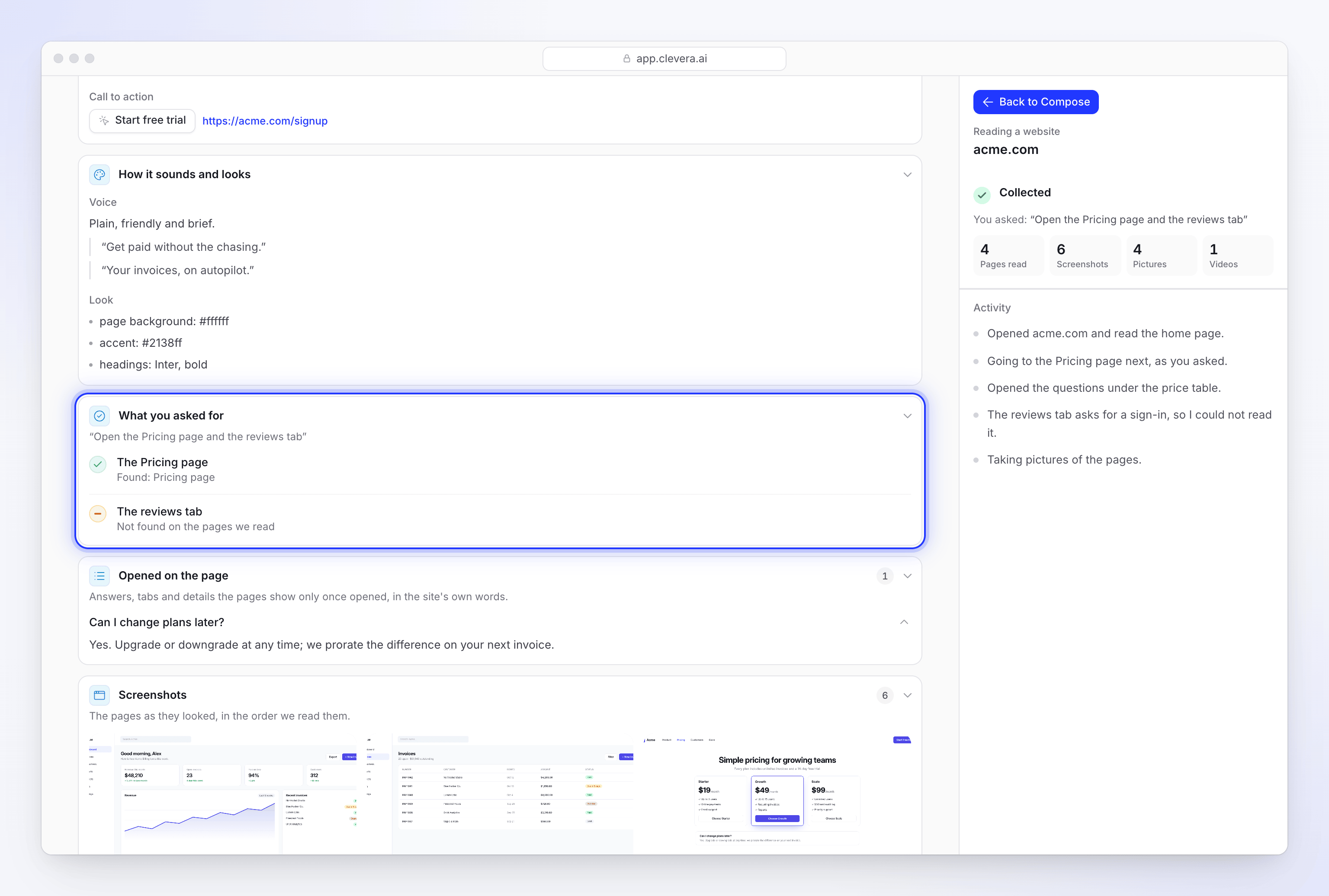
Mosaicos de enlaces en Redactar
Cada enlace investigado es un mosaico debajo del brief. Su estado te indica en qué punto está la investigación:
| Estado | Qué significa | Qué puedes hacer |
|---|---|---|
| Recopilando… | La IA está en el sitio. | Ver en directo. |
| Leyendo… | La visita ha terminado y Clevera está leyendo lo que se recopiló. | Ver o esperar. |
| Recopilado | Listo para usar. | Ver qué hemos recopilado. |
| No se pudo leer | No se pudo leer el sitio. El motivo se muestra en el mosaico. | Ver qué ha ocurrido, Inténtalo de nuevo o Eliminar. Consulta Solucionar un sitio web que la IA no pudo leer. |
Mientras un enlace se sigue recopilando, Generar vídeo espera y dice "Aún recopilando de acme.com… puedes generar cuando termine". Si un enlace no se pudo leer, dice "No pudimos leer acme.com." con Inténtalo de nuevo y Eliminar.
Cambiar la nota después de la investigación
Abre el mosaico para cambiar ¿Qué deberíamos mirar?. Cambiar la nota no altera lo que ya se recopiló, por lo que el botón cambia a Recopilar de nuevo. Haz clic en él para investigar el sitio otra vez con la nueva nota, o cierra el cuadro de diálogo para mantener los resultados que tienes.
Reutilizar investigaciones anteriores
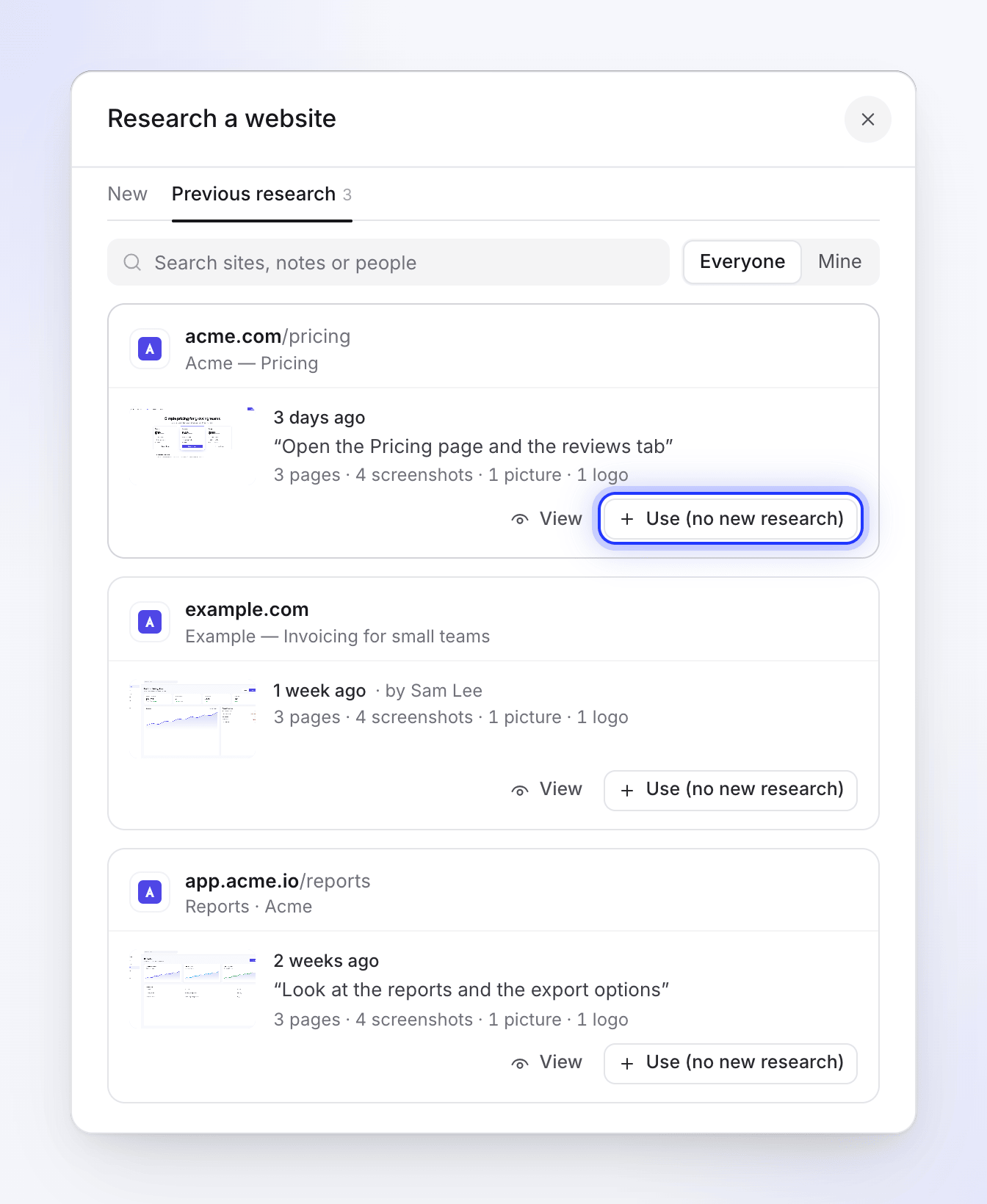
La investigación que ya has realizado se guarda para tu espacio de trabajo. Para usarla de nuevo sin pagar por una nueva visita:
- Abre + Añadir → Investigar un sitio web.
- Haz clic en la pestaña Investigación anterior. Enumera las últimas 60 investigaciones exitosas de tu espacio de trabajo, de la más reciente a la más antigua.
- Haz clic en Usar (sin nueva investigación) en la tarjeta de un sitio, o abre el sitio para revisar lo que recopiló y haz clic en Usar esta toma.
El enlace se añade con sus resultados, sin coste adicional.
Enlaces que pegas en el brief
También puedes pegar una dirección directamente en el brief. Se convierte en un mosaico de enlace sin iniciar la investigación. Cuando pulsas Generar vídeo, Clevera busca una lectura del mismo sitio, con la misma nota, realizada por tu espacio de trabajo en los últimos 7 días. Si existe una, se reutiliza. Si no, la IA investiga el sitio en ese momento y tu clip espera a que termine.
No se puede usar una dirección de YouTube, ni en el brief ni en ningún otro lugar: "Los enlaces de YouTube no se pueden usar. Si el vídeo es tuyo, sube el archivo en su lugar." Los enlaces pegados pasan por la misma comprobación de dirección que la investigación cuando comienza el clip.
Límites
| Límite | Valor |
|---|---|
| Enlaces por clip para redes sociales | 10 |
| Páginas leídas por sitio | 5 |
| Longitud de la nota | 600 caracteres |
| Investigaciones ejecutándose a la vez | 2 por espacio de trabajo |
| Tiempo en el sitio | Unos 4 minutos, luego un paso de lectura breve |
| Reutilización de una lectura en la generación | 7 días, mismo sitio y misma nota |
| Lista de Investigación anterior | Tus últimas 60 investigaciones exitosas |
Mensajes que podrías ver
| Mensaje | Qué hacer |
|---|---|
| "Enter a full address, like acme.com" | Escribe una dirección completa con un punto y una extensión de dominio. |
| "That link is already attached." | El sitio ya está en este clip. Abre su tarjeta en su lugar. |
| "No slots left for links." | Elimina un enlace primero. Un clip admite hasta 10. |
| "Use an https:// address." | Usa la versión https:// de la página. |
| "We can only open public internet pages over https." | La dirección no es pública, por ejemplo, una intranet de empresa o una dirección local. |
| "Your team is already collecting as many websites as it can at once. Wait for one to finish, then try again." | Ya hay dos investigaciones ejecutándose en tu espacio de trabajo. Espera a que una termine. |
| "All our browsers are busy right now. Try again in a few minutes." | Clevera está ocupado. Inténtalo de nuevo en unos momentos. |
| "Recording with AI is switched off right now. Try again later." | La investigación y la grabación con IA están pausadas por mantenimiento. Inténtalo más tarde. |
| "YouTube links can't be used. If the video is yours, upload the file instead." | Usa otro sitio o sube el archivo de video. |
| "We can't open this site." seguido de un motivo, como "Clevera doesn’t support sites with adult content.", "…gambling sites.", "…parked or for-sale domains." o "It doesn’t meet our acceptable use rules." | Clevera no investiga este tipo de sitios. Usa otro. |
| "This address is on a public list of phishing sites." | Comprueba la dirección. Si es tu sitio, contacta con soporte. |
| "We couldn’t reach this address. Check that it’s typed correctly and that the site is online, then try again." | Comprueba la ortografía y que el sitio esté activo. Un sitio que solo es lento no se rechaza. |
| "This page needs a login (it returned “401 Unauthorized”)…" | Usa una página pública o graba la página con Record with AI. |
| "This page returned “404 Not Found”…" o "…“410 Gone”…" | La dirección es incorrecta o la página ya no existe. Compruébala. |
Los rechazos sobre el tipo de sitio terminan con "If you think this is a mistake, contact us at [email protected]." Más información en Why Clevera can't open a link.
Para mensajes sobre el sitio en sí, como una comprobación de seguridad o una página de inicio de sesión, consulta Fix a website the AI couldn't read.