

Actualiza tus artículos con nuevas capturas de pantalla
Actualizar artículos vuelve a grabar tu aplicación y coloca nuevas capturas de pantalla y texto actualizado en los artículos de ayuda que ya tienes, en el mismo lugar: mismos títulos, direcciones y enlaces. Los planes son gratuitos; cada artículo muestra sus créditos antes de ejecutar nada.
Actualizar artículos es la receta de Piloto automático que pone al día los artículos que ya tiene tu centro de ayuda con tu aplicación tal y como es hoy. Clevera graba tu aplicación de nuevo, coloca capturas de pantalla nuevas en cada artículo y corrige los nombres que ya no coinciden, en el mismo lugar: mismo título, misma dirección, mismos encabezados y enlaces. Úsala justo después de importar un centro de ayuda desde otra herramienta, o cuando las pantallas de tu aplicación hayan cambiado desde que se escribieron los artículos.
¿Actualizar o mantener lo actual?
| Quieres | Usa |
|---|---|
| Nuevas capturas de pantalla y texto actualizado en los artículos que tienes ahora, por ejemplo justo después de una importación | Actualizar artículos (este artículo) |
| El mismo cambio en las palabras de muchos artículos (un nombre nuevo, un término, un tono), sin nuevas capturas de pantalla | Editar muchos artículos a la vez |
| Correcciones cada vez que lanzas una versión: Clevera lee una versión o registro de cambios y encuentra lo que afecta | Mantener mi Centro de ayuda al día cuando lanzamos versiones |
| Un Centro de ayuda totalmente nuevo desde tu aplicación | Crear un Centro de ayuda desde mi aplicación |
Mantener mi Centro de ayuda al día cuando lanzamos versiones reacciona a un cambio. Actualizar artículos analiza cada artículo que elijas, independientemente de si se ha lanzado algo o no.
Antes de empezar
- Piloto automático en tu plan (Pro y Custom) y un rol que pueda crear contenido y añadir páginas al centro de ayuda: propietarios, Administradores y Creadores de contenido. Consulta Obtener acceso a Piloto automático.
- Un centro de ayuda con artículos. Una tarea cubre un centro de ayuda.
- La dirección de tu aplicación y un inicio de sesión. Las nuevas capturas de pantalla provienen de una grabación de tu aplicación, por lo que la dirección es necesaria. Elige un inicio de sesión guardado, o indica que tu aplicación no necesita uno. Consulta Guardar un inicio de sesión de la aplicación.
No necesitas ejecutar Explorar mi aplicación primero. Clevera hace coincidir los pasos de cada artículo con lo que sabe de tu aplicación, y aprende sobre tu aplicación por sí misma cuando es necesario. Consulta Cómo aprende el plan sobre tu aplicación.
Formas de empezar
| Dónde | Qué haces |
|---|---|
| Piloto automático | Haz clic en la tarjeta de receta Actualizar artículos, o escribe lo que quieres en ¿Qué debería hacer Autopilot?, por ejemplo "Actualizar mis artículos importados para que coincidan con la aplicación actual". |
| Páginas de un Centro de ayuda | Marca los artículos y luego haz clic en Actualizar con una tarea en la barra de selección. |
| Contenido | Selecciona los artículos y luego haz clic en Actualizar con una tarea en la barra de la parte inferior. Los vídeos de la selección se omiten. |
| El agente de Clevera (Preguntar a la IA) | Pídelo con tus propias palabras, por ejemplo "Actualiza mis artículos de ayuda con nuevas capturas de pantalla". |
Desde Páginas o Contenido, la tarjeta de configuración se abre con tus selecciones ya completadas. Todos los artículos deben estar en el mismo Centro de ayuda.

Actualiza tus artículos
Elige los artículos
Abre la tarjeta de configuración de una de las formas anteriores y haz clic en Completar los detalles. En Artículos, elige el Centro de ayuda y Qué artículos: los que seleccionaste, Algunas secciones (cada una con su recuento de artículos), o todo el Centro de ayuda.
Indica qué más cambiar y qué dejar como está
En Qué cambiar, añade cualquier otra cosa que quieras cambiar, por ejemplo un nombre de producto nuevo. Deja como están las secciones o artículos que no quieres que se toquen. Consulta El formulario de configuración.
Añade tu aplicación
En Tu aplicación, introduce la Dirección de la aplicación y elige cómo inicia sesión la IA. Haz clic en Continuar.
Comprueba la estimación y crea la tarea
La tarjeta muestra cuántos Artículos cubre la tarea y una Estimación, por ejemplo "Unos 34 créditos, como máximo 90". Haz clic en Crear tarea. La planificación comienza de inmediato y es gratuita.
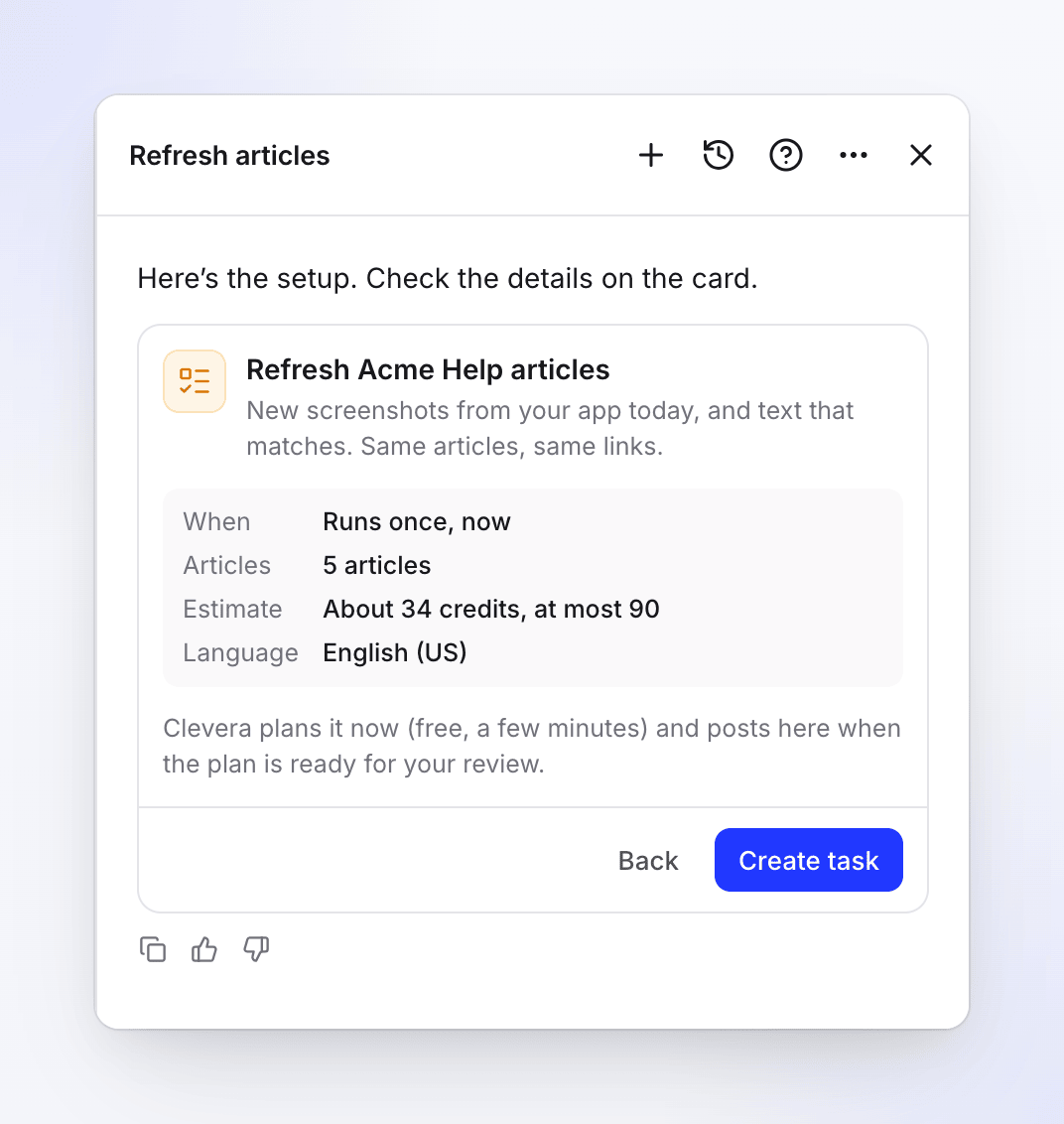
La estimación cuenta los artículos que quedan después de lo que dejas como está. Esperar al plan
Si Clevera tiene que aprender sobre tu aplicación primero, la planificación lleva más tiempo: hasta unas 2 horas, y puedes abandonar la página. Luego lee cada artículo completo, clasifica sus imágenes, convierte sus pasos en un plan de grabación y decide qué necesita cada artículo. Recibirás una notificación cuando el plan esté listo.
Revisa el plan
El plan enumera una línea por cambio, cada una con sus créditos. Desmarca lo que no quieras o haz clic en Solicitar cambios.
Ejecútalo
Haz clic en Ejecutar. Clevera graba cada flujo una vez, intercambia las nuevas capturas de pantalla y actualiza las palabras. Luego revisa algunas páginas y publica tu Centro de ayuda.
El formulario de configuración
| Paso | Campo | Qué hace |
|---|---|---|
| Artículos | Centro de ayuda | El centro de ayuda que se va a actualizar. "Una tarea actualiza un centro de ayuda." |
| Qué artículos | Los 12 artículos que elegiste (cuando venías de Páginas o Contenido), Algunas secciones (marca las secciones; cada una muestra su recuento de artículos), o Todo el centro de ayuda (182 artículos). "Los centros de ayuda grandes se hacen en rondas de hasta 40 artículos, uno tras otro." | |
| Qué cambiar | Algo más que cambiar (opcional) | Hasta 2000 caracteres, por ejemplo "Llámalo “Espacio de trabajo” en lugar de “Cuenta”". Se aplica a los artículos que edita la actualización; un artículo que no recibe una línea no se edita para esto. |
| Dejar tal cual estas secciones (opcional) | Solo con todo el centro de ayuda: marca las secciones para omitirlas. | |
| Dejar tal cual los artículos cuyo título contenga (opcional) | Una frase por línea, por ejemplo "Notas de la versión". Se omite cualquier artículo cuyo título contenga una. | |
| Tu aplicación | Dirección de la aplicación | Obligatorio. "Las nuevas capturas de pantalla provienen de una grabación de tu aplicación. Los pasos que eliminan, envían, publican, pagan o invitan se detienen antes del clic final." |
| Iniciar sesión | Un inicio de sesión de aplicación guardado, o Mi producto no necesita inicio de sesión. |
La revisión después de Continuar muestra Centro de ayuda, Artículos, También cambiar, lo que dejas como está, Tu aplicación, Publicando y Créditos en el formulario, y Cuándo, Artículos, Estimación e Idioma en la tarjeta.
Cómo aprende el plan sobre tu aplicación
Para saber qué pasos de un artículo se pueden grabar y qué nombres han cambiado, Clevera necesita conocer tu aplicación: sus páginas, sus botones y cómo se llaman hoy.
| Qué sabe Clevera de tu aplicación | Qué hace la planificación |
|---|---|
| Nada todavía | Echa un vistazo a tu aplicación primero: "Clevera aún no ha aprendido app.example.com, así que echa un vistazo primero. Solo mira: no se cambia nada en tu aplicación. Esto puede llevar hasta unas 2 horas, y puedes abandonar esta página." |
| Algo aprendido hace más de 7 días | Echa un vistazo de nuevo, para que el plan coincida con tu aplicación tal y como es hoy |
| Algo aprendido en los últimos 7 días, por esta receta o por Explorar mi aplicación | Lo usa y va directamente a tus artículos |
Echar un vistazo es parte de la planificación y es gratuito. Solo abre páginas y menús; no guarda nada en tu aplicación.
Clevera no siempre puede llegar a todas las partes de una aplicación: una función que tu plan no incluye, o una página que necesita una cuenta conectada. Un artículo sobre esa parte no se graba. Consulta "partes de tu aplicación que Clevera aún no ha aprendido" en Qué muestra el plan.
Qué muestra el plan

| Línea | Qué significa | Marcado |
|---|---|---|
| Grabar para nuevas capturas de pantalla: título del artículo | Clevera graba un flujo de tu aplicación con Grabar con IA: "Filma los pasos de este artículo que ocurren en tu aplicación, para sus nuevas capturas de pantalla." No se crea ningún vídeo ni ningún artículo nuevo: la grabación es solo una fuente de capturas de pantalla. Los artículos que enseñan los mismos pasos con los mismos valores de ejemplo comparten una grabación ("Una grabación para 2 artículos: …"). Mostrar esquema enumera los pasos. | Sí |
| Título del artículo, Nuevas capturas de pantalla (3): por qué | Las capturas de pantalla del artículo se reemplazan con fotogramas de esa grabación, y sus palabras se corrigen. Se ejecuta después de su grabación. Cuando solo algunas de sus imágenes muestran tu aplicación, la línea lo indica: "Una captura de pantalla más permanece como está: muestra otro sitio, el inicio de sesión o una parte de tu aplicación que Clevera aún no ha aprendido." | Sí |
| Título del artículo, Solo texto: no es necesario reemplazar ninguna captura de pantalla. | Un nombre en el artículo ha cambiado en tu aplicación, y el artículo no tiene ninguna captura de pantalla que volver a filmar. No se graba nada. | Sí |
| Título del artículo, Solo texto: sus capturas de pantalla muestran partes de tu aplicación que Clevera aún no ha aprendido, por lo que permanecen como están. | Un nombre en el artículo ha cambiado, pero sus imágenes muestran una parte de tu aplicación a la que Clevera no pudo llegar. El nombre se corrige; las imágenes permanecen. | Sí |
| Eliminar: título del artículo | Lo que trata el artículo ya no está en tu aplicación. Su página se retira del centro de ayuda y su dirección lleva al artículo más cercano que permanece, o a su sección. El artículo permanece en tu biblioteca. | No: "No marcado: revísalo primero." |
Una línea que cambia un nombre muestra el nombre antiguo y el nuevo, por ejemplo "Clientes" y "Cuentas". Solo se cambian los nombres que Clevera ha visto cambiar en tu aplicación.
El esquema de una línea de grabación muestra lo que hará la IA, con los propios ejemplos de tu artículo: si el artículo crea un proyecto llamado "Campaña de primavera" con un presupuesto de 5000, la grabación escribe eso, para que las nuevas capturas de pantalla coincidan con las palabras que las rodean. Un botón que el artículo llama por un nombre antiguo se enumera con su nombre actual con el antiguo al lado, por ejemplo "Añadir cuenta" (anteriormente "Añadir cliente"). Los pasos en otros sitios web y el inicio de sesión se omiten.
Algunos artículos no reciben ninguna línea:
- Un artículo que no necesita nada. El resumen lo cuenta: "Un artículo no necesita nada: ninguna captura de pantalla de tu aplicación que reemplazar y nada en sus palabras que difiera de lo que Clevera aprendió de tu aplicación."
- Un artículo sobre una parte de tu aplicación que Clevera no ha aprendido, sin ningún nombre cambiado en él. "Un artículo muestra partes de tu aplicación que Clevera aún no ha aprendido, por lo que permanece como está." Para actualizarlo también, ejecuta Explorar mi aplicación en esa parte de tu aplicación, luego haz clic en Solicitar cambios en esta tarea para planificar de nuevo.
Algunas líneas comienzan desmarcadas:
- Un paso en tu aplicación que elimina, envía, publica, paga, invita o conecta algo. "No marcado: el artículo muestra un paso que elimina, envía, publica, paga, invita o conecta algo. La grabación se detiene antes de ese clic." Si lo marcas, el artículo obtiene capturas de pantalla hasta ese paso, y la IA nunca presiona ese control.
- Un artículo que otra tarea ya está cambiando. "Un artículo ya está siendo cambiado por otra tarea, por lo que no está marcado."
El resumen en la parte superior del plan lo resume todo, por ejemplo "29 artículos obtienen nuevas capturas de pantalla de 27 grabaciones. 5 artículos no necesitan nada: ninguna captura de pantalla de tu aplicación que reemplazar y nada en sus palabras que difiera de lo que Clevera aprendió de tu aplicación."
Qué cambia y qué permanece
| Cambios | Permanece |
|---|---|
| Capturas de pantalla de tu aplicación: cada una se reemplaza, en el mismo lugar, con el momento de la nueva grabación que muestra el mismo paso | El título, la dirección, las palabras de cada encabezado, las fechas y los enlaces |
| Capturas de pantalla anotadas (con un cuadro, flecha o marcador): reemplazadas también, con un círculo en el control que hace clic el siguiente paso | Diagramas, logotipos, fotos, GIFs e imágenes de otros sitios web |
| Un pie de foto o texto alternativo que ya no es cierto para su nueva captura de pantalla | Un pie de foto que todavía encaja, palabra por palabra, y cada pie de foto de una imagen que no fue reemplazada |
| Nombres que tu aplicación muestra de forma diferente ahora (un botón, página o menú renombrado) | La estructura y el orden del artículo: no se reescribe nada desde cero, y no se añade ni elimina ningún paso, sección o imagen |
| Un valor de ejemplo, cuando la grabación tuvo que escribir o elegir uno diferente | Cualquier cosa que la grabación no mostró |
Clevera elige cada nueva captura de pantalla mirando la grabación. Cuando ningún momento de ella muestra un paso, ese paso mantiene su imagen antigua y la ejecución lo indica: "“Invita a tu equipo”: una captura de pantalla mantiene su imagen antigua (la grabación no muestra nada que coincida con ella)."
Las palabras siguen la grabación. Una frase se corrige solo donde la grabación, o un nombre que Clevera ha visto cambiar, muestra tu aplicación de forma diferente. Un paso que la grabación no realizó permanece exactamente como estaba escrito.
Cada cambio en el artículo se guarda como una nueva versión. Deshacer en una línea finalizada restaura el artículo, tanto las palabras como las imágenes. Una página que fue eliminada puede volver a añadirse desde las Páginas del centro de ayuda.
Cuando una grabación no puede realizar todos los pasos
Es posible que a tu cuenta le falte algo que muestra un artículo: un plan superior, una cuenta conectada o datos como una hoja de horas pendiente de aprobación. La grabación realiza los pasos que puede, y el artículo se distingue de los demás para que puedas revisarlo.
| Qué sucedió | Qué ves | Qué obtiene el artículo |
|---|---|---|
| La grabación filmó algunos de sus pasos | En la línea de grabación: "Grabación lista: 5 de 6 pasos filmados" | Nuevas capturas de pantalla para los pasos filmados; el resto mantiene sus imágenes |
| No se pudo realizar un paso en tu aplicación | En la línea del artículo, el paso y el motivo, por ejemplo: La grabación no pudo realizar un paso (Haz clic en "Nueva regla"): El acceso a Workflows está bloqueado porque requiere el plan Business. Esa parte del artículo se dejó como estaba para que la revises. | Esa parte permanece como estaba escrita. Léela y decide si aún es válida. |
| Tu aplicación muestra una página de actualización donde deberían estar las pantallas del artículo | "Tu aplicación muestra una página de actualización donde deberían estar las pantallas de este artículo: puede que no esté disponible en tu plan. Revísalo: sus imágenes se dejaron como estaban." | Sus imágenes permanecen |
| La grabación falló | En la línea de grabación, el paso y el motivo: "El paso 2 no pudo realizarse en la aplicación: …". En la línea del artículo: "Su grabación no terminó, por lo que este artículo se dejó exactamente como está. Vuelve a intentar la grabación y luego esta línea." | Nada cambia y la línea del artículo no se cobra |
| Desmarcaste la grabación pero ejecutaste la línea del artículo | "“Invita a tu equipo”: no hay una nueva grabación, por lo que sus imágenes se mantienen como están y solo se actualizan sus palabras." | Solo nombres cambiados |
| La edición de las palabras habría eliminado un paso, encabezado, imagen o botón con nombre | "Sus nuevas capturas de pantalla están incluidas, pero la edición de sus palabras habría eliminado pasos, encabezados, imágenes o botones con nombre, por lo que las palabras se dejaron exactamente como estaban." | Nuevas capturas de pantalla; las palabras permanecen |
Una ejecución que termina con algunas líneas fallidas indica cuántos pasos finalizaron y cuántos no.
Publicación e idiomas
- Nada se publica página por página. En un centro de ayuda activo con la publicación automática activada, la primera línea que se ejecuta pausa la publicación automática: "La publicación automática está pausada en Acme Help mientras se actualizan tus artículos. Publica el sitio una vez que los hayas revisado; vuelve a activar la publicación automática en Publicación." Revisa algunas páginas y luego publica. Sin la publicación automática, tampoco se publica nada por sí solo.
- Solo se actualiza el idioma principal del centro de ayuda. Otros idiomas mantienen la versión anterior hasta que los traduzcas de nuevo. Consulta Añadir idiomas a un sitio de documentación.
Centros de ayuda grandes
Una tarea planifica hasta 40 artículos, en el orden propio del centro de ayuda. Con más, el plan dice "152 artículos más entran en la siguiente parte, planificada una vez que ejecutes esta". Cuando ejecutas esta parte, Clevera inicia la siguiente, llamada por ejemplo Actualizar artículos de ayuda de Acme (parte 2), y la planifica para tu revisión. Cada parte tiene su propio plan y sus propios créditos. Tu aplicación se aprende una vez: las siguientes partes la reutilizan.
Las grabaciones se ejecutan una tras otra, por lo que una parte de 40 artículos puede tardar unas 2 horas en ejecutarse.
Costo
| Parte | Créditos |
|---|---|
| Planificación (aprender tu aplicación, leer, ordenar imágenes, comparar) | Gratis |
| Cada línea de grabación | Se muestra en la línea como un rango; un flujo corto a menudo usa menos que el extremo inferior |
| Cada línea de artículo | Se muestra en la línea, 1–5; un artículo cuyas palabras ya eran correctas es gratis |
| Líneas de eliminación | Gratis |
Antes de crear la tarea, la tarjeta muestra la Estimación para los artículos en el alcance, después de lo que dejas sin tocar: "Alrededor de X créditos, como máximo Y". "Alrededor de" asume una grabación por cada dos artículos; "como máximo" es cada artículo con su propia grabación. Se te cobra por lo que cada línea realmente utiliza. Consulta Leer un recibo de tarea de Autopilot.
Solución de problemas
| Ves | Qué significa | Qué hacer |
|---|---|---|
| "Esta tarea no tiene una dirección de aplicación, por lo que Clevera no puede comparar tus artículos con tu aplicación. Solicitar cambios y agrégala." | La tarea se inició sin la dirección de tu aplicación | Haz clic en Solicitar cambios y agrega la dirección |
| "Estos artículos están en más de un centro de ayuda. Una tarea cubre un centro de ayuda: elige artículos de uno o inicia una tarea por centro de ayuda." | Tu selección abarca dos centros de ayuda | Elige artículos de un centro de ayuda o inicia una tarea para cada uno |
| "Algunos de estos artículos no están en un centro de ayuda. Esta tarea funciona con los artículos de un centro de ayuda." | Un artículo seleccionado no está en ningún centro de ayuda | Agrégalo primero al centro de ayuda o déjalo fuera |
| "No hay artículos aquí que puedas actualizar. Revisa lo que dejaste solo o elige otros artículos." | Lo que dejaste solo cubre todo, o no puedes editar esos artículos | Deja menos secciones o títulos solos, o elige otros artículos |
| "Elige al menos una sección de este centro de ayuda." | Algunas secciones sin ninguna marcada | Marca una sección |
| "Agrega la dirección de tu aplicación." / "Usa una dirección https:// pública que la IA pueda abrir." | Falta la dirección de la aplicación o no se puede abrir | Ingresa la dirección pública completa, por ejemplo https://app.example.com |
| "Elige un inicio de sesión o di que tu producto no necesita uno." | No se respondió al inicio de sesión | Elige un inicio de sesión o Mi producto no necesita un inicio de sesión |
| "Su grabación no terminó, por lo que este artículo se dejó exactamente como está. Vuelve a intentar la grabación y luego esta línea." | La grabación que espera este artículo falló | Lee el motivo en la línea de grabación, inténtalo de nuevo y luego vuelve a intentar la línea del artículo |
| "Cambiado desde la planificación: alguien editó este artículo después de que se hizo el plan, por lo que se dejó como está. Solicitar cambios para planificarlo de nuevo." | Alguien editó el artículo después del plan | Haz clic en Solicitar cambios para planificarlo de nuevo |
| "No se pudo comprobar un artículo. Solicitar cambios para comprobarlo de nuevo." | La planificación no pudo leer un artículo | Haz clic en Solicitar cambios |
| "La siguiente parte aún no se pudo planificar. Inicia Actualizar artículos de nuevo para el resto." | La siguiente parte de un centro de ayuda grande no comenzó | Inicia la receta de nuevo para los artículos que quedan |
| "No había nada que actualizar aquí." | Nada que hacer | Nada que corregir |