

Actualiza tus vídeos cuando tu producto cambie
Dos recetas de Autopilot mantienen tus vídeos actualizados sin necesidad de un centro de ayuda: Actualizar mis vídeos cuando el producto cambia corrige las palabras y vuelve a grabar las pantallas modificadas, y Grabar un vídeo para cada nueva función propone un vídeo para lo que añade cada lanzamiento. Tú apruebas cada plan.
Dos recetas de Autopilot mantienen tus vídeos al día con tu producto, sin necesidad de un centro de ayuda:
- Actualizar mis vídeos cuando el producto cambia verifica tus vídeos frente a un cambio y planifica las correcciones: nuevas palabras para la narración y los títulos, y pantallas modificadas grabadas de nuevo.
- Grabar un vídeo para cada nueva función observa tus versiones y propone un nuevo vídeo de instrucciones para cada función que añade un lanzamiento, además de corregir los vídeos que cambia.
Ambas utilizan el mismo formulario de configuración. No se cambia ni se graba nada hasta que apruebes el plan.
Para mantener los vídeos y artículos de un centro de ayuda actualizados a la vez, utiliza Mantén tu centro de ayuda al día en su lugar.
Antes de empezar
- Tu rol debe tener permisos para crear contenido y editar vídeos.
- Algo que le indique a Clevera qué ha cambiado: un repositorio, una página de registro de cambios o tus propias palabras. Grabar un vídeo para cada nueva funcionalidad requiere un repositorio. Para seguir las versiones, un propietario o administrador conecta GitHub y permite el repositorio en Autopilot → Conexiones primero. Consulta Conectar un repositorio.
- La dirección de tu aplicación y un inicio de sesión para grabar. Tanto grabar de nuevo las pantallas modificadas como grabar vídeos de nuevas funcionalidades requieren Usar mi aplicación. Consulta Guardar un inicio de sesión de la aplicación.
Qué receta elegir
| Actualizar mis vídeos cuando el producto cambia | Grabar un vídeo para cada nueva funcionalidad | |
|---|---|---|
| Línea de tarjeta | "Corrige las palabras y vuelve a grabar las pantallas cambiadas, sin necesidad de un centro de ayuda." | "En cada lanzamiento, graba las funcionalidades que añade." |
| Cuándo | Una vez, ahora (predeterminado), Cada lanzamiento o Una página de registro de cambios | Cada lanzamiento solamente |
| Ver | Un repositorio, Una página de registro de cambios o Solo este cambio | Un repositorio solamente |
| Corrige vídeos existentes | Sí | Sí |
| Propone vídeos de nuevas funcionalidades | Sí, con Usar mi aplicación, desmarcado en el plan | Sí, con Usar mi aplicación, marcado en el plan |
Las dos recetas configuran el mismo tipo de tarea. La diferencia radica en qué la inicia y si los vídeos de nuevas funcionalidades están marcados para ti.
Configúralo
Abre la receta
En Autopilot, haz clic en la tarjeta de la receta en O empieza desde una receta, o descríbela en ¿Qué debería hacer Autopilot?, por ejemplo "Cada vez que lancemos, actualiza los vídeos que muestran qué ha cambiado". El panel del agente se abre con la tarjeta de configuración.
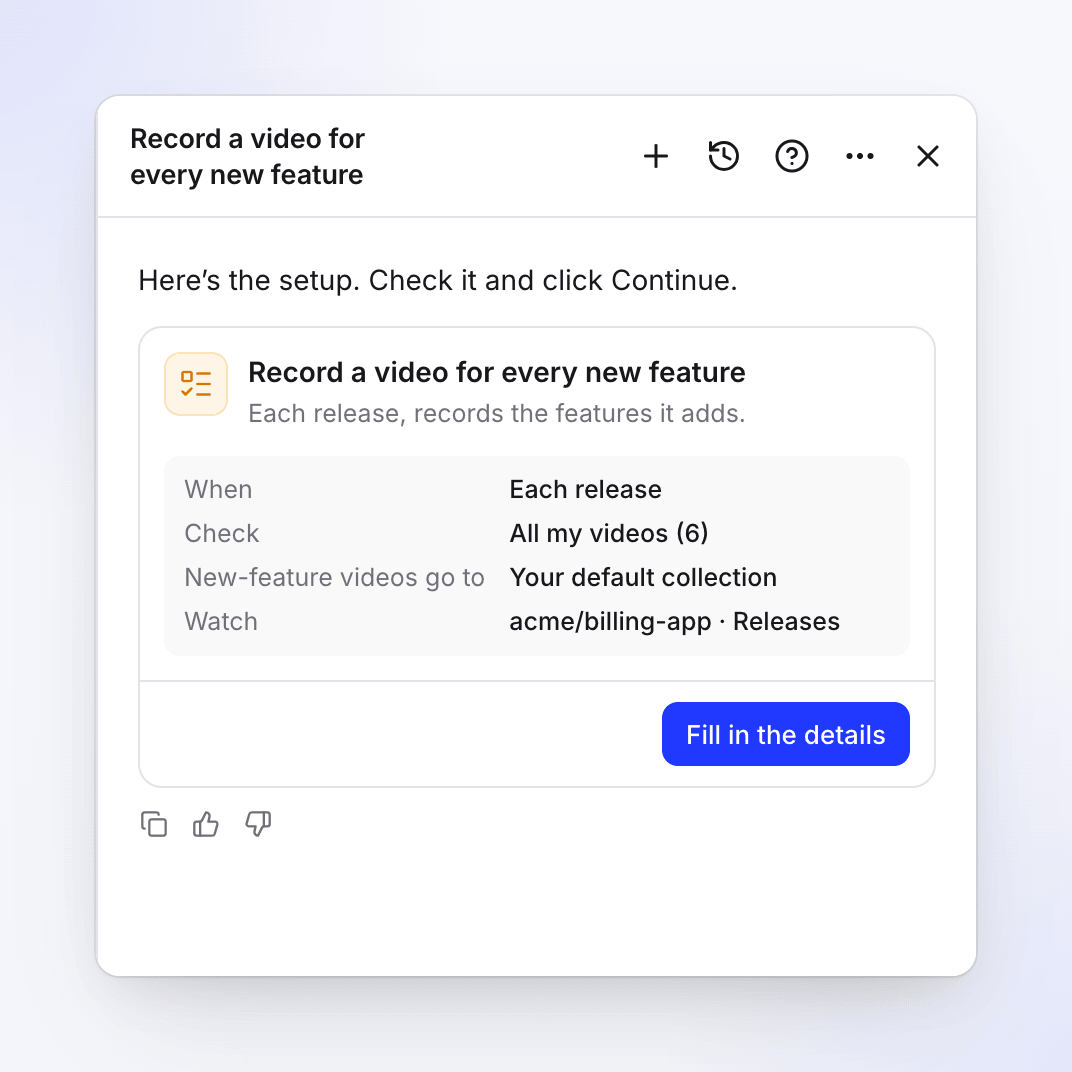
El resumen de la tarjeta: cuándo se ejecuta, qué vídeos, adónde van los nuevos vídeos y qué observa. Rellena los detalles
Haz clic en Rellenar los detalles (o Editar detalles), rellena el formulario y haz clic en Continuar. Consulta El formulario de configuración.
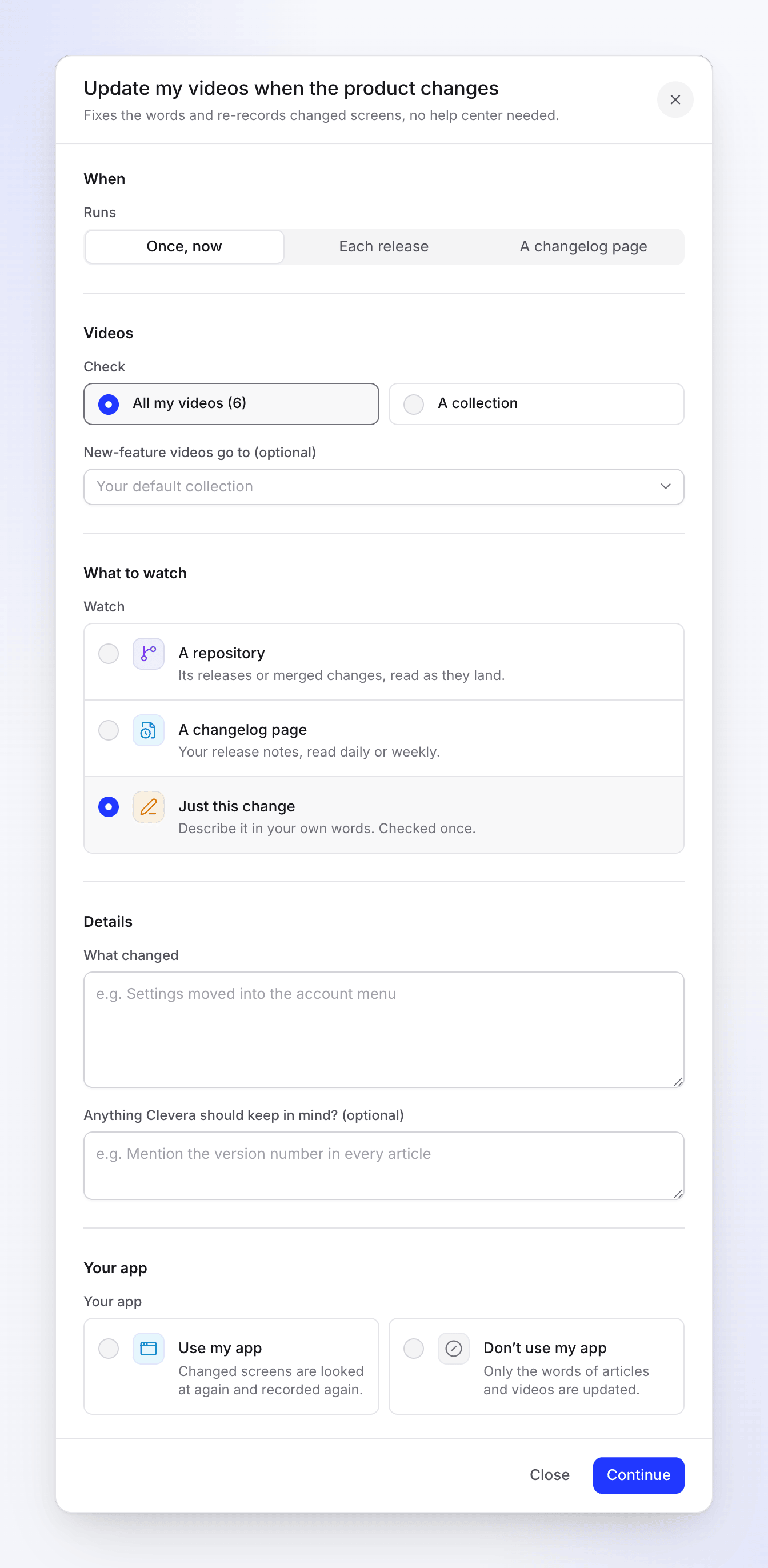
Actualizar mis vídeos se abre en Una vez, ahora con Solo este cambio. Verifica la revisión y crea la tarea
La revisión muestra Cuándo, Aprobación ("Cada ejecución espera tu revisión", para una tarea de observación), Ejecución típica ("10–150 créditos") e Idioma. Haz clic en Crear tarea.
Revisa cada plan
Con Una vez, ahora, Clevera planifica las correcciones de inmediato (gratis, unos minutos) y publica en el chat cuando el plan está listo. Una tarea de observación muestra Sin ejecuciones aún hasta el primer cambio; cada cambio se convierte entonces en un plan en Te necesita.
El formulario de configuración
| Sección | Campo | Opciones y valores predeterminados |
|---|---|---|
| Cuándo | Ejecuciones | Actualizar mis vídeos: Una vez, ahora (predeterminado), Cada lanzamiento, Una página de registro de cambios. Grabar un vídeo para cada nueva funcionalidad: Cada lanzamiento solamente. |
| Vídeos | Verificar | Todos mis vídeos (6) (el recuento de vídeos que puedes editar) o Una colección |
| Colección (Una colección) | La colección a verificar | |
| Los vídeos de nuevas funcionalidades van a (opcional) | Una colección. Predeterminado: Tu colección predeterminada, la establecida en Autopilot → Ajustes. | |
| Qué observar | Ver | Actualizar mis vídeos: Un repositorio ("Sus versiones o cambios fusionados, leídos a medida que llegan."), Una página de registro de cambios ("Tus notas de versión, leídas a diario o semanalmente.") o Solo este cambio ("Descríbelo con tus propias palabras. Verificado una vez."). Se mueve con Ejecuciones. Grabar un vídeo para cada nueva funcionalidad: Un repositorio solamente. |
| Conexión, Repositorio, Leer (Un repositorio) | Leer: Versiones (predeterminado, "Cada versión que publicas.") o Cambios fusionados ("Cada solicitud de extracción fusionada.") | |
| Página de registro de cambios, Verificar (Una página de registro de cambios) | La dirección de la página; Diario o Semanal (predeterminado) | |
| Detalles | Qué ha cambiado (Solo este cambio) | Obligatorio, hasta 5.000 caracteres, por ejemplo "Los ajustes se movieron al menú de cuenta" |
| ¿Algo que Clevera deba tener en cuenta? (opcional) | Hasta 2.000 caracteres. Cada ejecución lo lee. | |
| Tu aplicación | Tu aplicación | Usar mi aplicación ("Las pantallas cambiadas se vuelven a examinar y a grabar.") o No usar mi aplicación ("Solo se actualizan las palabras de los artículos y vídeos."). Debes elegir una. |
| Dirección de la aplicación, Iniciar sesión (Usar mi aplicación) | La dirección comienza como el sitio web de tu marca. Usar un inicio de sesión o Mi producto no necesita inicio de sesión. |
Para Grabar un vídeo para cada nueva funcionalidad, elige también Usar mi aplicación, o no se podrá grabar ningún vídeo de nueva funcionalidad.
No hay presupuesto ni opción de aprobación. Cada ejecución espera tu revisión.
Qué hace cada ejecución
- Lee el cambio: la versión, los cambios fusionados, la página de registro de cambios o tus palabras.
- Verifica tus vídeos en el ámbito (todos ellos, o la colección), hasta 40 por ejecución, y lee cada uno de los afectados por completo. Cada uno obtiene uno de tres resultados: sigue siendo correcto (no listado), nuevas palabras (narración y títulos, mostrados antes → después), o grabar de nuevo con sus nuevos pasos.
- Detecta nuevas funcionalidades. Con Usar mi aplicación, cada funcionalidad que aún no cubre nada se convierte en una línea que graba un nuevo vídeo de instrucciones en la colección que elegiste.
- Grabar un vídeo para cada nueva funcionalidad: estas líneas vienen marcadas, porque grabarlas es el objetivo de la tarea. El plan dice, por ejemplo, "2 nuevas funcionalidades obtienen sus propios vídeos." Desmarca las que no quieras.
- Actualizar mis vídeos cuando el producto cambia: estas líneas vienen desmarcadas. Marca las que quieras antes de ejecutar el plan. El plan dice, por ejemplo, "2 nuevas funcionalidades podrían usar sus propios vídeos (no seleccionadas)."
Un vídeo grabado de nuevo reemplaza al antiguo en su enlace público. Las líneas que necesitan grabación muestran "Para grabarlo de nuevo, inicia esta tarea de nuevo con la dirección y el inicio de sesión de tu aplicación." cuando la tarea no puede usar tu aplicación.
Una ejecución que no encuentra nada que cambiar termina como Hecho con "Nada necesario esta vez." y no te notifica.
Revisa y ejecuta el plan
Desmarca lo que no quieras, verifica qué vídeos de nuevas funcionalidades están marcados y haz clic en Ejecutar. Solicitar cambios crea un nuevo plan a partir de tu nota. Un plan caduca después de 7 días, con un recordatorio después de 5. Una corrección se puede revertir con Deshacer en su línea finalizada.
Coste
Ver, verificar y planificar es gratis. Cada línea muestra sus créditos antes de que la ejecutes. Una ejecución típica cuesta entre 10 y 150 créditos: las correcciones de palabras cuestan unos pocos créditos; grabar una pantalla de nuevo o un vídeo nuevo cuesta más, según el número de pasos que grabe. Los vídeos de nuevas funcionalidades marcados cuentan para el total de la ejecución, así que verifícalo antes de hacer clic en Ejecutar. Se te cobrará por lo que cada línea realmente utiliza.
Solución de problemas
| Lo que ves | Qué hacer |
|---|---|
| "Elige una colección." | Con Una colección, elige una. |
| "Aún no se permite ningún repositorio. Conecta una cuenta y elige los repositorios que Autopilot puede leer." / "Conecta un repositorio primero." | Haz clic en Conexiones abiertas, conecta y permite el repositorio. |
| "Elige un repositorio." | Elige el repositorio a ver. |
| "Añade la dirección de la página de registro de cambios." | Rellena Página de registro de cambios. |
| "Describe qué ha cambiado." | Solo este cambio necesita Qué ha cambiado. |
| "Elige si Clevera puede usar tu aplicación." | Elige Usar mi aplicación o No usar mi aplicación. |
| "Esta tarea no se puede iniciar de esa manera. Elige una de las opciones en Cuándo." | La opción Cuándo no encaja con esta receta. Elige una de las opciones que ofrece. |
| "Tu rol no puede editar vídeos en este espacio de trabajo, por lo que esta tarea no puede actualizarlos." | Pide al propietario del espacio de trabajo o a un administrador un rol que pueda editar vídeos. |
| "Ninguno de estos cambios añade una funcionalidad que necesite su propio vídeo." | Nada nuevo que grabar esta vez. |
| El plan no tiene líneas de nuevas funcionalidades | La tarea no usa tu aplicación. Configura la tarea de nuevo con Usar mi aplicación. |