

Traducir un vídeo terminado
Traduce un vídeo instructivo, una demostración de producto o un clip para redes sociales terminado desde el menú de idiomas del editor. Cada idioma se convierte en su propia versión con una nueva voz en off. Normalmente, de 3 a 10 créditos por idioma.
Traduce un vídeo terminado a otros idiomas desde la barra superior del editor. Cada idioma se convierte en su propia versión del mismo vídeo, con una nueva voz en off en ese idioma, y puedes cambiar entre ellos desde el menú de idiomas.
Antes de empezar
- Necesitas permisos de edición en el vídeo.
- La traducción funciona para vídeos instructivos, demostraciones de producto y clips para redes sociales. Los vídeos creados con Pulir (limpiados o con estilo para compartir) no tienen menú de idiomas y no se pueden traducir.
- La traducción utiliza créditos: normalmente 3–10 créditos por idioma, dependiendo de la duración del vídeo y de si hay una voz en off que grabar de nuevo. El cuadro de diálogo muestra la estimación antes de que empieces.
- Hay 74 idiomas disponibles en todos los planes.
Traducir un vídeo
Abre el menú de idiomas
En la barra superior del editor, haz clic en el botón de idioma (muestra el nombre del idioma actual). El menú enumera los idiomas que el vídeo ya tiene; el idioma en el que se creó está marcado como Original.
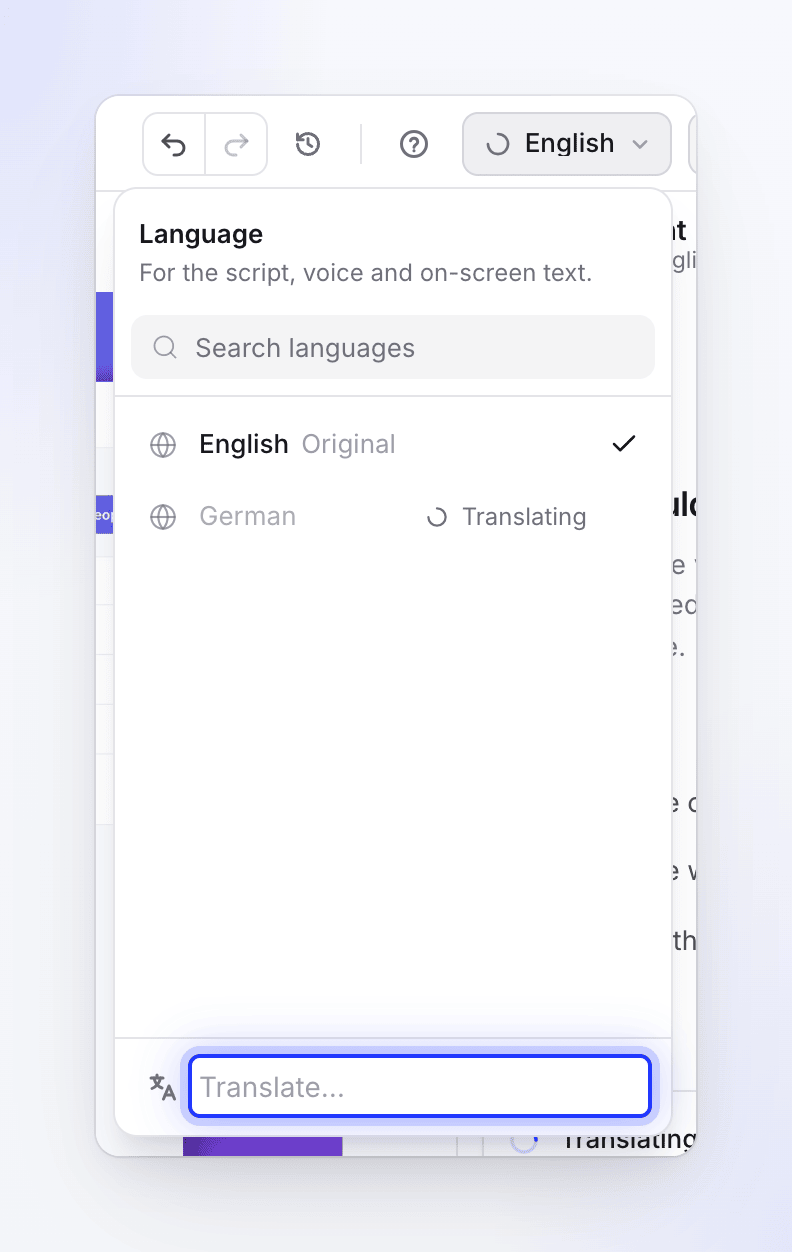
Elige Traducir…
Haz clic en Traducir… en la parte inferior del menú. Se abrirá el cuadro de diálogo Traducir y mostrará el idioma de origen debajo del título ("Desde" y el idioma).
Elige uno o más idiomas
Busca o desplázate por la lista y haz clic en cada idioma que desees. Tus elecciones aparecerán bajo Seleccionado; cada uno "se convierte en su propia versión de este vídeo". Los idiomas que has usado recientemente aparecen primero bajo Reciente. Los idiomas que el vídeo ya tiene muestran Traducido o Traduciendo… y no se pueden volver a seleccionar.
Comprueba la estimación de créditos
El pie de página muestra el total, por ejemplo "Alrededor de 9–30 créditos", y el rango por idioma. El icono ⓘ explica qué influye en el coste.
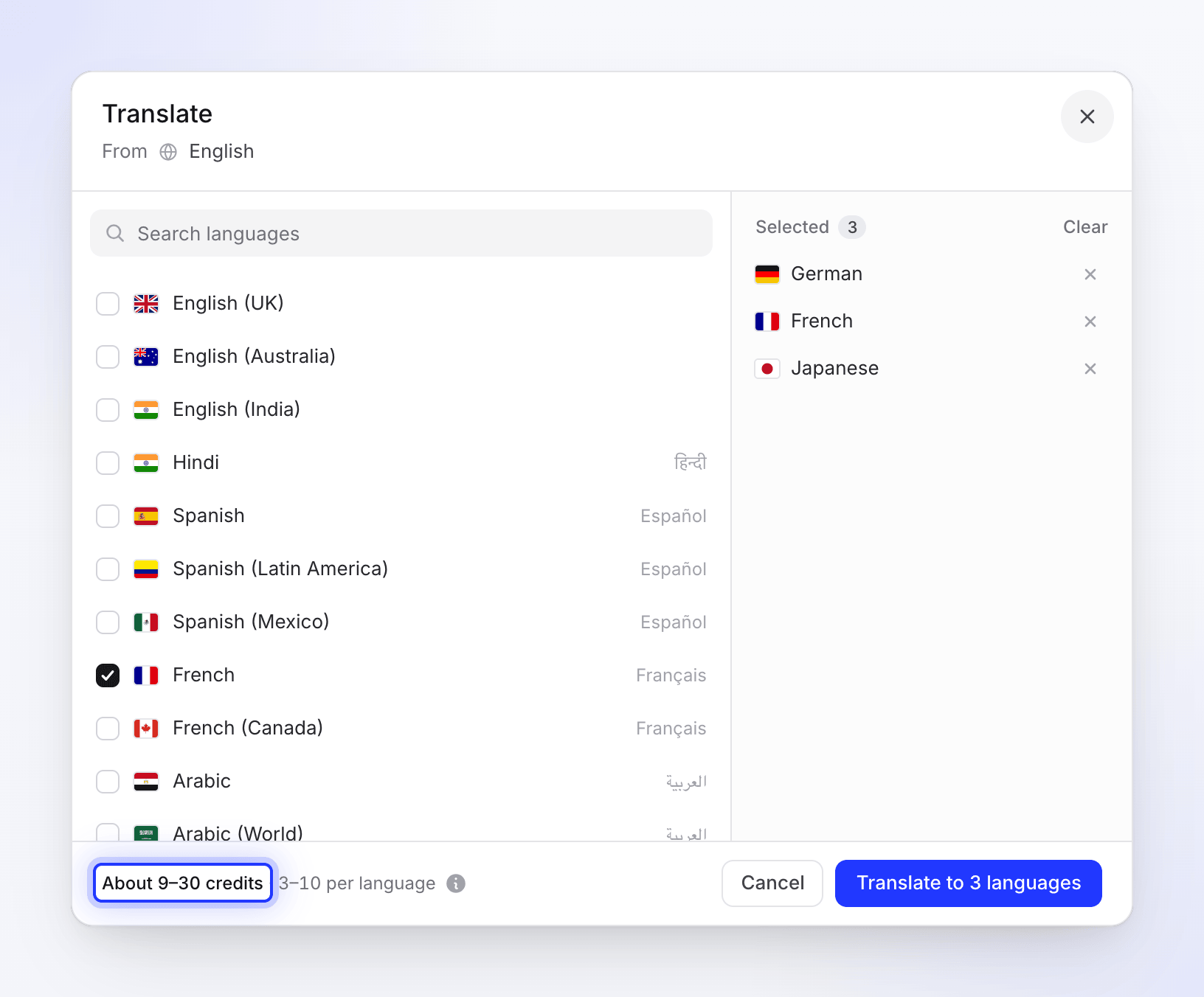
Cada idioma se convierte en su propia versión del vídeo. Haz clic en Traducir
El botón dice Traducir al alemán para un idioma o Traducir a 3 idiomas para varios. Cada idioma muestra Esperando, Iniciando, luego Iniciado, y el cuadro de diálogo se cierra una vez que todos han comenzado.
Puedes seguir trabajando mientras se realizan las traducciones. El menú de idiomas muestra un indicador de carga y Traduciendo junto a cada idioma en proceso. Cuando uno termina, recibes una notificación en tu bandeja de entrada (la campana), por ejemplo "La versión en alemán de Onboarding tour está lista". Haz clic en Abrir para ir a ella, o cámbiate a ella en el menú de idiomas.
Qué se traduce
Vídeos creados a partir de una grabación
| Parte | Qué sucede |
|---|---|
| Voz en off | Cada línea de narración se traduce y se graba de nuevo en el nuevo idioma. La elección de voz se guarda por idioma. |
| Sincronización de escenas | El metraje de cada paso se ajusta a la nueva voz en off con las mismas reglas que cuando se creó el vídeo, y los elementos en la línea de tiempo se mueven para seguir las escenas. |
| Zooms y elementos | Se copian del original al nuevo idioma y luego se mueven para seguir las escenas reajustadas. |
| Título y capítulos | Traducidos. |
| Tarjetas de introducción, título y logotipo | Su texto en pantalla se traduce. |
| Subtítulos | Cada idioma tiene los suyos, y puede que necesiten regenerarse. Si la traducción no tiene ninguno, cámbiate a ella y haz clic en Generar subtítulos en la pestaña Estilo. |
El texto que añadiste tú mismo como elementos, como cuadros de texto, se copia pero no se traduce. Cámbiate al nuevo idioma y cámbialo allí.
Clips para redes sociales
Las palabras en pantalla y la voz en off se traducen, y cada línea de voz en off se graba de nuevo en el nuevo idioma y se ajusta en su lugar existente: las escenas nunca se mueven. Cuando algún texto traducido ya no encaja como antes, la notificación lo indica, por ejemplo "Una escena que revisar antes de compartirla." o "3 escenas que revisar antes de compartirla.", para que puedas revisarlas primero.
Editar una traducción
Cada idioma se edita por separado. Cámbiate a él en el menú de idiomas y usa el editor como de costumbre: los cambios en un idioma no afectan a los demás, y cada idioma tiene su propio historial de revisiones.
Si cambias el original después de traducir, las traducciones no se actualizan por sí solas. En los vídeos creados a partir de una grabación, puedes pedirle al asistente que actualice una traducción; muestra el coste en créditos primero y comienza solo cuando haces clic en Traducir.
No puedes cambiar de idioma mientras el editor está guardando. El menú dice "Guardando tus cambios. Podrás cambiar en un momento."
Rehacer una traducción
No hay un botón de volver a traducir. Para crear un idioma de nuevo desde cero, elimina esa traducción y luego traduce al mismo idioma otra vez. La nueva versión copia los zooms y elementos del original de nuevo, por lo que las ediciones que hiciste solo en la traducción antigua no se conservan.
Eliminar una traducción
Cámbiate al idioma, abre el menú ⋯ en la barra superior y elige Eliminar traducción al alemán (con el nombre de ese idioma). Confirma con Eliminar traducción.
Límites
| Límite | Valor |
|---|---|
| Idiomas por vídeo | Cualquiera de los 74, excepto el propio del vídeo |
| Clips para redes sociales traduciéndose a la vez | 5 idiomas |
| Mismo idioma dos veces | No es posible mientras se está traduciendo o una vez terminado; uno fallido se puede reintentar. Para rehacer uno terminado, elimínalo primero. |
| Plan gratuito | Una generación a la vez, incluyendo traducciones |
Qué cuesta
Cada idioma se cobra según lo que realmente utiliza su traducción. El rango del cuadro de diálogo es una estimación, no un límite. El proceso comienza solo si tu saldo cubre el extremo inferior de la estimación; si no es así, el cuadro de diálogo dice "No hay suficientes créditos para esto." con tu saldo y un enlace a Comprar créditos (o Actualizar plan). Las traducciones aparecen en la página de Uso como Traducción. Si una traducción falla por nuestra parte, los créditos utilizados se devuelven a tu saldo. Consulta Entender los créditos.
Solución de problemas
| Mensaje | Qué hacer |
|---|---|
| Error en la traducción: "No pudimos terminar de traducir al alemán. Por favor, inténtalo de nuevo." | Haz clic en Reintentar. En el cuadro de diálogo Traducir, un idioma fallido muestra Fallido con Reintentar bajo En este vídeo. |
| "No se pudo iniciar el alemán. Por favor, inténtalo de nuevo." | Ese idioma no comenzó. Inténtalo de nuevo; los otros sí comenzaron. |
| "Ya hay un proceso de traducción en ejecución para este idioma." | Espera a que termine. |
| "Este idioma ya está traducido." | Cámbiate a él en el menú de idiomas. Para rehacerlo, elimina la traducción y traduce de nuevo. |
| "Como máximo se pueden traducir 5 idiomas a la vez; ya hay 2." | Solo para clips para redes sociales. Espera a que terminen algunos y luego elige el resto. |
| "El plan gratuito ejecuta una generación a la vez…" | Espera a que termine la generación actual o actualiza tu plan. |
| Traducir… aparece en gris | Se está iniciando otra traducción o no tienes permisos de edición. |