

Publicar artículos en Notion
Conecta Notion, elige qué páginas puede usar Clevera y publica artículos como páginas de Notion con capturas de pantalla cargadas. Cómo se convierten los bloques, qué hace la actualización y cómo revocar el acceso.
Publica un artículo de Clevera como una página de Notion, con sus capturas de pantalla cargadas en Notion. Tú eliges dónde va: al nivel superior de tu espacio de trabajo de Notion, dentro de una página o como una nueva entrada en una base de datos.
Antes de empezar
- En Clevera: el espacio de trabajo debe estar en el plan Pro o Personalizado, y debes ser propietario o administrador para conectar Notion. Una vez conectado, cualquier persona que pueda editar un artículo puede publicarlo. Consulta Publicar artículos en tus otras herramientas.
- En Notion: cualquier plan de Notion funciona. Debes tener permiso para añadir conexiones a las páginas bajo las cuales quieres publicar. En algunos planes de Notion, el propietario del espacio de trabajo puede impedir que los miembros añadan conexiones; pregúntale si Notion no te lo permite.
- Un artículo: genera el artículo primero. La publicación envía solo el artículo. Para incluir un vídeo, colócalo dentro del artículo; consulta Mostrar un vídeo en un artículo.
Conectar Notion
Empieza desde Integraciones
En Clevera, haz clic en el nombre de tu espacio de trabajo en la barra lateral, elige Integraciones, busca Notion y haz clic en Conectar.
Elige el espacio de trabajo y las páginas de Notion
Notion abrirá su propia pantalla de permisos para Clevera. Si perteneces a varios espacios de trabajo de Notion, elige uno en la esquina superior derecha. Luego, selecciona Seleccionar páginas y marca las páginas bajo las cuales Clevera puede publicar. Las subpáginas de una página que marques también se incluirán.
Permitir acceso
Haz clic en Permitir acceso. Volverás a Integraciones con el mensaje "¡Notion se ha conectado correctamente a Acme Inc.!" y Notion aparecerá en Conectado.
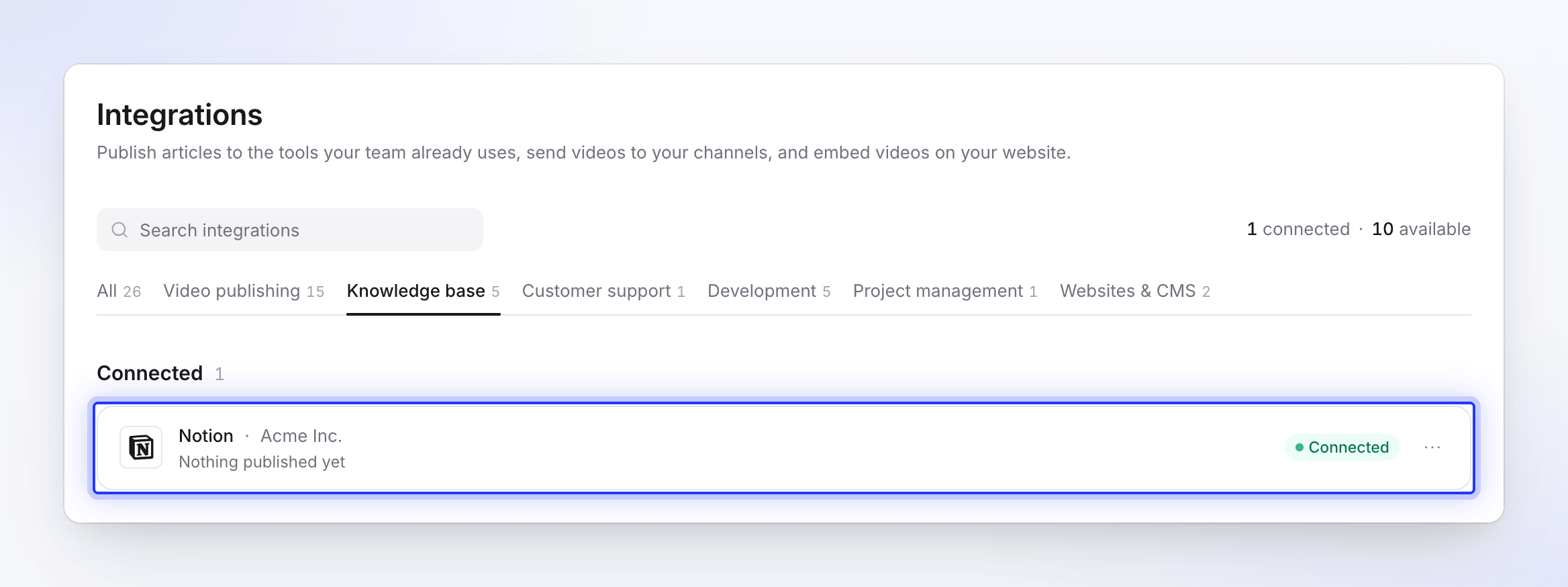
La conexión no caduca. Seguirá funcionando hasta que alguien elimine a Clevera en Notion o la desconecte en Clevera.
Compartir más páginas más tarde
Para publicar bajo una página que no marcaste, abre esa página en Notion, haz clic en ⋯ en la parte superior derecha, elige Conexiones y luego añade a Clevera. Cierra y vuelve a abrir Compartir → Publicar en Clevera para verla.
Publicar un artículo en Notion
Abre la pestaña Publicar
En el editor, haz clic en Compartir → Publicar y haz clic en el mosaico de Notion en Listo para publicar.
Elige dónde va
En Dónde va, la lista muestra primero tu espacio de trabajo (marcado como Espacio de trabajo (nivel superior)), luego las páginas y bases de datos que Clevera puede ver, cada una con su icono de Notion.
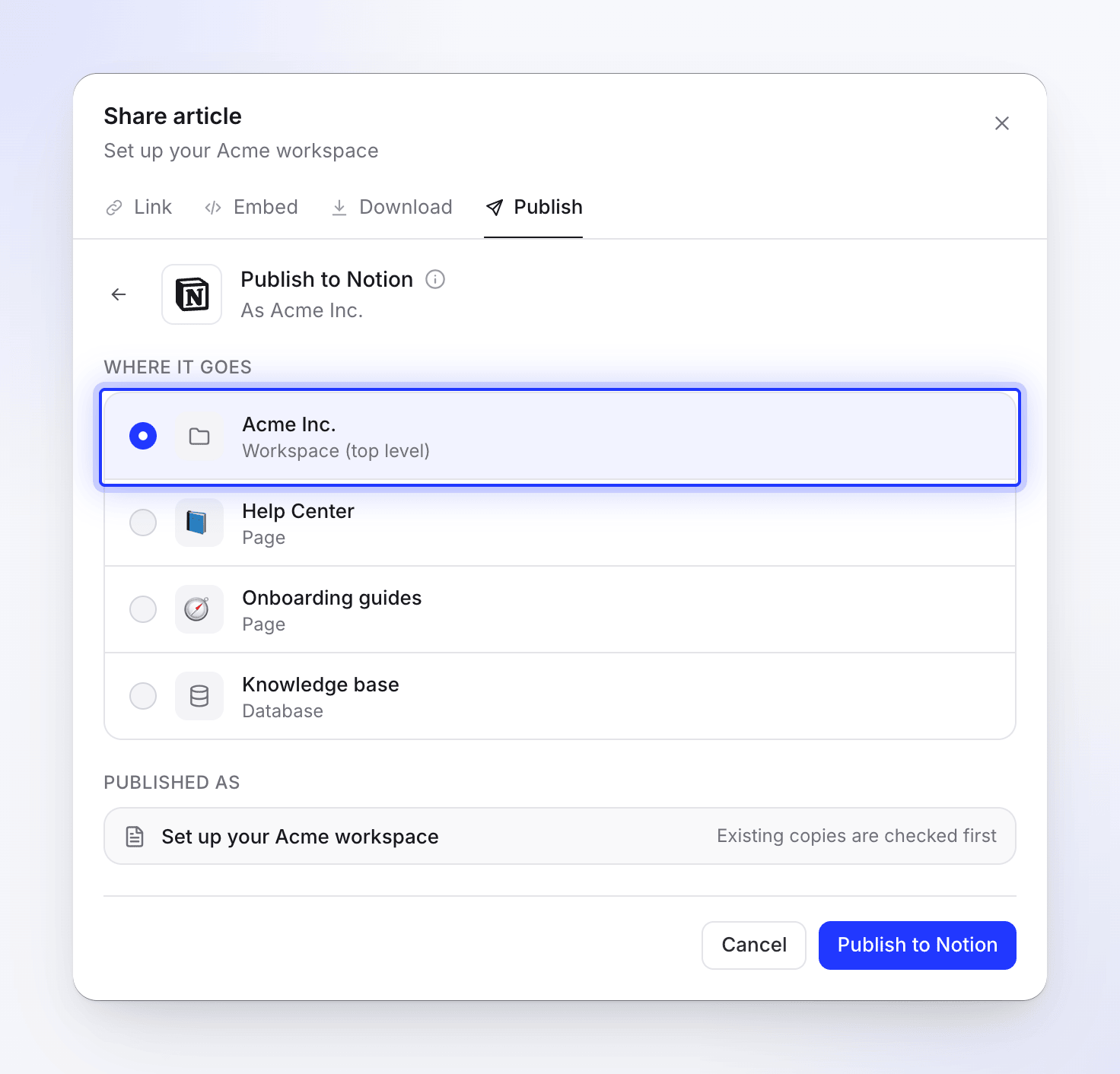
Aquí solo aparecen las páginas y bases de datos que compartiste con Clevera. Opción Resultado Espacio de trabajo (nivel superior) Una nueva página de nivel superior en el espacio de trabajo Una Página Una nueva subpágina dentro de ella Una Base de datos Una nueva entrada en la base de datos, con el artículo como la página de la entrada. Solo se rellena el título; las demás propiedades permanecen vacías. Publicar
Haz clic en Publicar en Notion. Clevera busca primero una copia existente; si ya hay una página con el mismo título, elige qué hacer (consulta Actualizar una página que publicaste). Luego, sube las capturas de pantalla (Cargando archivos 2 de 5) y escribe la página.
Cuando termine, verás "Publicado en Notion". Haz clic en Abrir en Notion para ver la página. Puedes cerrar la ventana de Compartir mientras se ejecuta; una notificación te avisará cuando termine.
Cómo se ve la página en Notion
El título de la página es el título del artículo. La página contiene solo el artículo: el vídeo del que proviene el artículo no se añade. Notion espacia los bloques por sí mismo, por lo que Clevera no añade líneas vacías entre ellos.
| En Clevera | En Notion |
|---|---|
| Encabezados 1–4 | Encabezado 1–4 (los encabezados más pequeños se convierten en Encabezado 4) |
| Negrita, cursiva, tachado, código en línea, enlaces | Se mantienen. Los enlaces a otras páginas de Clevera conservan solo su texto. |
| Resaltados | Se mantienen, en el mismo color |
| Superíndice, subíndice | Texto plano |
| Listas con viñetas y numeradas | Listas con viñetas y numeradas, se mantienen el anidamiento y el número de inicio |
| Listas de tareas | Bloques de tareas, los elementos marcados permanecen marcados |
| Citas | Bloques de cita, con cualquier contenido anidado dentro |
| Bloques de código | Bloques de código con el lenguaje configurado (texto plano si es desconocido); el título del código se convierte en el pie de foto |
| Divisores | Divisores |
| Tablas | Tablas simples; la primera fila se convierte en fila de encabezado si lo es en Clevera |
| Callouts | Callouts con icono y color: info ℹ️, consejo 💡, advertencia ⚠️, nota 📝, éxito ✅, peligro 🚨. El título del callout está en negrita. |
| Pasos numerados | Una lista numerada: el título de cada paso en negrita, con su contenido anidado debajo |
| Pestañas | Bloques de pestañas de Notion |
| Secciones plegables | Bloques de alternancia (toggle) |
| Ecuaciones | Ecuaciones en línea y en bloque |
| Tarjetas | Una lista con viñetas: el título enlazado en negrita, seguido de la descripción. Los iconos de las tarjetas se omiten. |
| Capturas de pantalla | Bloques de imagen cargados en Notion, con el pie de foto |
| Un archivo de vídeo en el artículo | Un bloque de vídeo de Notion, cargado en Notion (hasta 20 MB) |
| Un vídeo de YouTube en el artículo | Un bloque de vídeo de Notion |
| Un vídeo de Clevera en el artículo | Una vista previa del enlace (marcador) al reproductor, solo cuando el enlace para compartir de ese vídeo está activo |
Las imágenes, listas y código dentro de un callout, cita o elemento de lista se transfieren anidados dentro de ellos.
Capturas de pantalla
Las capturas de pantalla se cargan en Notion, por lo que siguen funcionando incluso si eliminas el artículo en Clevera. Un archivo de más de 20 MB, o uno que no se pueda cargar, se enlaza desde Clevera, y ese enlace caduca después de un tiempo. Publica de nuevo para renovarlo.
Actualizar una página que publicaste
La publicación es unidireccional. La página de Notion no se actualiza cuando editas el artículo en Clevera, y las ediciones hechas en Notion nunca regresan a Clevera. Después de editar el artículo, publícalo de nuevo en el mismo lugar. Clevera encuentra la página con el mismo título (las mayúsculas no importan) y muestra "Este artículo ya está en Notion."
- Actualizar el artículo existente crea una página nueva con esta versión en el mismo lugar y luego mueve la página antigua a la Papelera de Notion. Haz clic en Actualizar en Notion.
- Crear un nuevo artículo mantiene la página antigua y añade una nueva bajo el Nuevo título que ingreses (Clevera sugiere uno como "Configurar facturación (2)"). Haz clic en Crear nuevo artículo.
Cuando publicas en una página o base de datos, Clevera solo busca una página con el mismo título dentro de ella. Cuando publicas en Espacio de trabajo (nivel superior), cuenta cualquier página con el mismo título que Clevera pueda ver.
Desconectar y revocar acceso
- En Clevera, abre Integraciones, haz clic en Notion, luego en Desconectar y confirma. Las páginas que ya publicaste permanecen en Notion.
- En Notion, abre Ajustes → Conexiones, busca Clevera, haz clic en ⋯ y elige Desconectar. Esto elimina el acceso de Clevera a todas las páginas que compartiste.
Si eliminas a Clevera en Notion pero mantienes la conexión en Clevera, el mosaico de Notion en la pestaña Publicar mostrará Necesita reconexión. Reconéctala o desconéctala en Integraciones.
Límites
| Límite | Valor |
|---|---|
| Páginas listadas en el selector | Hasta 1,000 páginas y 1,000 bases de datos |
| Carga de captura de pantalla o vídeo | 20 MB por archivo; los archivos más grandes se enlazan |
| Texto en un párrafo | Notion acepta hasta 2,000 caracteres; Clevera divide el texto más largo |
| Ecuaciones | Hasta 1,000 caracteres cada una; las más largas permanecen como texto o código |
| Conexiones | Un espacio de trabajo de Notion por espacio de trabajo de Clevera |
Solución de problemas
| Lo que ves | Qué hacer |
|---|---|
| La página que buscas no está en la lista | Compártela con Clevera en Notion (⋯ → Conexiones), luego vuelve a abrir la pestaña Publicar. |
| "Nothing to publish into yet. Share a page or space with Clevera in Notion, then come back." | Clevera no puede ver ninguna de tus páginas de Notion. Comparte una página con Clevera en Notion o reconecta Notion en Integraciones y, después, inténtalo de nuevo. |
| "Couldn’t load your Notion locations" | Haz clic en Inténtalo de nuevo. Si el error persiste, reconecta Notion. |
| "Connection failed: …" o "Failed to connect to Notion: …" | Cancelaste en la pantalla de Notion o Notion rechazó la solicitud. Haz clic en Conectar de nuevo. |
| "Failed to connect to Notion. Please try again." | Algo salió mal al volver de Notion. Conecta de nuevo. |
| "Article content is empty or invalid." | El artículo aún no tiene contenido. Ábrelo, revísalo y publícalo. |
| "Couldn’t publish to Notion" con un mensaje de Notion | Notion rechazó parte de la página. No queda nada a medio escribir: Clevera mueve la página incompleta a la papelera. Revisa el mensaje, cambia el artículo si es necesario y haz clic en Inténtalo de nuevo. |
| Un mensaje de Notion sobre un límite de bloques | Los espacios de trabajo gratuitos de Notion tienen un límite de bloques. Libera espacio en Notion o actualiza tu plan de Notion. |
| "Could not read the Notion page to replace: …" | La página que intentaste actualizar fue eliminada o ya no está compartida con Clevera. Elige Crear un artículo nuevo en su lugar. |
| "Failed to publish to Notion. Please try again." o "Failed to update page in Notion. Please try again." | Haz clic en Inténtalo de nuevo. Si sigue fallando, reconecta Notion. |
| "Reconnect Notion to publish" | Clevera fue eliminado en Notion. Haz clic en Reconectar. |