

Deja que la IA grabe tu producto con Grabar con IA
Grabar con IA abre tu sitio o aplicación en un navegador en la nube y registra los pasos que describes, mientras los ves en directo. Aprende cómo iniciar una grabación, qué hace cada opción, qué muestra la página en directo, cuánto tiempo lleva y qué hacer cuando no termina.
Grabar con IA filma tu producto por ti. Tú describes los pasos, y la IA abre tu sitio o aplicación en un navegador en la nube de Clevera, los ejecuta en una pasada grabada y te entrega una grabación de pantalla para tu vídeo. Puedes verla en directo, enviarle notas y tomar el control del navegador siempre que lo necesites.
Úsalo cuando no tengas tiempo para grabarte a ti mismo, no tengas la aplicación de escritorio a mano o quieras un recorrido limpio y constante de una aplicación web.
Antes de empezar
- Necesitas una dirección web que la IA pueda abrir: una página pública
https://. Las aplicaciones de escritorio y las páginas en tu propio ordenador o red corporativa no se pueden grabar de esta manera. Usa la aplicación de escritorio para esos casos. - Si los pasos ocurren detrás de un inicio de sesión, decide cómo entrará la IA. Consulta Iniciar sesión o tomar el control durante Grabar con IA.
- Usa una cuenta de demostración o de prueba siempre que puedas. Todo lo que aparece en pantalla termina en la grabación.
- Un rol que pueda crear. Los editores no pueden iniciar Grabar con IA: la opción está desactivada con "Tu rol puede editar contenido existente pero no puede crear contenido nuevo."
- Solo la persona que inició una grabación, el propietario del espacio de trabajo y los administradores pueden abrir su página en directo, enviar notas, tomar el control o detenerla.
- Grabar con IA utiliza créditos según el tiempo que la IA trabaje. Consulta cuánto cuesta.
Iniciar una grabación
Abrir Grabar con IA
En la página de redacción de cualquier tipo de vídeo, haz clic en + Añadir en el cuadro de resumen y elige Grabar con IA en el grupo Con IA. Su sugerencia dice "Deja que la IA grabe tu sitio o aplicación en la nube."
Se abre el diálogo Grabar automáticamente con IA: "La IA abre tu sitio en un navegador en la nube y registra los pasos que describes."
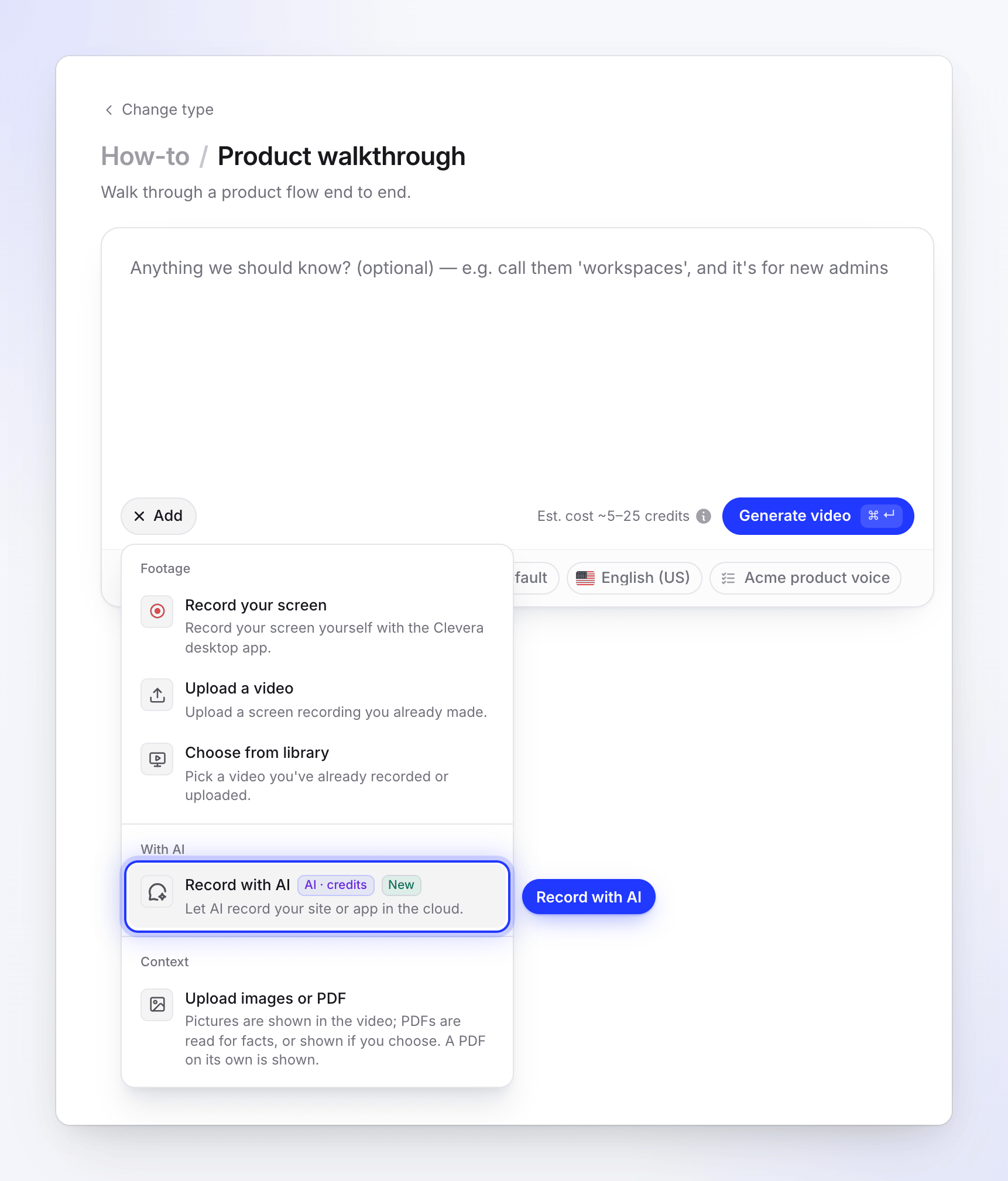
Grabar con IA está en el grupo Con IA en cada tipo de vídeo. Describe qué mostrar
En ¿Qué debería mostrar la IA?, escribe los pasos en orden, como lo harías con un compañero. Por ejemplo: "Abre Proyectos, crea un proyecto llamado Lanzamiento Q3, luego invita a [email protected] como editor." Tienes hasta 2.000 caracteres.
La IA solo realiza estos pasos, en este orden, y luego se detiene. No explora otras páginas o menús por su cuenta.
Añadir la página de inicio
En Página de inicio, introduce la primera página que la IA debe abrir, por ejemplo
https://app.acme.io/projects. "Solo páginas https:// públicas." Empezar en la página correcta ahorra tiempo y créditos.Elige cómo inicia sesión la IA
En Iniciar sesión, elige una opción:
Opción Qué sucede Ninguno "La página se abre sin iniciar sesión." Para páginas públicas. Usar un inicio de sesión "La IA inicia sesión con una cuenta que le proporciones." Introduce el Correo electrónico o nombre de usuario y la Contraseña, y marca "Tengo permiso para dar a Clevera acceso a esta cuenta." Lo escribiré yo mismo "La IA se detiene en el inicio de sesión; abre Ver e inicia sesión allí." El navegador se te entrega en la página de inicio de sesión. Si tu espacio de trabajo tiene un inicio de sesión guardado para este sitio, el diálogo dice "Usando tu inicio de sesión guardado para app.acme.io." y la IA comienza con la sesión iniciada. Detalles en Iniciar sesión o tomar el control durante Grabar con IA.
Siempre que la grabación inicie sesión, aparece No incluir el inicio de sesión en el vídeo, marcado: "El vídeo comienza una vez que has iniciado sesión." Desmárcalo si quieres que el inicio de sesión sea parte del vídeo.
Decide si la IA puede cambiar cosas
Permitir cambios ("Deja que la IA cree o edite cosas en tu aplicación") está desactivado por defecto. Actívalo cuando tus pasos creen o editen algo, como un proyecto, un registro o una configuración.
Mientras está desactivado, la IA solo observa: puede abrir, ver, desplazarse, buscar, filtrar, ordenar, cambiar de pestaña e iniciar sesión, pero no crea, edita, elimina, envía, publica, invita, compra, paga ni cambia una configuración, y no confirma un diálogo que lo haría. Si uno de tus pasos requiere un cambio, la IA muestra dónde se hace, por ejemplo abriendo el formulario o menú, luego se detiene antes de guardar o enviar y continúa con tu siguiente paso.
Cuando tus pasos cambian algo y Permitir cambios está desactivado, la página en directo lo indica tan pronto como comienza la grabación: "Algunos pasos cambian cosas y Permitir cambios está desactivado. La IA se detendrá allí y te preguntará." Si la IA te entrega el navegador en ese paso, haz clic en Permitir cambios y continuar para dejar que realice el cambio.
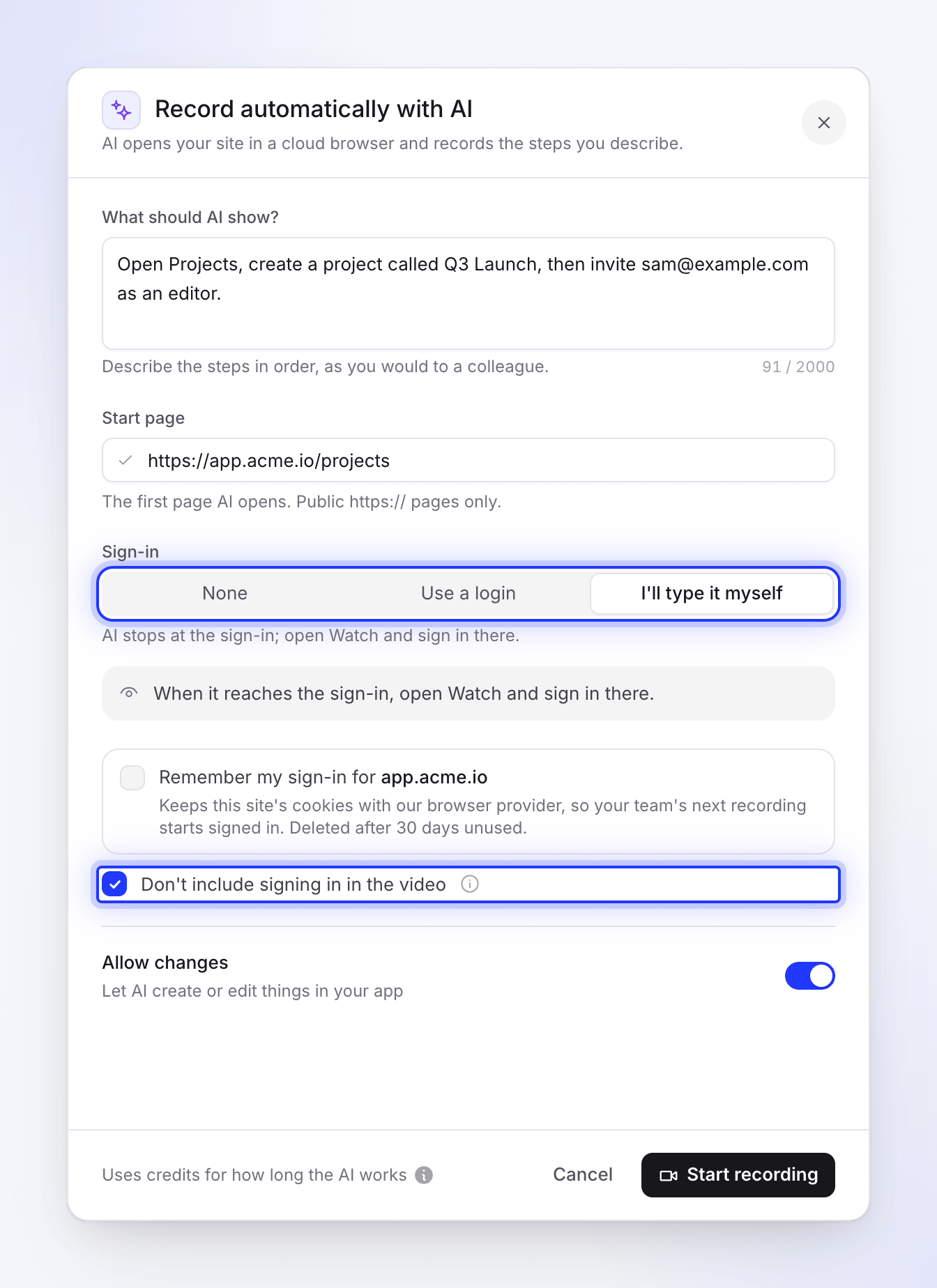
Describe los pasos, establece la página de inicio, elige cómo inicia sesión la IA y si el inicio de sesión está en el vídeo. Iniciar grabación
Haz clic en Iniciar grabación. Aparece un mosaico debajo de tu resumen con el estado Grabando… y un botón Ver.
Cómo se hace la grabación
La IA trabaja en tus pasos una vez, en un navegador, y esa pasada es tu grabación. Antes de comenzar, convierte tus pasos en un plan breve: un objetivo y pasos numerados, que puedes abrir en la página en directo. Clevera luego da forma a la película para que se reproduzca como una demostración segura:
- Comienza en tu primer paso. Abrir el navegador y esperar al sitio se omiten, al igual que iniciar sesión mientras No incluir el inicio de sesión en el vídeo esté marcado.
- El tiempo de pensamiento de la IA se elimina. Mientras la IA lee una página o decide qué hacer a continuación, la pantalla permanece quieta. Clevera elimina esos tramos estáticos y mantiene un breve momento antes de cada acción y una pausa legible después, para que veas cada clic, desplazamiento y resultado. La película se abre en tu primera pantalla y termina poco después de que aparezca el último resultado, sin una espera larga.
- La IA actúa directamente. Va directamente a una página cuya dirección conoce, se desplaza por una página cuando un paso pide mostrarla y espera un momento después de cada cambio para que el resultado esté en pantalla.
- La escritura se muestra en pantalla. La IA escribe en los campos letra por letra, para que los espectadores puedan seguir lo que se introduce en cada uno, y un formulario completado permanece en pantalla un momento antes de enviarse.
- Las ventanas emergentes y los anuncios se eliminan. La IA cierra los banners de cookies y consentimiento, ventanas emergentes de registro, burbujas de chat y anuncios que cubren la pantalla tan pronto como aparecen, siempre con la opción más privada (como rechazar el seguimiento). Nunca hace clic en un anuncio. Un anuncio o pantalla de consentimiento que cubra la página y que la IA no haya abierto se corta de la película.
- Corrige sus propios errores. Si un clic falló o un formulario no se envió, intenta de nuevo de otra manera, y la actividad dice "Ese paso no se completó. Intentándolo de nuevo."
- Un paso bloqueado se omite. Cada paso obtiene el doble de su parte proporcional del tiempo de trabajo, entre 1,5 y 4 minutos. Si la IA sigue en un paso después de eso y no ha progresado en los últimos 45 segundos, Clevera lo mueve al siguiente paso en el mismo navegador. Un paso que sigue en movimiento obtiene hasta 45 segundos después de su última acción, y nunca más de una vez y media su tiempo. La actividad dice entonces, por ejemplo, "El paso 3 de 5 tardó demasiado y se omitió." Si eso sucede en el último paso, la grabación termina allí: "El paso 5 de 5 tardó demasiado, así que la grabación termina ahí." Lo que se filmó hasta ese momento se conserva.
Debido a que los tramos estáticos se cortan, la grabación salta un poco donde la IA hizo una pausa. Tu vídeo es más corto que el tiempo que la IA pasó trabajando.
Verlo en directo
Haz clic en Ver en el mosaico de la grabación para abrir la página en directo. El navegador llena el lado izquierdo. El panel de la derecha está encabezado con el objetivo de la IA (o "Grabando app.acme.io" antes de que tenga uno); pasa el ratón sobre el ⓘ al lado para ver "Lo que pediste".
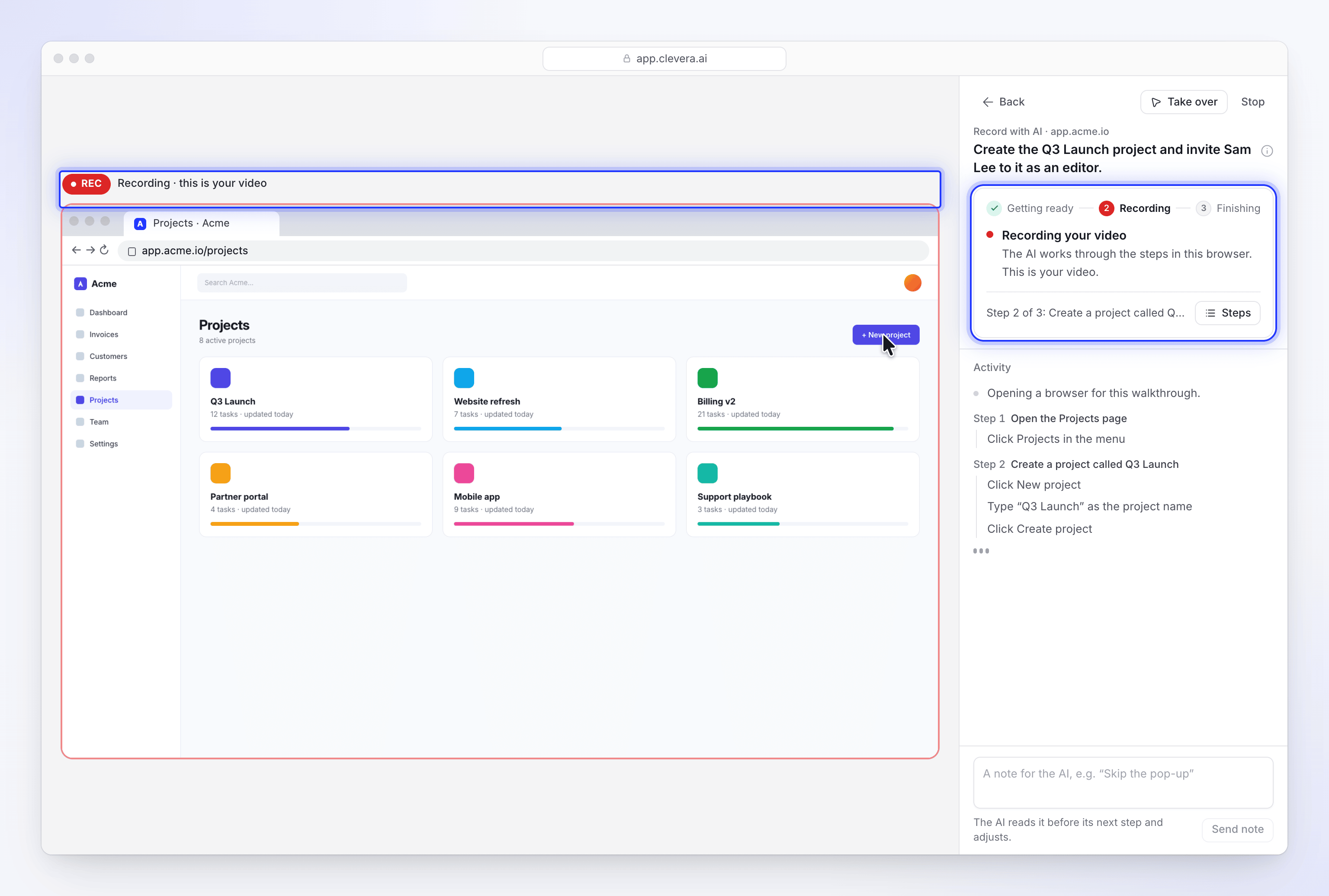
Sobre el navegador, una línea indica si lo que ves se está filmando:
| Ves | Qué significa |
|---|---|
| Preparando | El navegador se está abriendo. Aún no hay nada en tu vídeo. |
| Iniciando sesión · No en tu vídeo | La IA (o tú) está iniciando sesión, y No incluir el inicio de sesión en el vídeo está marcado. Tu vídeo comienza después de esto. |
| GRAB · Grabación · este es tu vídeo | Todo en el navegador ahora se está filmando. |
| Tienes el navegador · Aún grabando | Tomaste el control. Lo que haces es parte de tu vídeo. |
| Tienes el navegador · No en tu vídeo | Estás iniciando sesión, y el inicio de sesión se omite. |
A la derecha, una tarjeta muestra la etapa, Preparando → Grabación → Finalizando, con un titular y una línea de por qué:
| Titular | Qué significa |
|---|---|
| Preparando el navegador | "La grabación comienza tan pronto como se abre el sitio." |
| Iniciando sesión | "Pediste omitir el inicio de sesión, así que tu vídeo comienza después de esto." |
| Grabando tu vídeo | La IA está completando tus pasos en este navegador. |
| La IA te necesita | Se detuvo en algo que solo tú puedes hacer, como un código, y explica qué en sus propias palabras. Consulta tomar el control. |
| Tienes el navegador | Tomaste el control. La IA espera hasta que se lo devuelvas. |
| Finalizando tu grabación | "Juntando todo. Esto toma uno o dos minutos." |
| Tu grabación está lista | "Mírala a la izquierda, luego vuelve para hacer tu vídeo." La grabación se reproduce en lugar del navegador en vivo. |
| Recuperando tu grabación / Grabación recuperada | La sesión se interrumpió y Clevera está recuperando lo que se filmó. Consulta Si la sesión se interrumpe. |
| Esta sesión no terminó | No se realizó ninguna grabación. Se muestra el motivo. |
| Detuviste esta sesión / Esta sesión ha caducado | "No se grabó nada más." |
Debajo del titular, una línea muestra el paso en el que se encuentra la IA, como "Paso 2 de 3: Crear un proyecto llamado Lanzamiento Q3". Haz clic en Pasos para abrir El plan de la IA: el objetivo, tus pasos numerados con una marca de verificación para cada uno completado y "Haciendo esto ahora" en el actual, y lo que la IA Ten en cuenta. El plan se crea a partir de tu solicitud.
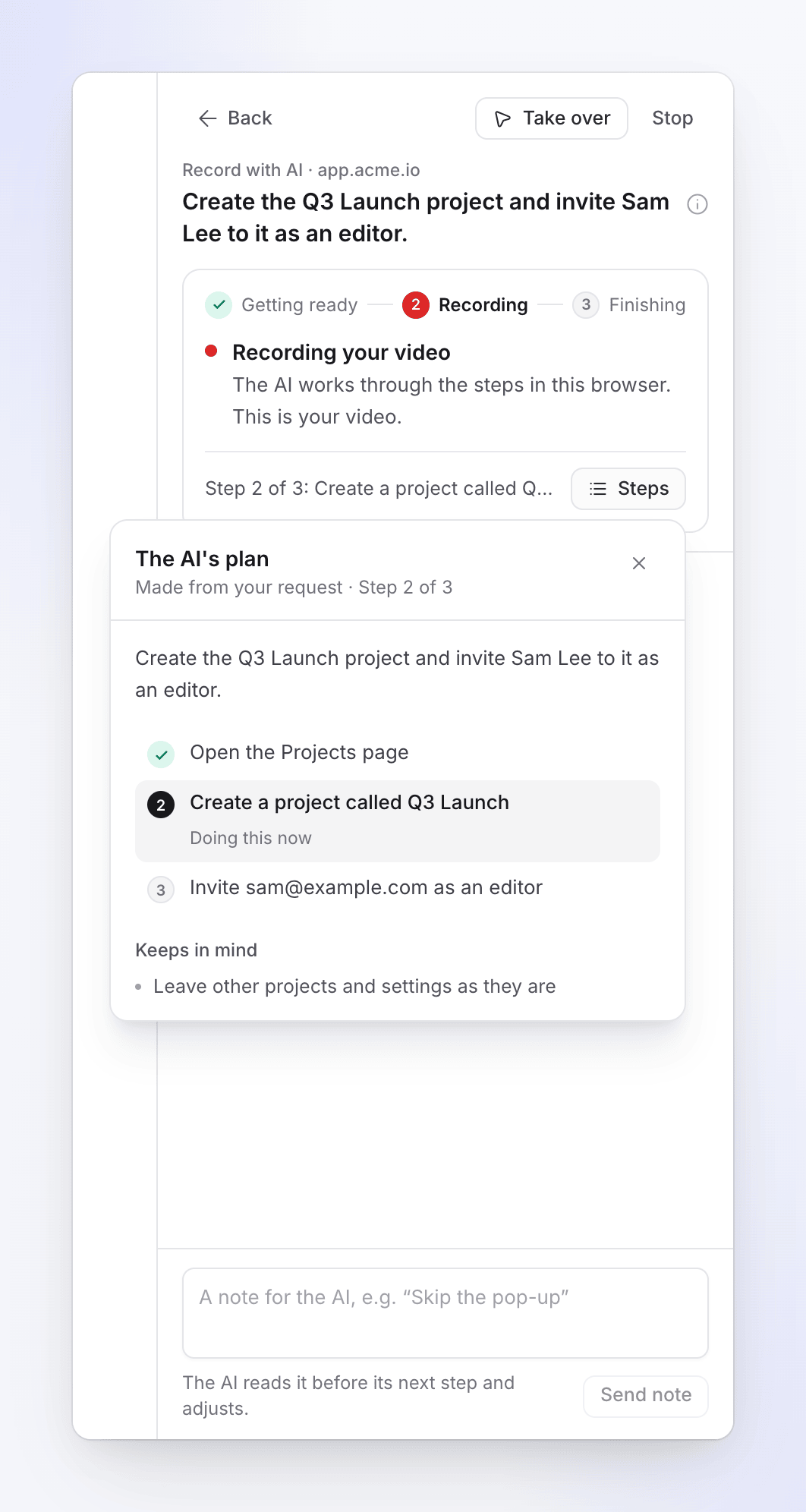
Debajo de la tarjeta, actividad enumera lo que hizo la IA, agrupado bajo el paso que sirvió. Los pasos largos pliegan sus líneas anteriores detrás de Mostrar n anteriores. Si te desplazas hacia arriba, un botón de Nueva actividad te lleva de vuelta hacia abajo cuando llega algo nuevo.
No tienes que mirar. Haz clic en Atrás, sigue trabajando en tu resumen o ve a otra parte en Clevera: "La IA sigue adelante. Puedes volver a esta página." Mientras se ejecuta la grabación, un botón de Tu grabación con IA permanece en la esquina de otras páginas. Si la IA te necesita, emitirá un sonido, aparecerá un punto en la pestaña y el botón dirá "Necesitamos una respuesta rápida".
Enviar una nota a la IA
Mientras la IA trabaja, escribe una nota en el cuadro en la parte inferior derecha, por ejemplo "Prueba la pestaña Informes a continuación", y haz clic en Enviar nota (o presiona Intro). "La IA la lee antes de su siguiente paso y se ajusta." Las notas tienen un máximo de 280 caracteres cada una y prevalecen sobre tus pasos originales.
Tomar el control o detener
- Tomar el control te da el navegador, para escribir algo privado, corregir un giro equivocado o configurar la página: "Usa el navegador tú mismo. La IA espera hasta que se lo devuelvas." Haz clic en Devolver a la IA cuando hayas terminado. Consulta Iniciar sesión o tomar el control durante Grabar con IA.
- Detener finaliza la grabación. Haz clic en Detener, luego en Detener sesión en "¿Detener esta sesión?" ("La IA se detiene y la sesión termina. No puedes retomarla."), o en Continuar para seguir adelante. No hay botón de pausa: para hacer que la IA espere, toma el control. Una grabación que detienes se cobra por el tiempo que la IA trabajó antes de que la detuvieras.
Cuando la grabación esté lista, haz clic en Volver a Componer para regresar a tu resumen.
Qué obtienes
Cuando la grabación esté lista, su mosaico en Componer dirá Listo, y tu vídeo la usará como cualquier grabación de pantalla:
- Vídeos de instrucciones, demostraciones de productos, pulidos y artículos la usan como la grabación a partir de la cual se crea el vídeo.
- Clips para redes sociales la usan como metraje de producto, junto con tus imágenes y enlaces. Cuenta como uno de los 3 vídeos que requiere un clip.
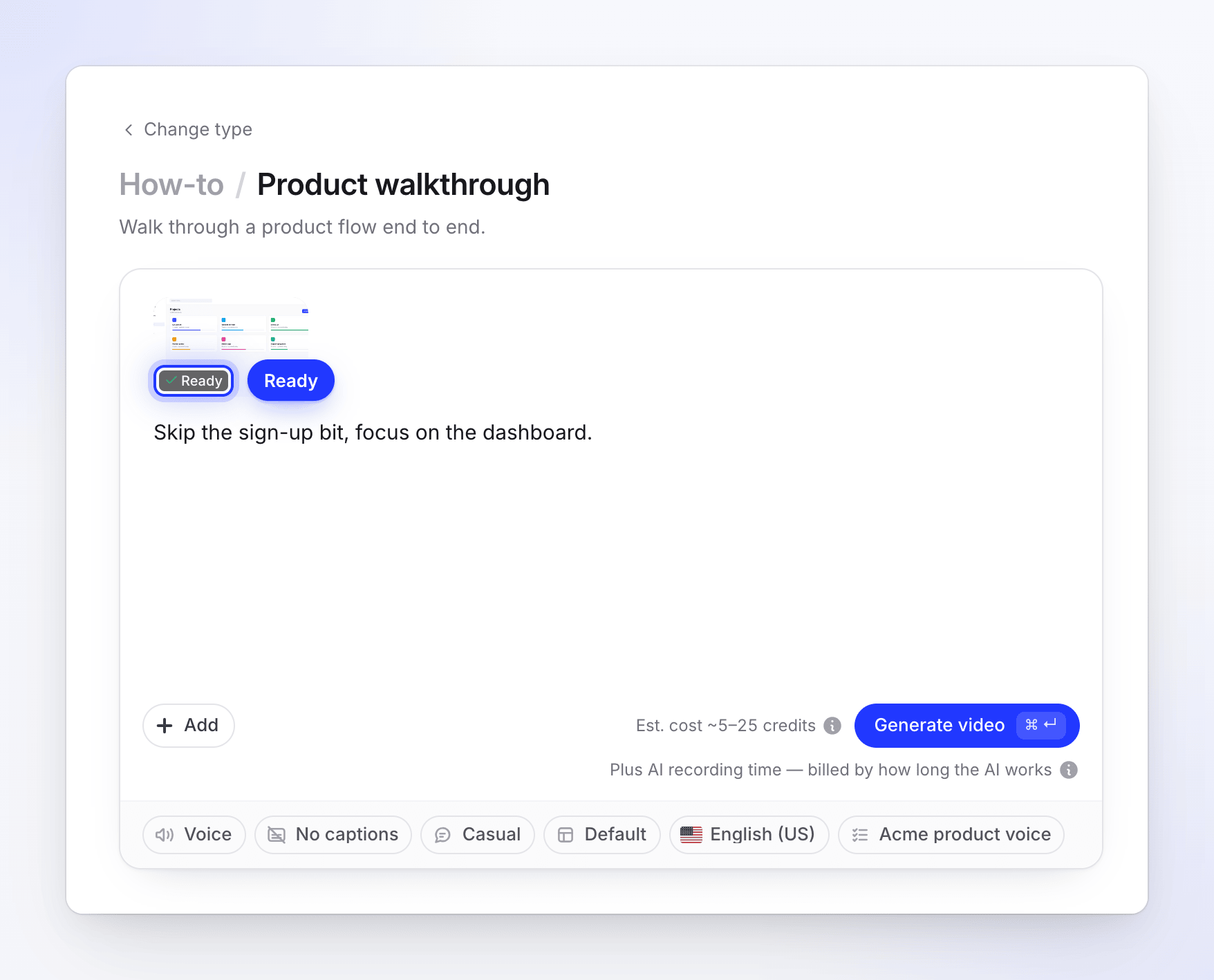
La grabación recibe un nombre con un título corto que la IA escribe a partir de tus pasos, de 3 a 8 palabras en el idioma en que los escribiste, en lugar de los pasos en sí. Lo verás en el mosaico y en tus grabaciones.
El cursor se vuelve a dibujar suavemente a partir de los clics reales de la IA, por lo que los zooms y los efectos de clic funcionan igual que en una grabación que haces tú mismo. Lo que haces mientras tienes el navegador también permanece en la grabación, excepto al iniciar sesión mientras No incluir el inicio de sesión en el vídeo esté marcado.
La grabación también se guarda con las grabaciones de tu espacio de trabajo, para que puedas usarla de nuevo.
Usarlo desde el chat de configuración
El chat de configuración puede sugerir grabar tu producto. Muestra una tarjeta con Página de inicio, Qué debería mostrar, Iniciar sesión (Sin inicio de sesión o Iniciaré sesión yo mismo) y un cuadro de Puede crear o editar cosas, luego Iniciar grabación. El cuadro funciona como Permitir cambios: está desmarcado de forma predeterminada, y la IA permanece en modo de solo lectura. Con Iniciaré sesión yo mismo, la tarjeta también tiene No incluir el inicio de sesión en el vídeo, marcado de forma predeterminada. El navegador en vivo se abre sobre el chat, con Tomar el control y Detener (confirma con Sí). "En la página de inicio de sesión, el navegador se vuelve tuyo. Inicia sesión allí, nunca en el chat." Para darle a la IA un inicio de sesión, usa Grabar con IA desde Componer.
Límites
| Límite | Valor |
|---|---|
| Grabaciones ejecutándose a la vez | 1 por espacio de trabajo |
| Descripción de pasos | 2,000 caracteres |
| Tiempo de trabajo de la IA | Alrededor de 6 minutos por grabación, más para una lista larga de pasos (hasta 15 minutos) |
| Tiempo en un paso | El doble de su parte equitativa del tiempo de trabajo, entre 1.5 y 4 minutos. Después de eso, la IA pasa al siguiente paso una vez que no ha progresado durante 45 segundos, y a más tardar en una vez y media ese tiempo. |
| Tiempo contigo controlando el navegador | Hasta 15 minutos en total, además del tiempo de la IA |
| Entregas de control por grabación | Hasta 6 |
| Notas | Hasta 20 por grabación, 280 caracteres cada una |
| Página de inicio | Solo páginas públicas https:// |
El tiempo que pasas controlando el navegador no consume el tiempo de trabajo de la IA. Después de que se lo devuelves, la IA siempre obtiene al menos dos minutos más.
Cuando no termina
En Componer, una grabación que no terminó muestra No finalizado con el motivo, y Generar dice "La grabación de app.acme.io no terminó." Haz clic en Inténtalo de nuevo para volver a abrir el formulario con tus pasos completados, Eliminar para quitarla, o Ver qué ha ocurrido para abrir la página en vivo.
Si una grabación falla de nuestro lado y no se puede recuperar, cada crédito que utilizó vuelve al tipo de créditos del que provino, y la página de Uso muestra una línea "Ejecución fallida reembolsada · Grabación de pantalla con IA". Una grabación que detuviste sigue cobrándose por el tiempo que la IA trabajó.
| Mensaje | Qué hacer |
|---|---|
| "No se pudo iniciar sesión con los detalles que proporcionaste." | Verifica el correo electrónico y la contraseña, o elige Lo escribiré yo mismo. |
| "Todavía en la página de inicio de sesión. Abre la vista en vivo, inicia sesión y vuelve a intentarlo." | Comienza de nuevo con Lo escribiré yo mismo, e inicia sesión cuando se te entregue el navegador. |
| "Esta página necesita un inicio de sesión. Elige Usar un inicio de sesión o Lo escribiré yo mismo, luego vuelve a intentarlo." | La página de inicio necesita un inicio de sesión. Elige Usar un inicio de sesión o Lo escribiré yo mismo y comienza de nuevo. |
| "Los detalles de inicio de sesión no estaban disponibles. Vuelve a intentarlo e ingresa el inicio de sesión en Usar un inicio de sesión." | La grabación esperó demasiado para comenzar y tu inicio de sesión se borró por seguridad. Ingrésalo de nuevo con Usar un inicio de sesión. |
| "Nadie tomó el control del navegador a tiempo, por lo que esta grabación se detuvo allí." | La IA pidió ayuda y nadie tomó el control en 15 minutos. Comienza de nuevo y mantente atento al sonido. |
| "El recorrido no produjo una grabación." o "La IA no pudo grabar nada esta vez." | No se filmó nada. Verifica la página de inicio y aclara los pasos, luego vuelve a intentarlo. |
| "La grabación se detuvo antes de terminar." | Alguien hizo clic en Detener. |
| "La grabación caducó antes de terminar." | Esperó demasiado para comenzar. Vuelve a intentarlo. |
| "El trabajador de grabación no está disponible en este momento. Vuelve a intentarlo más tarde." o "El servicio de grabación no está configurado en este momento. Vuelve a intentarlo más tarde." | Un problema de nuestro lado. Vuelve a intentarlo en unos minutos. |
| "No pudimos preparar la grabación." | La grabación se filmó pero no se pudo procesar. Vuelve a intentarlo o contacta al soporte. |
| "Ya no pudimos encontrar esta grabación. Grábala de nuevo." | La grabación ya no está disponible. Haz clic en Inténtalo de nuevo. |
Una grabación donde se omitió un paso aún termina y está Listo. Mírala antes de generar: si un paso omitido es importante, graba ese paso por sí solo con instrucciones más claras, o toma el control y hazlo tú mismo la próxima vez.
Mensajes cuando comienzas
| Mensaje | Qué hacer |
|---|---|
| "Tell AI what to show." | Rellena What should AI show?. |
| "Add the page we should open first." | Rellena Start page. |
| "Enter a full web address, like https://app.acme.io." o "Enter a public web address, like https://app.acme.io." | Escribe la dirección completa de una página pública. |
| "Use an https:// address." | Usa la versión https:// de la dirección. |
| "We can only open public internet pages over https." | La dirección es privada (una intranet, una dirección local). Grábala con la aplicación de escritorio en su lugar. |
| "Enter the sign-in for this account." | Rellena Correo electrónico o nombre de usuario y Contraseña, o elige otra opción de inicio de sesión. |
| "Confirm you're allowed to share this sign-in." | Marca la casilla de consentimiento. |
| "A recording is already running for your team. Wait for it to finish, or stop it, then try again." | Solo una grabación a la vez por espacio de trabajo. |
| "Another recording is being started for your team. Try again in a moment." | Alguien de tu equipo acaba de iniciar una. |
| "All our browsers are busy right now. Try again in a few minutes." | Inténtalo de nuevo en unos momentos. |
| "Recording with AI is switched off right now. Try again later." | Pausado por mantenimiento. Inténtalo de nuevo más tarde. |
| "We couldn't start that. Give it another go." | Inténtalo de nuevo. |
| "We can't open this site." con "Clevera doesn't support sites with adult content.", "…gambling sites.", "…parked or for-sale domains.", "This address is on a public list of phishing sites." o "It doesn't meet our acceptable use rules." | Clevera comprueba cada dirección de inicio antes de una ejecución y no grabará estos sitios. Si crees que es un error, contacta con el soporte técnico. |
| "This page needs a login (it returned "401 Unauthorized"), so we can't open it. Check the address, or use a page that's public." | Empieza desde la página de inicio de sesión u otra página pública, y deja que la IA inicie sesión. |
| "This page returned "404 Not Found", so the link may be wrong or the page may not be public…" | Comprueba la dirección. No se pueden usar páginas que devuelven "no encontrado" o "ya no existe". |
| "We couldn't reach this address. Check that it's typed correctly and that the site is online, then try again." | Comprueba la dirección y que el sitio esté activo. Un sitio lento no se rechaza, solo uno que no responde. |
| "YouTube links can't be used. If the video is yours, upload the file instead." | No se pueden usar páginas de YouTube. Sube tu propio archivo de vídeo en su lugar. |
| "Only the person who started this session, or a workspace owner or admin, can open or control it." | Pregúntale a la persona que la inició, o a un propietario o administrador del espacio de trabajo. |
Si la sesión se interrumpe
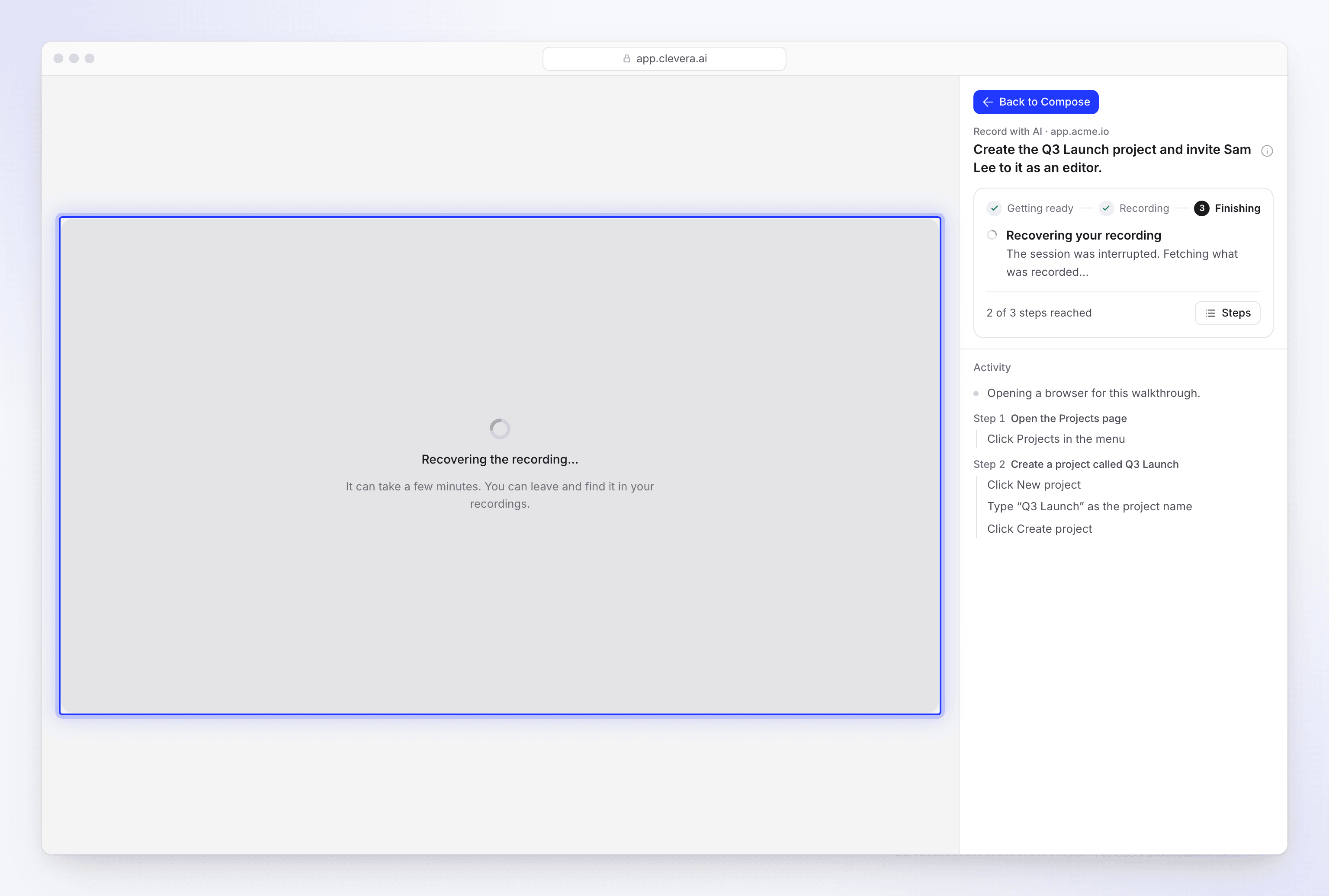
A veces, una grabación se interrumpe por un problema de nuestra parte, por ejemplo, cuando el navegador en la nube o el servidor que ejecuta la grabación se detiene a mitad de camino. El navegador en la nube filma todo lo que muestra, por lo que Clevera normalmente puede recuperar ese metraje.
| Dónde | Qué ves |
|---|---|
| Página en vivo | Recuperando tu grabación ("The session was interrupted. Fetching what was recorded…") y, sobre el navegador, "Recuperando…": "It can take a few minutes. You can leave and find it in your recordings." |
| Componer | El mosaico dice Recuperando…. Generar espera a que termine: "Still recovering the recording of app.acme.io… you can generate when it's done." |
| Cuando está de vuelta | La tarjeta dice Grabación recuperada, el mosaico dice Listo, y la grabación se reproduce en la página en vivo. |
Una grabación recuperada funciona como cualquier otra y se corta de la misma manera: comienza en tu primer paso, omite un inicio de sesión que pediste omitir y elimina el tiempo de pensamiento de la IA. Solo contiene lo que se filmó antes de la interrupción. La IA no continúa con los pasos que no había alcanzado, así que mírala antes de generar. Si faltan los últimos pasos, inicia una nueva grabación con tus pasos, o solo con los que faltan. De cualquier manera, la grabación recuperada permanece en tu biblioteca. Si habías tomado el navegador y nunca lo devolviste, ese tramo se recorta.
Una grabación recuperada se factura como una terminada, porque obtienes su metraje. Mientras Clevera sigue intentando recuperarla, los créditos permanecen cargados; si no puede recuperar el metraje, la ejecución cuenta como fallida por nuestra parte y se devuelven sus créditos.
Solo se recuperan las interrupciones de nuestra parte. Una grabación que detuviste, una que nunca pasó del inicio de sesión o una en la que la IA no filmó nada termina con No finalizado como de costumbre. Si Clevera no puede recuperar el metraje, la página en vivo dice "No recording to watch" ("This session did not leave a video. You can still go back.") y el mosaico muestra No finalizado. Haz clic en Inténtalo de nuevo para grabarla otra vez con tus pasos rellenados.
Usar una grabación de nuevo
Cada grabación terminada de Record with AI, incluida una recuperada, se guarda con las grabaciones de tu espacio de trabajo. Para hacer otro vídeo a partir de ella, no necesitas que la IA filme los mismos pasos de nuevo:
- En la página Componer, haz clic en + Add y elige Choose from library ("Pick a video you've already recorded or uploaded.").
- Establece el filtro de origen en Navegador de IA ("Recorded for you by AI"), o busca la grabación por nombre.
- Haz clic en la grabación para previsualizarla, luego haz clic en Usar este archivo.
Elegir una grabación anterior no inicia ninguna sesión nueva en el navegador en la nube, por lo que no añade tiempo de grabación de IA. Hacer el vídeo cuesta lo mismo que desde cualquier grabación. Cualquier persona en tu espacio de trabajo puede elegirla. En Contenido → Grabaciones, está marcada como Recorded for you in an AI browser. Consulta Find and reuse your recordings.