

Envía los registros de tu aplicación de escritorio al equipo de soporte
El equipo de soporte puede solicitar los registros de tu aplicación de escritorio de Clevera cuando una grabación falla o la aplicación no funciona correctamente. Abre **Enviar registros** en macOS o Windows, comprueba exactamente qué contienen, envíalos con dos clics o comprime los archivos tú mismo si la aplicación no se abre.
Cuando algo sale mal en la aplicación de escritorio de Clevera, sus registros muestran a nuestro equipo qué sucedió en tu ordenador. Enviarlos requiere dos clics desde el menú de la aplicación. Este artículo explica cuándo enviarlos, qué contienen exactamente, todas las formas de abrir Enviar registros y qué hacer si la aplicación no se abre en absoluto.
Cuándo enviar tus registros
Envíalos cuando:
- el equipo de soporte te lo pida,
- una grabación no haya podido iniciarse, se haya detenido con un error o no se haya subido,
- la aplicación se comporte de forma extraña: una ventana no se abra, un menú no haga nada, la aplicación se bloquee o se cierre.
Envíalos poco después de que ocurra el problema, antes de cerrar la aplicación o reiniciar el ordenador si puedes. La aplicación mantiene un historial limitado (consulta Si la aplicación no se abre), por lo que las líneas sobre un problema antiguo son reemplazadas eventualmente por otras más recientes.
Qué contienen los registros
Los registros son un archivo de texto plano de lo que hizo la aplicación: inicios, pausas y finalizaciones de grabaciones, subidas, solicitudes a los servidores de Clevera, comprobaciones de permisos, advertencias y errores, cada uno con fecha y hora.
| Incluido | No incluido |
|---|---|
| Qué hizo la aplicación y cuándo, con errores y advertencias | Tu pantalla, vídeo, audio o cámara, o cualquier parte de una grabación |
| Tu versión de la aplicación, tu versión de macOS o Windows y el tipo de procesador (por ejemplo, Apple silicon o x64). En Mac, también el modelo, como "MacBook Pro" | Lo que escribes o qué teclas presionas |
| El correo electrónico de tu cuenta de Clevera y los ID de tu espacio de trabajo y grabaciones | Tu contraseña. Los tokens de inicio de sesión se eliminan (reemplazados por [REDACTED]) antes de que los registros salgan de tu ordenador |
| El nombre de la aplicación que grabaste (Mac) o el título de la ventana que elegiste (Windows) | Tu número de serie o Apple ID |
| Rutas de archivo en tu ordenador, que pueden incluir tu nombre de usuario | Cualquier cosa de otras aplicaciones más allá de su nombre o título de ventana |
Abrir Enviar registros
Puedes abrir Enviar registros en dos lugares:
Desde la ventana de grabación
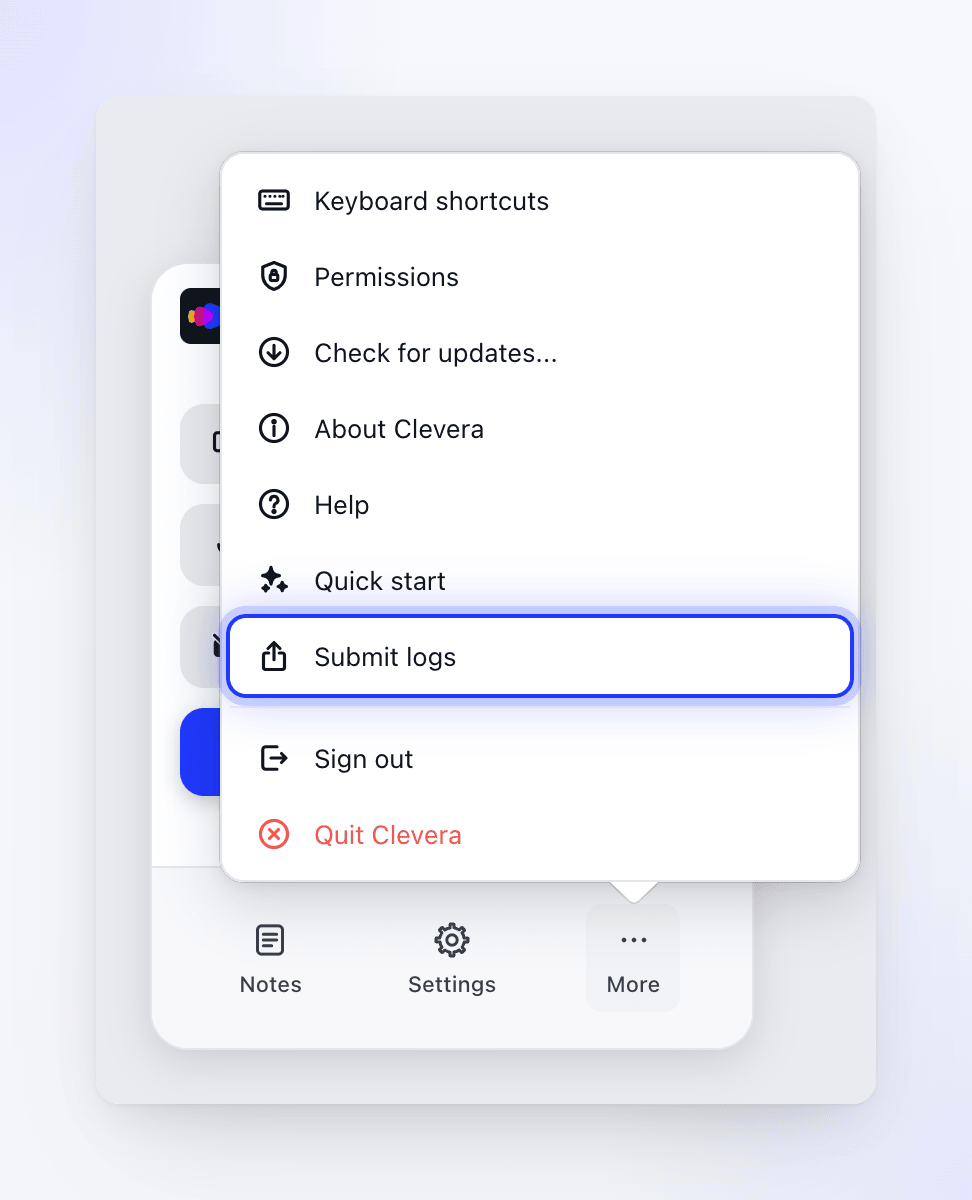
Haz clic en más en la parte inferior de la ventana de grabación y, a continuación, en Enviar registros.
O desde el menú de Clevera
Cuando Clevera sea la aplicación activa, haz clic en Clevera en la barra de menús en la parte superior de la pantalla y elige Enviar registros. Esto funciona incluso cuando has cerrado sesión.
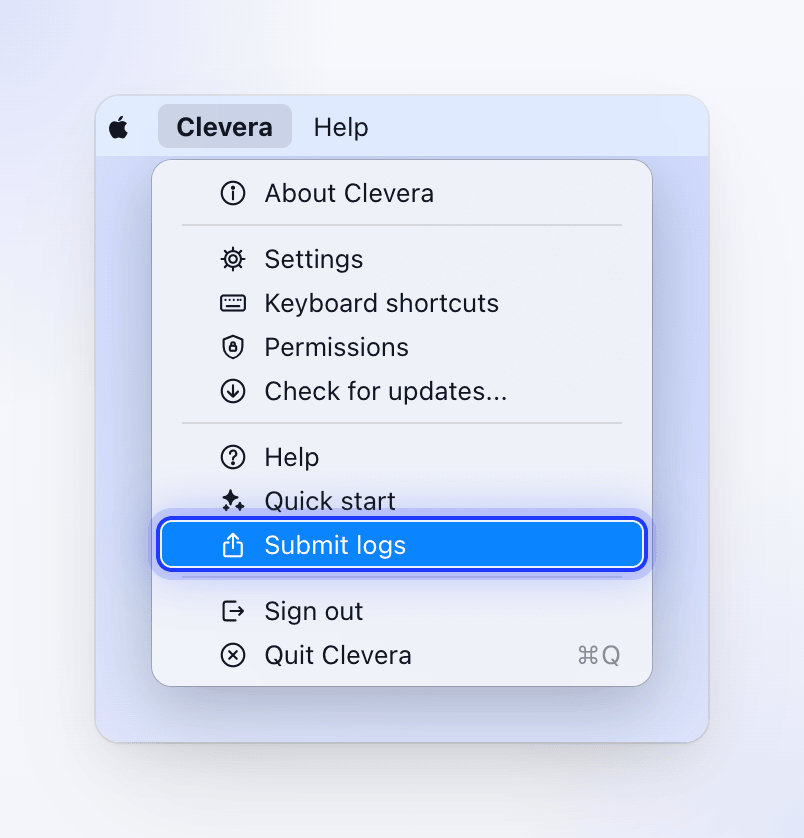
Haz clic primero en el icono de Clevera en el Dock si otra aplicación está al frente.
El menú que se abre desde el icono de Clevera a la derecha de la barra de menús no tiene Enviar registros, y las alertas de error tampoco lo abren: utiliza uno de los dos lugares anteriores.
Puedes abrir Enviar registros en dos lugares:
Desde el icono de la bandeja
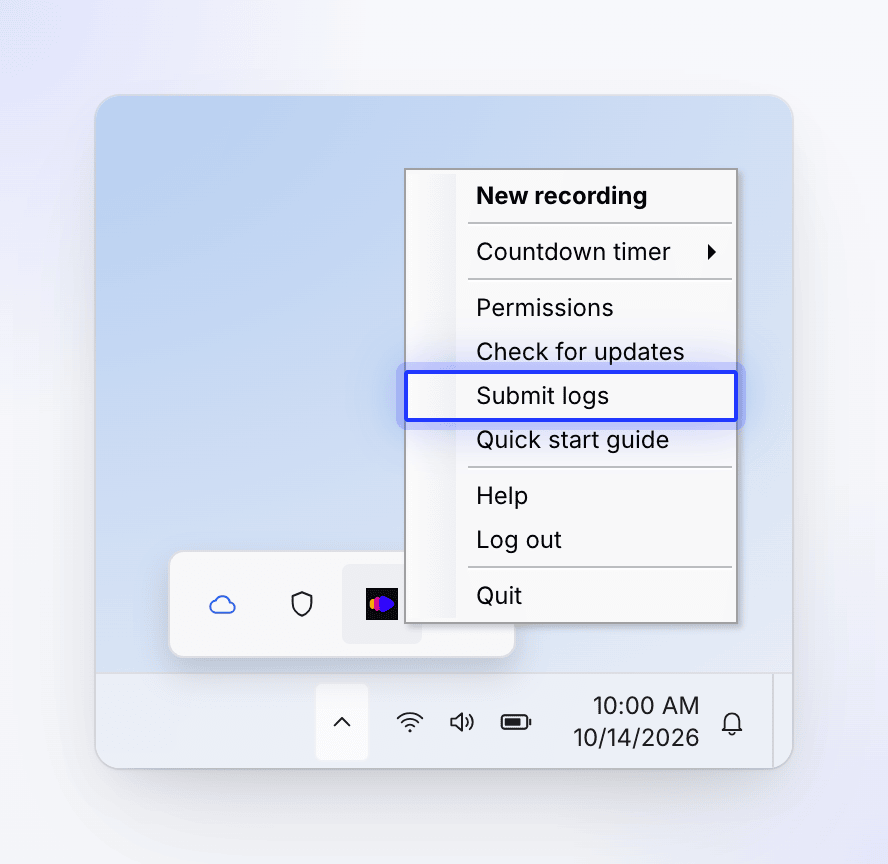
Haz clic derecho en el icono de Clevera en el área de notificaciones (haz clic en ^ para ver los iconos ocultos) y elige Enviar registros. Esto también funciona mientras has cerrado sesión.
O desde la ventana de grabación
Haz clic en más en la parte inferior de la ventana de grabación y, a continuación, en Enviar registros.
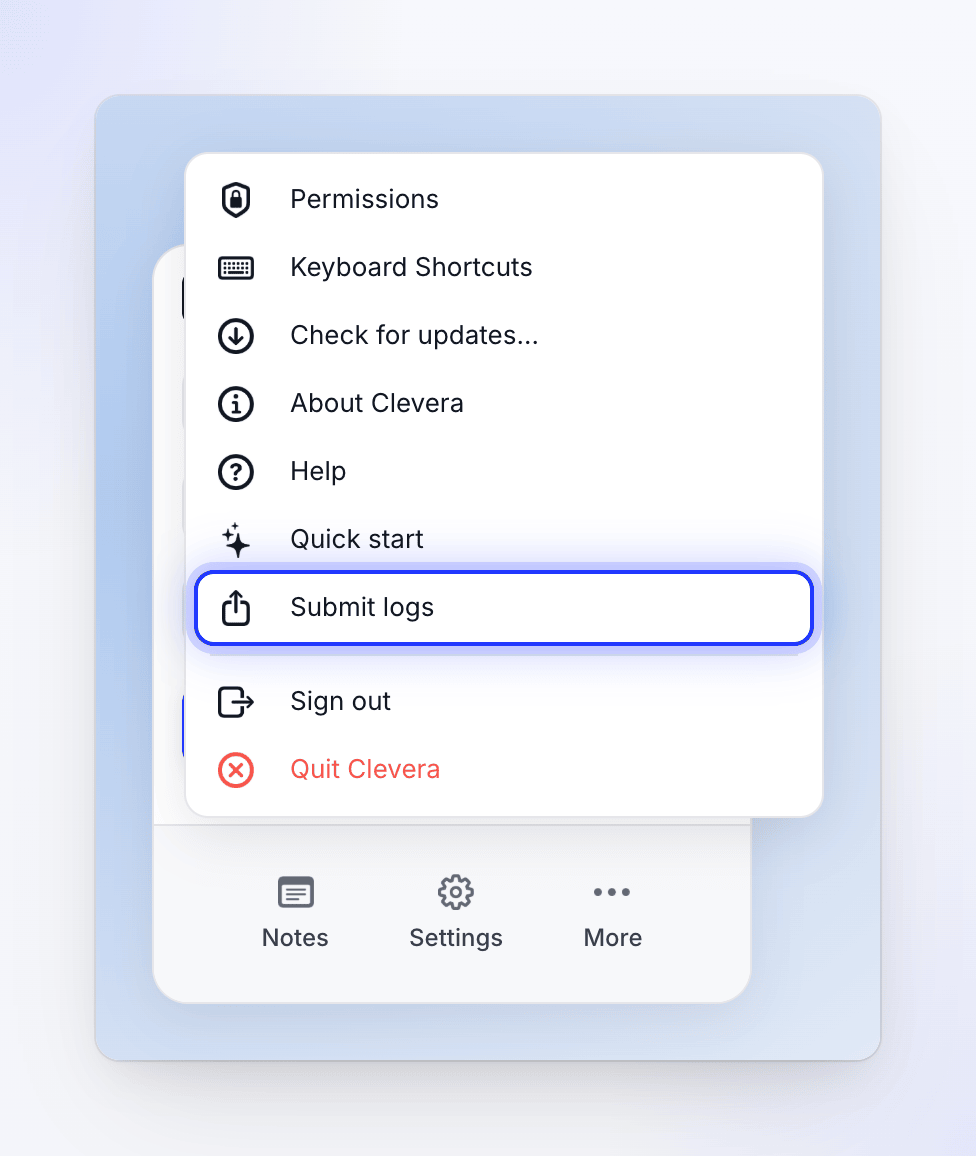
Cuando una subida falla, la ventana Error en la carga termina con "No se enviaron registros de diagnóstico automáticamente. Si deseas compartir los registros con el equipo de soporte de Clevera, abre Configuración > Enviar registros y luego envíalos". No hay Enviar registros en Configuración: utiliza el icono de la bandeja o más → Enviar registros, y mantén abierta la ventana de subida mientras lo haces.
Envía tus registros
Lee lo que se envía
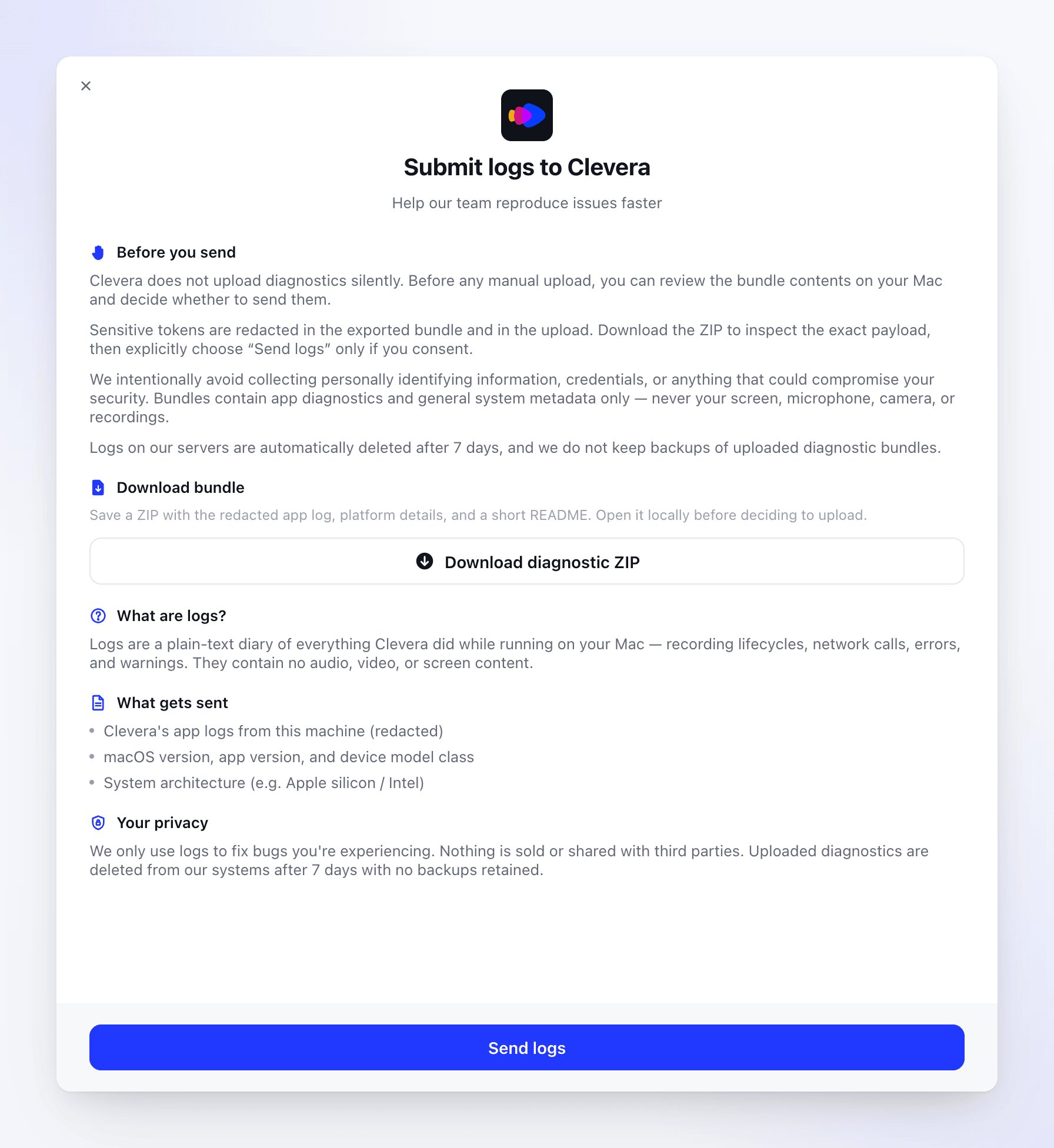
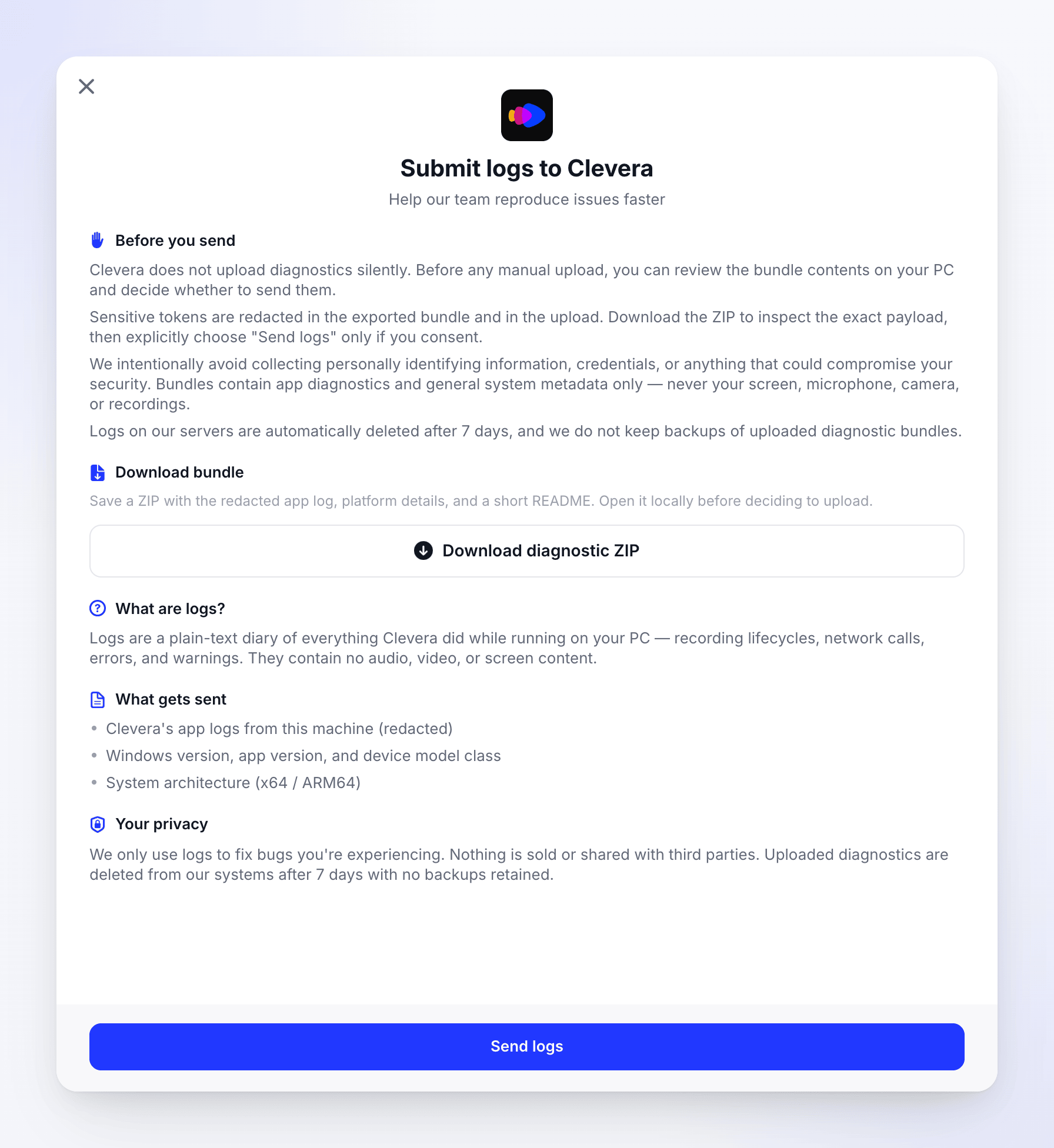
La ventana Enviar registros a Clevera ("Ayuda a nuestro equipo a reproducir problemas más rápido") explica qué hay en el paquete bajo Antes de enviar, ¿Qué son los registros?, Qué se envía y Tu privacidad. No hay nada que rellenar.
Opcional: descarga el ZIP
Haz clic en Descargar ZIP de diagnóstico y elige dónde guardarlo. Ábrelo para ver exactamente qué se enviaría. Consulta Qué hay en el ZIP.
Haz clic en Enviar registros
El botón muestra Enviando... mientras trabaja. Cuando termina, verás "Registros enviados. Nuestro equipo se encargará a partir de aquí" y el botón cambia a Enviar de nuevo.
Avisa al equipo de soporte
Escribe al equipo de soporte en el chat y diles que has enviado tus registros, con los detalles en Qué decirle al equipo de soporte. Los registros nos llegan vinculados a tu cuenta, por lo que no necesitas enviar un nombre de archivo o ID.
Debes haber iniciado sesión para enviar registros. Si no es así, verás "Por favor, inicia sesión antes de enviar registros". Todavía puedes descargar el ZIP mientras has cerrado sesión.
No se envía nada desde esta ventana hasta que haces clic en Enviar registros.
Qué hay en el ZIP
| macOS | Windows | |
|---|---|---|
| Nombre de archivo | Clevera-diagnostics-2026-10-14-1030.zip (fecha y hora) |
clevera-logs-20261014-083000.zip (fecha y hora en UTC) |
| Registros | app.log: el registro de la aplicación |
clevera-20261014.log y los otros archivos diarios, hasta los últimos 7 días |
| Detalles del sistema | platform_details.json: versión y compilación de la aplicación, versión de macOS, tipo de procesador, modelo de Mac |
system-info.json: versión y compilación de la aplicación, versión de Windows, tipo de procesador |
| También | README.txt, que explica los archivos |
— |
Los tokens de inicio de sesión se eliminan de los registros tanto en el ZIP como en lo que envía Enviar registros. En Windows, después de guardar, la ventana muestra "Guardado en..." y el Explorador de archivos se abre con el ZIP seleccionado.
A dónde van tus registros
Enviar registros sube el paquete a los servidores de Clevera, vinculado a tu cuenta y al espacio de trabajo en el que te encuentras actualmente. Se mantiene de forma privada: solo el equipo de soporte e ingeniería de Clevera puede abrirlo. Otros miembros de tu espacio de trabajo no pueden verlo, y no aparece en tus grabaciones ni en ningún otro lugar de la aplicación.
Usamos los registros solo para encontrar y solucionar el problema que tienes. Los registros subidos, y los registros de fallos breves descritos a continuación, se eliminan automáticamente después de 7 días.
Si el envío falla
| Mensaje | Qué hacer |
|---|---|
| "Por favor, inicia sesión antes de enviar registros." | Inicia sesión en la aplicación y haz clic en Enviar registros de nuevo. O descarga el ZIP y envíalo por correo electrónico (abajo). |
| "La información del equipo falta. Inicia sesión de nuevo y vuelve a intentarlo." (Windows) | Cierra sesión, inicia sesión de nuevo y vuelve a intentarlo. |
| "Aún no se encontró ningún archivo de registro. Usa Clevera por un momento, luego intenta de nuevo." (Mac) o "No se encontraron archivos de registro en este dispositivo." (Windows) | La aplicación aún no ha escrito ningún registro, por ejemplo, justo después de instalarla. Usa la aplicación por un momento y luego intenta de nuevo. |
| "Por favor, espera antes de subir otro archivo de registro." | Has enviado registros muchas veces en pocos minutos (el límite es 10 en 5 minutos). Espera unos minutos. |
| Un error de red | Comprueba tu conexión e intenta de nuevo, o envía el ZIP por correo electrónico. |
Si Enviar registros sigue fallando, haz clic en Descargar ZIP de diagnóstico y envía el archivo por correo electrónico a [email protected]. El chat de soporte solo acepta imágenes, por lo que no se puede adjuntar un ZIP allí. Menciona en el chat que lo has enviado por correo electrónico.
Si la aplicación no se abre
Si Clevera no se inicia, o se cierra antes de que puedas abrir Enviar registros, envía los archivos de registro tú mismo.
El registro es un solo archivo:
~/Library/Application Support/com.clevera.ai.recorder/dev/app.log
Mantiene la actividad más reciente: cuando supera los 5 MB, las líneas más antiguas se eliminan.
Abre la carpeta
En Finder, elige Ir → Ir a la carpeta... (⌘ ⇧ G), pega
~/Library/Application Support/com.clevera.ai.recorder/devy presiona Retorno.Comprímelo
Haz clic derecho en
app.logy elige Comprimir "app.log". Finder creaapp.log.zipjunto a él.Envíalo por correo electrónico
Envía
app.log.zippor correo electrónico a [email protected] con los detalles a continuación.
Los registros son un archivo por día, nombrados como clevera-20261014.log. Clevera mantiene los últimos 7 y elimina los anteriores.
%LOCALAPPDATA%\Clevera\logs
Abre la carpeta
Presiona tecla Windows + R, pega
%LOCALAPPDATA%\Clevera\logsy presiona Intro.Comprime los archivos
Selecciona todos los archivos
.log(Ctrl A), haz clic derecho y elige Comprimir en archivo ZIP (en Windows 10: Enviar a → Carpeta comprimida (en ZIP)).Envíalo por correo electrónico
Envía el ZIP por correo electrónico a [email protected] con los detalles a continuación.
Qué decirle al equipo de soporte
Los registros son largos, por lo que algunos detalles nos ayudan a encontrar las líneas correctas rápidamente:
- Cuándo ocurrió: la fecha y la hora aproximada, con tu zona horaria.
- Qué estabas haciendo: grabando la pantalla completa, una ventana o un área, qué aplicación o sitio web, cuánto duró la grabación y si el micrófono o la cámara estaban encendidos.
- El mensaje exacto que viste, palabra por palabra, o una captura de pantalla. En un Mac, haz clic en Copy Details en la alerta si aparece y pega el texto.
- Mac o Windows, y si sucede cada vez.
Consulta Contactar con soporte para saber dónde encontrar el chat.