

Publicar artículos en Confluence
Conecta Confluence Cloud y publica artículos de Clevera como páginas en un espacio, con capturas de pantalla adjuntas a la página. Permisos que debes otorgar, cómo se convierten los paneles y pasos, cómo la actualización mantiene el historial de la página y errores comunes.
Publica un artículo de Clevera como una página de Confluence en el espacio que elijas. Las capturas de pantalla se adjuntan a la página, y publicar de nuevo puede actualizar la misma página para que su historial y comentarios se mantengan.
Antes de empezar
- En Clevera: el espacio de trabajo debe estar en el plan Pro o Personalizado, y debes ser propietario o administrador para conectar Confluence. Una vez conectado, cualquier persona que pueda editar un artículo puede publicarlo. Consulta Publicar artículos en tus otras herramientas.
- En Confluence: Confluence Cloud (un sitio
example.atlassian.net), cualquier plan. Confluence Server y Data Center no son compatibles. - Permisos: la cuenta de Atlassian con la que te conectas debe tener permiso para añadir páginas y añadir archivos adjuntos en los espacios donde publiques. Las páginas se crean como esa persona.
- Un artículo: genéralo primero. La publicación envía solo el artículo. Para incluir un vídeo, colócalo dentro del artículo; consulta Mostrar un vídeo en un artículo.
Conectar Confluence
Empieza desde Integraciones
En Clevera, haz clic en el nombre de tu espacio de trabajo en la barra lateral, elige Integraciones, busca Confluence y haz clic en Conectar.
Revisa los permisos
Atlassian muestra la solicitud de Clevera. Clevera solicita:
Permiso Por qué Ver tu perfil Para mostrar qué cuenta está conectada Leer espacios Para listar los espacios en los que puedes publicar Leer páginas y detalles de página Para buscar una página con el mismo título antes de publicar Crear y actualizar páginas Para publicar y actualizar páginas Añadir archivos adjuntos Para subir las capturas de pantalla del artículo a la página Mantener el acceso cuando no usas la aplicación Para que la publicación siga funcionando sin tener que iniciar sesión cada vez Elige el sitio y acepta
Si tu cuenta tiene varios sitios de Atlassian, elige el correcto en el menú de sitios en la misma pantalla y luego haz clic en Aceptar. Volverás a Integraciones con el mensaje "¡Confluence se ha conectado correctamente a Acme Inc.!" (el nombre de tu sitio).
Los inicios de sesión de Atlassian caducan después de un tiempo; Clevera los renueva en segundo plano, por lo que no necesitas volver a conectar a menos que alguien elimine el acceso de Clevera.
Publicar un artículo en Confluence
Abre la pestaña Publicar
En el editor, haz clic en Compartir → Publicar y haz clic en el mosaico de Confluence bajo Listo para publicar.
Elige un espacio
En Dónde se publica, la lista muestra los espacios que tu cuenta puede ver (los espacios archivados están ocultos). La página se crea en el nivel superior del espacio; muévela bajo otra página en Confluence después si lo deseas.
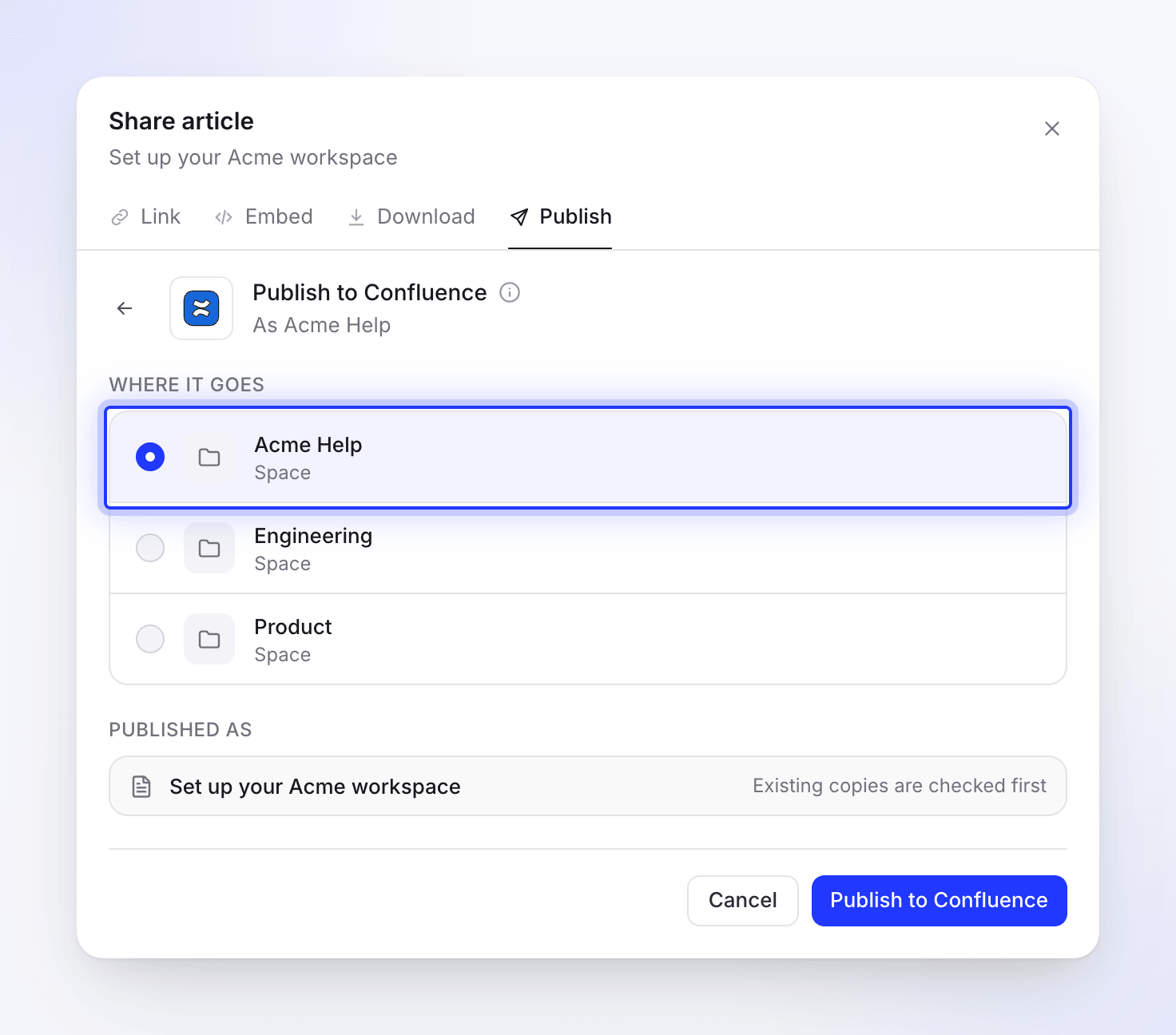
La página se crea en el nivel superior del espacio. Publicar
Haz clic en Publicar en Confluence. Clevera busca primero una copia existente; si ya existe una página con el mismo título en el espacio, elige qué hacer (consulta Actualizar una página que publicaste). Luego crea la página, sube las capturas de pantalla (Subiendo archivos 2 de 5) y escribe la página.
Cuando termine, verás "Publicado en Confluence". Haz clic en Abrir en Confluence para ver la página. Puedes cerrar la ventana de Compartir mientras se procesa; una notificación te avisará cuando termine.
Cómo se ve la página en Confluence
El título de la página es el título del artículo. La página contiene solo el artículo: el vídeo del que proviene el artículo no se añade.
| En Clevera | En Confluence |
|---|---|
| Encabezados 1–6 | Encabezados 1–6 |
| Negrita, cursiva, tachado, subrayado, código en línea, enlaces | Se mantienen. Los enlaces a otras páginas de Clevera mantienen solo su texto. |
| Resaltados, superíndice, subíndice | Se mantienen |
| Listas con viñetas y numeradas | Se mantienen las listas, el anidamiento y el número de inicio |
| Listas de tareas | Listas de tareas, los elementos marcados permanecen marcados |
| Citas | Citas |
| Bloques de código | Bloques de código con el lenguaje configurado; un título de código se convierte en una línea en negrita encima |
| Ecuaciones | Código |
| Divisores | Divisores |
| Tablas | Tablas con una fila de encabezado y alineación de columna |
| Callouts | Paneles con el título del callout en negrita (ver abajo) |
| Pasos numerados | Una lista numerada: el título de cada paso en negrita, su contenido anidado debajo |
| Pestañas | Un encabezado por pestaña, seguido de su contenido |
| Secciones plegables | Bloques de expansión |
| Tarjetas | Una lista con viñetas: el título enlazado en negrita, luego la descripción. Los iconos de las tarjetas se omiten. |
| Capturas de pantalla | Imágenes adjuntas a la página, con el pie de foto debajo; se mantienen la alineación y el ancho |
| Un vídeo de YouTube o Clevera dentro del artículo | Un reproductor en la página. Un vídeo de Clevera se incluye solo cuando el enlace para compartir de ese vídeo está activado. |
| Un archivo de vídeo dentro del artículo | Un enlace con su título |
Los callouts se convierten en paneles de Confluence. Una página con capturas de pantalla o un vídeo de Clevera se escribe en un formato de página de Confluence diferente, que tiene menos tipos de paneles, por lo que algunos callouts se asignan a uno similar:
| Callout | Página sin capturas de pantalla | Página con capturas de pantalla o vídeo de Clevera |
|---|---|---|
| Info | Info | Info |
| Note | Note | Info |
| Tip | Tip | Tip |
| Success | Success | Tip |
| Warning | Warning | Note (amarillo) |
| Danger | Error | Warning (rojo) |
Capturas de pantalla
Cada captura de pantalla se sube como un archivo adjunto llamado como clevera-article-image-1234.png, con el comentario "Subido por Clevera para la publicación de artículos". Publicar de nuevo añade una nueva versión del mismo archivo adjunto en lugar de un archivo duplicado.
Si Confluence no permite que Clevera adjunte archivos (por ejemplo, una conexión realizada antes de que se admitieran archivos adjuntos, o falta de permiso de adjuntos en el espacio), la publicación se detiene con "No se pudieron adjuntar las imágenes del artículo a la página de Confluence" y el motivo, y la página vacía se mueve a la papelera. Vuelve a conectar Confluence o pide a un administrador del espacio permiso para adjuntar archivos.
Actualizar una página que publicaste
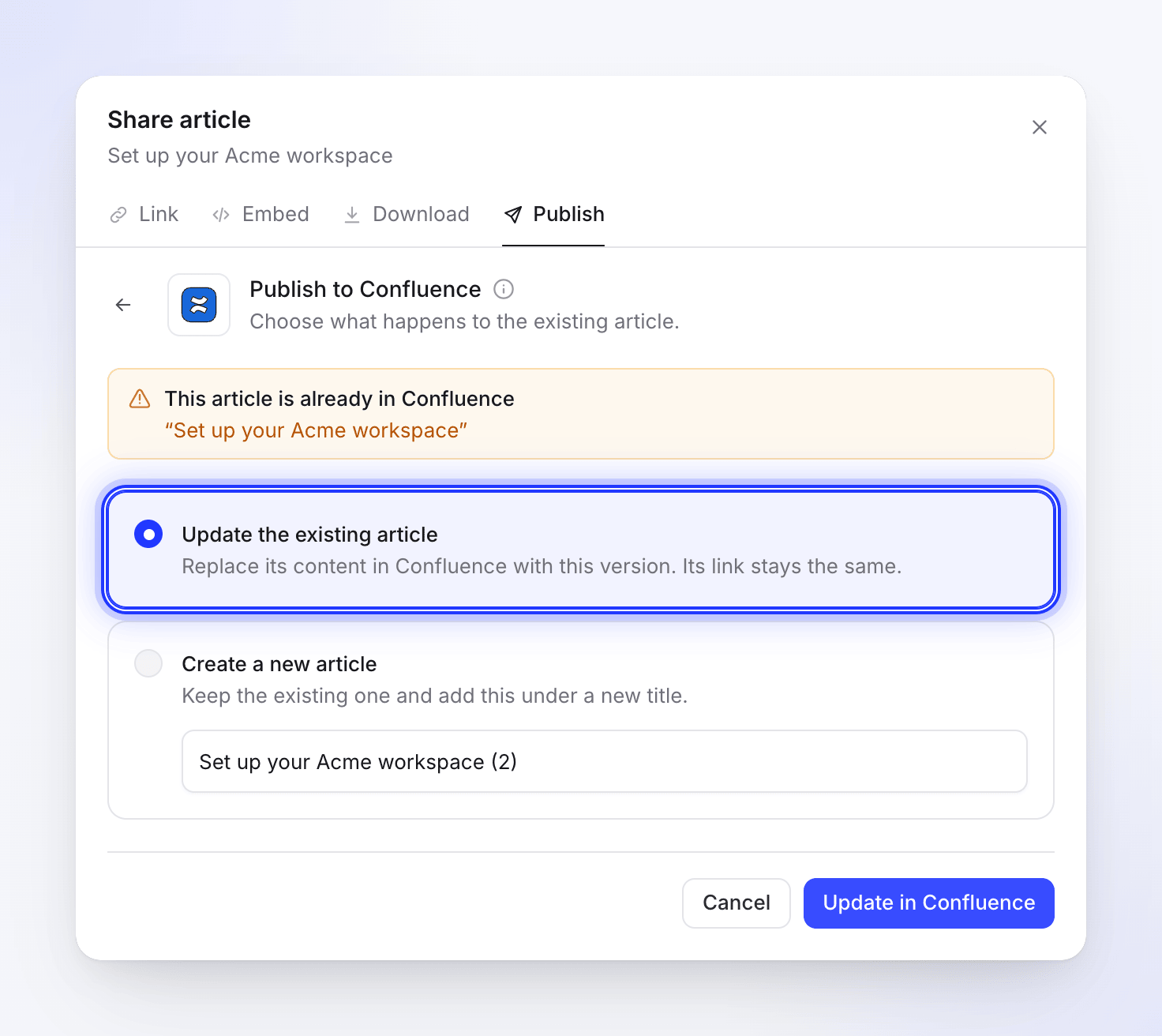
La publicación es unidireccional. La página de Confluence no se actualiza cuando editas el artículo en Clevera, y las ediciones realizadas en Confluence nunca vuelven a Clevera. Después de editar el artículo, publícalo de nuevo en el mismo espacio. Clevera encuentra la página con el mismo título (las mayúsculas no importan) y muestra "Este artículo ya está en Confluence."
- Actualizar el artículo existente actualiza la misma página: misma dirección, una nueva versión en el historial de la página, comentarios conservados. Los cambios realizados en Confluence desde entonces se sobrescriben; restáuralos desde el Historial de la página si es necesario. Haz clic en Actualizar en Confluence.
- Crear un nuevo artículo crea una segunda página bajo el Nuevo título que introduzcas. Confluence no permite dos páginas con el mismo título en un espacio, por lo que el nuevo título debe ser diferente. Haz clic en Crear nuevo artículo.
Desconectar y revocar el acceso
- En Clevera, abre Integraciones, haz clic en Confluence, luego en Desconectar y confirma. Las páginas que ya publicaste permanecen en Confluence.
- Para eliminar también a Clevera de tu cuenta de Atlassian, ve a
id.atlassian.com, abre Configuración de la cuenta → Aplicaciones conectadas, busca Clevera y elige Eliminar acceso.
Límites
| Límite | Valor |
|---|---|
| Espacios listados en el selector | Hasta 2.000 |
| Dónde va la página | Nivel superior del espacio |
| Tamaño de página | 5 MB de contenido de página |
| Sitios | Un sitio de Confluence por espacio de trabajo de Clevera |
| Mismo título en un espacio | No permitido por Confluence; actualiza o cambia el nombre |
Solución de problemas
| Lo que ves | Qué hacer |
|---|---|
| "No Confluence sites found. Please grant access to at least one site." | No seleccionaste un sitio en la pantalla de Atlassian, o tu cuenta no tiene ningún sitio de Confluence Cloud. Conecta de nuevo y elige un sitio. |
| "Failed to get Confluence sites." o "Failed to connect to Confluence. Please try again." | Haz clic en Conectar de nuevo. |
| "Connection failed: …" o "Failed to connect to Confluence: …" | Cancelaste en la pantalla de Atlassian o esta fue rechazada. Conecta de nuevo. |
| "Please select a space to publish to." | Selecciona primero un espacio en la lista. |
| "Invalid space ID. Please try selecting the space again." | El espacio fue renombrado, archivado o eliminado. Vuelve a abrir la pestaña Publicar y selecciónalo de nuevo. |
| Falta un espacio | Tu cuenta no puede verlo, o está archivado. |
| Un mensaje que termina en "Confluence did not allow it. Check your permissions in this space, or reconnect Confluence." | Tu cuenta no puede añadir páginas o archivos adjuntos en ese espacio. Pregúntale a un administrador del espacio o reconecta. |
| Un mensaje que termina en "the space or page was not found, or you cannot see it." | La página que intentaste actualizar fue eliminada o movida fuera de tu alcance. Elige Create a new article. |
| "This article is too large for one Confluence page (over 5 MB)." | Divide el artículo en dos. |
| "Confluence is rate limiting requests. Please wait a moment and try again." | Espera un minuto y luego haz clic en Inténtalo de nuevo. |
| "Failed to update page in Confluence. Please try again." | Es posible que alguien haya editado la página al mismo tiempo. Haz clic en Inténtalo de nuevo. |
| "Authentication failed. Please reconnect your account." o "No refresh token available. Please reconnect your Confluence account." | Haz clic en Reconectar. |
| "Failed to publish to Confluence. Please try again." | Haz clic en Inténtalo de nuevo. Si sigue fallando, reconecta. |
| Un video en la página muestra un error | Tu sitio no puede mostrar marcos incrustados. Elimina el cuadro y pega el enlace para compartir del video en su propia línea; Confluence lo convertirá en una vista previa. |