

Mantén actualizada una referencia de API
Mantén la referencia de API de tu sitio de documentación sincronizada con tu API: sube un archivo nuevo, sincroniza desde un enlace de forma programada o envíalo desde CI, y luego revisa los cambios antes de que se publiquen. Las notas, direcciones y redirecciones se conservan.
Cuando tu API cambia, tu referencia de API la sigue: sube el archivo nuevo, deja que Clevera compruebe un enlace de forma programada o envía el archivo desde tu CI. Clevera compara el archivo nuevo con el que está publicado, y tú revisas lo que se ha añadido, cambiado y eliminado antes de que nada cambie en tu sitio.
Antes de empezar
- Esto es para una referencia Sincronizada, creada a partir de un archivo o enlace. Para crear una, consulta Añadir una referencia de API a un sitio de documentación.
- Tu rol: cualquier persona que pueda editar las páginas del sitio puede subir un archivo nuevo, hacer clic en Sincronizar ahora y revisar los cambios. Solo los propietarios y administradores pueden cambiar el enlace, la programación, los ajustes de revisión y enviar desde CI.
- Tu plan establece la frecuencia con la que se comprueba un enlace: no es automático en el plan Free, Una vez al día en Starter, Cada hora en Pro, Business y Custom. El envío desde CI está disponible en Pro en adelante.
Formas de incorporar una versión nueva
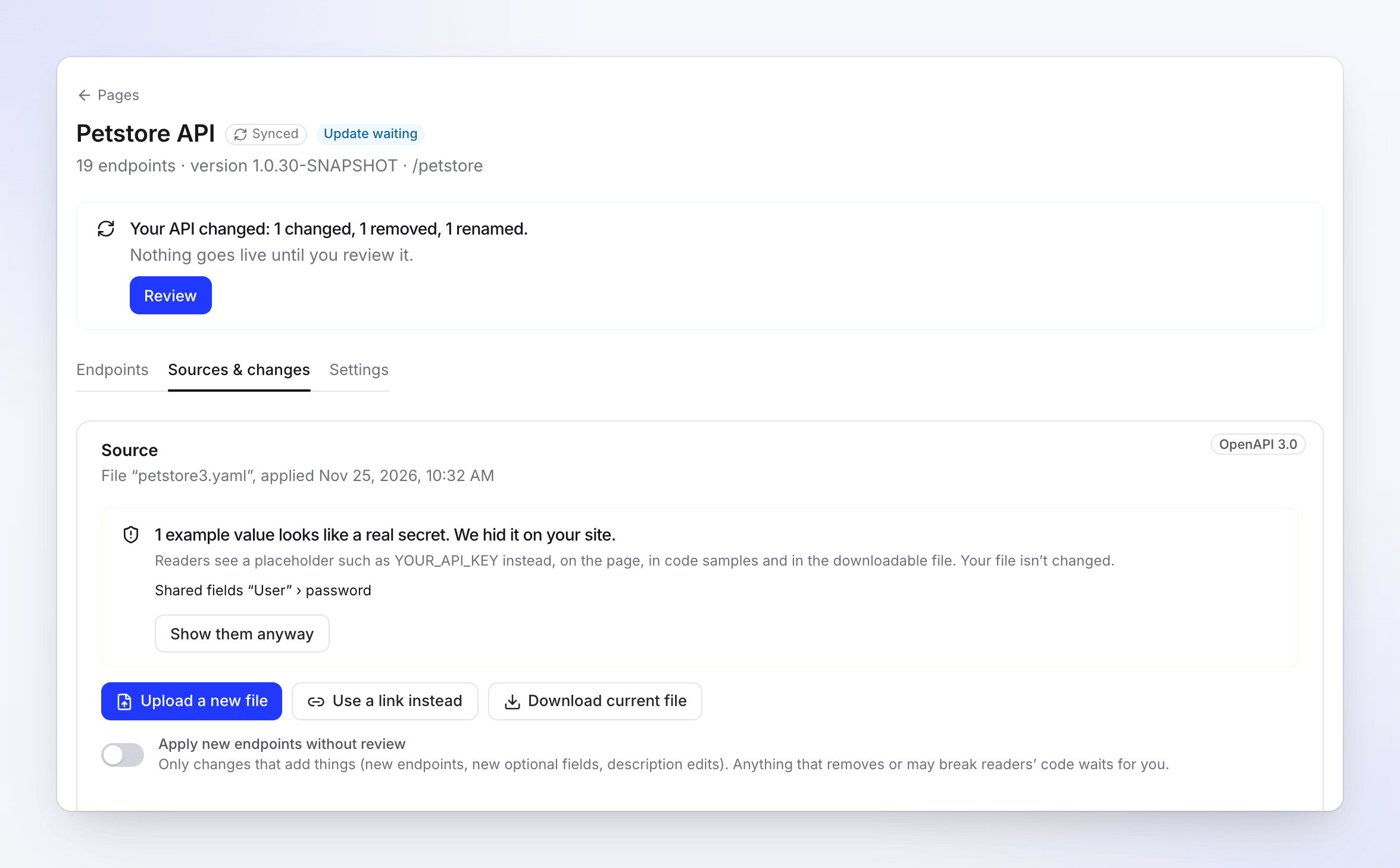
Abre la referencia desde Páginas y ve a Fuentes y cambios. La tarjeta de fuente muestra de dónde proviene la referencia (un archivo subido, un enlace o Enviado desde CI), cuándo se comprobó y cambió por última vez, y cuándo es la próxima comprobación.
| Forma | Cómo |
|---|---|
| Subir un archivo nuevo | Elige la versión nueva de tu archivo. Cualquier plan. |
| Sincronizar ahora | Lee el enlace de nuevo inmediatamente. Cualquier plan. |
| Una programación | Para un enlace: Mantener sincronizado con Una vez al día o Cada hora, según lo permita tu plan. Clevera omite el archivo cuando no ha cambiado desde la última comprobación. |
| Enviar desde CI | Tu CI envía cada versión nueva del archivo a Clevera (consulta Enviar desde CI). |
Cambiar enlace apunta la referencia a otro enlace, y Usar un enlace en su lugar cambia una referencia subida por un enlace. Descargar archivo actual descarga la versión que está publicada ahora.
Revisar los cambios
Cuando una versión nueva difiere de la publicada, la referencia muestra "Tu API cambió:" con lo que se añadió, cambió y eliminó, y "Nada se publica hasta que lo revises". Haz clic en Revisar.
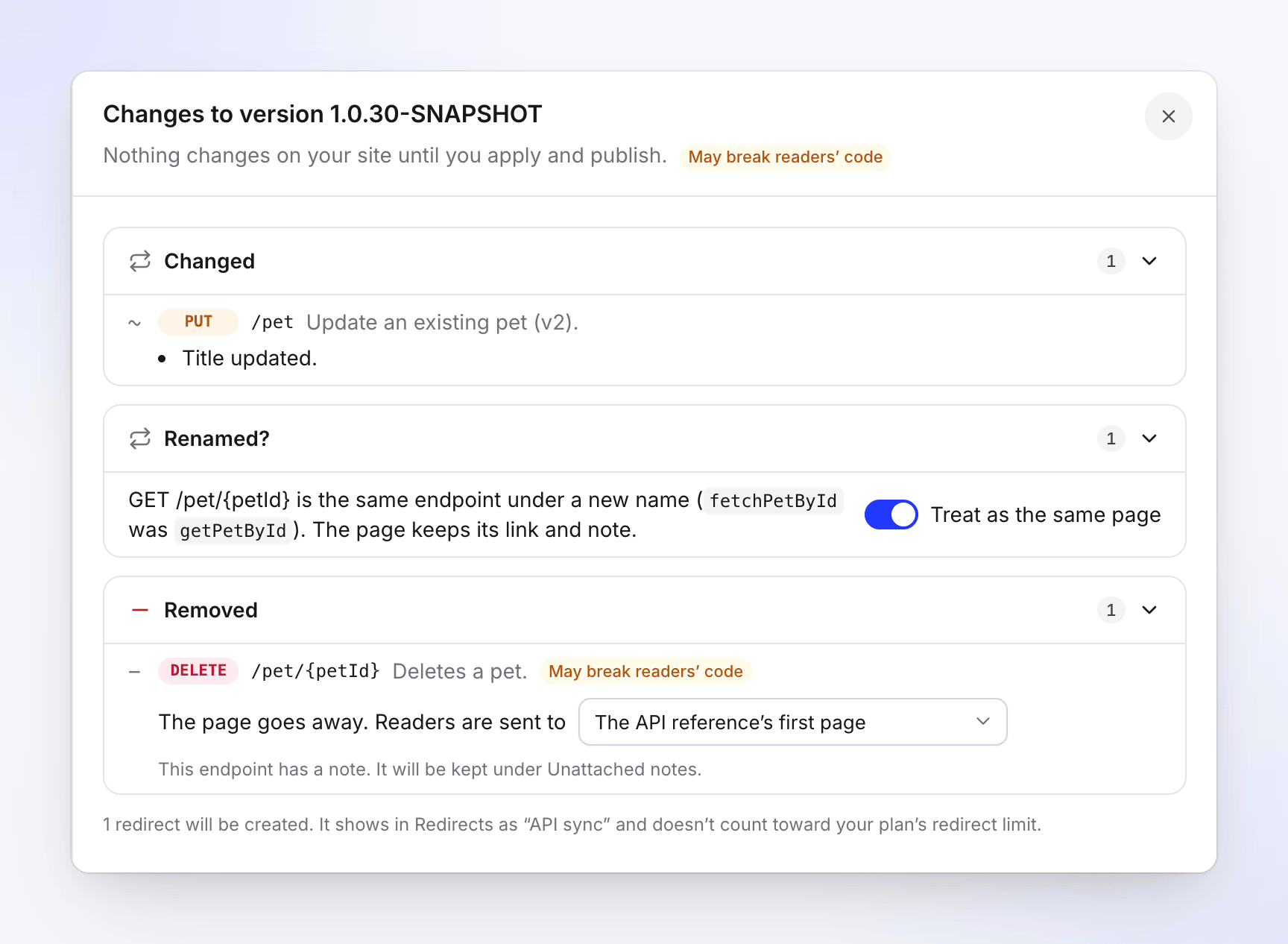
La revisión agrupa los cambios:
- Añadido: nuevos endpoints y a dónde van.
- Cambiado: cada cambio en palabras sencillas, como un parámetro nuevo o un campo que ahora es obligatorio. Mostrar todos los cambios los enumera todos.
- Eliminado: "La página desaparece. Los lectores son enviados a" La primera página de la referencia de API por defecto. Elige otra página en Redirigir a, o No redirigir. Un endpoint que nunca se publicó simplemente se elimina.
- ¿Renombrado?: Clevera empareja un endpoint eliminado y uno añadido que parecen ser el mismo. Tratar como la misma página mantiene su dirección, nota e historial.
Los cambios que pueden romper el código escrito para tu API están marcados como Puede romper el código de los lectores: un endpoint, parámetro o campo eliminado, uno nuevo obligatorio, un tipo cambiado, una opción o respuesta eliminada, o una forma diferente de iniciar sesión.
Luego elige:
| Botón | Qué sucede |
|---|---|
| Aplicar cambios / Aplicar y redactar una entrada en el registro de cambios | La versión nueva se convierte en las páginas de tu referencia. Con Redactar una entrada en el registro de cambios marcado, Clevera también redacta una entrada en el registro de cambios de tu sitio. |
| Ahora no | La actualización sigue esperando. La referencia muestra Actualización pendiente. |
| Descartar esta actualización | La versión nueva se deja de lado y tu referencia se mantiene como está. |
Los cambios aplicados se publican con tu siguiente publicación, o por sí mismos si tu sitio publica los cambios automáticamente. Consulta Publicar un sitio de documentación.
Aplicar nuevos endpoints sin revisión
Aplicar nuevos endpoints sin revisión (propietarios y administradores, en Fuentes y cambios) aplica "Solo cambios que añaden cosas (nuevos endpoints, nuevos campos opcionales, ediciones de descripción). Cualquier cosa que elimine o pueda romper el código de los lectores espera por ti". Está activado por defecto; desactívalo para revisar cada cambio.
Lo que permanece igual
- Direcciones. Una vez que se publica un endpoint, su dirección permanece igual incluso si su ID de operación o título cambia en tu archivo. Un endpoint que se mueve a otro grupo obtiene una redirección desde su dirección antigua.
- Redirecciones. Cada redirección que hace una sincronización aparece en Redirecciones como Sincronización de API, donde puedes cambiarla o eliminarla. No cuentan para el límite de redirecciones de tu plan, y la revisión dice cuántas hará.
- Tus notas. Una nota permanece con su endpoint a través de las sincronizaciones y lo sigue cuando aceptas un cambio de nombre.
- Tus elecciones. Los endpoints ocultos, la función Pruébalo por endpoint y tu orden de Organizar se mantienen.
Notas sin adjuntar
Cuando un endpoint sale de tu archivo, su nota se mueve a Notas sin adjuntar en Fuentes y cambios: "Notas cuyo endpoint salió de tu archivo de API. Nunca se eliminan por sí solas: adjunta cada una a un endpoint o elimínala". Si el endpoint vuelve más tarde, su nota regresa a él automáticamente.
El borrador del registro de cambios
Con Redactar una entrada en el registro de cambios al aplicar cambios activado (Ajustes → Registro de cambios, activado por defecto), cada actualización aplicada excepto la primera redacta una entrada en el registro de cambios de tu sitio de documentación. Se titula con la versión de la API, como "API 2.4.0", o "Actualización de API" con la fecha cuando la versión no cambió. Enumera lo que es Nuevo, Cambiado y Eliminado, enlaza la página de cada endpoint y marca los cambios que rompen la compatibilidad. Los cambios solo en las descripciones no redactan nada.
El borrador nunca se publica por sí solo: edítalo y publícalo como cualquier entrada del registro de cambios. Consulta Publicar un registro de cambios de un sitio de documentación.
Enviar desde CI
En Pro en adelante, tu CI puede enviar el archivo cada vez que cambia, por ejemplo cuando haces un merge a main. La referencia debe provenir de un archivo subido: una referencia que sigue un enlace comprueba el enlace en su lugar.
Configurar la dirección de envío
En Fuentes y cambios, bajo Enviar desde CI, haz clic en Configurar envío desde CI.
Crear un token
Haz clic en Crear el token. Se abre Agentes de IA y API con el preajuste Envío de referencia de API. En los ajustes de tu repositorio, guarda el token como un secreto llamado
CLEVERA_TOKEN.Añadir el flujo de trabajo
Copia el flujo de trabajo que se muestra en la tarjeta en
.github/workflows/api-reference.ymly cambiaopenapi.yamlpor la ruta de tu archivo. Otras herramientas de CI envían el archivo con un HTTPPUTa la dirección de envío, con el token como un token Bearer: usa Copiar la dirección.
Cada envío se maneja como cualquier otra actualización: los cambios que solo añaden cosas se aplican por sí mismos cuando Aplicar nuevos endpoints sin revisión está activado, y el resto espera en la revisión. Consulta Crear un token de API.
Historial de sincronización
Historial de sincronización enumera cada actualización con cuándo, cómo entró (Subir, Sincronizar ahora, Comprobación programada, Enviar desde CI…), qué cambió y su resultado: Aplicado, Esperando revisión, Sobre tu plan, fallido, Descartado o Sin cambios. Ver cambios abre su revisión.
Cuando una sincronización falla
Tu sitio siempre mantiene la última versión que funcionó.
- El enlace no se puede leer: la tarjeta muestra Última comprobación fallida con "No pudimos usar tu enlace en…" y la razón, y "Intentaremos de nuevo" con cuándo. Clevera espera más tiempo entre intentos después de cada fallo. Después de 10 fallos seguidos, "Las comprobaciones automáticas están pausadas tras fallos repetidos. Sincronizar ahora las reanuda."
- El archivo no se puede leer: el informe dice por qué, como cuando añadiste la referencia.
- El archivo nuevo tiene más endpoints de los que incluye tu plan: la actualización muestra Sobre tu plan. Actualiza tu plan o elige qué endpoints mostrar.
Escribir los endpoints en Clevera en su lugar
Para dejar de sincronizar y editar los endpoints a mano, abre Ajustes → Editar aquí en su lugar y haz clic en Asumir la edición. "Tu archivo deja de sincronizarse. Los endpoints se vuelven editables aquí. Las notas se conservan. Esto no se puede deshacer, pero puedes descargar el archivo actual primero". Una referencia editada aún puede incorporar un archivo con Importar desde un archivo en Importar y exportar.