

Entiende cómo funciona la investigación de sitios web
Qué sucede después de hacer clic en Iniciar en un enlace de sitio web: el navegador en la nube, la visita de cinco páginas, las capturas de pantalla y las imágenes, cómo la IA lo lee todo para tu clip, cuánto tiempo toma, qué no puede hacer y cómo se reutilizan tus resultados.
Cuando investigas un sitio web, Clevera abre el sitio en un navegador en su propia nube, una IA lo dirige a las páginas que tu clip necesita, y Clevera lee y fotografía todo lo que muestra. Una segunda pasada de la IA convierte eso en hechos, imágenes y vídeos que tu clip social puede usar. Este artículo explica cada etapa, para que sepas qué esperar y cómo guiarlo.
Para iniciar la investigación, consulta Investiga un sitio web para un clip social: escribe el sitio en Start from your website en Compose, añade una nota en Créalo desde un sitio web y haz clic en Iniciar.
La versión corta
| Etapa | Qué sucede | Qué ves en la página en vivo |
|---|---|---|
| 1. Abrir | Un navegador nuevo abre tu dirección en la nube de Clevera. | "Abriendo acme.com…" |
| 2. Navegar | La IA va a donde indica tu nota, luego a las páginas que necesita tu clip, abriendo pestañas y acordeones. Clevera lee cada página a medida que avanza. | "Recopilando de acme.com…" y el navegador en vivo |
| 3. Fotografiar | Clevera vuelve a visitar cada página para tomar capturas de pantalla, encontrar el logotipo y guardar imágenes y videos. | "Tomando fotos de las páginas…" |
| 4. Leer | La IA lee todo lo recopilado, teniendo en cuenta tu nota y tu clip, y redacta los hechos. | "Leyendo lo que recopilamos…" |
| 5. Listo | Los resultados se guardan en tu espacio de trabajo y la tarjeta del enlace dice Recopilado. | La página de resultados |
Paso a paso
Clevera comprueba la dirección
Antes de que se abra nada, Clevera comprueba que la dirección sea una página pública
https://. Se rechazan las direcciones locales, las intranets de empresas y las páginashttp://simples. También rechaza:- Direcciones de YouTube, siempre: "No se pueden usar enlaces de YouTube. Si el vídeo es tuyo, sube el archivo en su lugar."
- Sitios que Clevera no admite: contenido para adultos, apuestas, dominios aparcados o en venta, y sitios que no cumplen las normas de uso aceptable ("No podemos abrir este sitio." con el motivo).
- Direcciones en una lista pública de phishing.
- Páginas que no están abiertas al público o no existen: una página que responde "401 No autorizado", "404 No encontrado" o "410 Desaparecido".
- Direcciones que no responden en absoluto ("No pudimos llegar a esta dirección."). Un sitio que solo es lento no se rechaza.
Si la dirección redirige, también se comprueba la página a la que llega. La comprobación se ejecuta antes de cualquier trabajo de pago, por lo que una dirección rechazada no cuesta nada. Los rechazos sobre el tipo de sitio terminan con "Si crees que esto es un error, contáctanos en [email protected]." Consulta Por qué Clevera no puede abrir un enlace.
Un navegador nuevo abre el sitio
El sitio se abre en un navegador nuevo en la nube de Clevera, no en tu propio navegador. No tiene historial, ni cookies, ni inicios de sesión, por lo que ve el sitio como lo hace un visitante por primera vez.
Si la primera página es una comprobación de seguridad ("Comprobando tu navegador…") o el sitio rechaza la visita, Clevera vuelve a empezar una vez con una conexión diferente, elegida para coincidir con el país del sitio cuando puede. La mayoría de los sitios se abren al primer intento.
La IA navega por las páginas que tu clip necesita
La IA sabe qué tipo de clip estás haciendo y su idioma. Trabaja a través del sitio en este orden:
- Tu nota primero. Si ¿Qué deberíamos mirar? nombra una página, una pestaña, un producto o una sección, la IA va allí antes que a cualquier otra cosa.
- Luego lo que el clip necesita, según lo tenga este tipo de sitio. Para un sitio de producto o software: características o cómo funciona, precios, clientes o reseñas. Para una tienda: el producto por el que preguntaste, con su galería, variantes y reseñas. Para un restaurante, lugar o servicio: lo que ofrecen, el menú o los precios, y reseñas.
- Como máximo cinco páginas, incluida la primera. La profundidad en lo que pediste supera a un recorrido por todo.
En cada página se desplaza de arriba a abajo una vez y abre lo que está plegado: pestañas, acordeones, elementos de preguntas frecuentes, selectores de precios mensuales y anuales, selectores de variantes, galerías y botones de "mostrar más" o "ver todas las reseñas". Cierra banners de cookies, ventanas emergentes de boletines y burbujas de chat, y selecciona "rechazar" o "solo necesarios" en los banners de cookies.
La IA no escribe nada por sí misma. Su trabajo es poner las cosas correctas en pantalla.
Clevera lee cada página a medida que avanza
Mientras la IA conduce, Clevera lee cada página directamente desde el navegador: todo el texto, incluido el texto revelado cuando se abrió una pestaña o acordeón, y las imágenes en la página. Ves cómo aumentan los contadores en la página en vivo: Páginas leídas, Capturas de pantalla, Imágenes, Vídeos.
Clevera fotografía las páginas
Cuando la IA termina, Clevera abre de nuevo cada página que visitó, en el mismo navegador ("Tomando capturas de las páginas que leyó."):
- Toma capturas de pantalla de la parte superior de cada página y sus secciones principales.
- Busca tu logotipo en la primera página.
- Se desplaza para cargar imágenes diferidas y guarda imágenes de productos, fotos e ilustraciones. Los iconos, imágenes diminutas, avatares y gráficos de encabezado, navegación o pie de página se dejan fuera.
- Descarga vídeos alojados en el propio sitio. Los vídeos incrustados de YouTube o Vimeo no se descargan.
Cada página también recibe una comprobación: ¿es el sitio real, o una comprobación de seguridad, un rechazo, una página de inicio de sesión o una página vacía? Solo cuentan las páginas reales. Las palabras en una comprobación de seguridad nunca llegan a tu clip.
La IA lee lo que se recopiló
La visita termina y la tarjeta dice Leyendo…. Ahora la IA lee las páginas, las capturas de pantalla y las imágenes juntas, teniendo en cuenta tu nota y el clip que estás creando. Redacta lo siguiente:
- Lo que dice el sitio: qué hace, para quién es, sus características, pruebas como reseñas o números de clientes, la oferta o precios, y la llamada a la acción.
- Cómo suena y se ve: la voz del sitio, con ejemplos, y su estilo visual.
- Lo que pediste: para cada cosa en tu nota, si se encontró y en qué página.
- Abierto en la página: las respuestas, pestañas y detalles que solo se muestran una vez abiertos, en las propias palabras del sitio.
- Lo que muestra cada imagen, para que el director de IA pueda elegir la correcta para cada escena.
Los resultados se guardan
Las imágenes y videos que vale la pena conservar se guardan en los archivos multimedia de tu espacio de trabajo, y los resultados se almacenan con el enlace. La tarjeta dice Recopilado. Cuando generas, el director de IA construye tu clip a partir de estos hechos e imágenes. No vuelve a visitar el sitio.
Cuánto tiempo lleva
La investigación suele tardar unos minutos en total. La ventana dice "Tarda unos minutos", y puedes seguir trabajando en tu brief mientras se ejecuta.
| Parte | Tiempo típico |
|---|---|
| Navegación | Hasta unos 4 minutos. La IA se detiene antes cuando tiene lo necesario. Una página que nombraste es aproximadamente un minuto de trabajo. |
| Fotografiar | Generalmente menos de 2 minutos. |
| Leer | Generalmente uno o dos minutos. |
No tienes que quedarte en la página. Tu borrador se guarda, y Generar vídeo espera hasta que el enlace esté listo.
Qué ves en la página en vivo
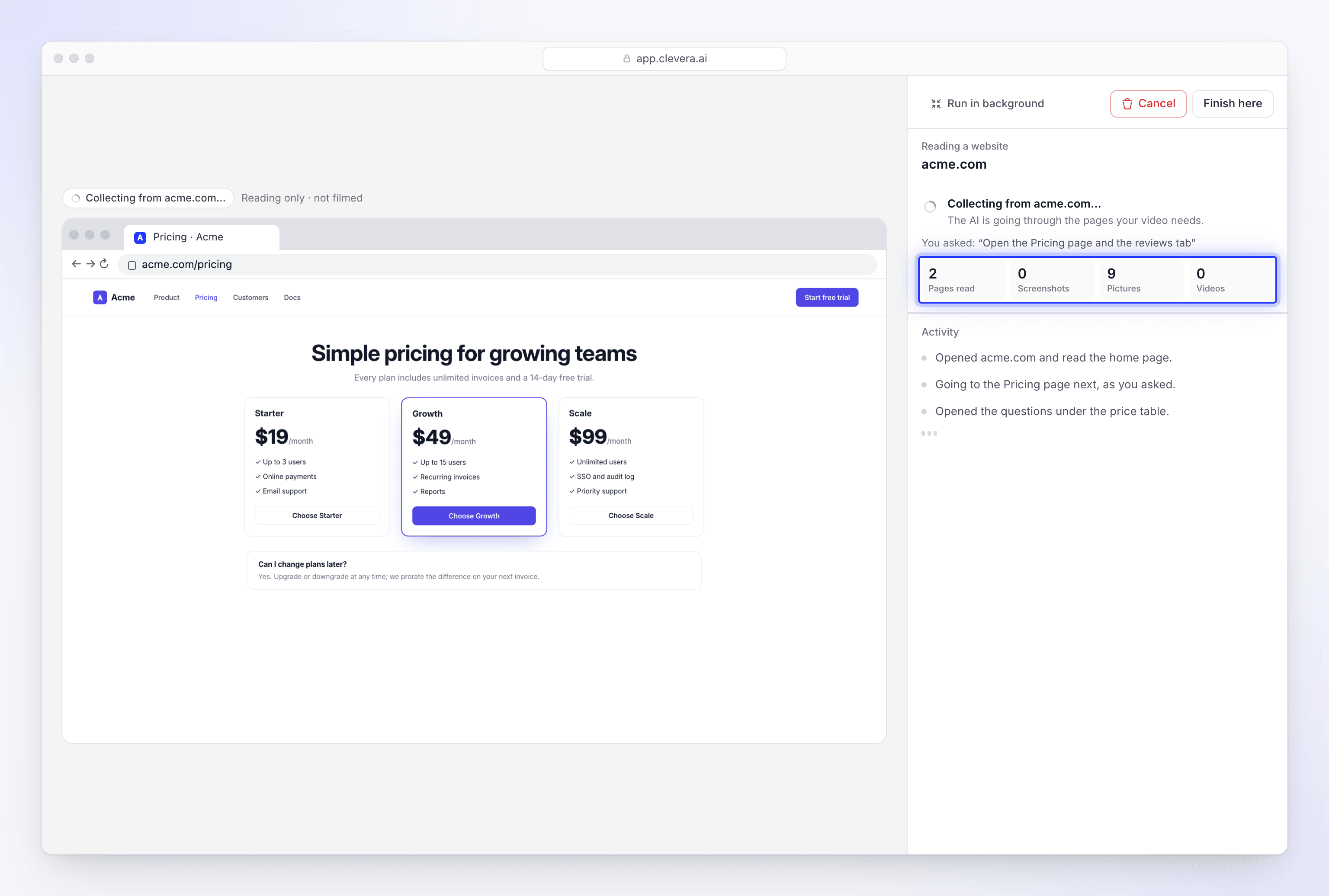
Haz clic en Ver en la tarjeta del enlace para abrir la página en vivo. El lado derecho está encabezado por Reading a website con el nombre del sitio.
- Mientras navega: el navegador en vivo con un estado como "Recopilando de acme.com…" y Reading only · not filmed sobre él. A la derecha: lo que está haciendo la IA, tu nota bajo You asked:, los contadores y actividad.
- Cuando termina: el navegador es reemplazado por los resultados: hechos, cómo suena y se ve, lo que pediste, lo que se abrió en la página, capturas de pantalla, imágenes, logotipo, videos y páginas leídas. Haz clic en Back to Compose para volver.
- Si no pudo leer el sitio: el motivo, un botón de Inténtalo de nuevo y "De vuelta en Compose puedes recopilar este enlace de nuevo, cambiarlo o eliminarlo."
La investigación solo lee el sitio: no se graba nada y no puedes tomar el control del navegador ni enviar notas. Es una tarea de lectura, no una grabación.
En la parte superior derecha:
| Botón | Qué hace |
|---|---|
| Run in background | Sale de la página. La investigación continúa y la tarjeta en Compose muestra su progreso. |
| Cancelar | Detiene la investigación y no guarda nada. Confirma con Cancel recording, o haz clic en Continuar. |
| Finish here | Detiene la investigación antes de tiempo. Confirma con Finish here, o haz clic en Continuar. |
Qué puede y qué no puede hacer la investigación
| Puede | No puede |
|---|---|
| Leer hasta 5 páginas de un sitio y sus subdominios | Seguir enlaces a otros sitios |
| Abrir pestañas, acordeones, preguntas frecuentes, selectores de precios y galerías | Iniciar sesión, crear cuentas o usar tus inicios de sesión guardados |
| Cerrar banners de cookies y ventanas emergentes | Rellenar o enviar formularios, añadir a una cesta o pagar |
| Esperar a que se superen la mayoría de las comprobaciones de seguridad automáticas | Resolver todas las comprobaciones de seguridad: algunos sitios bloquean visitas automatizadas |
| Guardar vídeos MP4 y WebM alojados en el sitio | Descargar vídeos de YouTube o Vimeo |
| Leer páginas web | Leer archivos PDF. Sube el PDF a tu clip en su lugar |
| Investigar tu propio sitio público | Leer enlaces de YouTube en absoluto |
Si un sitio no se puede leer, consulta Arreglar un sitio web que la IA no pudo leer.
Seguridad mientras navega
- Las páginas no pueden dar órdenes a la IA. Todo lo que hay en una página, incluidos los pop-ups, los mensajes de chat y el texto oculto, se trata como contenido para leer, nunca como una instrucción.
- Nunca escribe nada privado. La investigación no escribe contraseñas, códigos ni datos personales, y nunca inicia sesión, incluso si una página lo solicita.
- No descarga nada para ejecutarse. No abre ni ejecuta archivos, no instala nada ni concede los permisos del navegador que una página solicite.
- Tus cuentas nunca están involucradas. La investigación utiliza un navegador nuevo sin inicios de sesión, nunca tu navegador ni un inicio de sesión guardado.
Cómo se reutilizan los resultados
| Situación | Qué sucede |
|---|---|
| Haces clic en Iniciar | Una visita nueva, cada vez. |
| Eliges un sitio en Investigación anterior | Sus resultados se reutilizan. Sin nueva visita, sin costo adicional. |
| Pegas un enlace en el resumen y generas | Clevera reutiliza una lectura del mismo sitio con la misma nota de los últimos 7 días de tu espacio de trabajo. De lo contrario, investiga el sitio en ese momento. |
| Cambias la nota en un enlace recopilado | Lo que se recopiló permanece como estaba. Haz clic en Recopilar de nuevo para investigar con la nueva nota. |
Añadir una marca desde su sitio web en Brands utiliza el mismo tipo de recorrido por el sitio para aprender el aspecto y la voz de la marca.
Cuánto cuesta
La investigación no tiene un precio fijo. Utiliza créditos por las páginas e imágenes que lee la IA y el tiempo que pasa en el sitio, por lo que un sitio más grande consume más. Se muestra como una entrada de "Website research" en tu historial de créditos, y el costo se suma al presupuesto de tu clip. Consulta Entiende el costo de la investigación de sitios web y Grabar con IA.