

Configura el encabezado y el pie de página de un sitio de documentación
Crea los menús de un sitio de documentación en Navegación: enlaces del encabezado, menús desplegables, botones y la barra de búsqueda, columnas del pie de página, enlaces legales, enlaces sociales y texto del pie de página. Incluye destinos de enlaces, límites por plan y traducción de etiquetas.
Navegación es donde creas los menús que los lectores ven en cada página de tu sitio de documentación: el encabezado con sus enlaces, menús desplegables, botones y barra de búsqueda, y el pie de página con columnas de enlaces, enlaces legales, enlaces sociales y una línea de texto. Los artículos aparecen en la barra lateral por sí solos; los menús son la forma en que los lectores acceden a todo lo demás, como tus páginas del sitio, tu registro de cambios o tu propio sitio web.
Antes de empezar
- Los propietarios, administradores y editores pueden cambiar los menús. Otros verán "Solo los administradores y editores pueden cambiar los menús."
- Un sitio en pausa es de solo lectura: "Este sitio está en pausa. Reanúdalo para cambiar sus menús."
- La cantidad de enlaces, menús y botones que puedes añadir depende de tu plan. Consulta Límites por plan.
Editar los menús
Abrir Navegación
Abre tu sitio de documentación y ve a Navegación bajo Sitio. La página tiene una tarjeta de Encabezado, una tarjeta de Pie de página y una Vista previa en directo. "Los cambios se muestran en la vista previa a medida que editas."
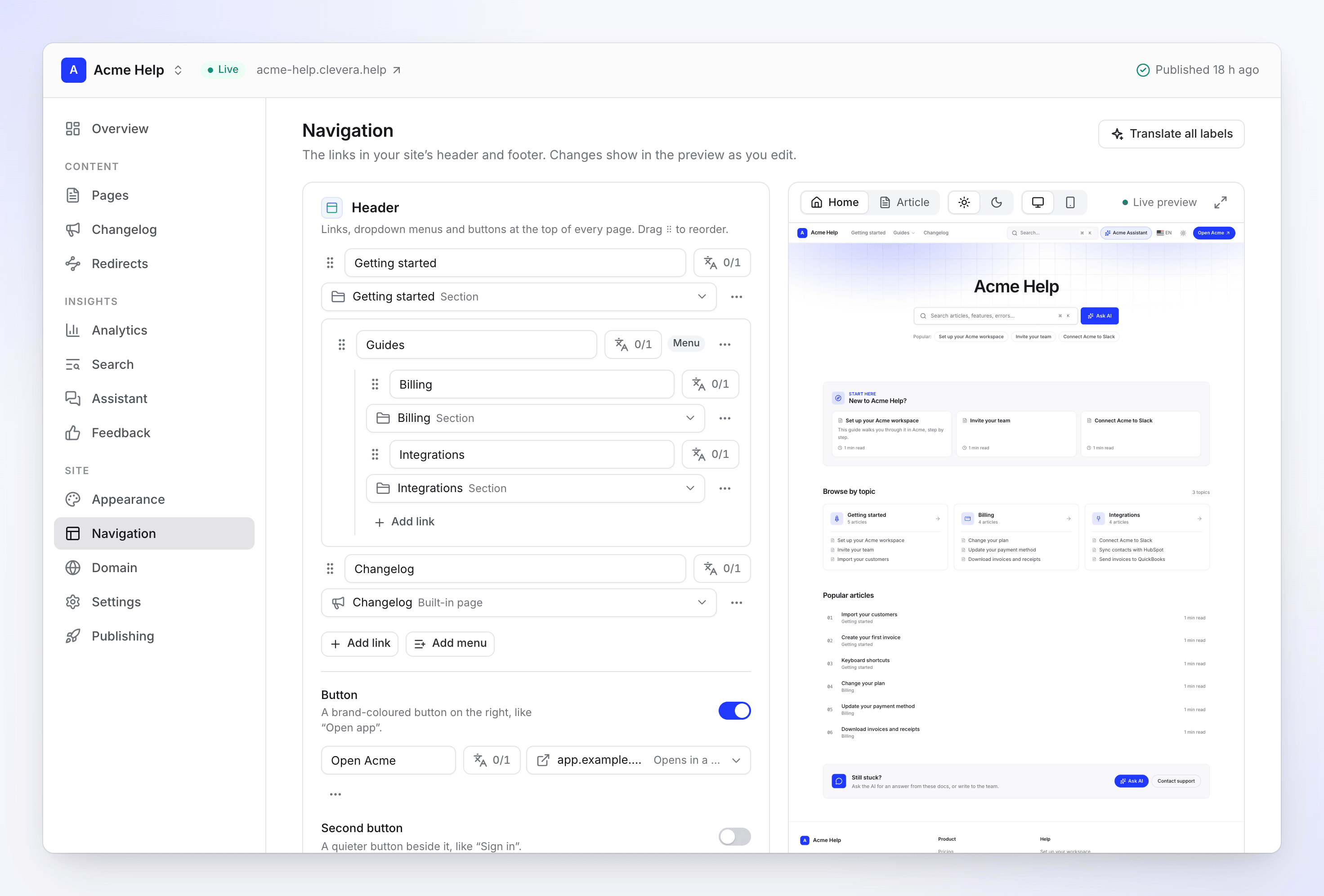
La pantalla de Navegación con su vista previa en directo Añadir y organizar enlaces
Añade enlaces, menús y columnas como se describe a continuación. Arrastra el controlador ⠿ para reordenar cualquier elemento.
Asigna un destino a cada enlace
Dale a cada enlace una etiqueta y luego haz clic en su destino para elegir a dónde va. Consulta Destinos de enlaces.
Guardar y publicar
Haz clic en Guardar en la barra de Cambios sin guardar (o en Descartar para deshacer). Luego publica el sitio para que los menús estén activos.
Si un enlace no tiene destino o tiene una dirección incorrecta, la barra dirá, por ejemplo, "Corrige 2 enlaces para guardar."
Encabezado
"Enlaces, menús desplegables y botones en la parte superior de cada página."
| Parte | Qué es |
|---|---|
| Añadir enlace | Un enlace de texto en el encabezado |
| Añadir menú | Un desplegable con una Etiqueta del menú (como "Producto") y enlaces dentro. "Un menú vacío no se muestra a los lectores." |
| Botón | "Un botón con el color de la marca a la derecha, como "Abrir aplicación"." |
| Segundo botón | "Un botón más discreto al lado, como "Iniciar sesión"." Disponible una vez que el primer botón está añadido. |
| Buscar en el encabezado | "La barra de búsqueda junto a los enlaces (⌘K funciona de ambas formas)." Activado por defecto. |
Sin enlaces en el encabezado, "Los lectores siguen viendo tu logotipo, la búsqueda y el selector de idioma."
Para mover un enlace a un menú, abre sus Acciones de enlace y elige Mover a "Producto"; elige Sacar del menú para devolverlo. Eliminar menú y sus enlaces borra un menú con todo lo que contiene.
Pie de página
"Columnas de enlaces, enlaces legales y enlaces sociales en la parte inferior de cada página."
| Parte | Qué es |
|---|---|
| Columnas | Grupos de enlaces, cada uno con un Título de la columna (como "Empresa"). Añadir columna añade una. "Una columna vacía no se muestra a los lectores." |
| Enlaces legales | "La fila inferior: privacidad, términos, cookies, aviso legal." Añadir enlace legal añade uno. |
| Enlaces sociales | Iconos para tus perfiles. Consulta Enlaces sociales. |
| Texto debajo del logotipo | Hasta 200 caracteres. "Si está vacío, usa el subtítulo de tu página de inicio." |
| Línea inferior | La pequeña línea en la parte inferior, hasta 160 caracteres. Si está vacía, muestra "© 2026 Acme Help" con el año y el nombre de tu sitio. |
Destinos de enlaces
Haz clic en el destino de un enlace ("Enlaces a: nada aún" en un enlace nuevo) para abrir Elige a dónde va:
| Grupo | Destinos |
|---|---|
| Páginas | Cualquier artículo o página del sitio. Búscalos por nombre. |
| Secciones | Una sección de la barra lateral. Las secciones ocultas están marcadas como Oculto. |
| Páginas del sitio | Tus páginas de Acerca de, aterrizaje, legales y otras páginas del sitio |
| Páginas integradas | Inicio (/), Contacto (/contact), Registro de cambios (/changelog), Buscar (/search) |
| Enlace externo… | Cualquier otra dirección: "Usa una dirección completa (https://…), mailto: o tel:." Activa Abrir en una pestaña nueva si quieres que se abra por separado. |
Los enlaces a páginas las siguen: si cambias el nombre de una página o su dirección, el enlace sigue funcionando.
| El enlace muestra | Qué significa |
|---|---|
| "Los lectores aún no ven este enlace: lo que señala no está publicado." | La página existe pero no está activa. Aparece una vez que se publica esa página. |
| "Enlace roto: lo que señalaba ya no existe, así que los lectores no lo verán. Elige otro destino." | La página o sección fue eliminada. Elige un nuevo destino o elimina el enlace. |
Enlaces sociales
Haz clic en Añadir enlace social y pega la dirección de un perfil. "Pega un enlace y detectaremos la plataforma." Clevera reconoce unas 90 plataformas, desde LinkedIn, X (Twitter), YouTube, GitHub y Discord hasta WhatsApp, WeChat y Trustpilot. Si eligió la incorrecta, selecciona otra en Plataforma. Usa Sitio web para tu propio sitio o Dirección de correo electrónico para un enlace de correo.
| Ves | Qué hacer |
|---|---|
| "Esto parece un enlace de LinkedIn." | La dirección coincide con una plataforma distinta a la elegida. Haz clic para usarla. |
| "Usa un enlace completo, como https://example.com/you." | Los enlaces sociales necesitan una dirección https:// completa. |
| "Usa una dirección de correo electrónico, como [email protected]." | La plataforma Dirección de correo electrónico necesita una dirección de correo. |
Puedes añadir hasta 12 enlaces sociales en cada plan. Reordénalos con Mover arriba y Mover abajo.
Traducir etiquetas de menú
Cuando tu sitio tiene más de un idioma, cada etiqueta puede variar según el idioma. Haz clic en Traducir todas las etiquetas en la parte superior: "Completa los idiomas que le faltan a cada etiqueta. Revisa y luego guarda." Cuando todo está traducido, dice "Cada etiqueta está en todos los idiomas."
Después de ejecutarse: "Etiquetas traducidas. Revisa y luego guarda." Traducir etiquetas es gratuito y no consume créditos. Un espacio de trabajo puede ejecutarlo 60 veces por hora; después de eso verás "Has traducido mucho en la última hora. Inténtalo de nuevo en un momento." Las etiquetas que dejes vacías en un idioma mostrarán el texto del idioma predeterminado.
Límites por plan
| Free | Starter | Pro, Business, Custom | |
|---|---|---|---|
| Elementos del encabezado (enlaces y menús) | 3 | 6 | 6 |
| Menús desplegables | Ninguno | 3 | 3 |
| Enlaces en cada menú | 8 | 8 | 8 |
| Botones | 1 | 2 | 2 |
| Columnas del pie de página | 4 | 5 | 5 |
| Enlaces en cada columna | 8 | 10 | 10 |
| Enlaces legales | 6 | 6 | 6 |
| Enlaces sociales | 12 | 12 | 12 |
Al alcanzar un límite, el botón de añadir se desactiva y aparece una nota como "Hasta 3 elementos" con un icono de candado cuando un plan superior permite más. Consulta Planes y límites del sitio de documentación.
Solución de problemas
| Ves | Qué hacer |
|---|---|
| "Corrige 2 enlaces para guardar." | Dos enlaces no tienen destino o tienen una dirección no permitida. Corrige los enlaces marcados en rojo. |
| "Corrige un enlace social para guardar" | Un enlace social no es una dirección https:// completa o un correo válido. |
| "No se pudieron guardar los menús. Inténtalo de nuevo." | No se guardó nada. Inténtalo de nuevo en un momento. |
| "No se recibieron traducciones. Inténtalo de nuevo." | La traducción de etiquetas no devolvió nada. Ejecuta Traducir todas las etiquetas de nuevo. |
| Falta un menú o columna en el sitio en vivo | Está vacío o los cambios aún no se han publicado. Añade un enlace y publica. |
| "Sin vista previa aún" | "La vista previa se muestra una vez que el sitio tiene una página que mostrar. Tus menús se guardan de todos modos." |