

Comprar créditos
Compra paquetes de 1000 créditos (50 $ cada uno, de 1 a 10 a la vez) en Starter o Pro cuando un mes ajetreado requiera más. Los créditos comprados nunca caducan. También puedes activar un recordatorio de saldo bajo que te enviará un enlace de pago por correo electrónico al 90 %.
Cuando un mes ajetreado requiera más de lo que incluye tu plan, compra un paquete de créditos. Los paquetes son de 1000 créditos por 50 $, puedes comprar de 1 a 10 a la vez, y los créditos comprados nunca caducan. Este artículo también cubre el recordatorio opcional de saldo bajo, que te envía un enlace de pago por correo electrónico antes de que se te agoten.
Antes de empezar
- Tu espacio de trabajo está en Starter o Pro, y la suscripción está activa. Los espacios de trabajo gratuitos no pueden comprar paquetes; en su lugar, elige un plan. En un plan personalizado, nuestro equipo añade créditos por ti.
- Eres el Propietario del espacio de trabajo. Los administradores y otros miembros verán "Solo el propietario del equipo puede comprar créditos".
- No hay ningún pago pendiente. Si lo hay, soluciona el pago primero.
Comprar un paquete de créditos
Abrir Facturación
Haz clic en el medidor de créditos en la parte inferior de la barra lateral (el anillo de créditos cuando la barra lateral solo muestra iconos), luego en Facturación, o abre Facturación desde el menú del espacio de trabajo. Cuando tus créditos se están agotando, el menú también ofrece Comprar créditos, que lleva al mismo lugar. La tarjeta Comprar créditos dice: "Paquetes de 1000 créditos para meses ajetreados. Nunca caducan y se añaden tan pronto como se procesa el pago".
Elige cuántos créditos añadir
En Créditos a añadir, elige de 1000 a 10 000 créditos. El precio aparece junto al botón, por ejemplo "100 USD pago único" por 2000 créditos. Es "Un pago único, no una suscripción".
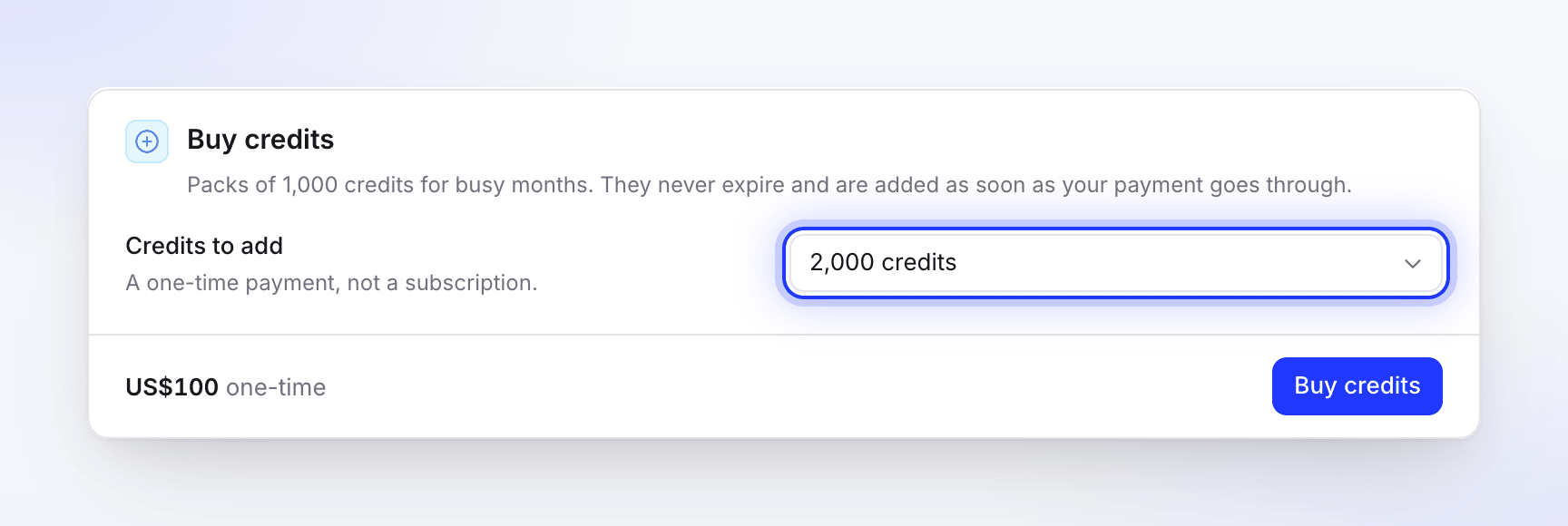
Un pago único, no una suscripción. Pagar en la pasarela de pago segura
Haz clic en Comprar créditos. Se abrirá una página de pago segura en la ventana de nuestro proveedor de pagos. Paga con tarjeta; es posible que tu banco te pida confirmar el pago, por ejemplo con 3D Secure.
Comprueba tu saldo
Los créditos se añaden tan pronto como se procesa el pago, y tu bandeja de entrada muestra "1000 créditos añadidos — Tu compra de créditos ha sido procesada". Aparecen como Créditos comprados · Nunca caduca en la tarjeta Créditos.
Precios de los paquetes
| Créditos | Paquetes | Precio |
|---|---|---|
| 1000 | 1 | 50 $ |
| 2000 | 2 | 100 $ |
| 3000 | 3 | 150 $ |
| 5000 | 5 | 250 $ |
| 10 000 | 10 | 500 $ |
Cada paquete tiene el mismo precio por crédito; puedes elegir cualquier número del 1 al 10. Los precios están en dólares estadounidenses, y la aplicación los muestra como 50 USD, 100 USD, etc.
Cómo se utilizan los créditos comprados
- Los créditos comprados se gastan al final: después de tus créditos incluidos y cualquier crédito de bonificación. Por lo tanto, solo se utilizan una vez que se han agotado los créditos incluidos del mes.
- Nunca caducan. Permanecen en el saldo a través de recargas, cambios de plan, cancelaciones y al pasar a Free.
- Pertenecen al espacio de trabajo en el que los compraste y son compartidos por todos los miembros del mismo.
- Si se reembolsa el pago de un paquete, sus créditos se eliminan de tus créditos comprados.
Consulta Entender los créditos para ver el orden completo de consumo.
En Starter, Pro puede costar menos
Si estás en Starter y ya has comprado un paquete este mes de facturación, Clevera compara otro paquete con Pro antes de que pagues, en una ventana de Pro cuesta menos. Por ejemplo: "Otro paquete hace que este mes cueste 136 USD por 2900 créditos. Pro cuesta 124 USD por 4000 créditos, además de un segundo creador, 4K e integraciones".
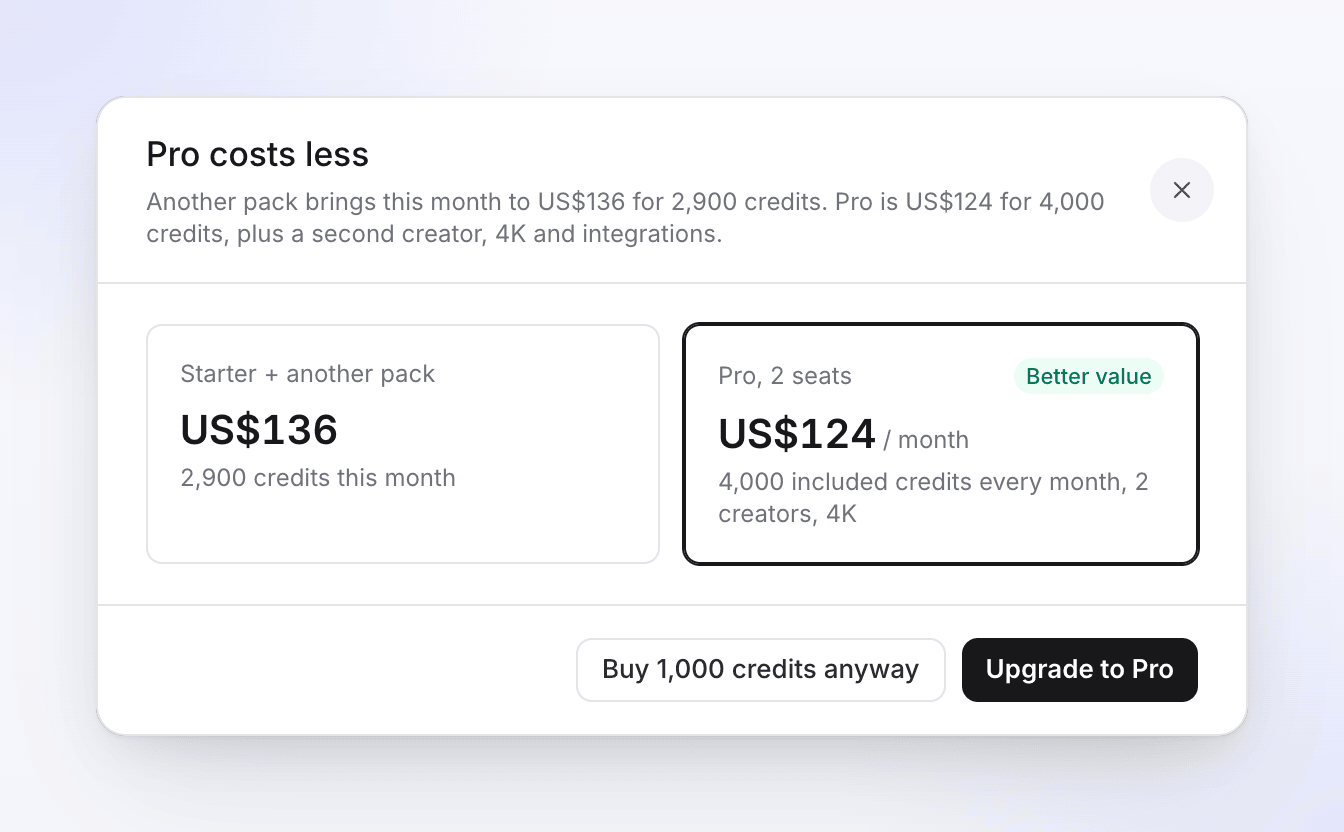
Elige Actualizar a Pro para cambiar de plan, o Comprar 1000 créditos de todos modos para continuar con el paquete.
Recibe un recordatorio antes de que se agoten
Clevera no puede recargar tu saldo automáticamente: nunca se cobra nada sin tu consentimiento. En su lugar, el propietario puede activar un Recordatorio de saldo bajo.
Actívalo
En Facturación, busca Recordatorio de saldo bajo y activa Enviarme un enlace de pago por correo electrónico.
Elige el paquete
En Incluir en el recordatorio, elige lo que añade el enlace enviado por correo electrónico, por ejemplo "El recordatorio ofrece 1000 créditos por 50 USD". Haz clic en Guardar.
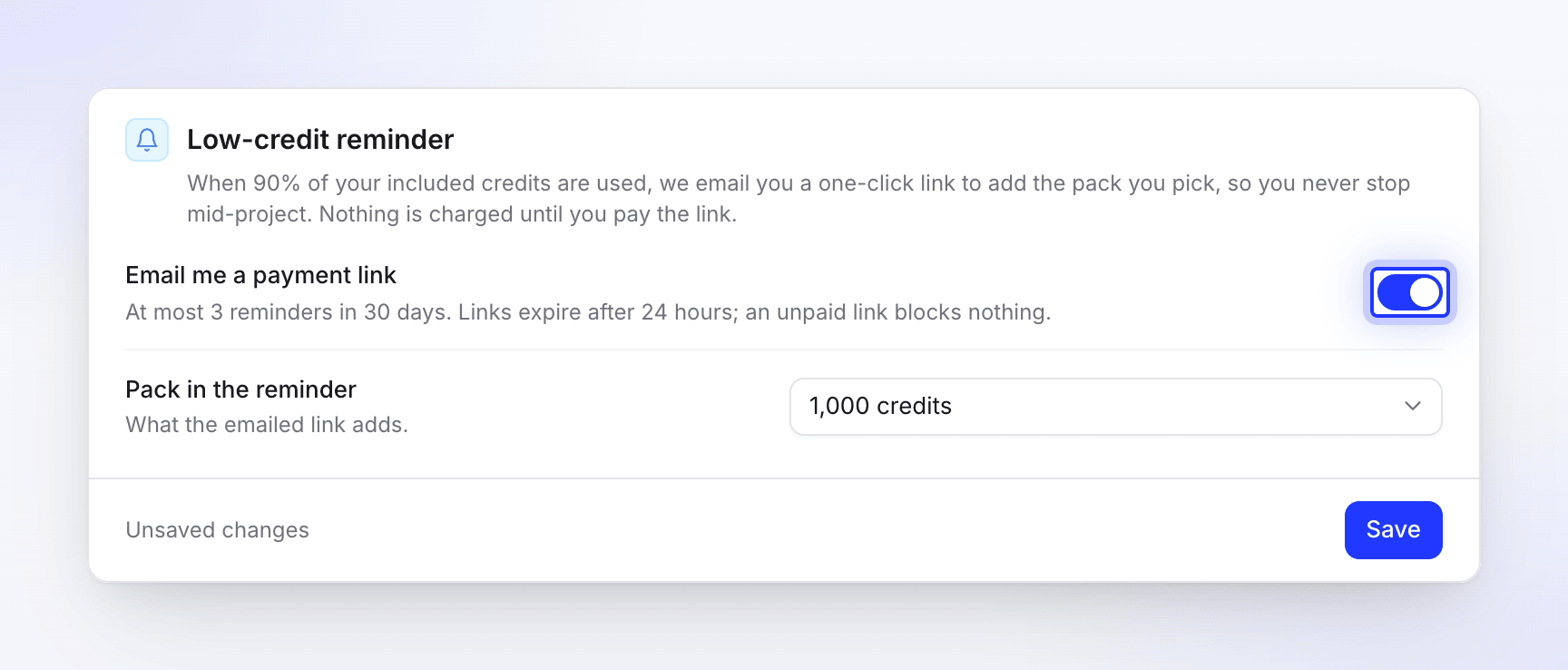
Cuando se ha utilizado el 90 % de tus créditos incluidos, Clevera te envía por correo electrónico un enlace de un solo clic para comprar ese paquete y muestra un banner. "No se cobra nada hasta que pagas el enlace".
- Como máximo 3 recordatorios en 30 días.
- Los enlaces caducan después de 24 horas; un enlace no pagado no bloquea nada.
- Mientras un enlace está abierto, Facturación muestra "Hay un enlace de pago abierto para 1000 créditos. Los créditos se añaden una vez que se pague" con un botón de Pagar 50,00 USD.
- Los recordatorios se pausan mientras un pago de suscripción esté pendiente.
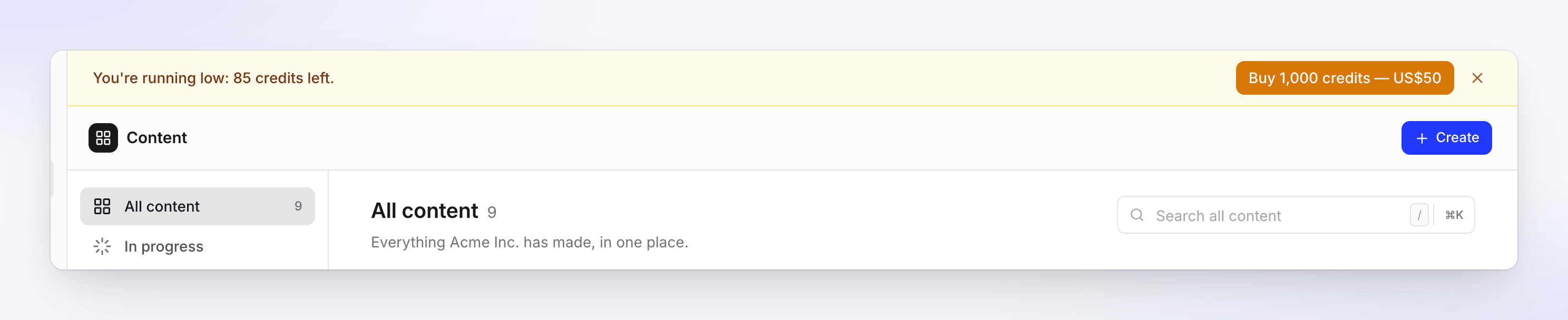
Con el recordatorio desactivado, seguirás viendo un banner cuando los créditos se agoten, como "Te quedan pocos créditos: 85 créditos restantes". El propietario obtiene un botón de Comprar 1000 créditos — 50 USD en él; otros miembros verán "Pide al propietario de tu equipo que añada créditos".
Solución de problemas
| Mensaje | Qué hacer |
|---|---|
| "Solo el propietario del equipo puede comprar créditos." | Pide al propietario del espacio de trabajo que compre el paquete, o que te transfiera la propiedad. |
| "Los paquetes de créditos están disponibles en planes de pago activos. Si un pago está pendiente, actualiza primero tus datos de pago." | Actualiza desde Free, o soluciona el pago pendiente en Facturación. |
| "No hemos podido abrir la pasarela de pago. Por favor, inténtalo de nuevo." | Inténtalo de nuevo en un minuto. Si sigue ocurriendo, contacta con soporte desde el chat en la aplicación. |
| "Por favor, elige un paquete." | Elige una cantidad en Créditos a añadir. |
| Los créditos no han llegado | Se añaden cuando el proveedor de pagos confirma el pago, normalmente en un minuto. Si el pago aparece como realizado y los créditos siguen sin aparecer después de unos minutos, contacta con soporte. |