

Solucionar problemas cuando la IA no pudo leer un sitio web
Todos los mensajes que puedes ver cuando la investigación de sitios web no puede leer un sitio, desde comprobaciones de seguridad y páginas de inicio de sesión hasta páginas vacías y enlaces a PDF, con lo que significa cada uno y cómo conseguir que tu clip social se cree de todos modos.
A veces, la IA no puede leer un sitio web: el sitio bloquea las visitas automatizadas, solicita un inicio de sesión o no muestra nada útil. Este artículo enumera todos los mensajes que puedes ver, lo que significan y qué hacer, para que aun así puedas crear tu clip social.
Dónde ves el problema
| Dónde | Qué aspecto tiene |
|---|---|
| El mosaico del enlace en Redactar | El estado No se pudo leer, con el motivo en el mosaico. |
| Debajo de Generar vídeo | "No pudimos leer acme.com." con Inténtalo de nuevo, Eliminar y Ver qué ha ocurrido. Generar espera hasta que soluciones o elimines el enlace. |
| La página en vivo | "No pudimos leer acme.com" y el motivo, un botón de Inténtalo de nuevo, luego "De vuelta en Redactar puedes recopilar este enlace de nuevo, cambiarlo o eliminarlo." |
| La página de generación | "No pudimos leer acme.com: motivo. Soluciona el enlace (o elimínalo) y empieza de nuevo." El vídeo se detiene antes de crearse. |
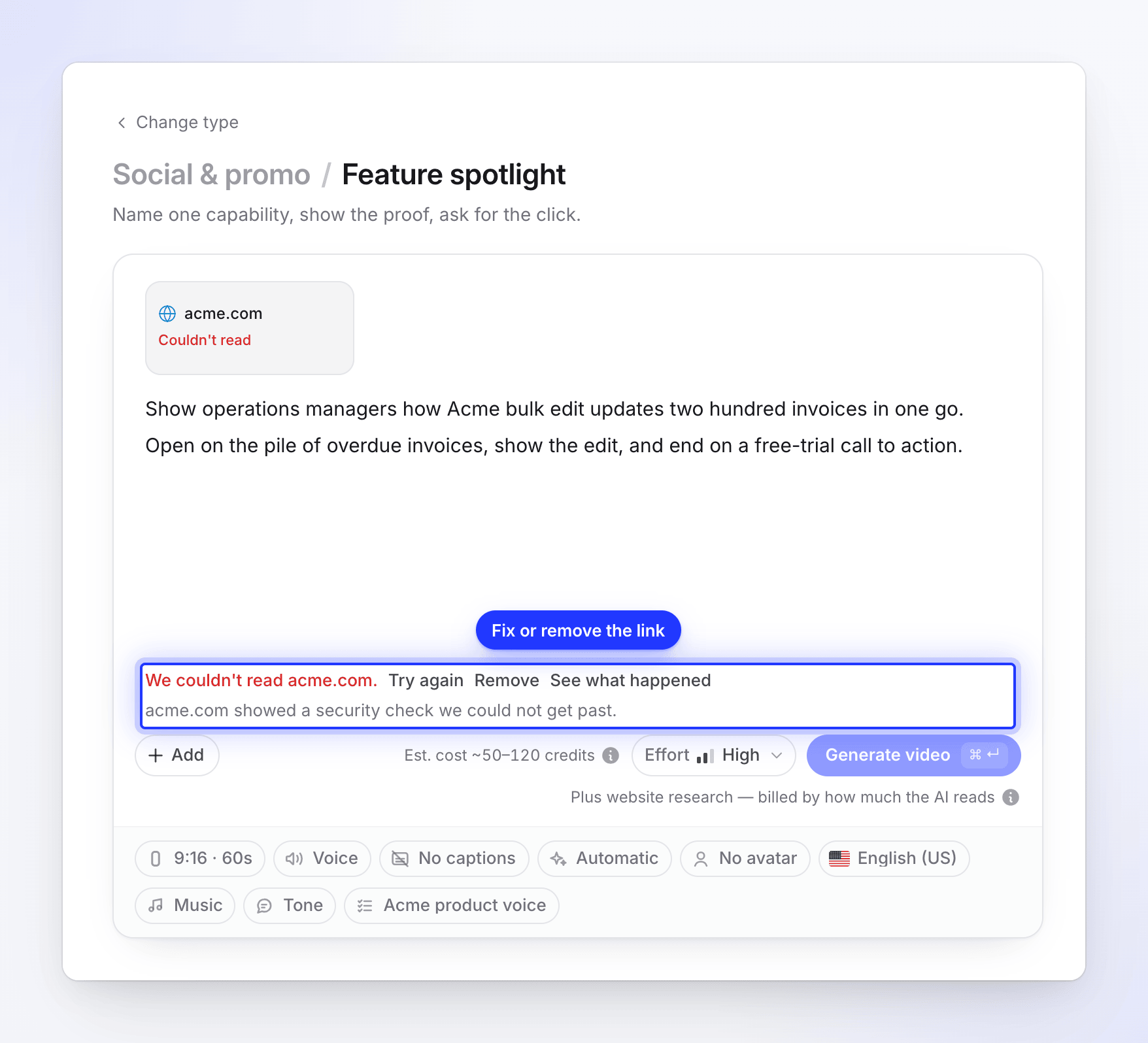
Mensajes sobre el sitio
Estos provienen de la visita de la IA. En cada mensaje, acme.com representa tu sitio.
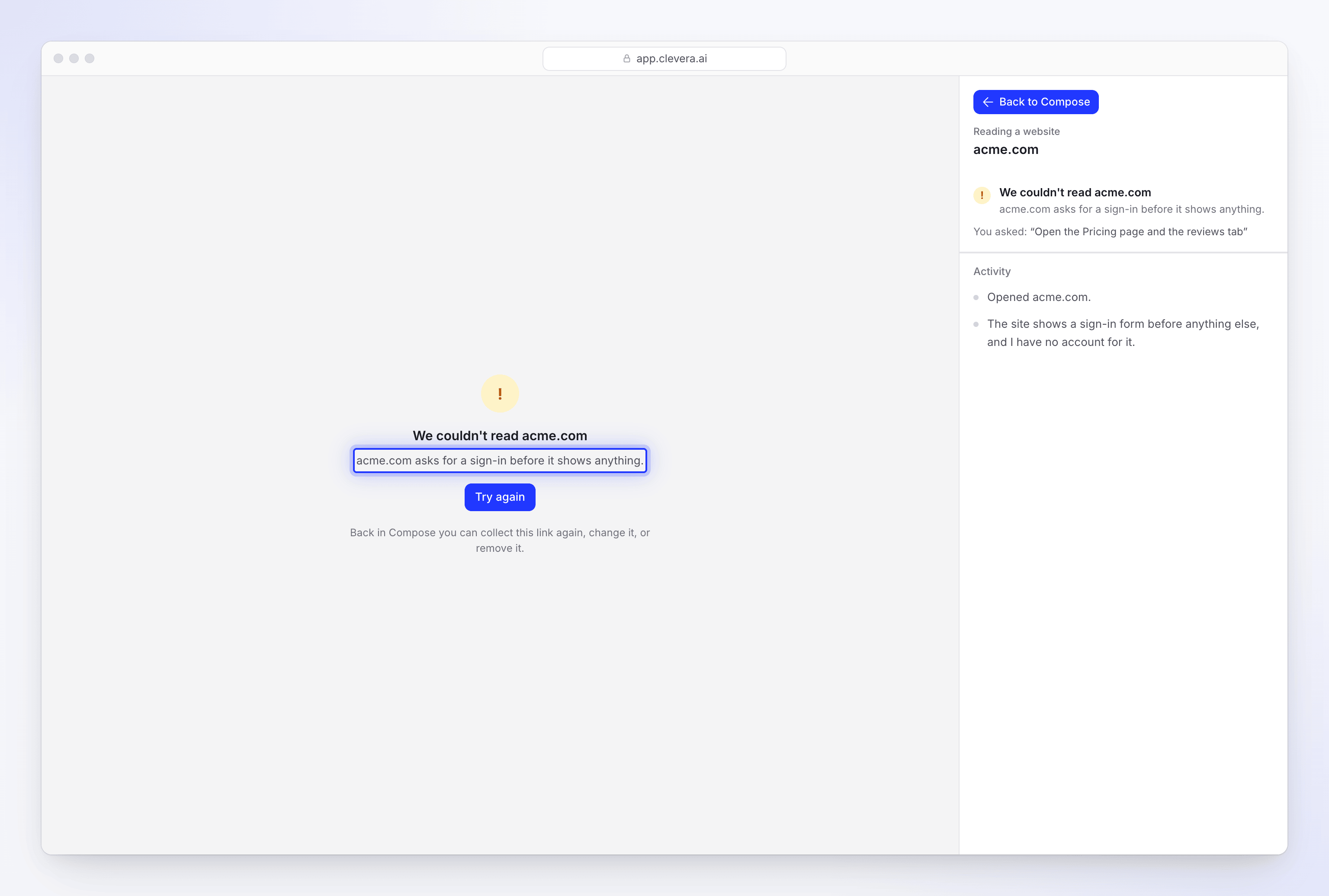
"acme.com mostró una comprobación de seguridad que no pudimos superar."
El sitio activó una comprobación de bot, como "Comprobando tu navegador…" o un CAPTCHA, y no se superó. La IA espera a estas comprobaciones y vuelve a intentarlo una vez en otra conexión, pero algunos sitios bloquean todas las visitas automatizadas.
Qué hacer:
- Prueba con una página diferente del mismo sitio, por ejemplo, una página de producto o de precios en lugar de la página de inicio. Algunos sitios solo protegen la página de inicio.
- Haz capturas de pantalla de las páginas tú mismo y añádelas con + Añadir → Subir imágenes o PDF, luego pon los datos en tu resumen.
- Si es tu propio sitio, pregunta a quien lo gestione si la protección contra bots puede permitir visitas a páginas de marketing públicas.
"acme.com rechazó nuestro navegador."
El sitio rechazó la visita directamente, por ejemplo con una página de "Acceso denegado" o "Demasiadas solicitudes". Espera unos minutos y haz clic en Inténtalo de nuevo. Si sigue ocurriendo, usa capturas de pantalla y tu resumen en su lugar.
"acme.com solicita un inicio de sesión antes de mostrar nada."
La primera página es un formulario de inicio de sesión. La investigación de sitios web nunca inicia sesión, por lo que no puede leer páginas detrás de un inicio de sesión.
Qué hacer:
- Dirige la investigación a una página pública en su lugar, como el sitio de marketing, una página de precios o una página de producto pública.
- Para mostrar el interior de tu aplicación, grábala con Grabar con IA, que puede iniciar sesión, o grábala tú mismo con la aplicación de escritorio.
- Sube capturas de pantalla de las páginas con sesión iniciada.
"acme.com mostró una página vacía."
La página se cargó casi sin texto y sin imágenes. Esto ocurre con páginas que solo funcionan después de una interacción, páginas que aún se están creando o una dirección incorrecta. Comprueba la dirección en tu propio navegador y luego prueba con una página con contenido real.
"No pudimos abrir acme.com."
La página no se cargó en absoluto. Comprueba que la dirección sea correcta y que el sitio esté activo, luego haz clic en Inténtalo de nuevo.
"Recopilamos acme.com pero no pudimos leer lo que recopilamos. Inténtalo de nuevo."
La visita funcionó, pero la lectura de los resultados falló. Esto suele ser temporal. Haz clic en Inténtalo de nuevo.
Mensajes sobre la ejecución
| Mensaje | Qué significa | Qué hacer |
|---|---|---|
| "La recopilación se detuvo antes de terminar." | Alguien hizo clic en Detener en la página en vivo. | Haz clic en Inténtalo de nuevo para investigar el sitio otra vez. |
| "Esta recopilación caducó antes de terminar." | La investigación tardó demasiado y se abandonó. | Haz clic en Inténtalo de nuevo. |
| "Algo salió mal mientras se leía el sitio." o "La IA no pudo recopilar nada de esta página." | La ejecución terminó sin resultados. | Haz clic en Inténtalo de nuevo. Si falla dos veces, usa capturas de pantalla y tu resumen. |
| "El trabajador del navegador no terminó a tiempo." o "El trabajador del navegador se detuvo inesperadamente." | Un problema por nuestra parte. | Haz clic en Inténtalo de nuevo. Si sigue ocurriendo, contacta con soporte. |
| "La investigación de sitios web no terminó." | La ejecución terminó sin un motivo claro. | Haz clic en Inténtalo de nuevo. |
Direcciones que Clevera no abrirá
Antes de que comience la investigación, antes de que comience una ejecución de Grabar con IA y cuando comienza un clip social, Clevera comprueba cada dirección. Una dirección rechazada nunca muestra No se pudo leer: ves uno de estos mensajes tan pronto como añades o inicias el enlace, y no se cobra nada.
| Mensaje | Por qué | Qué hacer |
|---|---|---|
| "Los enlaces de YouTube no se pueden usar. Si el vídeo es tuyo, sube el archivo en su lugar." | Clevera nunca lee YouTube. | Sube el archivo de vídeo si es tuyo, o usa otro sitio. |
| "No podemos abrir este sitio. Clevera no admite sitios con contenido para adultos." | Contenido para adultos. | Usa otro sitio. |
| "No podemos abrir este sitio. Clevera no admite sitios de apuestas." | Apuestas. | Usa otro sitio. |
| "No podemos abrir este sitio. Clevera no admite dominios aparcados o en venta." | El dominio no tiene un sitio real. | Comprueba la dirección o usa la dirección real del sitio. |
| "No podemos abrir este sitio." con otro motivo, o "No cumple con nuestras normas de uso aceptable." | El sitio no cumple con las normas de uso aceptable. | Usa otro sitio. |
| "Esta dirección está en una lista pública de sitios de phishing." | La dirección aparece como phishing. | Comprueba la dirección. Si es tu sitio, contacta con soporte. |
| "No pudimos llegar a esta dirección. Comprueba que esté escrita correctamente y que el sitio esté en línea, luego inténtalo de nuevo." | El sitio no respondió en absoluto. Un sitio que solo es lento no se rechaza. | Comprueba la ortografía y que el sitio esté activo, luego inténtalo de nuevo. |
| "Esta página necesita un inicio de sesión (devolvió “401 Unauthorized”), por lo que no podemos abrirla. Comprueba la dirección o usa una página pública." | La página está detrás de un inicio de sesión. | Usa una página pública o grábala con Grabar con IA. |
| "Esta página devolvió “404 Not Found”, por lo que el enlace puede ser incorrecto o la página puede no ser pública (por ejemplo, necesita un inicio de sesión). Comprueba la dirección e inténtalo de nuevo." (o “410 Gone”) | La página no existe. | Comprueba la dirección. |
Los rechazos sobre el tipo de sitio añaden "Si crees que esto es un error, contáctanos en [email protected]." Consulta también Por qué Clevera no puede abrir un enlace.
Mensajes cuando inicias la investigación
| Mensaje | Qué hacer |
|---|---|
| "Usa una dirección https://." | Usa la versión https:// de la dirección. |
| Cualquier mensaje en Direcciones que Clevera no abrirá | La dirección fue rechazada antes de que comenzara la investigación. |
| "Solo podemos abrir páginas de internet públicas a través de https." | La dirección es privada (una intranet, una dirección local o interna). Usa una página pública. |
| "Tu equipo ya está recopilando tantos sitios web como puede a la vez. Espera a que uno termine, luego inténtalo de nuevo." | Ya hay dos investigaciones ejecutándose en tu espacio de trabajo. Espera a que una termine. |
| "Todos nuestros navegadores están ocupados en este momento. Inténtalo de nuevo en unos minutos." | Inténtalo de nuevo en breve. |
| "Grabar con IA está desactivado en este momento. Inténtalo de nuevo más tarde." | La investigación está en pausa por mantenimiento. Inténtalo de nuevo más tarde. |
| "Tu espacio de trabajo gratuito está bajo revisión, por lo que las nuevas grabaciones están en pausa. Actualiza a un plan de pago para continuar, o contáctanos." | Tu espacio de trabajo está siendo revisado. Actualiza o contacta con soporte. |
Mensajes durante la generación
Si pegaste un enlace en el resumen, o un enlace seguía esperando cuando presionaste Generar, la IA lee el sitio mientras se crea tu vídeo. Si no puede, el vídeo se detiene con "No pudimos leer acme.com: motivo. Soluciona el enlace (o elimínalo) y empieza de nuevo." El motivo es uno de los mensajes de sitio anteriores, o uno de estos:
| Motivo | Qué hacer |
|---|---|
| "El vídeo se detuvo antes de que se leyera el sitio." | Detuviste el vídeo. Inícialo de nuevo. |
| "La recopilación se detuvo antes de terminar." | La investigación se detuvo. Investiga el enlace de nuevo desde Redactar. |
| "No obtuvimos nada que pudiéramos usar." | Investiga el enlace desde Redactar con Investigar un sitio web para ver qué ocurrió, o usa capturas de pantalla. |
| "No pudimos dar sentido a lo que se recopiló de él." | Inténtalo de nuevo, o prueba con una página diferente del sitio. |
| "La recopilación se detuvo antes de que se leyera el sitio." | Inténtalo de nuevo desde Redactar. |
Inténtalo de nuevo no se ofrece en la página de generación para estos casos, porque el mismo enlace se detendría de la misma manera. Soluciona o elimina el enlace en Redactar, luego presiona Generar vídeo de nuevo.
Pueden aparecer otras dos líneas en la página de generación:
- "He leído acme.com, pero no he podido usar su contenido: está fuera de lo que nuestra IA puede procesar. Prueba con otro enlace o añade imágenes y una descripción en su lugar". El sitio se leyó, pero su contenido no se puede usar en un video. Usa otro enlace o describe el producto en tu brief y añade tus propias imágenes.
- "Aviso: no he podido leer acme.com, así que he trabajado con lo que has escrito". Esto solo aparece para un enlace que añadiste para igualar el estilo de un sitio. El video continúa sin él.
Enlaces a PDF
La investigación lee páginas web, no archivos PDF, por lo que un enlace que abre un PDF no se puede leer. Descarga el PDF y añádelo con + Add → Upload images or PDF en su lugar. Un clip para redes sociales admite hasta 3 PDF de hasta 40 MB y 30 páginas cada uno.
Enlaces a YouTube
Los enlaces a YouTube no se pueden usar en ninguna parte de Clevera: ni para la investigación, ni en el brief, ni como material. Verás "YouTube links can't be used. If the video is yours, upload the file instead." tan pronto como añadas uno. Si el video es tuyo, sube el archivo MP4 en su lugar.
Consigue tu clip de todas formas
Si un sitio no se puede leer, tienes tres formas de avanzar:
- Usa una página diferente del mismo sitio y di lo que necesitas en ¿Qué deberíamos mirar?.
- Aporta el contenido tú mismo: capturas de pantalla o imágenes de producto con Upload images or PDF, y los datos (oferta, precio, características, pruebas) en tu brief.
- Usa una investigación anterior: si el sitio se leyó antes, selecciónalo en Investigación anterior.