

Usa la sincronización y el ritmo para ajustar el metraje a la narración
Elige qué partes de tu grabación se reproducen durante cada paso narrado y a qué velocidad: añade y recorta clips, ajusta velocidades de 0.5× a 8×, mantén un fotograma con un congelado y lee cómo encajan el vídeo y la narración.
Sincronización y ritmo decide qué partes de tu grabación se reproducen mientras se narra un paso y a qué velocidad. Úsalo cuando la imagen y la voz se desincronizan: la voz habla de un botón que el espectador aún no puede ver, una carga de página lenta se alarga o el vídeo continúa después de que la narración haya terminado.
Antes de empezar
- Sincronización y ritmo está disponible en vídeos instructivos y demostraciones de productos creados a partir de una grabación hecha con la aplicación de escritorio de Clevera o de un archivo de vídeo que hayas subido.
- Las grabaciones hechas con una versión anterior de la aplicación de escritorio utilizan Configuración de evento en su lugar. Consulta Cambiar la velocidad y visibilidad de eventos en grabaciones antiguas.
- Los clips sociales funcionan de forma diferente: selecciona la grabación de pantalla en el clip y utiliza Segmentos en sus opciones. Consulta Editar un clip social.
- Necesitas derechos de edición sobre el vídeo. Cambiar la sincronización y el ritmo es gratuito; no vuelve a grabar la voz.
Cómo se compone un paso
Un vídeo instructivo es una fila de Pasos. Cada paso empareja una línea de narración con las partes de tu grabación que se reproducen mientras se dice. Esas partes se denominan clips aquí.
Your recording (one long take)
0:00 ───────[ A ]──────────[ B ]────────[ C ]──────────── 4:12

Step 3 on the timeline
┌──────────────┬────────┬───────────┐
│ Clip A at 1× │ freeze │ Clip B 2× │      ← what viewers see
└──────────────┴────────┴───────────┘
"Click Invite, type Sam's email, then press Send."   ← narration
Tres reglas explican todo lo que hace la ventana:
- Un paso dura tanto como la más larga de sus dos mitades: la narración o los clips más los fotogramas congelados. No se corta nada.
- Los clips se reproducen en el orden de la grabación. Tú eliges qué momentos mostrar y a qué velocidad, no su orden. Un clip que añades se coloca en su lugar en la línea de tiempo de la grabación.
- Cada paso posee sus propios clips. Editar el paso 3 nunca cambia el metraje del paso 2 o del paso 4. Los pasos posteriores se mueven más tarde o más temprano en la línea de tiempo si el paso 3 se alarga o se acorta, y sus zooms y elementos se mueven con ellos.
Cuando los clips son más cortos que la narración, el último fotograma se mantiene hasta que la voz termina. Cuando los clips a velocidad Normal son un poco demasiado largos, Clevera los acelera hasta un máximo de 1.25× para que encajen. Más allá de eso, el vídeo continúa después de la narración en silencio y el paso se alarga.
Un paso silenciado no tiene narración que coincidir, por lo que dura exactamente lo mismo que sus clips y fotogramas congelados.
Cómo ajusta la IA el metraje
Cuando la IA crea el vídeo, elige los clips y las velocidades de cada paso con unas pocas reglas, para que la imagen y la voz permanezcan juntas:
- Se reproducen unos 0.8 s de metraje antes de cada clic, para que el espectador vea hacia dónde va el puntero.
- El movimiento y los clics que ocurren después de que una línea ha terminado pueden reproducirse a 2× (hasta 1.5× mientras la línea aún se está diciendo).
- La imagen nunca permanece quieta durante más de un segundo aproximadamente bajo la voz.
- Se evitan las piezas de metraje muy cortas para que la imagen no parpadee.
Las mismas reglas se ejecutan de nuevo, solo para ese paso, cuando su narración cambia de longitud: cuando vuelves a grabar una línea, cuando el asistente la reescribe, cuando cambias la voz y en cada traducción. Los zooms que no has tocado se mueven con el metraje.
Abrir la ventana
Usa cualquiera de estas opciones:
- En la pestaña Guion, pasa el ratón sobre un paso (o selecciónalo) y haz clic en Editar sincronización y ritmo (el icono del temporizador).
- En la línea de tiempo, haz doble clic en el paso o haz clic derecho sobre él y elige Editar sincronización y ritmo.
- Para una escena de Clip o Clip de voz (incluidos los clips de un vídeo en polaco), haz doble clic sobre ella en la línea de tiempo o haz clic derecho y elige Editar sincronización y ritmo.
La primera vez que la abras, un recorrido de tres partes te mostrará la grabación, la escena y un clip. Termínalo o ciérralo antes de guardar ("Termina el recorrido primero").
Qué hay en la ventana
| Área | Qué muestra |
|---|---|
| Vista previa (arriba a la izquierda) | El vídeo. La vista previa muestra cambia entre Escena ("Reproducir la escena como la verán los espectadores") y Grabación ("Reproducir la grabación original"). Un fotograma atrás y Avanzar un fotograma se desplazan por ella; Espacio reproduce. |
| Carril de Grabación | Toda tu grabación, con su duración total. Las partes que ya están en este paso aparecen iluminadas y numeradas. Dos marcadores muestran La escena anterior termina aquí y La escena siguiente comienza aquí, para que puedas ver el metraje de los pasos vecinos. |
| Carril de Escena | El paso tal como lo ven los espectadores, de izquierda a derecha, con su duración en pantalla. Los mismos números vinculan cada bloque con su parte de la grabación. La barra de abajo es la narración. Un bloque de Mantener rayado es el mantenimiento automático del último fotograma. |
| Panel de Temporización (derecha) | Dos barras, Narración y Vídeo, y una línea que te indica cómo encajan. |
| Panel de selección (derecha) | El clip o fotograma congelado seleccionado y sus ajustes. Sin nada seleccionado, una breve lista de Editando sobre cómo editar. |
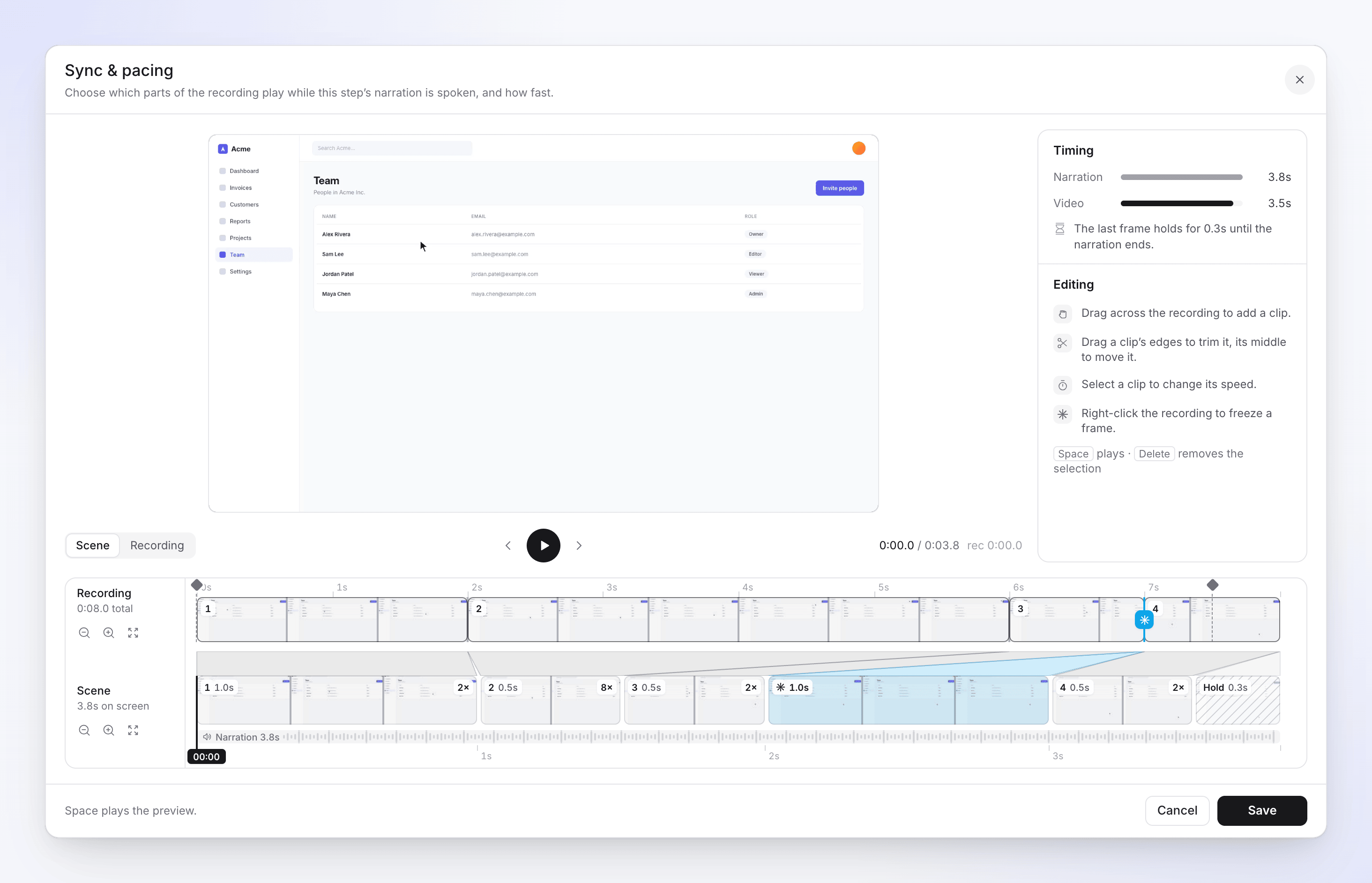
Cada carril tiene Alejar, Acercar y un botón de ajuste (Mostrar toda la grabación en el carril de grabación, Ajustar al ancho en el carril de escena).
Leer el panel de temporización
| Mensaje | Qué significa | Qué hacer |
|---|---|---|
| "El vídeo cubre la narración." | La imagen y la voz terminan juntas. | Nada. |
| "El último fotograma se mantiene durante 2.4s hasta que termina la narración." | Los clips se agotan pronto; el último fotograma permanece quieto. | Bien para una pausa corta. Para una larga, añade un clip o ralentiza uno. |
| "El vídeo se reproduce 3.0s después de la narración. Recorta un clip o acelera uno." | La imagen continúa en silencio después de que la voz se detiene. | Recorta un clip, elige una velocidad más rápida o elimina un clip. |
| "Los clips configurados a 1× se reproducen a 1.12× para ajustarse a la narración." | Clevera aceleró ligeramente tus clips Normales para que encajaran. | Nada, o elige tú mismo una velocidad. |
| "Aún no hay clip. Arrastra sobre la grabación para añadir uno." | El paso no tiene metraje. | Añade un clip; Guardar permanece desactivado hasta que lo hagas ("Añade un clip a la línea de tiempo de la escena primero"). |
| "Esto dura tanto como sus clips: 6.0s." | Una escena de Clip no tiene narración, por lo que su duración sigue a sus clips. | Nada. |
Añadir, recortar y eliminar clips
| Para | Haz esto |
|---|---|
| Añadir un clip | Arrastra sobre el metraje atenuado en el carril de Grabación. Una tarjeta pregunta "¿Añadir este clip a la escena?" con el rango y la duración. Haz clic en Añadir clip. |
| Recortar un clip | Selecciónalo y luego arrastra su borde izquierdo o derecho (Arrastra para recortar el inicio / Arrastra para recortar el final) en cualquiera de los carriles. |
| Mover un clip a otro metraje | Arrastra la parte iluminada en el carril de Grabación. |
| Eliminar un clip | Selecciónalo y presiona Eliminar, o abre Acciones de clip (⋯) y elige Eliminar clip. |
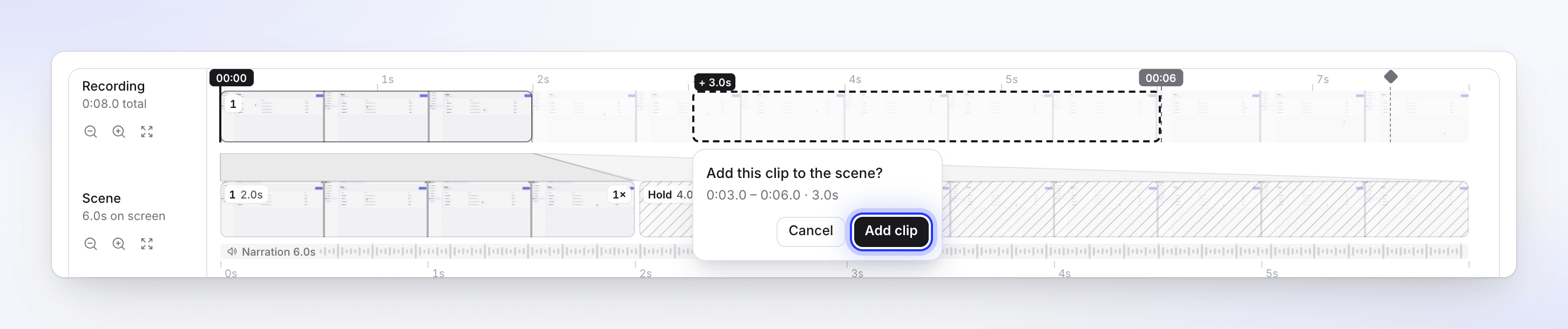
Un clip no puede solaparse con metraje que ya esté en el paso: "Ese rango ya está cubierto por clips o fotogramas congelados." Un paso siempre mantiene al menos un clip, por lo que Eliminar clip está desactivado para el último. Los clips tienen una duración mínima de 0.1 segundos.
Cambiar la velocidad de un clip
Selecciona un clip. El panel muestra Clip 2 de 3, su rango Desde la grabación (por ejemplo "0:41.2 – 0:58.0"), cuánto dura En pantalla y ocho velocidades:
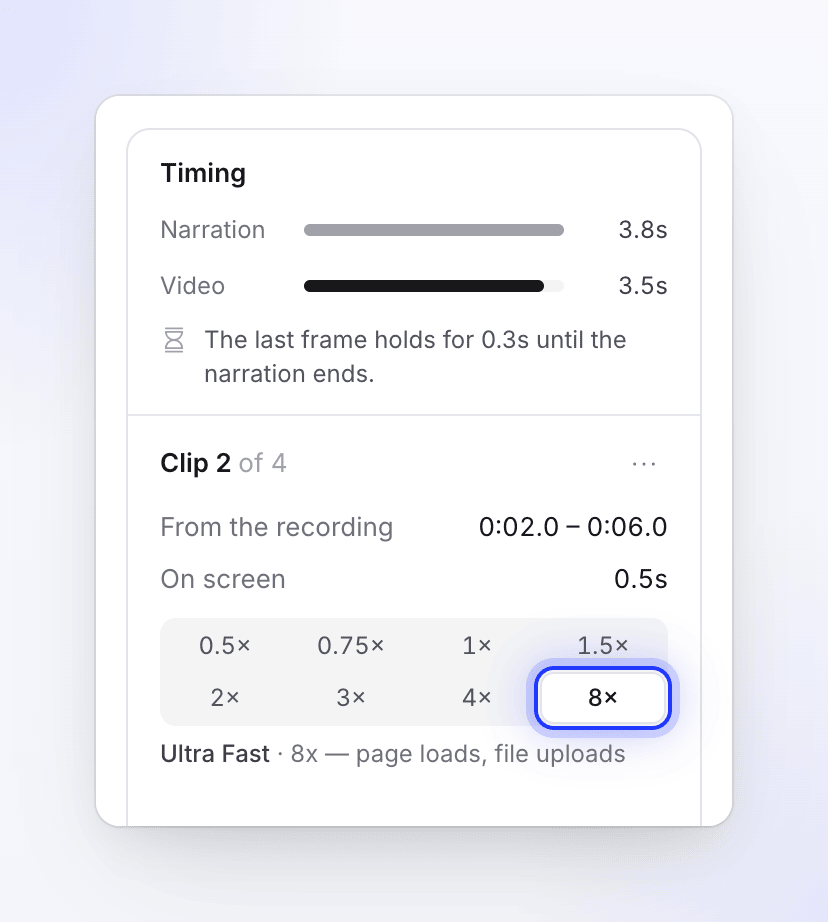
| Velocidad | Etiqueta | Buena para |
|---|---|---|
| 0.5× | Muy Lento | "saborear un pequeño detalle" |
| 0.75× | Lento | "pausa suave" |
| 1× | Normal (predeterminado) | "velocidad real" |
| 1.5× | Moderado | "ligeramente más rápido de lo normal" |
| 2× | Rápido | "interfaz de usuario repetitiva predecible" |
| 3× | Ágil | "navegación ágil" |
| 4× | Muy Rápido | "desplazamientos largos / rellenado de formularios" |
| 8× | Ultra Rápido | "cargas de página, subidas de archivos" |
Un clip de 10 segundos de duración en la grabación tarda 5 segundos en Rápido y 1.25 segundos en Ultra Rápido. Las teclas de flecha se mueven a través de las velocidades una vez que el selector tiene el foco.
Dos clips que se encuentran justo al lado del otro en la grabación y terminan a la misma velocidad se unen en un solo clip.
Solo los clips Normales se aceleran automáticamente para ajustarse a la narración. Un clip que configures a cualquier otra velocidad mantiene esa velocidad exactamente.
Mantener un fotograma con un fotograma congelado
Un fotograma congelado detiene la imagen en un fotograma durante el tiempo que establezcas, por ejemplo, para permitir que el espectador lea un diálogo mientras la voz lo explica.
Coloca el cabezal de reproducción en el fotograma
Reproduce o avanza la vista previa hasta el fotograma que quieras mantener.
Añadir el congelado
Haz clic derecho en el carril de Grabación en ese punto. Una tarjeta pregunta "¿Añadir un fotograma congelado aquí?" ("Mantiene el fotograma en 0:47.3"). Haz clic en Añadir congelado. O selecciona un clip, abre Acciones de clip (⋯) y elige Congelar fotograma en el cabezal de reproducción; esa opción solo está activada mientras el cabezal de reproducción está dentro del clip.
Establecer cuánto tiempo se mantiene
El congelado está seleccionado y la vista previa cambia a Escena. Cambia Holds for (0.2–60 segundos, el valor predeterminado es 1 segundo), o arrastra los bordes del bloque de congelado en la línea de escena (Drag to change how long it holds).
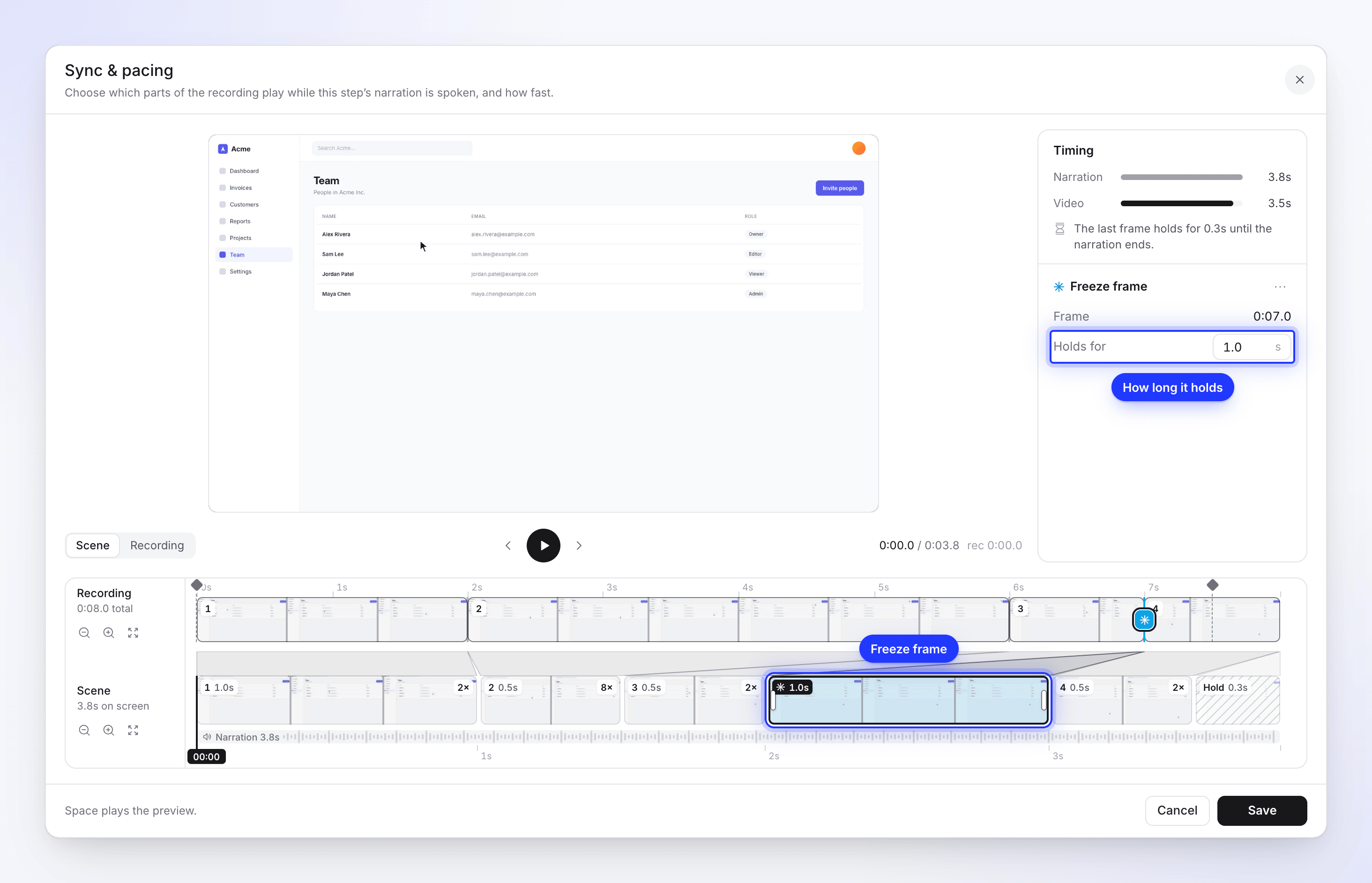
Un congelado en medio de un clip lo divide en dos alrededor del fotograma congelado. Remove freeze frame (en el menú ⋯ del congelado, o Eliminar) vuelve a unir las dos mitades. Los fotogramas congelados siguen el orden de la grabación al igual que los clips: "Video clips and freeze frames must stay in recording order."
Guardar o deshacer tus cambios
- Guardar escribe el paso y recarga la línea de tiempo: "Scene video parts saved." El audio de la narración permanece exactamente como estaba.
- Restablecer cambios (abajo a la izquierda, después de cambiar algo) devuelve la ventana a como estaba cuando la abriste.
- Cancelar cierra sin guardar.
El Deshacer de la barra superior no revierte un cambio guardado de sincronización y ritmo: Deshacer cubre zooms, elementos y otras pistas, no los pasos en sí. Para volver atrás, abre Historial de revisiones y restaura la versión anterior. Consulta Restore an earlier version of a video.
La sincronización y el ritmo pertenecen al idioma que estás editando. Una traducción realizada más tarde comienza desde tus pasos editados; una traducción realizada antes mantiene los suyos propios. Consulta Understand language versions.
Introducciones, conclusiones y pasos solo de congelado
Algunos pasos mantienen un fotograma durante toda su narración en lugar de reproducir metraje: la Introducción y la Conclusión, y una voz en off que añadiste con Freeze frame en What viewers see. Para ellos, la ventana se abre en un modo más sencillo: "Pick the frame of the recording that stays on screen while the narration plays." Haz clic o arrastra sobre la grabación para elegir el fotograma, luego Guardar ("Freeze frame saved."). La duración del paso siempre sigue a su narración.
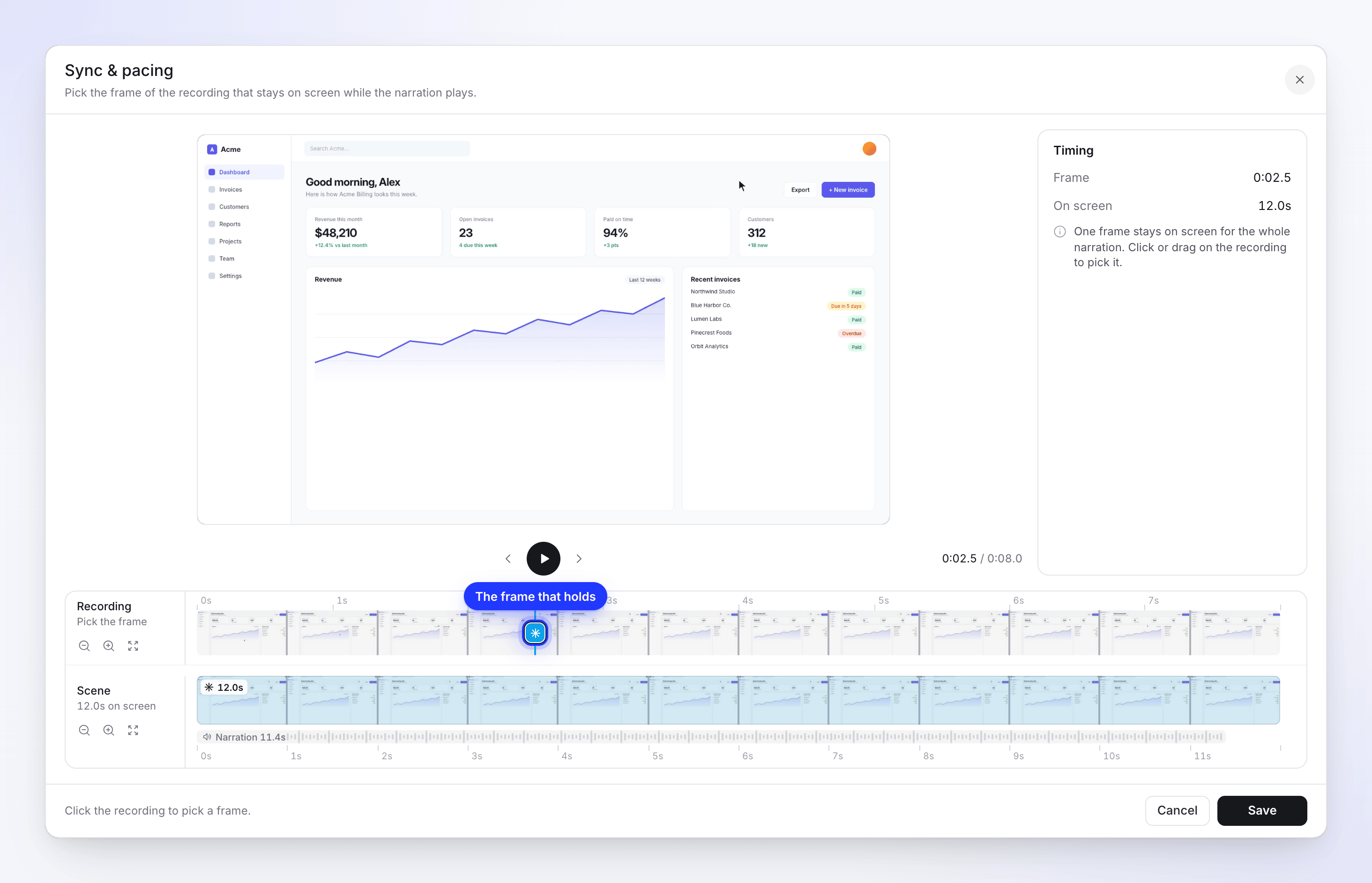
Una introducción creada como una vista previa de momentos de toda la grabación reproduce clips en su lugar, y se abre en el modo normal.
Escenas de Clip y Clip de voz
Un Clip ("Silent clip from your screen recording.") y un Clip de voz (con tu propia voz grabada, en videos en polaco) no tienen narración por IA, por lo que su duración es simplemente la duración de sus clips. La ventana dice "Choose which parts of the recording play, in what order and how fast." y su línea inferior se llama Clip. En un Clip de voz, tu voz grabada se acelera o ralentiza con la imagen.
Una escena de imagen (imagen) no tiene metraje para editar: "A picture scene has no video range to edit. Change its length from the timeline."
Ejemplo práctico
El paso 4 de "Invitar a un compañero de equipo a Acme" dice: "Open Settings, then Members, and click Invite." La narración dura 6.0 segundos. Su único clip reproduce 0:40–0:54 de la grabación, 14 segundos, porque la página de Configuración tardó 6 segundos en cargarse (0:44–0:50).
- Abre Editar sincronización y ritmo en el paso 4. El panel dice "The video runs 8.0s past the narration. Trim a clip or speed one up."
- Selecciona el clip 1 y arrastra su borde derecho hacia atrás hasta 0:44, donde comienza a cargarse la página.
- Arrastra sobre 0:44–0:50 en la grabación y haz clic en Add clip. Luego arrastra sobre 0:50–0:54 y añádelo también. El paso ahora tiene tres clips.
- Selecciona el clip 2 (la carga) y elige Ultra Fast (8×). Seis segundos de carga ahora toman 0.75 segundos.
- El panel dice "The video runs 2.8s past the narration." Selecciona el clip 1 y elige Rápido (2×), luego haz lo mismo para el clip 3. El panel ahora dice "The last frame holds for 1.3s until the narration ends."
- Haz clic derecho en la línea de Grabación en 0:53, donde el botón Invite está a la vista, haz clic en Añadir congelado, y deja Holds for en 1 segundo para que el espectador vea el botón antes del clic. El congelado divide el clip 3 en dos, por lo que el paso ahora muestra cuatro clips numerados con el congelado entre los dos últimos.
- El panel dice "The last frame holds for 0.3s until the narration ends." Eso es suficiente. Haz clic en Guardar.
El paso 4 ahora dura 6 segundos en lugar de 14, y los pasos 5 al 8 se mueven 8 segundos antes, con sus zooms y elementos.
Solución de problemas
| Mensaje | Qué hacer |
|---|---|
| "The recording isn't available" | Haz clic en Recargar. Si persiste, no se puede encontrar el archivo de la grabación; contacta al soporte. |
| "Thumbnails could not be read from this video, but timing and editing still work." | Edita como de costumbre; solo falta la tira de imágenes. |
| "This clip is too short to split." | Mueve el cabezal de reproducción más lejos de los bordes del clip antes de añadir un fotograma congelado. |
| "Segment 2 is too short. Minimum length is 100 ms." | Alarga o elimina ese clip. |
| "Freeze frame 1 is too short. Minimum length is 200 ms." | Aumenta Holds for a al menos 0.2 segundos. |
| Editar sincronización y ritmo falta en un paso | La grabación es de una aplicación de escritorio antigua (usa Configuración de evento), el paso es una tarjeta o una imagen, o no tienes derechos de edición. |