

Obtén acceso a Autopilot
Autopilot se incluye en los planes Pro, Business y Custom, y se abre por invitación. Solicita acceso desde la página de Autopilot; el equipo de Clevera revisará la solicitud y recibirás un correo electrónico y un aviso en tu bandeja de entrada cuando sea aprobada o rechazada.
Autopilot se incluye en los planes Pro, Business y Custom y se abre mediante invitación. Un espacio de trabajo en uno de esos planes solicita acceso desde la página de Autopilot y el equipo de Clevera lo activa. Este artículo explica lo que ves antes de eso, cómo solicitarlo y qué sucede después.
Quién puede obtener Autopilot
| Tu espacio de trabajo | Lo que muestra la página de Autopilot |
|---|---|
| En Free, Starter o una prueba | Una insignia de Pro plan y "Autopilot se incluye en el plan Pro y superiores, mediante invitación." Quien pueda cambiar el plan también verá Actualizar a Pro; el resto leerá "Pide a un propietario del espacio de trabajo que actualice." La barra lateral muestra una insignia Pro junto a Autopilot. |
| En Pro, Business o Custom, aún no activado | Una insignia By invitation y Get an invitation |
| Hay una solicitud pendiente | We have your request, y "Sent on" la fecha, "We will email you when we have looked at it." |
| Activado | Inicio de Autopilot: What should Autopilot do?, las recetas y el menú de Autopilot |
Debajo de eso, la página explica cómo funciona una tarea y enumera lo que podrás delegar.
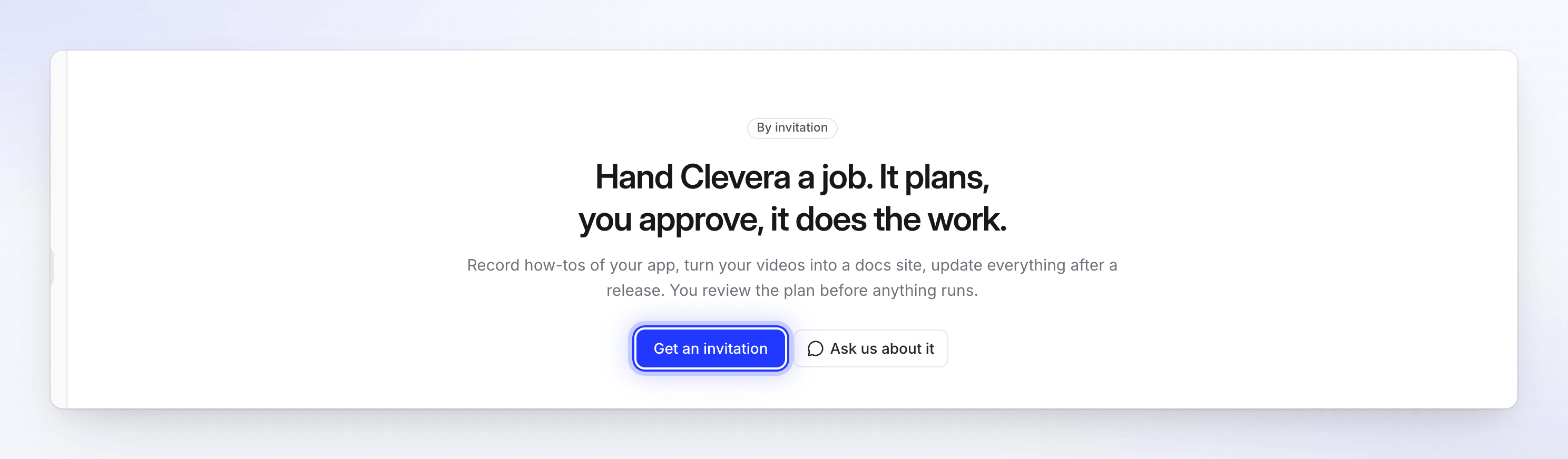
Solicitar una invitación
Cualquier persona en un espacio de trabajo Pro, Business o Custom puede solicitarlo. Solo puede haber una solicitud pendiente por espacio de trabajo a la vez.
Abrir Autopilot
Haz clic en Autopilot en la barra lateral y, luego, en Obtener una invitación.
Cuéntanos qué nos delegarías
Rellena los tres campos.
Campo Qué escribir Your use case Quién eres y el trabajo que le encargarías a Clevera, por ejemplo "We ship every two weeks and our help videos fall behind." What you want to make Vídeos de instrucciones, un centro de ayuda, actualizaciones tras un lanzamiento: lo que quieras que se haga Your app’s address La aplicación web en la que trabajaría Autopilot, por ejemplo https://app.example.com. Una página de inicio de sesión es suficiente.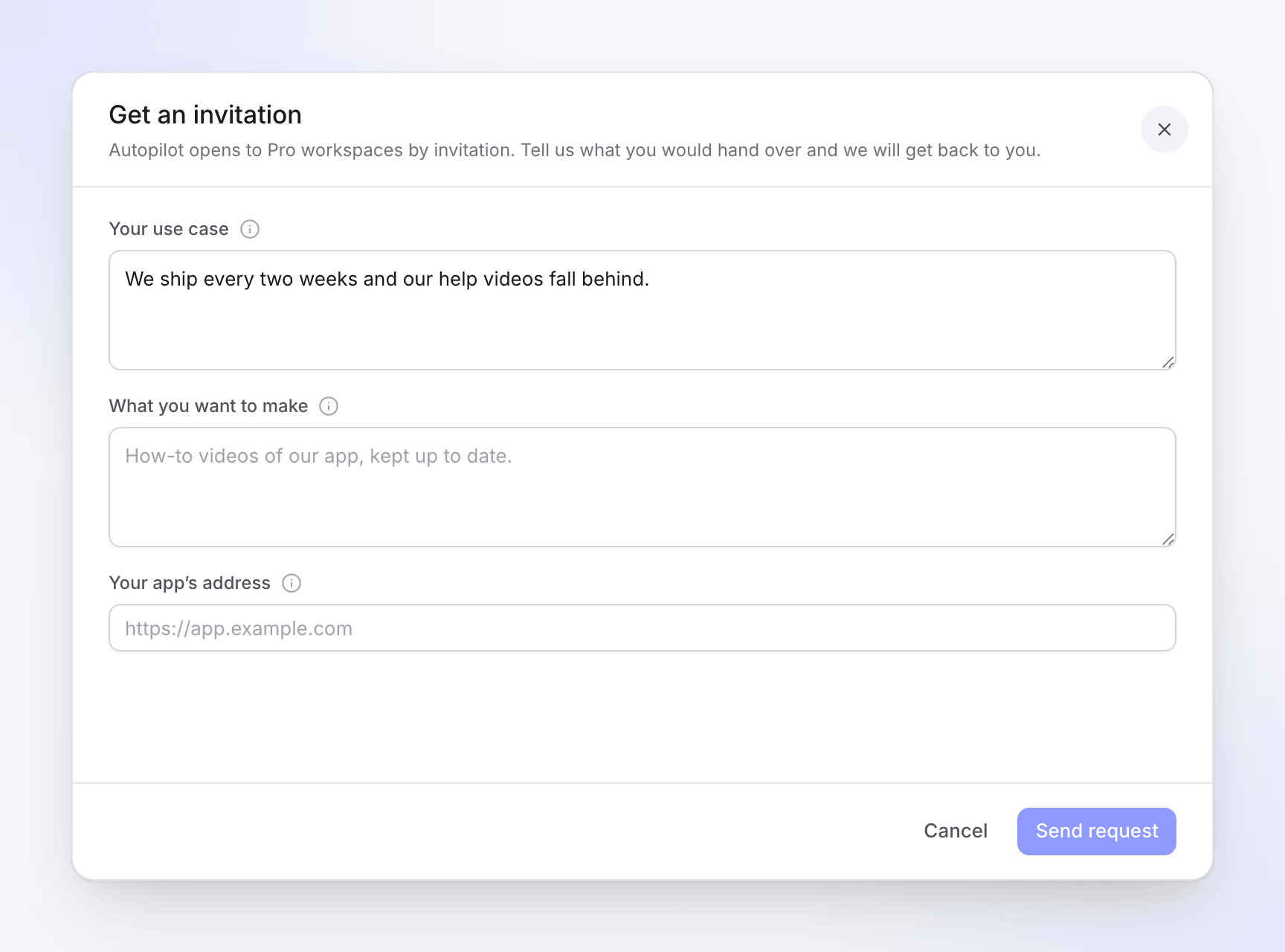
Envíala
Haz clic en Enviar solicitud. La página mostrará entonces Tenemos tu solicitud con la fecha en la que la enviaste.
Si alguien de tu espacio de trabajo ya la solicitó, verás "Tu espacio de trabajo ya tiene una solicitud pendiente. Te avisaremos". Para hacer una pregunta primero, haz clic en Pregúntanos sobre esto: se abrirá el chat de soporte.
Qué sucede después
El equipo de Clevera revisa cada solicitud. Recibirás respuesta por correo electrónico y en tu bandeja de entrada de Clevera. Se informará tanto a la persona que realizó la solicitud como al propietario del espacio de trabajo.
| Respuesta | Qué recibes | Qué hacer |
|---|---|---|
| Aprobada | "Autopilot is ready for" tu espacio de trabajo, "Your invitation request was accepted. Hand Clevera your first job.", con Open Autopilot | Abre Autopilot, escribe un trabajo en What should Autopilot do? o haz clic en una receta. Consulta Set up an Autopilot task. |
| Rechazada | "Your Autopilot request for" tu espacio de trabajo "wasn’t accepted this time", a veces con una nota nuestra | Envía una nueva solicitud desde la página de Autopilot. Dice "Your last request wasn’t accepted. You can send a new one." |
Estos avisos aparecen como Acceso a Autopilot aprobado y Solicitud de Autopilot rechazada en tus ajustes de notificaciones.
Una vez dentro: quién puede hacer qué
Todos en el espacio de trabajo pueden abrir Autopilot. Los propietarios, administradores y creadores de contenido pueden configurar tareas; los editores pueden ver cada tarea y lo que ha creado, pero no pueden iniciar ni cambiar ninguna. Solo los propietarios y administradores cambian la configuración, las conexiones y los inicios de sesión de aplicaciones de Autopilot. Consulta who can do what.