

Mi grabación no se cargó
Tu grabación de escritorio o carga de MP4 no llegó a Clevera, o se cargó pero no pudo procesarse. Mantén la aplicación abierta, vuelve a intentar la carga y busca el mensaje exacto que ves para encontrar su causa y solución, ya sea en Mac, Windows o la web.
Después de detener una grabación, la aplicación de escritorio la envía a Clevera y la abre en tu navegador. Si esto no sucede, o si un MP4 que cargaste en la web nunca se vuelve utilizable, esta página te ayudará a descubrir dónde se detuvo el proceso y a completar la carga.
Comprobaciones rápidas
- Mantén abierta la aplicación de escritorio y observa la ventana de carga.
- Comprueba tu conexión a internet. Una grabación necesita conexión para iniciarse, mientras se graba y para finalizar.
- Si la ventana ofrece reintentar, úsalo. En macOS es Reintentar carga; en Windows es Intentar grabar de nuevo. Ambos reenvían la misma grabación, y puedes reintentar tantas veces como necesites.
- Comprueba la duración de la grabación. Clevera puede finalizar grabaciones de hasta 60 minutos; recomendamos que sean de menos de 30.
- Comprueba el espacio libre en disco. Los archivos temporales de una grabación larga pueden ocupar varios GB.
- Busca en Contenido → Grabaciones antes de grabar de nuevo. Es posible que la carga haya finalizado y se haya abierto en una ventana del navegador que no viste. Las grabaciones más recientes aparecen primero; también puedes buscar por título.
La carga falló en la aplicación de escritorio
Cuando una carga falla, el estado de la ventana cambia a "We hit a snag while preparing your recap" (Tuvimos un problema al preparar tu resumen), y un panel La carga requiere tu atención muestra el error y estos consejos bajo Intenta esto:
- Cambia a una red Wi-Fi o celular diferente
- Alterna tu VPN o configuración de DNS (desactiva y vuelve a activar)
- Comprueba si tienes algún firewall activo bloqueando Clevera
- Si estás en una red corporativa, intenta usar un punto de acceso (hotspot)
- Comprueba si tienes suficiente espacio en disco para los archivos temporales

Soluciona lo que puedas
Cambia de red, desactiva y activa tu VPN, o libera espacio en disco. En una red de empresa, un firewall o proxy puede bloquear las cargas; un punto de acceso móvil es una forma rápida de probarlo.
Haz clic en Reintentar carga
Clevera envía la grabación de nuevo desde los archivos temporales de tu computadora.
Espera a "¡Tu grabación está lista!"
La ventana se cierra sola un par de segundos después y tu navegador abre la grabación en la página Crear.
Si la red es lenta, verás Carga lenta detectada: "Tu grabación sigue cargándose, pero la red es más lenta de lo habitual. Clevera seguirá trabajando hasta que termine". Eso no es un error. Mantén la aplicación abierta y deja que termine.
Cuando una carga falla, la ventana cambia a Error en la carga — "Algo salió mal durante la carga." — con el error debajo y dos botones, Intentar grabar de nuevo y Cerrar.

Soluciona lo que puedas
Cambia de red, desactiva tu VPN por un momento, o libera espacio en disco. En una red de empresa, un firewall o proxy puede bloquear las cargas; un punto de acceso móvil es una forma rápida de probarlo.
Haz clic en Intentar grabar de nuevo
A pesar del nombre, esto no te obliga a grabar de nuevo: Clevera envía la misma grabación desde los archivos de tu computadora. El estado mostrará "Reintentando carga...".
Espera a Carga completa
La ventana dirá Carga completa, tu navegador abrirá la grabación y la ventana se cerrará aproximadamente 1.5 segundos después.
La ventana de carga de Windows no tiene porcentaje ni advertencia de carga lenta. Una grabación larga en una conexión lenta puede tardar un tiempo; mantén la aplicación abierta.
Mensajes en la ventana de carga
| Mensaje | Causa | Solución |
|---|---|---|
| Un error de red, o "Request timed out." | La conexión se interrumpió o fue demasiado lenta para terminar. | Arregla la conexión y luego Reintentar carga. Una conexión más rápida y estable ayuda con grabaciones largas. |
| "Failed to complete recording: …" | El último paso, donde Clevera une las piezas, falló. | Reintentar carga. Si vuelve a fallar, contacta al soporte antes de cerrar la aplicación. |
| "The video duration cannot exceed 60 minutes." | La grabación dura más de 60 minutos. El temporizador no se detiene a los 60 minutos, pero Clevera no puede finalizar una grabación más larga. | Graba de nuevo en partes, idealmente de menos de 30 minutos cada una. |
| "The file you're trying to upload is too large." | Un archivo de video supera los 5 GB. | Graba partes más cortas, o un área o ventana más pequeña. |
| "Microphone audio file is empty or incomplete …" | El micrófono estaba encendido pero dejó de captar sonido durante la grabación, por lo que no se puede finalizar. | Comprueba el micrófono en la ventana de grabación y graba de nuevo. Para grabar sin tu voz, apaga el micrófono primero. |
| "File operation failed: …" | Clevera no pudo leer o escribir sus archivos temporales. | Libera espacio en disco y luego Reintentar carga. |
| "Missing recording data. Please try again." | La aplicación perdió el rastro de los archivos de la grabación. | Haz clic en Reintentar carga. Si se repite, la grabación no se puede recuperar; graba de nuevo. |
| "Unable to complete the recording. Please try again." | El servidor no pudo finalizar la grabación. | Haz clic en Reintentar carga después de un minuto. |
| "Authentication error: Please log in again" | Tu sesión expiró y no pudo renovarse. | Inicia sesión de nuevo desde la aplicación y reintenta. Consulta Iniciar sesión en la aplicación de escritorio. |
| "You don't have permission to complete this recording." | Tu rol en el espacio de trabajo cambió mientras grababas, o fuiste eliminado. | Pide al propietario del espacio de trabajo que verifique tu rol. Consulta Entender los espacios de trabajo, roles y puestos de creador. |
Cuando una alerta ofrezca Copiar detalles, haz clic en ella y pega los detalles en tu mensaje al soporte.
| Mensaje | Causa | Solución |
|---|---|---|
| "Upload was interrupted — this is usually a network or VPN issue. … Your recording is saved locally until upload succeeds." | La conexión se interrumpió o una VPN bloqueó la carga. | Arregla la conexión y haz clic en Intentar grabar de nuevo (el mensaje dice "tap Retry"; se refiere a este botón). La grabación solo se mantiene mientras la ventana permanezca abierta. |
| "Clevera could not detect enough interactions in this recording …" | La grabación no tuvo clics, pulsaciones de teclas, desplazamientos o arrastres; solo movimiento del ratón. La aplicación de Windows no puede cargar tal grabación. | Graba de nuevo y haz clic o escribe al menos una vez. El clic en Detener no cuenta. |
| "Clevera needs permission to complete this recording." | Clevera no pudo capturar tu ratón y teclado, o tu rol no permite grabar. | Abre Más → Permisos y comprueba Captura de ratón y teclado, luego graba de nuevo. Si se repite, pide al propietario del espacio de trabajo que verifique tu rol. |
| "We could not finish this recording. Please try recording again." | Cualquier otro fallo al finalizar la grabación. | Haz clic en Intentar grabar de nuevo. Si vuelve a fallar, envía tus registros (abajo) y contacta al soporte antes de cerrar la ventana. |
El error termina con una nota de que no se enviaron registros automáticamente y señala Configuración > Enviar registros. En Windows, envías los registros desde el icono de la bandeja → Enviar registros, o desde Más → Enviar registros en la ventana de grabación. Consulta Enviar los registros de tu aplicación de escritorio al soporte.
La grabación nunca comenzó a cargarse
Una grabación comienza a cargarse en el momento en que inicia. Si la aplicación muestra un error tan pronto como haces clic en Iniciar grabación, la grabación nunca comenzó, por lo que no hay nada que cargar. Las causas comunes son la falta de conexión a internet, una actualización de la aplicación que no has instalado ("Update Required" en Mac, "Recording initialization failed: …" en Windows), o un rol sin derechos de grabación. Consulta Clevera no puede grabar mi pantalla.
La carga finalizó pero no se abrió nada
La aplicación abre la grabación en tu navegador predeterminado cuando termina. Si no la viste:
- Comprueba las otras ventanas del navegador y la configuración del navegador predeterminado en tu ordenador.
- Abre Clevera en la web y ve a Contenido → Grabaciones, o haz clic en + en Redactar y elige Elegir de la biblioteca. Los miembros ven sus propias grabaciones allí; los propietarios del espacio de trabajo y los administradores pueden cambiar De quién son las grabaciones a De todos. Los enlaces antiguos a la página de Grabaciones siguen funcionando.
- Las grabaciones van al espacio de trabajo que estaba seleccionado en la web cuando empezaste. Si no puedes grabar allí, Clevera coloca la grabación en un espacio de trabajo en el que sí puedas grabar. Cambia de espacio de trabajo si no la encuentras. Consulta Iniciar sesión en la aplicación de escritorio.
La grabación está en otra cuenta de Clevera
Si la aplicación de escritorio ha iniciado sesión en una cuenta de Clevera diferente a la de tu navegador, la página que se abre dice "Esta grabación está en otra cuenta de Clevera" y nombra la cuenta que utilizó la aplicación. "Tu grabación está a salvo. Está en la biblioteca de la cuenta en la que ha iniciado sesión la aplicación".
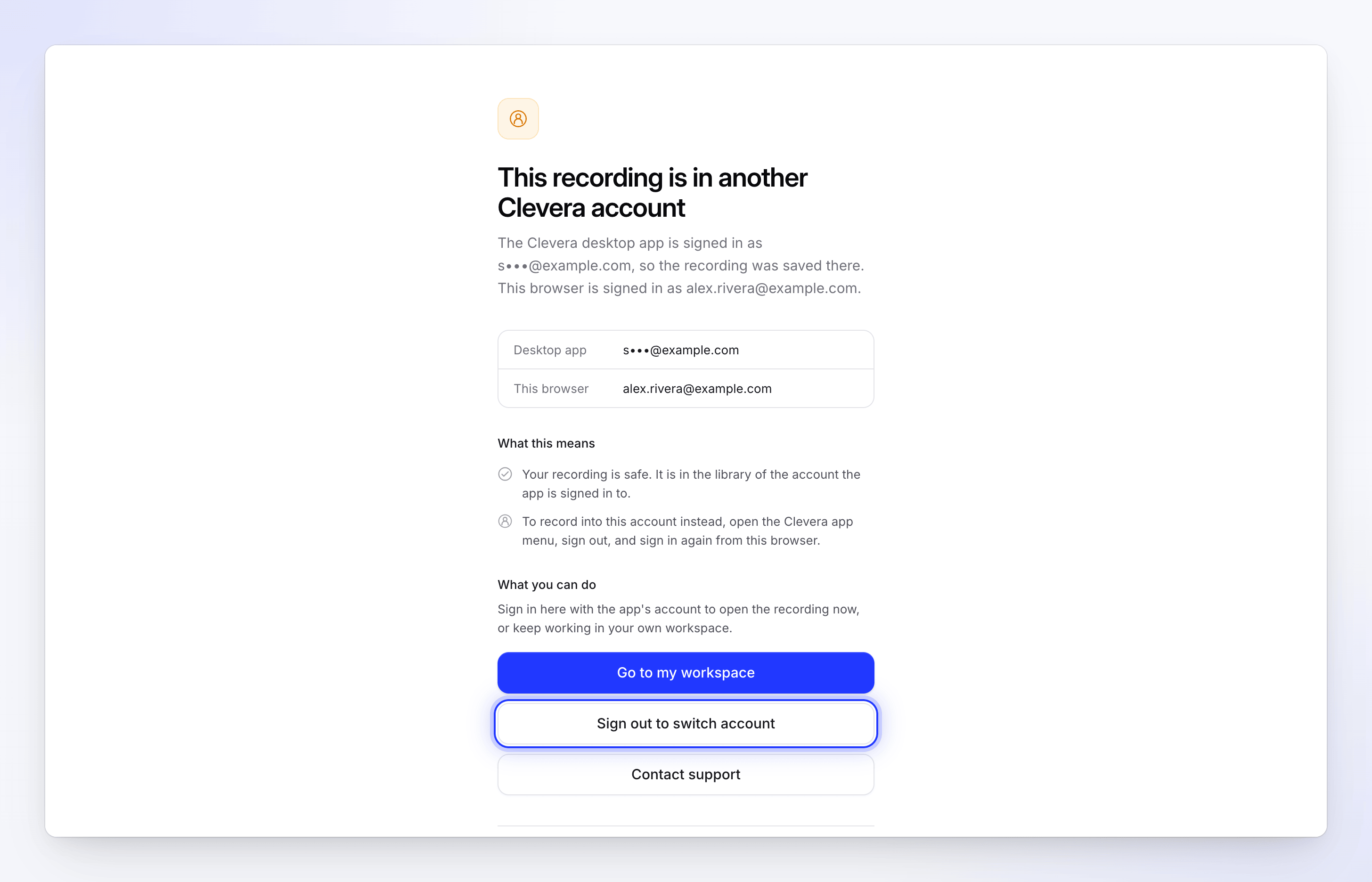
- Para abrirla ahora, haz clic en Cierra sesión para cambiar de cuenta e inicia sesión con la cuenta de la aplicación.
- Para seguir trabajando en tu propia cuenta, haz clic en Ir a mi espacio de trabajo.
- Si no estás seguro de lo que ha pasado, haz clic en Contactar con soporte.
- Para grabar en la cuenta del navegador la próxima vez, abre el menú de la aplicación Clevera, cierra sesión e inicia sesión de nuevo desde este navegador.
Se subió pero no se pudo procesar
Después de subirla, Clevera prepara la grabación para editarla. Eso suele tardar unos minutos. Mientras se ejecuta, la página de la grabación dice "Procesando..." y la página Crear dice "Procesando tu grabación. Elige qué crear ahora; estará lista para cuando la necesites".
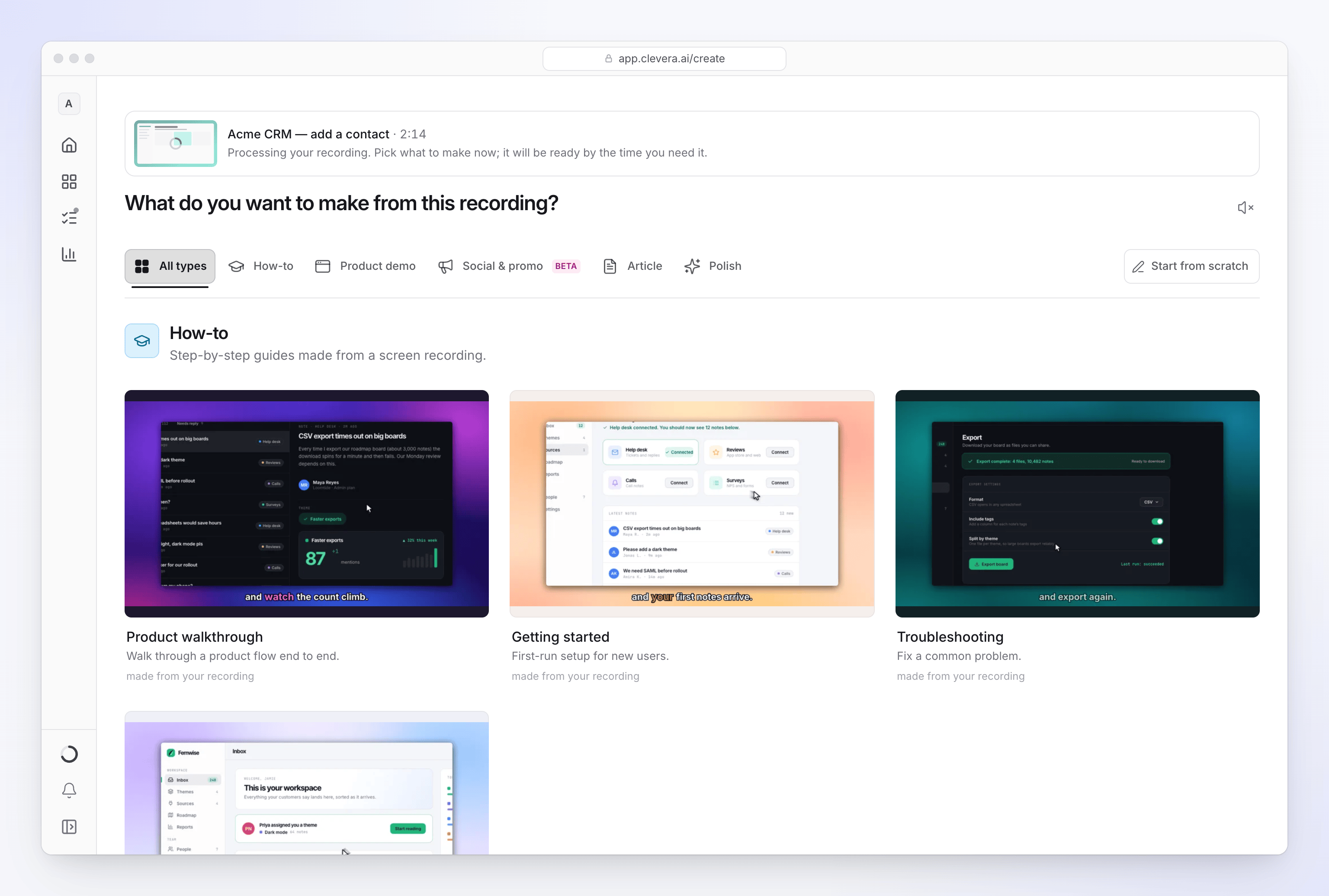
| Mensaje | Causa | Solución |
|---|---|---|
| "No se pudo procesar esta grabación. Aún puedes crear algo sin ella." | El procesamiento falló después de la subida. | Graba de nuevo o sube el vídeo como MP4. |
| "No pudimos preparar tu vídeo para editarlo. Intenta subirlo de nuevo." | El vídeo no se pudo convertir para una edición fluida. | Súbelo de nuevo. Si se exportó desde otra herramienta, vuelve a exportarlo primero como MP4 (H.264). |
| "Algo salió mal mientras se procesaba tu grabación." | El procesamiento falló por otra razón. | Inténtalo de nuevo con una grabación o subida nueva. Si se repite, contacta con soporte. |
Una subida de MP4 en la web falló
Puedes subir un MP4 existente en lugar de grabar, en dos lugares:
- En Redactar, haz clic en + y elige subir un vídeo ("MP4 de hasta 250 MB. Lo añadiremos a tu biblioteca y lo seleccionaremos aquí").
- En Contenido → Grabaciones, haz clic en Subir vídeo ("MP4 de hasta 250 MB").
La subida es para propietarios de espacios de trabajo, administradores y creadores de contenido. Para los editores, el botón de subida está desactivado, con el mensaje "Tu rol puede editar contenido existente pero no puede crear contenido nuevo".
Se aceptan los archivos .mp4 creados por los grabadores de pantalla de macOS, aunque estén etiquetados como QuickTime en su interior. Los archivos .mov y WebM no: conviértelos primero a MP4.
Estos son los mensajes que puedes ver:
| Mensaje | Solución |
|---|---|
| "Solo se admiten archivos de vídeo .mp4." | Convierte el archivo a MP4 primero. |
| "Por favor, elige un archivo de vídeo." | Elige un archivo de vídeo, no una carpeta u otro tipo de archivo. |
| "Tu vídeo pesa 312 MB. Por favor, sube un vídeo de 250 MB o menos." | Acorta o comprime el vídeo. Para vídeos más largos, graba con la aplicación de escritorio. |
| "Un error de red interrumpió la subida." | Comprueba tu conexión y sube de nuevo. |
| "La subida fue cancelada." | La subida se detuvo, por ejemplo al cerrar la ventana. Sube de nuevo. |
| "No pudimos iniciar tu subida. Por favor, inténtalo de nuevo." o "No pudimos subir tu vídeo en este momento. Por favor, inténtalo de nuevo." | Inténtalo de nuevo en un minuto. |
| "Por favor, espera un momento antes de subir otro vídeo." | Iniciaste varias subidas rápidamente. Espera unos segundos. |
| "No pudimos encontrar tu espacio de trabajo. Por favor, actualiza la página e inténtalo de nuevo." | Actualiza la página, comprueba el espacio de trabajo y sube de nuevo. |
| "La subida terminó pero no pudimos abrir la vista previa de la grabación. Por favor, actualiza e inténtalo de nuevo." | El archivo llegó. Actualiza la página; está en tu biblioteca. |
| "No pudimos rastrear tu subida. Por favor, actualiza e inténtalo de nuevo." | Actualiza la página y comprueba tu biblioteca antes de subir de nuevo. |
| "Tu vídeo está tardando más de lo habitual. Seguiremos procesándolo; intenta actualizar en un momento." | Los archivos grandes tardan más. Actualiza después de un minuto o dos. |
| "No pudimos terminar de procesar tu vídeo. Por favor, inténtalo de nuevo." | Sube el archivo de nuevo. |
| "El vídeo es demasiado corto para usarlo. Por favor, sube un vídeo de más de medio segundo." | Sube un vídeo más largo. |
| "Este vídeo es demasiado largo para procesarlo. Por favor, sube un vídeo de menos de 240 minutos." | Divide el vídeo en partes más cortas. |
| "La resolución de este vídeo es demasiado alta para procesarlo. Por favor, expórtalo a 7680 píxeles o menos en su lado más largo e inténtalo de nuevo." | Vuelve a exportar a una resolución más baja, como 4K. |
| "No pudimos leer las dimensiones de este vídeo. Por favor, vuelve a exportarlo como MP4 e inténtalo de nuevo." | Vuelve a exportar el archivo como un MP4 estándar. |
Límites
| Límite | Valor |
|---|---|
| Duración recomendada de grabación de escritorio | Menos de 30 minutos |
| Duración de grabación de escritorio | De 1 segundo a 60 minutos |
| Archivo de vídeo de escritorio | Hasta 5 GB cada uno |
| Subida de MP4 en la web | Hasta 250 MB |
| Duración de vídeo subido | Hasta 240 minutos |
| Resolución de vídeo subido | Hasta 7680 píxeles en el lado más largo |
Cuándo contactar con soporte
Contacta con soporte desde el chat de la aplicación, antes de cerrar la aplicación de escritorio, si:
- el reintento sigue fallando con una buena conexión,
- el mismo mensaje vuelve a aparecer para cada grabación nueva,
- una grabación que subiste aparece como procesada pero no se reproduce.
Incluye el mensaje exacto, la hora en la que grabaste, tu versión de la aplicación y si estás en Mac o Windows. Si la alerta tiene Copiar detalles, pégalos también. Enviar tus registros (más → Enviar registros) ayuda al equipo a ver qué salió mal: consulta Enviar los registros de tu aplicación de escritorio a soporte.