

Guardar un inicio de sesión de aplicación para Autopilot
Guarda el inicio de sesión de una cuenta de prueba y Autopilot explorará y grabará iniciando sesión en tu aplicación por su cuenta. Añade uno desde Inicios de sesión de aplicaciones o desde la sección Iniciar sesión de la tarjeta de Configuración; los inicios de sesión y las claves de autenticación se cifran y no se vuelven a mostrar.
Un inicio de sesión de aplicación es una cuenta de prueba que Clevera utiliza para iniciar sesión en tu aplicación cuando Autopilot la explora o la graba. Guárdalo y las tareas iniciarán sesión por sí mismas, para que nadie tenga que estar presente. Sin él, Clevera solo ve las páginas públicas de tu aplicación.
Antes de empezar
- Debes ser el propietario del espacio de trabajo o un administrador para añadir, cambiar o eliminar inicios de sesión de aplicaciones. El resto de los usuarios solo ven la lista ("Solo el propietario del espacio de trabajo o un administrador puede añadir o cambiar inicios de sesión de aplicaciones"), y en una tarjeta de Configuración, la opción Añadir un inicio de sesión… aparece deshabilitada para ellos por el mismo motivo.
- Usa una cuenta de demostración o de pruebas, no un inicio de sesión real: "La IA inicia sesión con esta cuenta y navega por tu aplicación, por lo que cualquier cosa que la cuenta pueda ver podría aparecer en una grabación. Dale datos de muestra y solo el acceso que necesiten tus vídeos". Clevera no puede distinguir una cuenta de demostración de una real, así que no te detendrá.
- Si la cuenta solicita un código al iniciar sesión, necesitas su clave de configuración de autenticación (o una imagen del código QR). No se pueden usar códigos por correo electrónico, SMS o notificaciones push.
Añadir un inicio de sesión
Puedes añadir uno en dos lugares:
- Autopilot → Inicios de sesión de aplicaciones (bajo Configuración): haz clic en Añadir inicio de sesión.
- Mientras configuras una tarea: en la sección Iniciar sesión de la tarjeta de configuración, elige Usar un inicio de sesión, abre la lista y selecciona Añadir un inicio de sesión…. El nuevo inicio de sesión se seleccionará para la tarea una vez guardado. Consulta Configurar una tarea de Autopilot.
Ambos abren el cuadro de diálogo Añadir un inicio de sesión de aplicación: "Usa una cuenta de demostración o de pruebas. La IA iniciará sesión con ella mientras graba".
Aplicación
Introduce la Dirección de la aplicación, por ejemplo
app.example.com. El inicio de sesión también funciona en sus subdominios, comologin.example.com. Si tu aplicación inicia sesión en otro dominio, añádelo en Otras direcciones de inicio de sesión (opcional), separados por comas; es posible que Clevera te pida confirmar "Estas direcciones pertenecen a esta aplicación: escribe también el inicio de sesión allí". Dale un Nombre (opcional): "Se muestra en las listas. Si se deja vacío, será la dirección". Haz clic en Siguiente.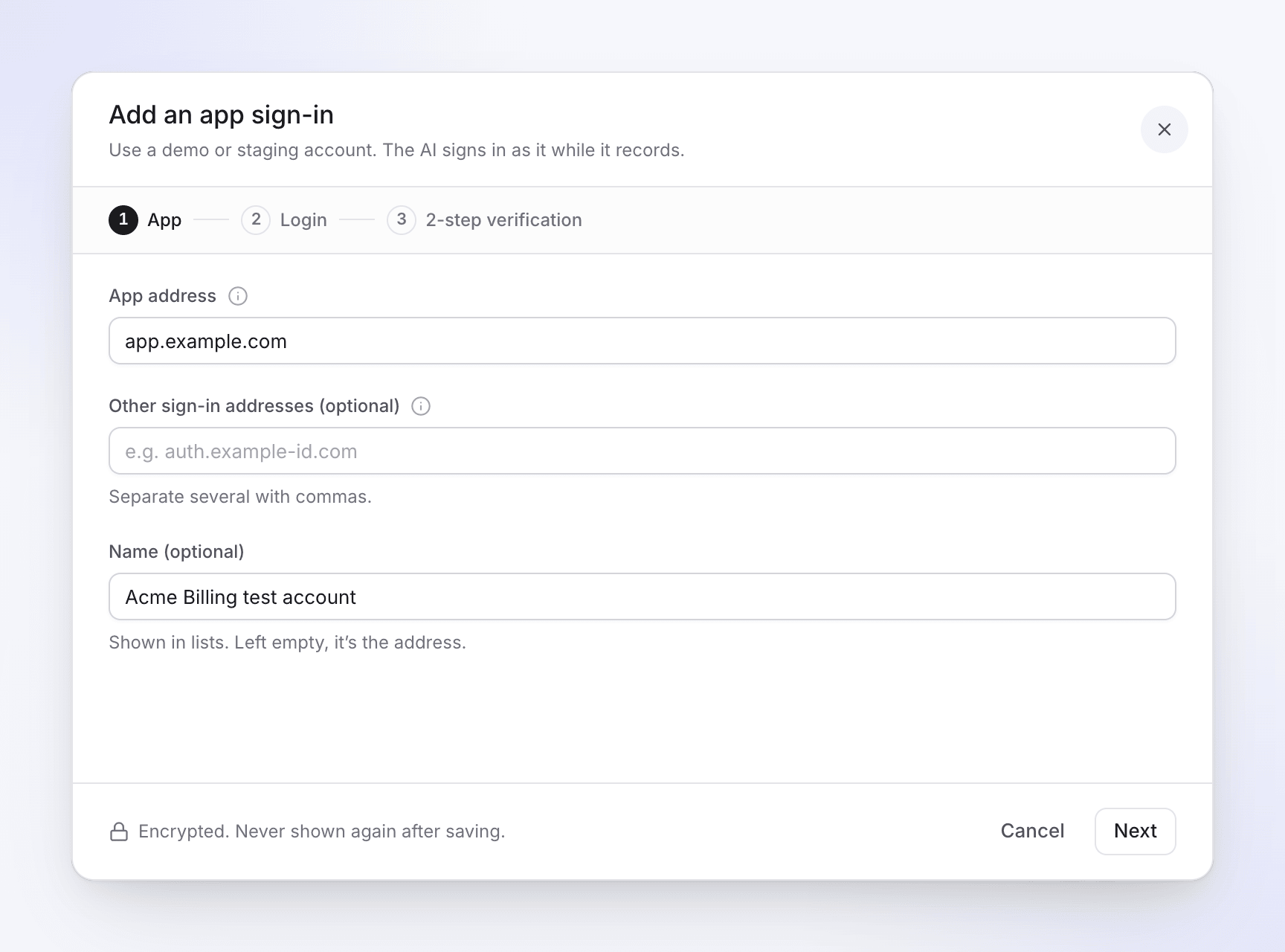
Inicio de sesión
Introduce el Correo electrónico o nombre de usuario y la Contraseña con los que la IA iniciará sesión. Este paso también muestra cómo se gestiona el inicio de sesión, incluyendo un cuadro etiquetado como Recording provider (consulta Cómo lo mantiene Clevera). Haz clic en Siguiente.
Verificación en 2 pasos
Responde a "¿La aplicación solicita un código cuando esta cuenta inicia sesión?":
- No solicita un código — "La cuenta inicia sesión solo con su contraseña".
- App de autenticación — "Tu teléfono sigue funcionando: Clevera genera los mismos códigos a partir de la misma clave". Pega la Clave de configuración (o el enlace de configuración), o añade una Imagen QR. Luego escribe el código que muestra tu app de autenticación en Introduce el código que muestra: "la clave solo se guarda cuando coincide".
¿Ya configurado en tu teléfono? En Google Authenticator usa Transferir cuentas → Exportar, elige solo esta cuenta y añade una captura de pantalla del código QR. En otras apps de autenticación, vuelve a configurar la verificación en dos pasos y escanea el nuevo código QR con tu teléfono y aquí.
Guardar
Haz clic en Guardar inicio de sesión. Clevera te pedirá primero tu propia contraseña de Clevera: "Por tu seguridad, introduce tu contraseña de Clevera para guardar un inicio de sesión o una clave".
Cómo lo usan las tareas
- En una tarjeta de configuración, Iniciar sesión tiene dos respuestas: Use a sign-in ("Clevera inicia sesión y ve tu producto tal como lo hacen tus clientes.") o My product doesn’t need a sign-in ("Clevera solo verá tus páginas públicas."). Clevera nunca responde esto por ti.
- Cuando exactamente un inicio de sesión guardado coincide con la dirección de la aplicación, se selecciona automáticamente. La lista muestra los inicios de sesión para esa dirección ("Mostrando los inicios de sesión para app.example.com."), y advierte cuando el que elegiste es para otra dirección.
- Las grabaciones seleccionan el inicio de sesión cuya dirección coincide con la aplicación.
- Errores en la tarjeta: "Elige un inicio de sesión, o indica que tu producto no necesita uno." y "Elige un inicio de sesión, o añade uno."
- Si una exploración no puede iniciar sesión con el inicio de sesión elegido, la tarea indica "La exploración no pudo iniciar sesión en … con el inicio de sesión elegido. Revísalo en los Inicios de sesión de aplicaciones de Autopilot, luego solicita cambios para intentarlo de nuevo." Comprueba su estado en la página de Inicios de sesión de aplicaciones (abajo), corrígelo con Editar, luego haz clic en Solicitar cambios en la tarea.
Cuando una tarea encuentra una página de inicio de sesión
Si una exploración se ejecuta sin un inicio de sesión y encuentra una página de inicio de sesión, la tarea se detiene y muestra Esperando un inicio de sesión: "Clevera encontró una página de inicio de sesión pero no tiene ninguno, por lo que solo vio el sitio público. Añade un inicio de sesión para explorar de nuevo, o continúa solo con las páginas públicas". También recibirás el aviso "… está esperando un inicio de sesión" por correo electrónico y en la bandeja de entrada.
- Add a sign-in abre el mismo cuadro de diálogo. Una vez guardado, Clevera vuelve a explorar con él. Solo el propietario del espacio de trabajo o un administrador ven este botón.
- Go ahead with public pages planifica a partir de lo que Clevera pudo ver sin iniciar sesión.
Todos los demás ven Go ahead with public pages y "Solo el propietario del espacio de trabajo o un administrador pueden añadir un inicio de sesión. Pídele a uno de ellos que lo añada, o continúa con las páginas públicas."
También puedes responder en el chat de la tarea con el agente. Más información en Explora tu aplicación con Autopilot.
Cómo lo mantiene Clevera
| Qué | Cómo |
|---|---|
| Inicio de sesión, contraseña y clave de autenticador | Cifrados con una clave utilizada solo para inicios de sesión. Nunca se vuelven a mostrar después de guardarlos, ni siquiera a ti, y nadie en Clevera puede leerlos en la aplicación. Cuando se ejecuta una grabación, se descifran en nuestros servidores y se escriben en tu aplicación. |
| Recording provider | En algunos sitios, Clevera graba en un navegador ejecutado por nuestro proveedor de grabación. Cuando lo hace, el proveedor recibe el inicio de sesión, la contraseña y el código de un solo uso a medida que se escriben, puede ver la pantalla y mantiene el perfil de navegador con la sesión iniciada. El inicio de sesión se corta de tu video. Elimina el inicio de sesión en cualquier momento: su inicio de sesión, contraseña, clave y perfil de navegador guardado se eliminan, aquí y en nuestro proveedor de grabación. |
| Perfil de navegador guardado | Después de una grabación con sesión iniciada, sus cookies se conservan para que la siguiente grabación comience con la sesión iniciada. Permanecen cifradas en nuestros servidores, o en nuestro proveedor de grabación si este ejecutó la grabación. Se eliminan después de 30 días sin uso. |
| Un inicio de sesión sin usar | Se elimina después de 90 días sin uso; usarlo reinicia la cuenta. El inicio de sesión muestra entonces Caducado ("Sin usar durante 90 días: introduce el inicio de sesión de nuevo."). |
La página Inicios de sesión de aplicaciones
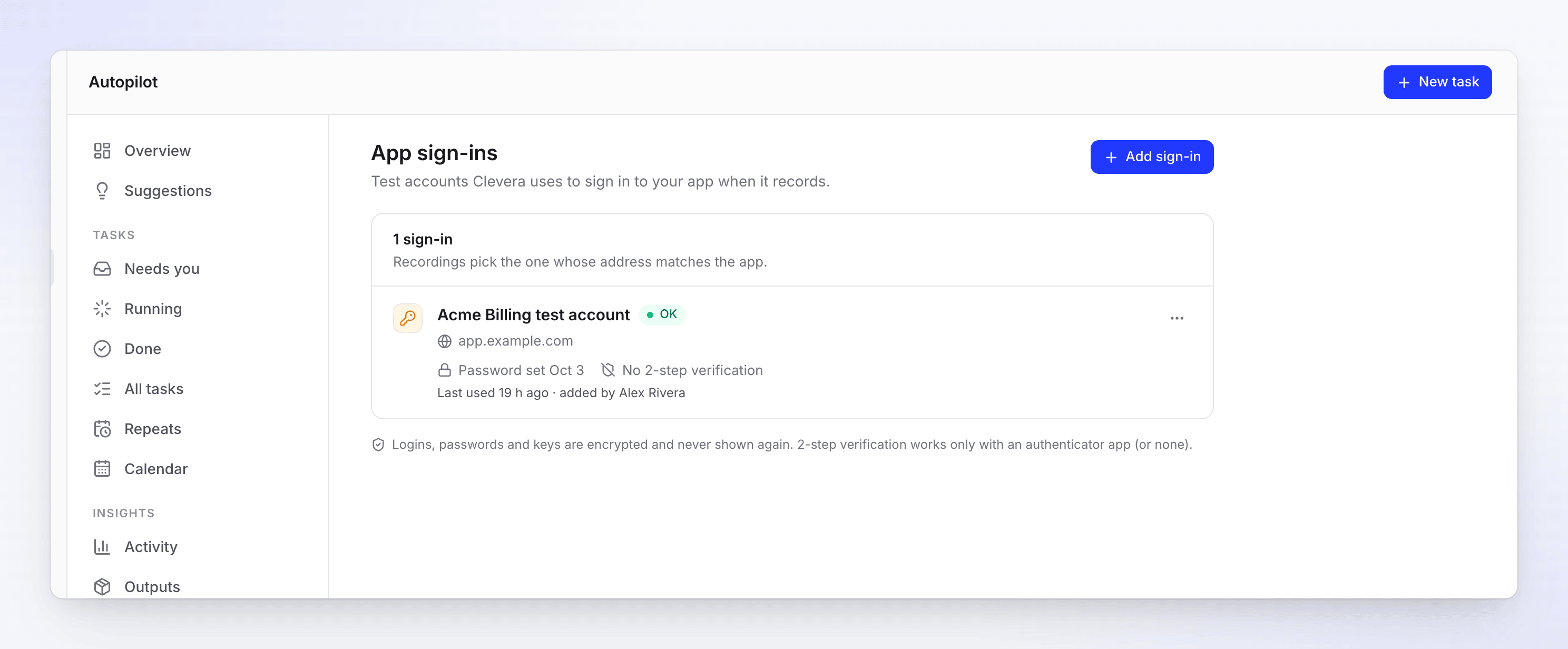
Cada inicio de sesión muestra su dirección, cuándo se establecieron su contraseña y clave (o Sin verificación en dos pasos), su perfil de navegador guardado, Último uso y quién lo añadió, además de un estado:
| Estado | Qué significa |
|---|---|
| Aún no se ha usado | Ninguna grabación lo ha utilizado. |
| OK | El último inicio de sesión funcionó. |
| Contraseña incorrecta | La aplicación rechazó la contraseña. Edítalo y reemplaza la contraseña. |
| Necesita autenticador | La aplicación solicitó un código que el inicio de sesión no puede generar. Añade una clave de autenticación. |
| Código rechazado | La aplicación rechazó el código. Reemplaza la clave. |
| Bloqueado | La aplicación bloqueó el inicio de sesión. |
| Requiere atención | Algo salió mal la última vez. Ábrelo para ver por qué. |
| Caducado | Sin usar durante 90 días. Introduce el inicio de sesión de nuevo. |
Editar o eliminar un inicio de sesión
Haz clic en ⋯ en un inicio de sesión, luego en Editar o Eliminar inicio de sesión.
- Editar muestra las secciones Aplicación, Iniciar sesión y Verificación en dos pasos a la vez. Los valores guardados dicen "Guardado — oculto por seguridad"; usa Reemplazar inicio de sesión, Reemplazar contraseña, Reemplazar clave o Eliminar clave para cambiarlos, y Guardar cambios.
- Eliminar inicio de sesión pregunta "¿Eliminar “Cuenta de prueba de facturación Acme”?" — "Su inicio de sesión, contraseña, clave y perfil de navegador guardado se eliminarán. Las tareas que lo usan no podrán iniciar sesión hasta que añadas uno de nuevo".