

Convierte una grabación de pantalla en una guía práctica
Convierte una grabación de pantalla en una guía paso a paso narrada. Elige el tipo de guía, añade tu grabación, revisa las opciones y genera. La IA redacta la voz en off, elimina los tiempos muertos y aplica zoom en tus clics.
Un vídeo de guía práctica convierte una grabación de pantalla en una guía narrada: la IA observa lo que haces, redacta y graba una voz en off, elimina las esperas y los reintentos, y aplica zoom en cada clic. Úsalo cuando quieras que alguien pueda repetir una tarea después de verlo.
Antes de empezar
- Una grabación de la tarea. Grábala con la aplicación de escritorio de Clevera, sube un MP4 que ya tengas o elige uno de tu biblioteca. También puedes dejar que la IA grabe una aplicación web por ti con Grabar con IA. Recomendamos grabaciones de menos de 30 minutos.
- Habla mientras grabas, si puedes. No necesitas un buen micrófono ni una toma perfecta. La IA escucha lo que has dicho y utiliza tu explicación como base del guion, luego sustituye tu voz por una voz en off clara de la IA.
- Un rol que pueda crear. Los propietarios del espacio de trabajo, los administradores y los creadores de contenido pueden hacer vídeos. Los editores verán Crear y Generar vídeo desactivados, con el mensaje "Tu rol puede editar contenido existente pero no puede crear contenido nuevo".
- Créditos. Un vídeo de guía práctica suele costar entre 5 y 25 créditos por una grabación de hasta 5 minutos. Las grabaciones más largas cuestan más. Consulta Leer la estimación de créditos.
Crea un vídeo de guía práctica
Elige el tipo de guía
Haz clic en Crear, abre la familia Guía práctica y elige la tarjeta que coincida con tu guía. El tipo cambia la forma en que la IA abre, marca el ritmo y cierra el vídeo; consulta Los cuatro tipos de guía práctica.
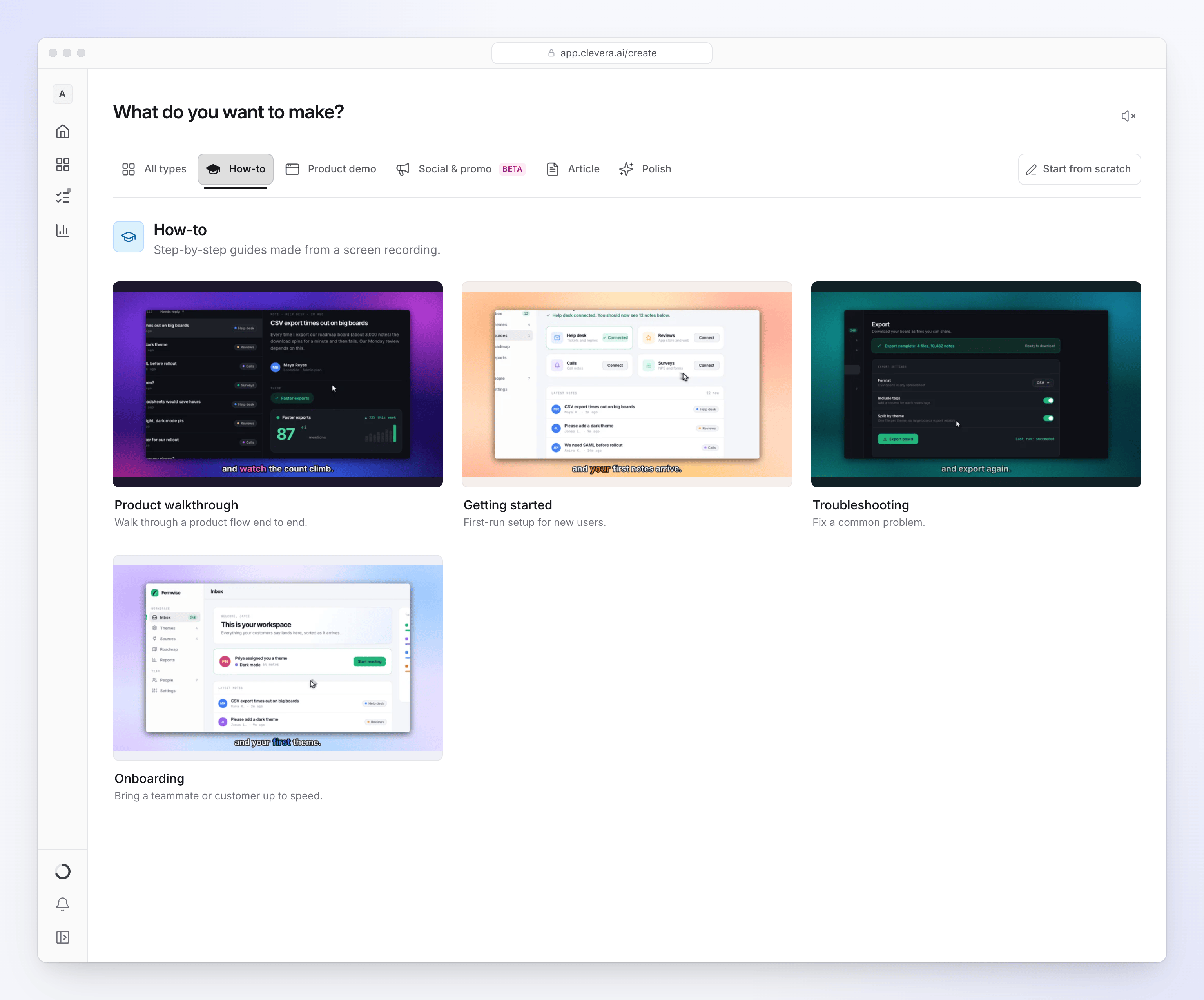
Cada tipo cambia la forma en que la IA abre y marca el ritmo de la guía. Añade tu grabación
Haz clic en + en el cuadro y elige una de las filas de Metraje:
- Grabar pantalla abre la aplicación de escritorio de Clevera. Una ventana, "Continuar desde la aplicación de escritorio de Clevera", te indica que cambies a la aplicación y hagas clic en Iniciar grabación. Cuando detienes la grabación, esta se sube y se abre en tu navegador, lista para usar.
- Subir un vídeo acepta un MP4 de hasta 250 MB.
- Elegir de la biblioteca muestra las grabaciones que ya has hecho o subido. Las grabaciones que no se utilizan en ningún vídeo durante 15 días se eliminan automáticamente.
Puedes añadir hasta 3 vídeos, además de imágenes y archivos PDF. Consulta Usar varias grabaciones, imágenes y archivos PDF en un mismo vídeo.
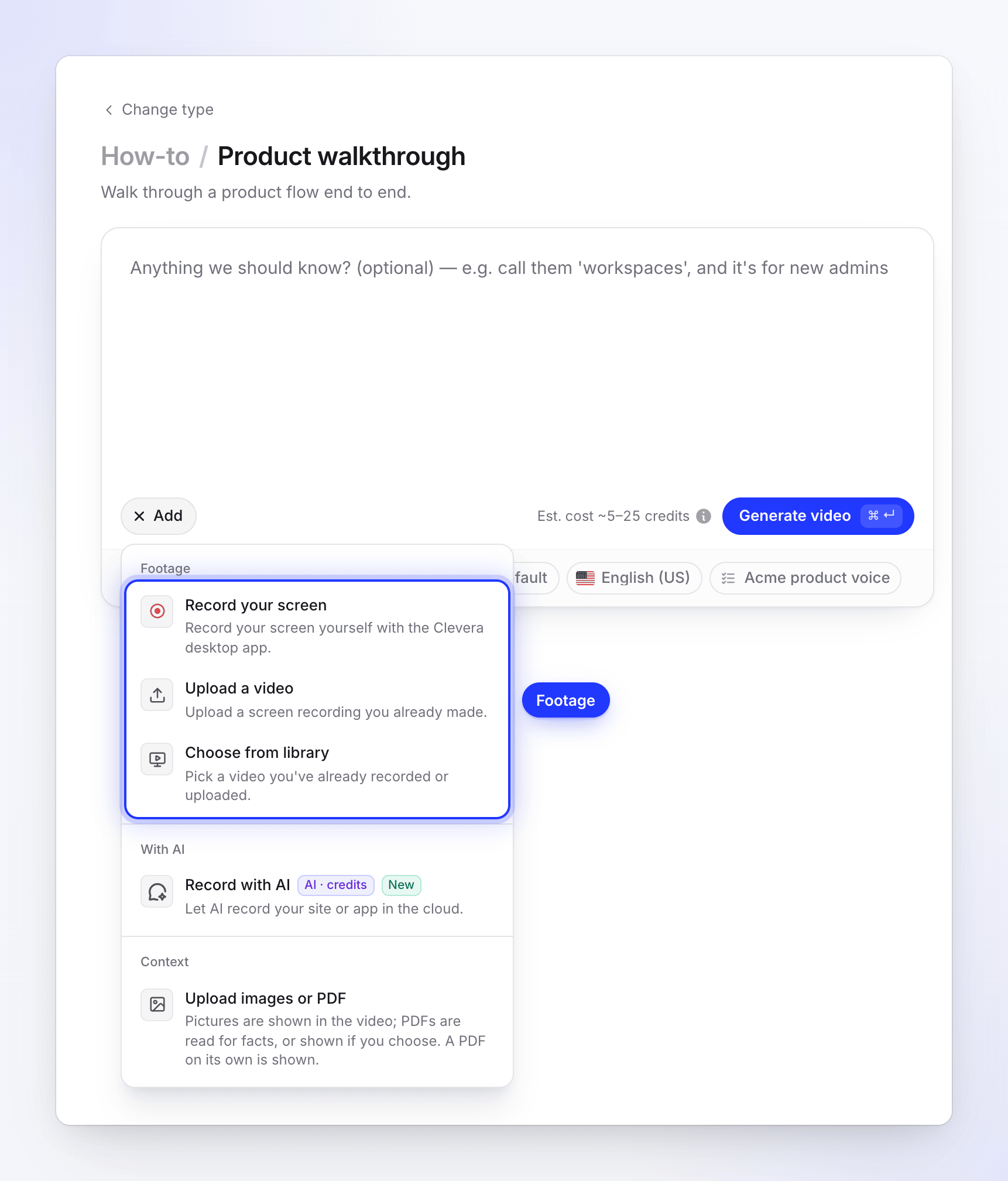
Añade hasta 3 vídeos, además de imágenes y archivos PDF. Indica a la IA todo lo que deba saber
El resumen es opcional para una guía práctica. Úsalo para lo que la grabación no pueda mostrar, por ejemplo "omite la parte del registro, céntrate en el panel" o "la audiencia son nuevos administradores". Admite hasta 5000 caracteres. Consulta Escribe un resumen que consiga un buen vídeo.
Revisa las opciones
Las píldoras debajo del cuadro muestran la configuración actual. Cambia cualquiera de ellas o déjalas como están. Consulta Opciones para vídeos de guía práctica.
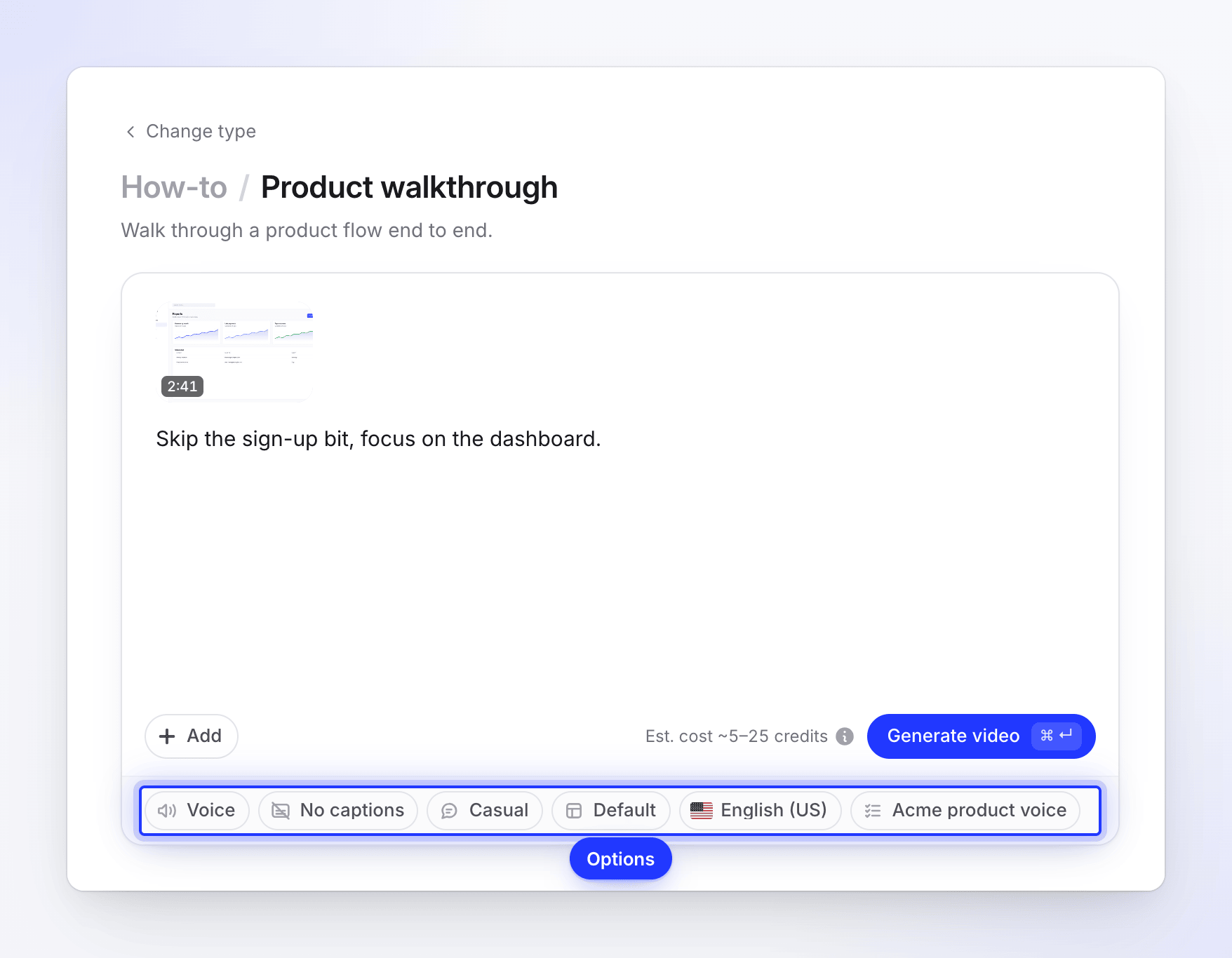
Deja las píldoras como están o cambia cualquiera de ellas. Generar
Comprueba el coste junto al botón y haz clic en Generar vídeo (o pulsa ⌘↵ en Mac, Ctrl↵ en Windows). La página de generación se abre y muestra cada etapa a medida que ocurre. Puedes cerrar la pestaña; el vídeo seguirá procesándose.
Si falta algo al pulsar Generar vídeo, aparecerá un breve mensaje indicándolo, por ejemplo "Añade un vídeo primero: graba, sube o elige de tu biblioteca". Consulta Solucionar lo que falta al pulsar Generar.
Los cuatro tipos de guía práctica
| Tipo | Úsalo para | Cómo da forma la IA al vídeo |
|---|---|---|
| Recorrido del producto | Recorrer un flujo de producto de principio a fin. | Comienza explicando qué hace el área y a quién ayuda. Se mueve con agilidad por la navegación y se detiene en cada funcionalidad. |
| Primeros pasos | Configuración inicial para nuevos usuarios. | Comienza por el primer éxito que alcanzará el espectador. Se limita a los pasos mínimos, define los términos del producto la primera vez que aparecen y omite los ajustes opcionales que no expliques. |
| Solución de problemas | Solucionar un problema común. | Comienza nombrando el síntoma o el error exacto. Sigue el proceso de diagnosticar, solucionar y verificar; explica por qué cada paso lo soluciona y advierte antes de cualquier acción irreversible. |
| Incorporación | Poner al día a un compañero o cliente. | Comienza de forma cercana explicando lo que el espectador podrá hacer. Los orienta en cada pantalla antes de entrar en detalles y omite la jerga que la pantalla no introduce. |
Los cuatro mantienen todas las opciones, ajustes y consejos que expliques mientras grabas. Se diferencian en la apertura, el ritmo y lo que omiten.
Opciones para vídeos de guía práctica
| Píldora | Qué configura | Predeterminado |
|---|---|---|
| Voz | Quién lee el guion. Pulsa reproducir para escuchar una muestra. Voces integradas o tus propias voces de ElevenLabs. | Una voz integrada |
| Subtítulos | Mostrar subtítulos (las palabras habladas, en pantalla) o Sin subtítulos. | Sin subtítulos |
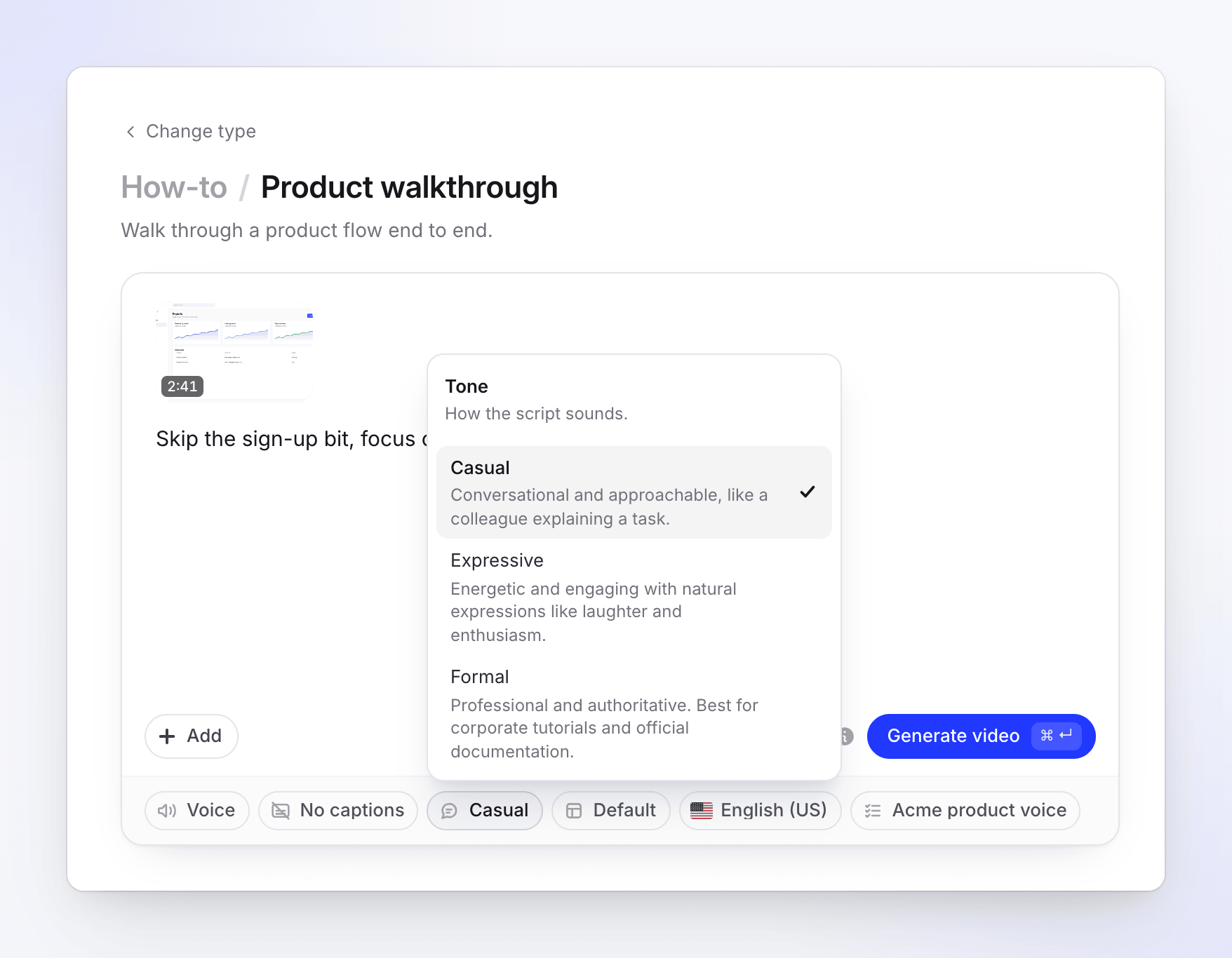
| Tono | Cómo suena la voz en off: Informal, Expresivo o Formal. | Informal |
| Plantilla | El fondo, la música, la introducción y las tarjetas de título. Consulta Usar una plantilla de vídeo para tu marca. | La plantilla predeterminada de tu espacio de trabajo |
| Idioma | El idioma del guion, la voz y el texto en pantalla. 74 idiomas. | Inglés (EE. UU.) o el último que hayas usado |
| Reglas de la IA | Reglas que sigue la IA, como palabras a evitar. Consulta Crear y aplicar reglas de la IA. | Las reglas predeterminadas de tu espacio de trabajo |
Las opciones de tono significan:
- Informal: conversacional y cercano, como un compañero explicando una tarea.
- Expresivo: enérgico y atractivo, con expresiones naturales como risas y entusiasmo.
- Formal: profesional y autoritario. Ideal para tutoriales corporativos y documentación oficial.
Los vídeos de guía práctica siguen la forma de tu grabación, generalmente horizontal. No hay píldora de formato, duración, aspecto o avatar: la duración sigue a tu grabación una vez que la IA la ha recortado. Puedes cambiar la relación de aspecto en el editor después de crear el vídeo. Tu última voz e idioma se guardan para el siguiente vídeo.
Qué hace la IA con tu grabación
La página de generación muestra cinco etapas: Analizando tus materiales, Planificando la historia, Diseñando las escenas, Añadiendo música y pulido y Terminando. Detrás de ellas:
- Observa la grabación y lee lo que has dicho. Si hablaste, tu explicación guía el guion: qué hacer clic y por qué, los consejos y las advertencias, en tu orden. Sin una pista de voz, escribe a partir de lo que muestra la pantalla y nunca inventa funciones, números o resultados.
- Elimina lo que el espectador no necesita. Los desvíos, la carga, los reintentos, los momentos de inactividad y los momentos fuera de tema se cortan o se aceleran. La escritura se acelera en lugar de eliminarse, por lo que el espectador sigue viendo lo que se introdujo.
- Escribe un guion continuo, luego lo divide en partes de unos 8-14 segundos que se reproducen sobre el metraje coincidente (las partes más largas se dividen). Cada línea se dice mientras su acción está en pantalla: se reproducen unos 0,8 s de metraje antes de cada clic, los clics y movimientos que vienen después de una línea pueden reproducirse a 2×, y la imagen nunca permanece quieta durante más de un segundo bajo la voz.
- Se abre con una breve introducción hablada sobre algunos momentos de vista previa de tu grabación, y cierra con el resultado.
- Graba la voz en off, añade un título y encabezados de capítulo, y aplica tu plantilla: fondo, música, tarjeta de introducción y, en vídeos más largos, hasta dos tarjetas de título de capítulo.
- Añade zooms en tus clics y escritura. Las grabaciones de la aplicación de escritorio obtienen el resultado más fluido porque Clevera redibuja tu cursor. Consulta Entender los zooms automáticos y los efectos de cursor.
Después de crearlo
Haz clic en Abrir tu vídeo en la página de generación. En el editor puedes reescribir cualquier línea y volver a grabarla con la misma voz, cambiar la voz, la música, los subtítulos y el fondo, ajustar o eliminar zooms y añadir elementos. También puedes pedir al asistente que lo haga por ti: reescribir la narración, recortar o acelerar el metraje, añadir o eliminar zooms, tarjetas y superposiciones, cambiar la música, los subtítulos, la relación de aspecto, el fondo o la voz, o traducir el vídeo. Los cambios importantes muestran primero un plan con una estimación de créditos.
Exportar un MP4 nunca cuesta créditos (las descargas en MP4 están disponibles en los planes de pago).
Solución de problemas
| Mensaje o problema | Qué hacer |
|---|---|
| "This recording is still processing. Please wait until it is ready." | Espera a que termine el procesamiento de la grabación y vuelve a pulsar Generar vídeo. |
| "The Free plan makes videos up to 3 minutes. Trim the recording or upgrade to make longer videos." | Usa una grabación más corta o mejora tu plan. |
| "The Free plan runs one generation at a time." | Espera a que termine tu vídeo actual o mejora tu plan. |
| "Choose a template." / "Create a template to continue." | Abre la píldora Plantilla y elige o crea una plantilla. |
| El aviso "I could not watch your recording closely, so the video uses it as one long take" | El vídeo se ha creado, pero sin los cortes habituales. Ábrelo y comprueba el ritmo, o inténtalo de nuevo con la misma grabación. |