

Mostrar un vídeo en un artículo
Coloca un Vídeo de Clevera en cualquier parte de un artículo con el bloque de Vídeo de Clevera: pega el enlace para Compartir del vídeo y el reproductor aparecerá en la página compartida, en los elementos insertados, en las exportaciones y en las publicaciones mientras el enlace esté activo.
Para mostrar un vídeo en un artículo, insértalo dentro del mismo con un bloque de Vídeo de Clevera. Pega el enlace para Compartir del vídeo y su reproductor se situará exactamente donde lo coloques: al principio, entre dos pasos o al final. Los lectores podrán verlo en la página compartida, en los elementos insertados y dondequiera que publiques el artículo.
Antes de empezar
- Necesitas acceso de edición al artículo.
- El vídeo debe estar en el mismo espacio de trabajo y su enlace para Compartir debe estar activo. Consulta Compartir un vídeo con un enlace.
Añadir el vídeo
Copia el enlace para Compartir del vídeo
Abre el vídeo, haz clic en Compartir y activa el enlace si está desactivado. Copia el enlace. Un enlace de inserción del vídeo también funciona.
Añade un bloque de Vídeo de Clevera
En el artículo, ve a una línea vacía, escribe
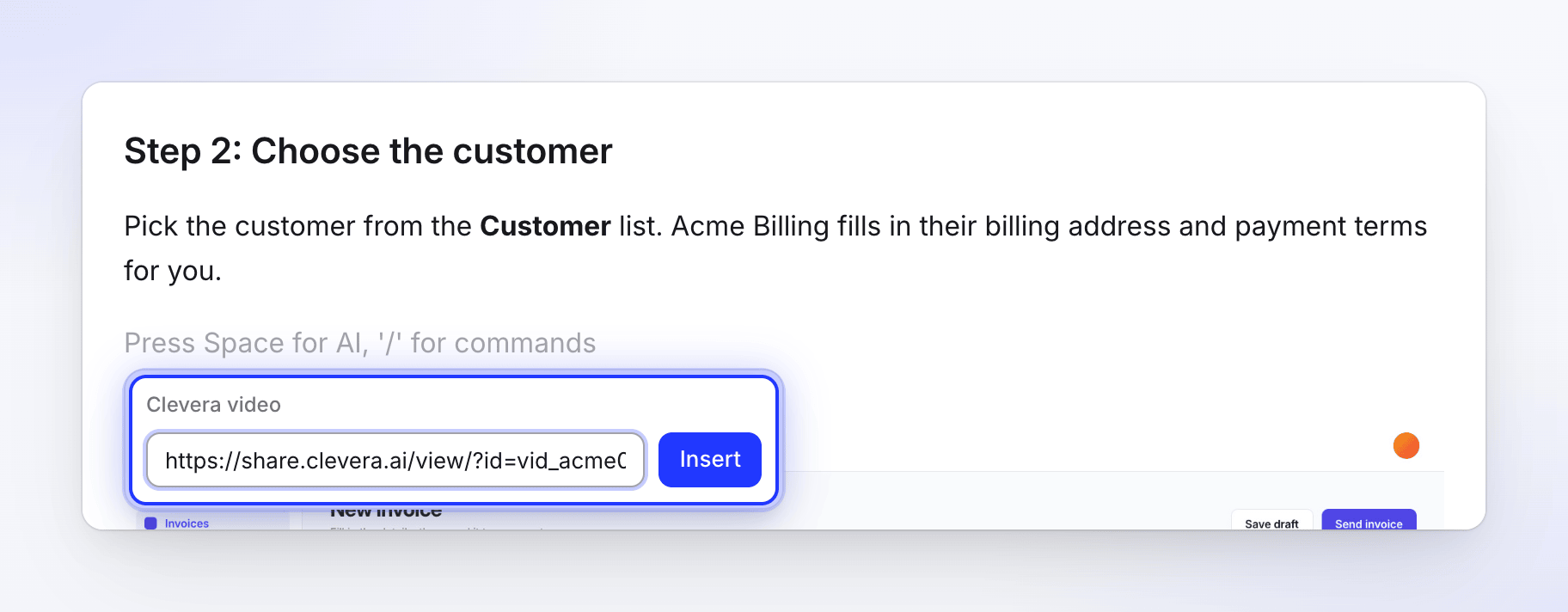
/y elige Vídeo de Clevera (en el grupo Multimedia).Pega el enlace
Pégalo donde dice "Pega un enlace para Compartir de Clevera" y confirma. El reproductor aparecerá en el artículo.
Cambiarlo o eliminarlo
Haz clic en el reproductor para seleccionarlo. Su barra de herramientas tiene dos botones:
| Botón | Qué hace |
|---|---|
| Cambiar vídeo | Muestra el enlace actual para que puedas pegar otro |
| Eliminar | Elimina el bloque. El vídeo en sí no se ve afectado. |
Mueve el bloque como cualquier otro usando su controlador. Consulta Editar un artículo y sus capturas de pantalla.
El reproductor siempre muestra el vídeo solo, nunca con un artículo debajo. Reproducirlo en el editor no cuenta como una visualización.
Dónde se muestra el vídeo
| Dónde | Qué ven los lectores |
|---|---|
| La página compartida del artículo y elementos insertados | El reproductor, en su lugar, ajustado a la forma del vídeo |
| PDF, Word y otras descargas | Un enlace al reproductor |
| Copias publicadas (Notion, Confluence, GitHub y otros) | El reproductor o un enlace a él, dependiendo de la herramienta. Consulta Conectar Clevera a otras herramientas. |
El vídeo se muestra en todos estos lugares solo mientras su enlace para Compartir esté activo. Si desactivas el enlace o lo restableces, el bloque se omitirá en la página compartida, los elementos insertados, las descargas y las nuevas publicaciones. En el editor, aparecerá el mensaje "Este vídeo no está publicado en este espacio de trabajo".
Artículos que estaban vinculados a un vídeo
Clevera solía vincular un artículo con un vídeo para que se compartieran juntos. Esa vinculación ya no existe. Los artículos que estaban vinculados ahora comienzan con ese vídeo como un bloque de Vídeo de Clevera, para que los lectores sigan viéndolo. Mueve o elimina el bloque como cualquier otro.
Otros tipos de vídeo
| Bloque | Úsalo para |
|---|---|
| Vídeo de Clevera | Un vídeo creado en tu espacio de trabajo de Clevera |
| Insertar | Un enlace de YouTube, Vimeo o Loom |
| Archivo de vídeo | Un enlace https a un archivo de vídeo, con Reproducción automática, Bucle y Silenciar |
Solución de problemas
| Ves | Qué significa |
|---|---|
| "Ese no es un enlace de vídeo de Clevera." | Pega un enlace para Compartir o de inserción de Clevera. Los enlaces a otros sitios van en un bloque de Insertar. |
| "Este vídeo no está publicado en este espacio de trabajo" | El enlace del vídeo está desactivado o el vídeo está en otro espacio de trabajo. Activa su enlace en Compartir. |
| El vídeo no aparece en una descarga o copia publicada | Su enlace para Compartir estaba desactivado cuando exportaste o publicaste. Actívalo y vuelve a exportar o publicar. |