

Contactar con soporte
Chatea con el equipo de soporte de Clevera desde la aplicación, en tu propio idioma. Adjunta capturas de pantalla, recibe un correo electrónico cuando respondamos y consulta qué incluir y qué podemos ver sobre tu cuenta.
El soporte de Clevera es un chat dentro de la aplicación. Escríbenos en cualquier idioma, adjunta capturas de pantalla y recibirás un correo electrónico si respondemos después de que te hayas desconectado. Este artículo muestra dónde encontrar el chat, cuándo estamos disponibles, qué podemos ver cuando escribes y qué incluir para que podamos ayudarte rápidamente.
Horario de atención
Nuestro equipo trabaja desde Estambul (Turquía) y Londres (Reino Unido), de lunes a viernes, de 09:00 a 18:00 hora local en esas oficinas. Puedes escribir en cualquier momento: los mensajes enviados por la noche, los fines de semana o en días festivos nos llegan, y respondemos cuando estamos de vuelta.
Un asistente de IA puede responder de inmediato, a cualquier hora, y nuestro equipo toma el relevo cuando es necesario. Consulta Quién responde.
Abrir el chat de soporte
Haz clic en el botón redondo de chat en la esquina inferior derecha de la página (pasa el cursor por encima y dirá "Chat with us"). También puedes hacer clic en el nombre de tu espacio de trabajo en la parte superior de la barra lateral y elegir Ayuda → Contactar con soporte.
En los editores de vídeo y artículos, haz clic en el botón de signo de interrogación (Ayuda y soporte) en la barra superior, a la izquierda del selector de idioma. El chat se despliega debajo y un punto en el botón significa que hay una respuesta que no has leído. En una ventana estrecha, el botón se mueve al menú ⋯ como Ayuda y soporte.
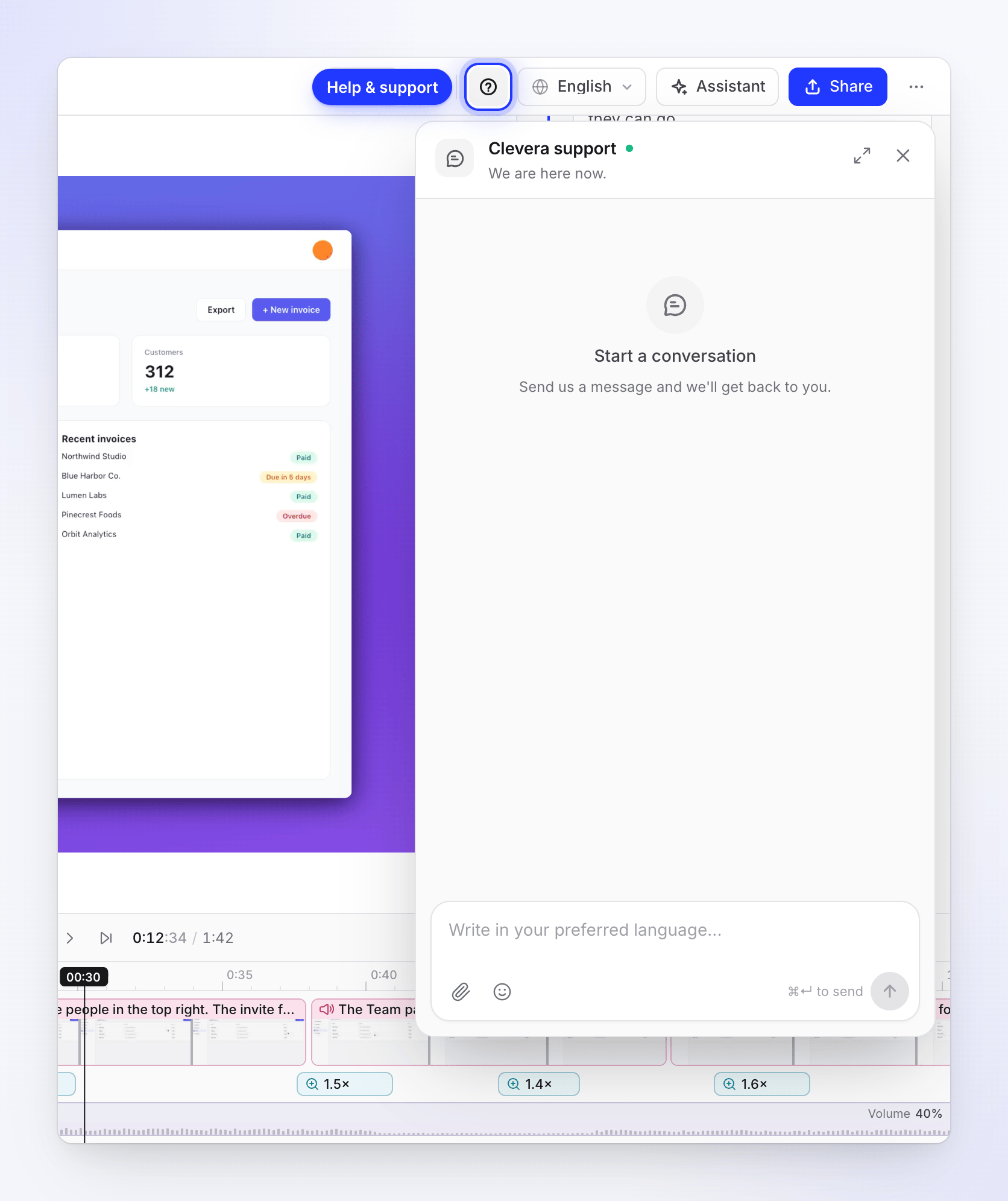
Algunas páginas abren el chat por ti con un mensaje ya escrito, por ejemplo Contáctanos en un plan personalizado o una solicitud para una nueva integración. Léelo, cámbialo si quieres y envíalo.
La ventana de chat muestra Soporte de Clevera con una línea de estado:
| Estado | Significado |
|---|---|
| "We are here now." (punto verde) | Alguien de nuestro equipo respondió en los últimos 30 minutos. |
| "We usually reply quickly." (punto verde) | Estamos dentro de nuestro horario laboral. |
| "We are away right now. Send your message and we will follow up here as soon as we can." (punto ámbar) | Fuera de nuestro horario laboral. Tu mensaje nos llega de todos modos. |
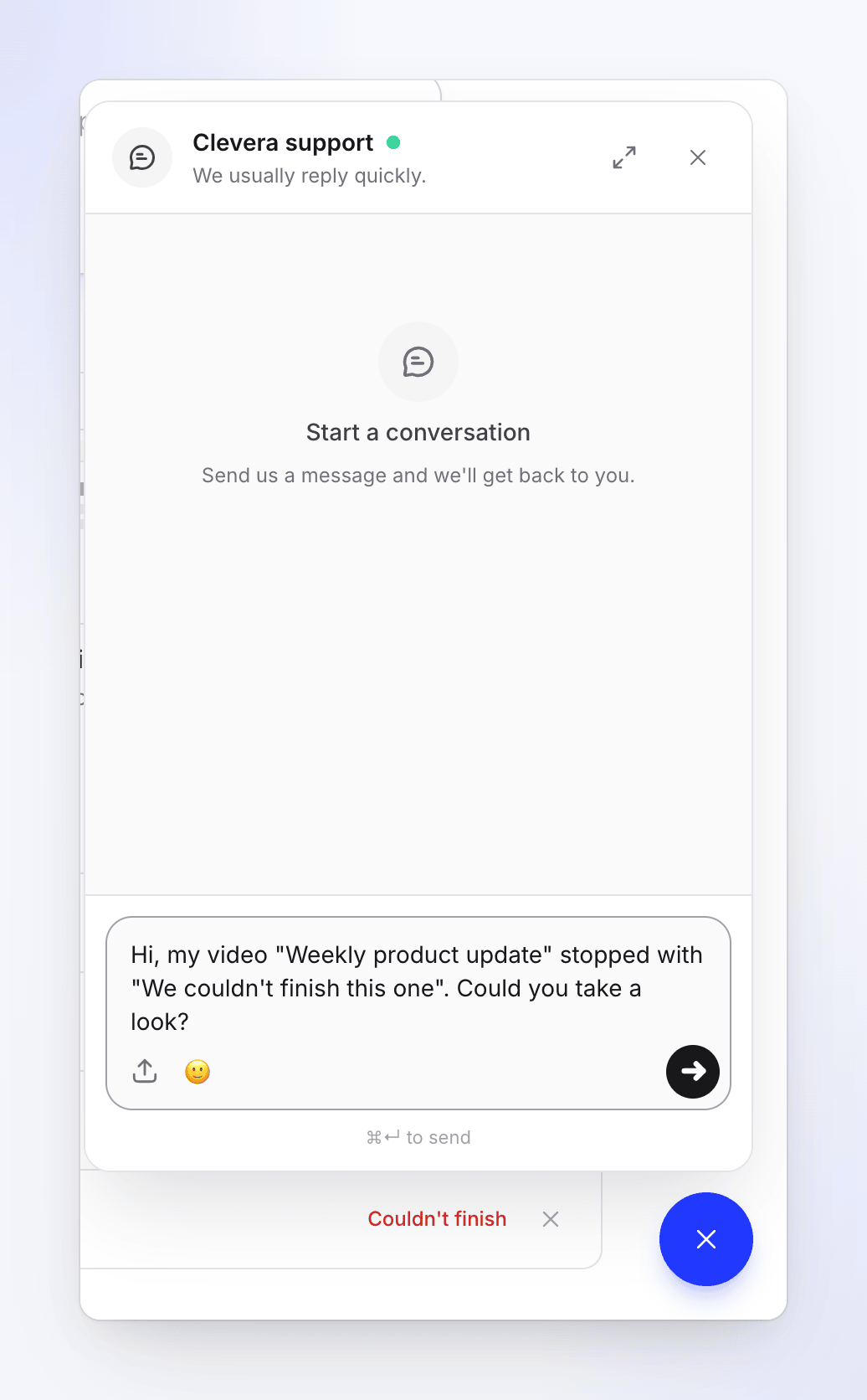
Si escribes mientras estamos fuera, el chat añade una breve nota automática indicándolo, una vez por conversación.
Dónde está oculto el botón de chat
El botón no aparece en algunas páginas para no cubrir los controles que necesitas allí:
- la página que muestra un vídeo mientras se genera (consulta Sigue tu vídeo mientras se genera),
- la página en vivo de una sesión de Grabar con IA o investigación de sitios web, y cualquier página donde se muestre la burbuja de chat de Grabar con IA.
En esas páginas, vuelve a Inicio o a tus vídeos para abrirlo. Los editores de vídeo y artículos tampoco muestran el botón redondo: usa Ayuda y soporte en su barra superior.
Escribe tu mensaje
Escribe en tu propio idioma
El cuadro dice "Write in your preferred language...". Escribe en el idioma con el que te sientas más cómodo. Nuestras respuestas te llegarán traducidas al idioma en el que escribiste (o a tu idioma de visualización de Clevera, si el tuyo no queda claro en el mensaje), y tus propios mensajes permanecerán exactamente como los escribiste.
Adjunta capturas de pantalla
Haz clic en el botón de adjuntar y elige Adjuntar archivo. Puedes adjuntar hasta 5 imágenes por mensaje, cada una de hasta 10 MB, en formato JPEG, PNG, WebP o GIF. No se aceptan otros tipos de archivos.
Enviar
Haz clic en la flecha o presiona ⌘ Enter en Mac o Ctrl Enter en Windows. Enter por sí solo inicia una nueva línea.
Mientras alguien de nuestro equipo está escribiendo, verás "Clevera is typing". Las nuevas respuestas reproducen un sonido breve y el botón de chat muestra un punto rojo si el chat está cerrado. Haz clic en el icono de expandir en el encabezado del chat para obtener una ventana más grande.
Qué incluir en tu mensaje
Cuanto más específico seas, menos preguntas tendremos que hacer:
- Un enlace al vídeo, o su título exacto, por ejemplo "Onboarding walkthrough". Copia la dirección desde tu navegador mientras el vídeo está abierto.
- Qué hiciste y qué esperabas que sucediera.
- Qué sucedió en su lugar, con el mensaje exacto en pantalla, palabra por palabra, o una captura de pantalla del mismo.
- Cuándo sucedió, aproximadamente, y si ocurre cada vez.
- Para la aplicación de escritorio: si estás en Mac o Windows, y la versión de la aplicación. Envía también tus registros de la aplicación, desde Más → Enviar registros: consulta Envía tus registros de la aplicación de escritorio a soporte.
Quién responde
Un asistente de IA lee tu mensaje primero. Cuando puede resolver tu pregunta por sí mismo, responde de inmediato, a menudo con Artículos relacionados de este centro de ayuda. Cuando no puede, transfiere la conversación a nuestro equipo, que responde en el mismo chat. Una vez que alguien de nuestro equipo ha respondido, ellos continúan la conversación; el asistente solo vuelve a responder después de que se hayan retirado por un tiempo.
Qué vemos cuando escribes
Para que no tengas que repetirte, la conversación muestra a nuestro equipo algunos detalles de tu cuenta:
- tu nombre y dirección de correo electrónico,
- el espacio de trabajo en el que estás, sus miembros y puestos de creador,
- tu plan, su estado y tu saldo de créditos,
- tus cinco vídeos más recientes con sus títulos y estado (por ejemplo, si alguno falló),
- la versión de la aplicación de escritorio que usaste por última vez,
- tus conversaciones de soporte anteriores.
No vemos lo que hay en tu pantalla, tus contraseñas ni los detalles de tu tarjeta de pago.
Respuestas y conversaciones
- El chat mantiene una conversación abierta por espacio de trabajo. Cuando vuelves, tus mensajes anteriores están allí.
- Si respondemos y no lo has leído en 10 minutos, enviamos un correo electrónico, "New reply from Clevera support", con el inicio de la respuesta y un enlace que abre la conversación.
- Una vez que cerramos una conversación, tu siguiente mensaje inicia una nueva. Una conversación sin mensajes nuevos durante 7 días se cierra automáticamente, sin correo electrónico.
- Si nuestro equipo te escribe primero, el chat se abre solo con su mensaje. Si lo cierras, los mensajes posteriores en esa conversación solo mostrarán el punto rojo.
Solución de problemas
| Lo que ves | Qué hacer |
|---|---|
| "Your message was not sent." | Comprueba tu conexión y vuelve a enviar. |
| "photo.heic: unsupported file type" | Guarda la imagen como JPEG o PNG y adjúntala de nuevo. |
| "photo.png: too large (max 10 MB)" | Recorta o comprime la captura de pantalla. |
| "You can attach up to 5 files per message." | Envía el resto en un segundo mensaje. |
| "Support chat could not be loaded." | Actualiza la página e inténtalo de nuevo. |