

Crea un centro de ayuda desde tu aplicación con Autopilot
Crea un centro de ayuda desde mi aplicación aprende sobre tu marca, explora tu aplicación, configura un sitio de borrador, graba vídeos de instrucciones y escribe los artículos. Configúralo en la tarjeta de configuración del agente; se ejecuta paso a paso, tú apruebas los créditos de cada paso y tú mismo publicas el sitio.
Crea un centro de ayuda desde mi aplicación es la receta de Autopilot que configura un centro de ayuda completo para ti. Aprende sobre tu marca, explora tu aplicación, crea un sitio de borrador con secciones, graba un vídeo de instrucciones para cada flujo de trabajo y escribe un artículo para cada uno. Se ejecuta por pasos: tú apruebas cada paso y sus créditos antes de que se ejecute, y siempre publicas el sitio tú mismo.
Antes de empezar
- Rol. Solo el propietario del espacio de trabajo o un administrador puede usar esta receta, porque crea un sitio de documentación. Su rol también debe tener permiso para grabar vídeos. Cualquier otra persona verá la tarjeta de la receta en gris, con el motivo en una información sobre herramientas.
- Tu sitio web y la dirección de tu aplicación. El sitio web proporciona la marca; la dirección de la aplicación es donde la IA inicia sesión para grabar los vídeos de instrucciones.
- Un inicio de sesión, si tu aplicación lo necesita. Guárdalo primero en Autopilot → Inicios de sesión de aplicaciones, o añádelo desde el formulario. Consulta Guardar un inicio de sesión de aplicación.
- Espacio en tu plan. Tu plan tiene un número determinado de centros de ayuda. Al llegar al límite, el formulario te pedirá que elijas un centro de ayuda existente en el que realizar la creación. Consulta Qué son los sitios de documentación.
No necesitas un centro de ayuda para esta receta. Es la receta a la que te dirigen las otras recetas de centros de ayuda cuando no tienes ninguno.
Configúralo
Abre la receta
En Autopilot, haz clic en la tarjeta Crea un centro de ayuda desde mi aplicación en O empieza desde una receta. También puedes hacer clic en Nueva tarea y seleccionarla, o escribir lo que quieres en ¿Qué debería hacer Autopilot?, por ejemplo, "Créame un centro de ayuda". El panel del agente se abre con la tarjeta de configuración: "Aquí tienes la configuración. Revísala y haz clic en Continuar."
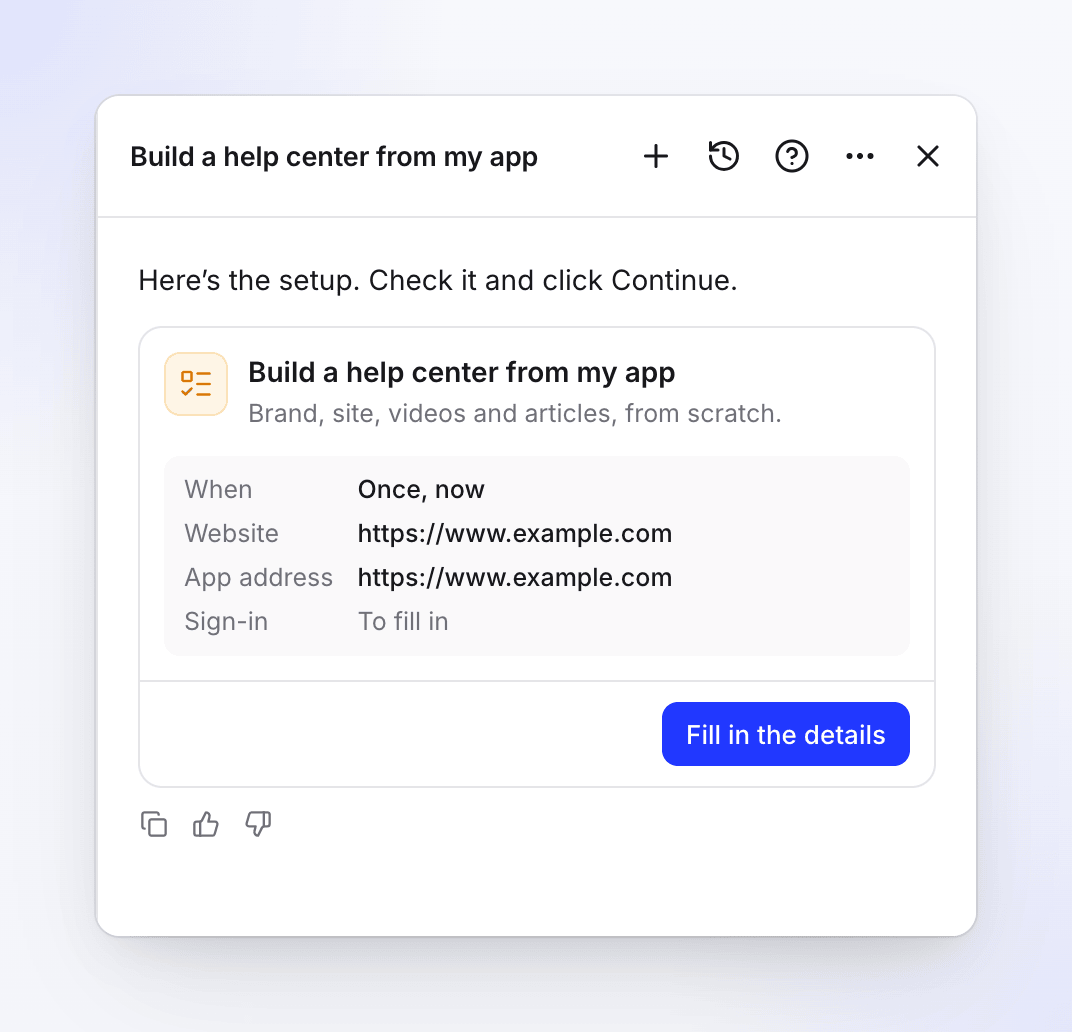
La tarjeta resume la configuración. Las filas vacías dicen Por rellenar. Rellena los detalles
Haz clic en Rellenar los detalles. El cuadro de diálogo contiene todo el formulario, descrito en El formulario de configuración. Rellénalo y haz clic en Continuar. Cerrar mantiene lo que has escrito: la tarjeta guarda tus ediciones, por lo que puedes volver a ellas más tarde, incluso después de recargar.
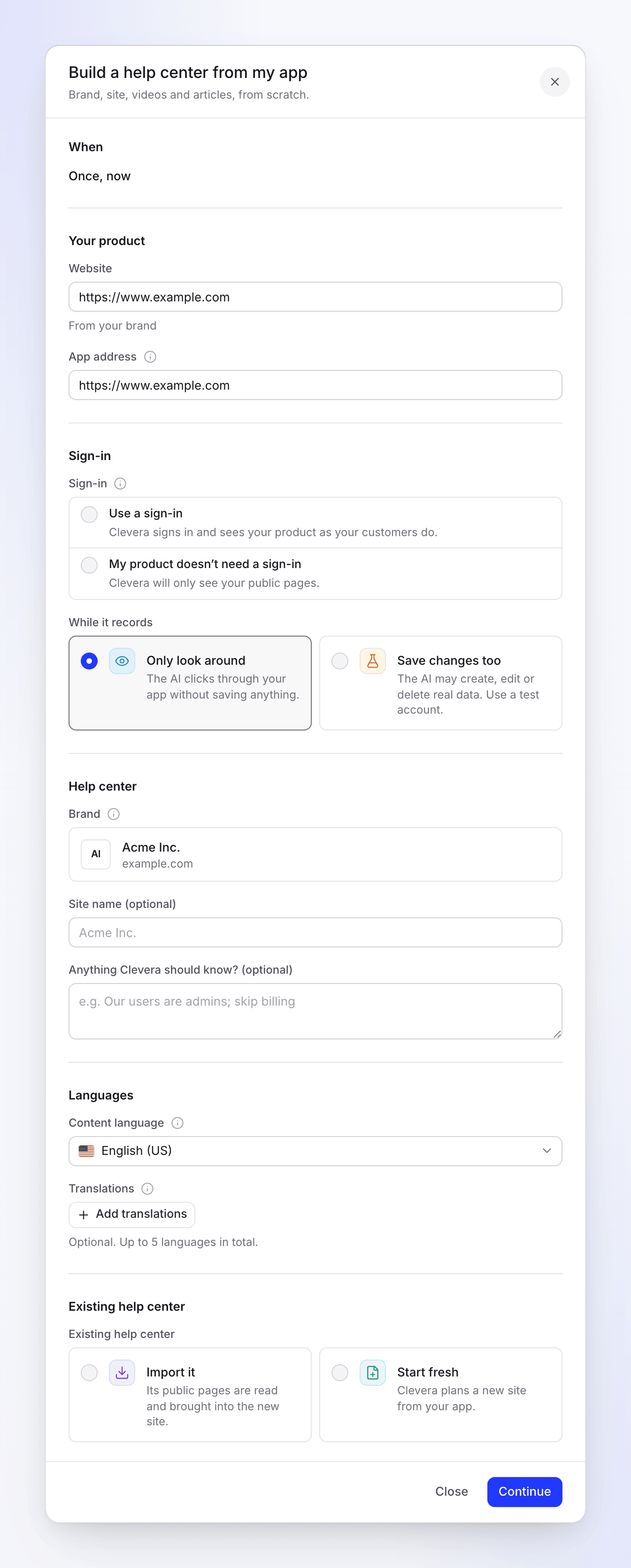
Todo el formulario en un solo cuadro de diálogo. Revisa la configuración y crea la tarea
Clevera comprueba la configuración y muestra una revisión: Cuándo ("Se ejecuta una vez, ahora"), Cambios en tu aplicación (solo si los permitiste), Importar (solo si importas), Ejecución típica ("240–560 créditos") e Idioma. Haz clic en Atrás para cambiar algo, o en Crear tarea. La tarjeta dirá entonces Tarea creada, con Abrir la tarea.
Aprueba cada paso
Clevera planifica el primer paso de inmediato. La planificación es gratuita y lleva unos minutos; se publica en el mismo chat cuando el plan está listo, y la tarea queda pendiente en Te necesita. Desmarca lo que no quieras y haz clic en Ejecutar. Cada paso posterior se planifica y se te muestra de la misma manera.
El formulario de configuración
| Sección | Campo | Opciones y valores predeterminados |
|---|---|---|
| Cuándo | — | Una vez, ahora. Esta receta solo se ejecuta una vez. |
| Tu producto | Sitio web | El sitio web de tu marca, si no, el de tu espacio de trabajo. "Desde tu marca" aparece debajo cuando proviene de tu marca. |
| Dirección de la aplicación | Sigue a Sitio web hasta que lo cambies. "Donde la IA inicia sesión para grabar los vídeos de instrucciones." | |
| Iniciar sesión | Iniciar sesión | Usar un inicio de sesión ("Clevera inicia sesión y ve tu producto como lo hacen tus clientes.") o Mi producto no necesita inicio de sesión ("Clevera solo verá tus páginas públicas."). No se selecciona nada por ti, excepto un único inicio de sesión guardado que coincida con la dirección de la aplicación. |
| Mientras graba | Solo observar (predeterminado): "La IA hace clic en tu aplicación sin guardar nada." Guardar cambios también: "La IA puede crear, editar o eliminar datos reales. Usa una cuenta de prueba." | |
| Centro de ayuda | Marca | Tu marca, con su logotipo y sitio web. Con varias marcas, eliges una. Sin ninguna: "Aún no hay marca. Clevera la aprende primero de tu sitio web." Los colores, el logotipo y las fuentes del sitio provienen de ella. |
| Nombre del sitio (opcional) | Se establece de forma predeterminada en el nombre de tu marca. Se conservan hasta 80 caracteres. | |
| ¿Algo que Clevera deba saber? (opcional) | Hasta 2000 caracteres, por ejemplo "Nuestros usuarios son administradores; omite la facturación". | |
| Idiomas | Idioma del contenido | El idioma predeterminado del sitio; los artículos se escriben en él. Comienza con el idioma del contenido de tu espacio de trabajo. |
| Traducciones | Opcional. Hasta 5 idiomas en total, incluido el idioma del contenido. Cada traducción se realiza una vez que los artículos están listos. | |
| Centro de ayuda existente | Centro de ayuda existente | Importarlo ("Sus páginas públicas se leen y se llevan al nuevo sitio.") o Empezar desde cero ("Clevera planifica un nuevo sitio desde tu aplicación."). Debes elegir uno. |
Con Usar un inicio de sesión, elige un inicio de sesión guardado en Elegir un inicio de sesión, o Añadir un inicio de sesión… para guardar uno nuevo sin salir del formulario. El inicio de sesión se guarda cifrado en Inicios de sesión de aplicaciones; la tarea solo mantiene una referencia a él.
Importar un centro de ayuda existente
Elige Importarlo, luego tu plataforma en Importar desde: Intercom, Zendesk, Help Scout, GitBook, ReadMe, Mintlify, Document360, Docusaurus u Otro sitio de documentación. Introduce su dirección pública https:// en el campo de dirección que aparece (por ejemplo, Dirección de Zendesk) y marca Soy propietario de este contenido o puedo copiarlo. La importación solo lee páginas públicas y es gratuita. Las plataformas que se importan con un token, como Confluence y Notion, se importan desde los ajustes del sitio una vez que existe. Consulta Importar y exportar un sitio de documentación.
Qué hace cada paso
La tarea se ejecuta en cuatro pasos, en orden. Cada paso se planifica, se te muestra y solo se ejecuta después de que hagas clic en Ejecutar.
| Paso | Qué sucede | Coste |
|---|---|---|
| Marca | Aprende tu logotipo, colores, fuentes y voz de tu sitio web. Se omite cuando Clevera ya conoce tu marca. | Gratis |
| Sitio y vídeos | Explora tu aplicación, luego propone el sitio, sus secciones y un vídeo de instrucciones por flujo de trabajo | Cada vídeo muestra sus créditos |
| Artículos | Planifica un artículo para cada vídeo nuevo, escrito a partir de él, además de artículos generales para las secciones que lo necesiten | Cada artículo muestra sus créditos |
| Revisar y publicar | Una lista de verificación para ti. Aquí no se crea nada. | Gratis |
Sitio y vídeos
El plan agrupa sus líneas:
- Sitio: el centro de ayuda que crea, con su nombre, dirección, idiomas, el asistente, el formulario de contacto, el aspecto de tu marca y enlaces de encabezado a tu sitio web y página de inicio de sesión. Estas líneas son gratuitas.
- Secciones: las secciones propuestas y los grupos dentro de ellas. Una sección que ya tienes dice "Ya está en tu sitio; los nuevos artículos irán a ella."
- Importar: solo si solicitaste uno. "Gratis. Tus artículos existentes, aprobados ya que son tuyos."
- Vídeos: una línea por instrucción, cada una con sus créditos. Los flujos de trabajo que tu biblioteca aún no cubre aparecen marcados; el resto aparecen desmarcados. Una línea dice "Ya cubierto por" un vídeo cuando ya tienes uno.
Revisar y publicar
El último paso enumera Secciones y artículos, Aprobar los artículos, Asistente, Apariencia, Formulario de contacto, Idiomas, Vista previa y Tu propio dominio. Aprueba los artículos (Aprobar todo, o uno por uno), abre la vista previa y luego haz clic en Publicar sitio. También puedes terminar las filas abiertas más tarde en Sitios de documentación.
Clevera nunca publica el sitio por ti, incluso cuando tu sitio se publica automáticamente: los artículos que escribe Autopilot esperan aprobación, y solo el propietario o un administrador puede aprobar y publicar.
Coste y tiempo
| Configurarlo en el agente | Gratis |
| Planificar cada paso | Gratis |
| Marca, líneas de sitio, importación, revisión | Gratis |
| Cada vídeo y artículo | Se muestra en su línea de plan antes de que lo ejecutes |
| Una creación típica | 240–560 créditos, 1–3 horas (principalmente grabando los vídeos uno tras otro) |
Se te cobra por lo que cada elemento utiliza realmente, no por la estimación. El recibo de la tarea muestra cada línea. Consulta Leer el recibo de una tarea.
Qué obtienes
- Un centro de ayuda de borrador en tu marca, con secciones y tus artículos importados si los importaste.
- Un vídeo de instrucciones para cada flujo de trabajo que marcaste, en tu colección predeterminada (configurada en Autopilot → Ajustes).
- Artículos de borrador en sus secciones, en cada idioma que elegiste.
Cuando la creación termina, la página de la tarea ofrece Mantén tu centro de ayuda actualizado: "Cuando tu aplicación cambia, Clevera encuentra los vídeos y artículos que necesitan actualización". Haz clic en Configúralo para abrir esa receta. Consulta Mantén tu centro de ayuda al día.
Solución de problemas
| Lo que ves | Qué hacer |
|---|---|
| La tarjeta de receta aparece en gris | Tu rol no permite crear un Centro de ayuda. Pídeselo al propietario del espacio de trabajo o a un administrador. |
| "Add your website’s address." | Introduce tu sitio web público. |
| "Add the address to go on." / "This doesn’t look like a web address." | Rellena Sitio web o Dirección de la aplicación con una dirección completa. |
| "Choose a sign-in, or say your product doesn’t need one." | Elige Use a sign-in o My product doesn’t need a sign-in. |
| "Pick a sign-in, or add one." | Elige un inicio de sesión guardado o Añadir un inicio de sesión…. |
| "Your plan holds 1 help centers. Pick one to build into." (el número depende de tu plan) | Aparece un selector de Centro de ayuda. Elige un centro de ayuda existente en el que trabajar o actualiza tu plan. |
| "Pick where your help center is." | Elige una plataforma en Importar desde. |
| "Use the public https:// address of your help center." | La dirección de importación debe ser pública y empezar por https://. |
| "Confirm you may copy this content to import it." | Marca I own this content or may copy it. |
| "This platform imports with a token. Import it from Docs settings once the site exists." | Elige Start fresh y, después, importa desde la configuración del sitio. |
| "You can’t make a help center and record videos in this workspace." | Pídeselo al propietario del espacio de trabajo o a un administrador. |
| "Ask an admin of this workspace to publish the help center." | Solo el propietario o un administrador pueden publicar el sitio. |
| "Approve at least one article first." | Aprueba un artículo antes de Publish site. |
| La tarea muestra Waiting for a sign-in | Clevera encontró una página de inicio de sesión sin uno configurado. Haz clic en Add a sign-in o en Go ahead with public pages. Consulta Guardar un inicio de sesión de aplicación. |