

Exportar o publicar un artículo
Descarga un artículo como PDF, Word, HTML, Markdown, OpenDocument o EPUB, compártelo con un enlace, insértalo en tu sitio, Notion o Confluence, o publícalo directamente en tu centro de ayuda, documentación, wiki o repositorio.
Cuando tu artículo esté listo, puedes descargarlo como archivo, compartir un enlace al mismo, insertarlo en tu propio sitio o publicarlo directamente en tu centro de ayuda, documentación, wiki o repositorio. Todo comienza desde el botón Compartir en la barra superior del editor, y nada de esto consume créditos.
Antes de empezar
- El artículo debe estar generado. Hasta entonces, el panel de descarga indica "Genera el artículo primero y luego descárgalo aquí".
- La publicación en tus herramientas forma parte del plan Pro y superiores, y requiere acceso de edición al artículo. Las descargas, los enlaces y las inserciones funcionan en todos los planes.
- Los recursos compartidos y las descargas utilizan el idioma que tengas abierto en el editor. Cambia el idioma en la barra superior primero para compartir una traducción.
Opciones para compartir de un vistazo
Haz clic en Compartir. La ventana emergente tiene cuatro pestañas:
| Pestaña | Qué hace |
|---|---|
| Enlace | Un enlace público al artículo y quién puede abrirlo |
| Insertar | Código o un enlace para poner el artículo en otro sitio |
| Descargar | El artículo como archivo |
| Publicar | Envía el artículo a una herramienta conectada como Notion o Confluence |
Descargar el artículo
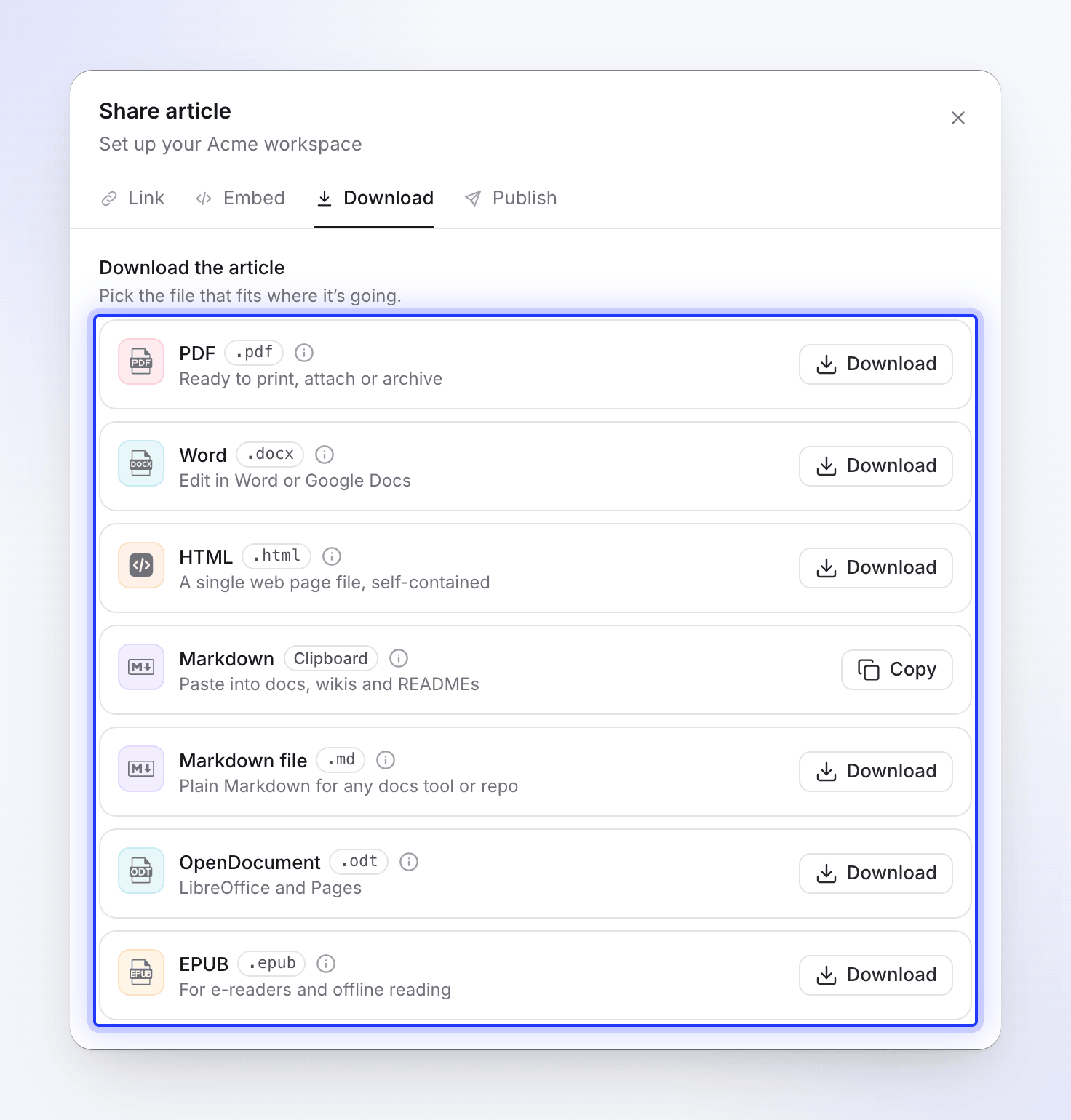
Abre la pestaña Descargar. En Descargar el artículo ("Elige el archivo que se ajuste a dónde va."), selecciona un formato:
| Formato | Ideal para | Qué obtienes |
|---|---|---|
| "Listo para imprimir, adjuntar o archivar" | Una descarga | |
| Word | "Editar en Word o Google Docs" | Una descarga |
| HTML | "Un archivo de página web único, autónomo" | Una descarga. Las pestañas siguen funcionando en el archivo. |
| Markdown | "Pegar en documentos, wikis y READMEs" | Copiado al portapapeles; el botón muestra Copiado |
| Archivo Markdown | "Markdown plano para cualquier herramienta de documentación o repositorio" | Una descarga .md |
| OpenDocument | "LibreOffice y Pages" | Una descarga |
| EPUB | "Para lectores electrónicos y lectura sin conexión" | Una descarga |
Cada tarjeta muestra Preparando mientras se crea el archivo, luego Descargado o Copiado. Haz clic en la (i) de una tarjeta para ver "Qué se convierte en" ese formato: cómo se muestran los pasos, pestañas, tarjetas, llamadas y vídeos.
Un bloque de Vídeo de Clevera en el artículo se convierte en un enlace al reproductor, y solo mientras el enlace para compartir de ese vídeo esté activo. Consulta Mostrar un vídeo en un artículo.
Compartir un enlace
En la pestaña Enlace, copia el enlace corto. Acceso general decide quién puede abrirlo:
| Ajuste | Quién puede abrirlo |
|---|---|
| Cualquiera con el enlace | "Cualquiera con el enlace puede verlo. No es necesario iniciar sesión." |
| Restringido | "Solo tu espacio de trabajo puede abrir este artículo." El enlace y las inserciones dejan de funcionar para todos los demás. |
Al desactivar el enlace, se pregunta primero: "¿Desactivar el enlace?" / "El enlace y todas las inserciones dejarán de funcionar hasta que lo vuelvas a activar. El enlace en sí sigue siendo el mismo." Elige Desactivar o Mantenerlo activado. Para compartir de nuevo, haz clic en Activar enlace.
Restablecer enlace ("Obtén un nuevo enlace. El enlace actual y las inserciones dejarán de funcionar.") es para un enlace que llegó a un lugar al que no debería. Después de "¿Restablecer el enlace?", el artículo obtiene un nuevo enlace; el enlace antiguo y todas sus inserciones dejan de funcionar de inmediato. Las visualizaciones hasta el momento se mantienen.
La página compartida muestra el artículo con su título, el nombre de tu espacio de trabajo, una lista de secciones En este artículo, un interruptor de modo claro y oscuro y, para artículos traducidos, un menú de idioma. Los espectadores no necesitan una cuenta de Clevera. Las aperturas de la página compartida y las inserciones cuentan en analíticas.
Insertar el artículo
Abre la pestaña Insertar
Haz clic en Compartir → Insertar. Una vista previa a escala muestra cómo se verá la inserción.
Configura las opciones
Opción Opciones Predeterminado Tema del artículo Ligero, Oscuro Ligero Altura del marco 300–2000 px 800 px Título y detalles y Capítulos son opciones solo para inserciones de vídeo.
Elige cómo insertar
En Insertar con, elige:
- Código HTML: "Pégalo en cualquier página, o en un bloque de HTML personalizado o de inserción en WordPress, Webflow o Framer."
- Enlace: "Pégalo en Notion, Confluence o cualquier herramienta que convierta un enlace en una inserción."
Copiar y pegar
Haz clic en Copiar código o Copiar enlace y pégalo en tu sitio o herramienta.
El código HTML incluye un pequeño script que aumenta el marco a la altura completa del artículo, para que se lea como parte de tu página. Cuando un sitio elimina scripts, el marco mantiene la altura que estableciste y el artículo se desplaza dentro de él. Las inserciones utilizan el enlace para compartir, por lo que desactivar o restablecer el enlace las detiene.
Publicar en tu centro de ayuda o documentación
Publicar envía una copia del artículo a otra herramienta. Las ediciones posteriores en Clevera no lo actualizan automáticamente; publica de nuevo para actualizar.
| Destino | A dónde va |
|---|---|
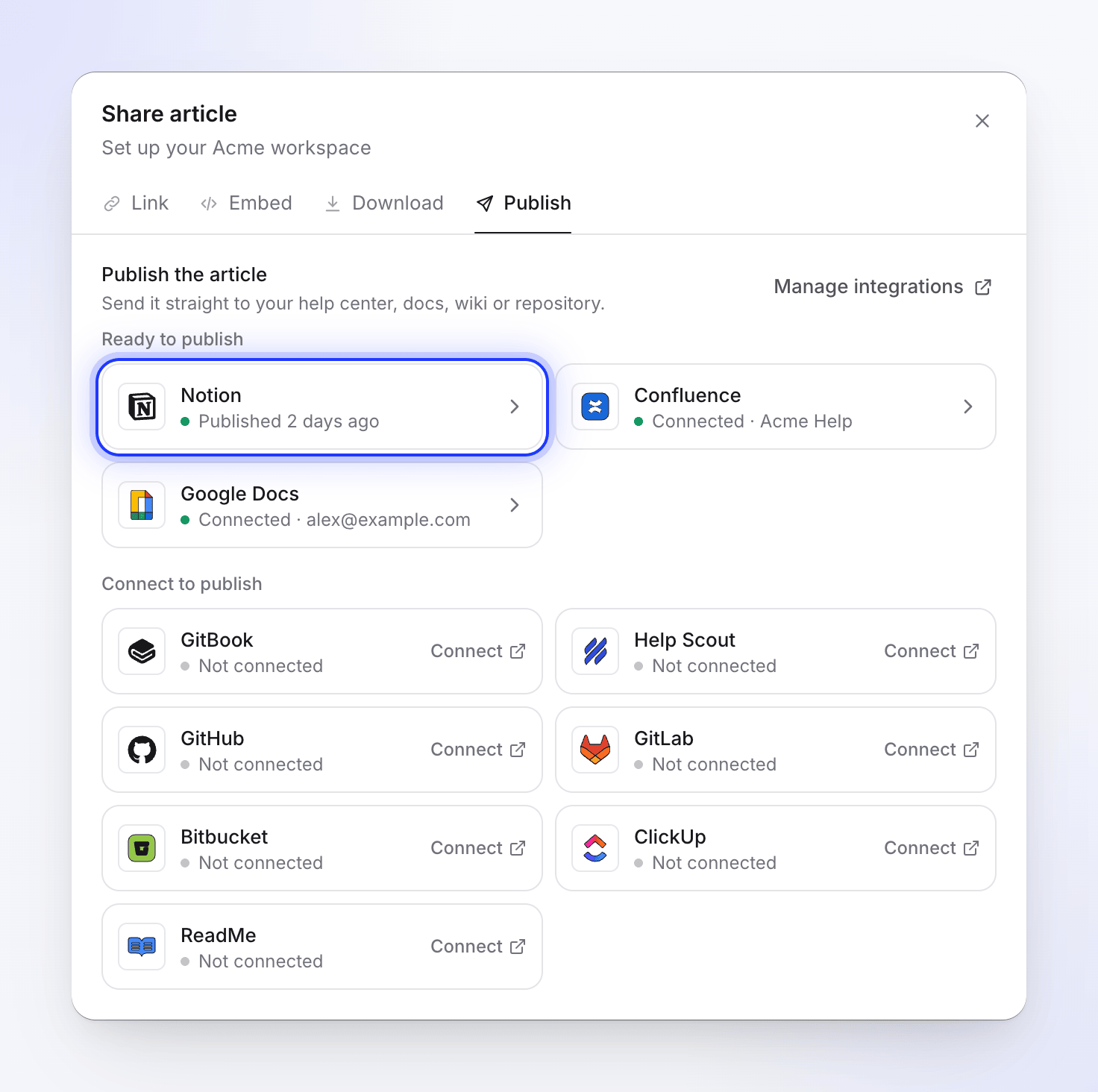
| Notion, Confluence, ClickUp, Google Docs, GitBook | Una página, carpeta o espacio que elijas |
| Help Scout | Un sitio de documentación, luego una colección |
| ReadMe | Un proyecto, luego una categoría de guía |
| GitHub, GitLab, Bitbucket | Una cuenta, luego un repositorio |
Conecta la herramienta
Un propietario o administrador conecta las herramientas una vez para el espacio de trabajo: abre el menú del espacio de trabajo en la barra lateral y elige Integraciones. Otros miembros ven "Solo los propietarios y administradores del equipo pueden conectar o desconectar integraciones. Aún puedes publicar en las conectadas desde el editor."
Abre la pestaña Publicar
En el editor, haz clic en Compartir → Publicar. En Publicar el artículo ("Envíalo directamente a tu centro de ayuda, documentación, wiki o repositorio."), las herramientas se agrupan en Listo para publicar y Conectar para publicar. Cada mosaico muestra su estado: conectado con el nombre de la cuenta (por ejemplo, Conectado · Acme Inc.), Necesita reconexión, No conectado, o cuándo publicaste allí por última vez, por ejemplo, Publicado hace 2 días. Gestionar integraciones abre las integraciones del espacio de trabajo.
Elige a dónde va
Haz clic en una herramienta. En A dónde va, "Elige a dónde va el artículo": selecciona el sitio, la categoría, la página o el repositorio. Publicado como muestra el título que recibe. Haz clic en la (i) para ver "Qué se convierte en" esa herramienta. Clevera recuerda el último lugar donde publicaste.
Publicar
Haz clic en Publicar en Notion (o el nombre de tu herramienta). Clevera muestra primero "Buscando una copia existente en Notion", luego el progreso: Iniciando, Subiendo archivos 3 de 8, Escribiendo la página. La publicación continúa si cierras la ventana emergente, y un mensaje te avisa cuando termina.
Decide sobre un artículo existente
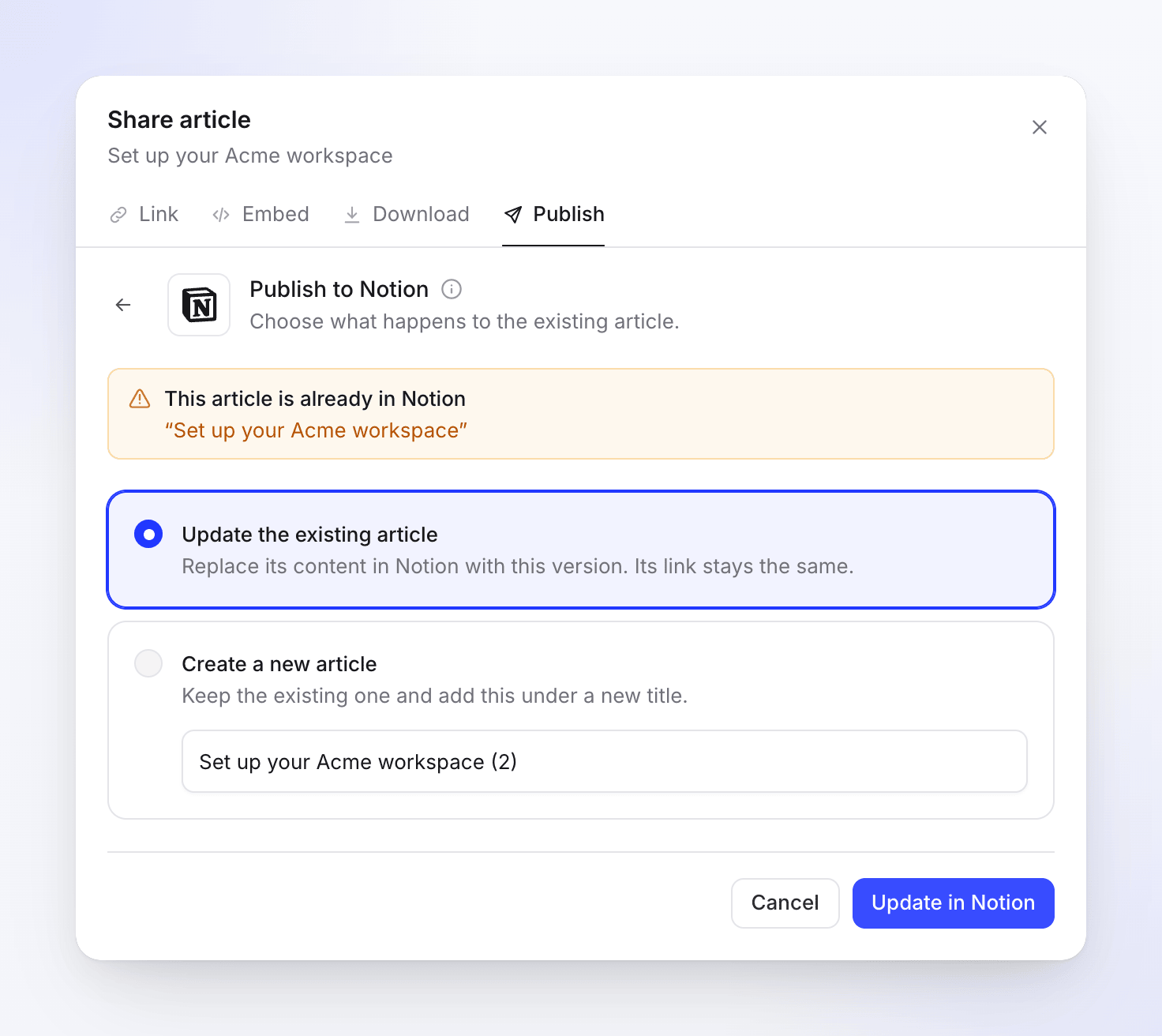
Si el artículo ya está allí, verás "Este artículo ya está en Notion" con Verlo. Elige:
Opción Qué sucede Actualizar el artículo existente Reemplaza su contenido con esta versión. Haz clic en Actualizar en Notion. Crear un nuevo artículo "Mantén el existente y añade este bajo un nuevo título." Introduce un Nuevo título, luego Crear nuevo artículo. Cómo funciona una actualización depende de la herramienta. En Notion, por ejemplo, la página antigua va a la papelera y una nueva página toma su lugar, por lo que su dirección cambia. El artículo de cada herramienta lo explica: consulta Conectar Clevera a otras herramientas.
Abre el resultado
Cuando termine, haz clic en Abrir en Notion o Publicar en otro lugar. "Publica de nuevo más tarde para actualizarlo en el mismo lugar."
Solución de problemas
| Lo que ves | Qué hacer |
|---|---|
| "Genera el artículo primero, luego descárgalo aquí." | Espera a que el artículo termine, o genéralo. |
| "Conecta Notion primero." (con el nombre de tu herramienta) | Pide a un propietario o administrador que la conecte en Integraciones. |
| "Tu conexión con Notion ha caducado. Reconéctala para publicar." | Haz clic en Reconectar, o reconecta la herramienta en Integraciones. |
| "No se pudieron cargar tus ubicaciones de Notion" | Haz clic en Inténtalo de nuevo. Comprueba que la cuenta conectada pueda ver el lugar que deseas. |
| "No se pudo publicar en Notion" | Haz clic en Inténtalo de nuevo. Si sigue fallando, reconecta la herramienta. |
| "Demasiados intentos de publicación. Por favor, espera un momento antes de intentarlo de nuevo." | Espera un minuto y vuelve a publicar. |
| "No se pudo copiar. Selecciona el enlace y cópialo manualmente." | Tu navegador bloqueó el portapapeles. Selecciona el texto y cópialo tú mismo. |
| El elemento incrustado aparece cortado | Aumenta la Altura del marco, o usa el código HTML con su script para que el marco crezca automáticamente. |
| Falta un video en la descarga o en la página publicada | Su enlace para compartir está desactivado. Actívalo y exporta o publica de nuevo. |