

Iniciar sesión en la aplicación de escritorio
Inicia sesión en la aplicación de escritorio de Clevera a través de tu navegador, elige el espacio de trabajo al que irán tus grabaciones, cambia de cuenta o cierra sesión, y soluciona cualquier problema si el inicio de sesión no finaliza.
La aplicación de escritorio de Clevera inicia sesión a través de tu navegador web, por lo que nunca escribes tu contraseña de Clevera en la aplicación. Una vez que hayas iniciado sesión, eliges en la grabadora a qué espacio de trabajo se sube cada grabación.
Antes de empezar
- Instala la aplicación de escritorio.
- Asegúrate de que puedes iniciar sesión en Clevera en tu navegador. El inicio de sesión con Google, el inicio de sesión único y la autenticación de dos factores funcionan, porque los completas en el navegador.
- Conéctate a internet. Sin conexión, la aplicación dice "Parece que no tienes conexión. Conéctate para iniciar sesión".
Iniciar sesión
Inicias sesión desde la fila Cuenta de la ventana Configurar Clevera la primera vez, o desde la ventana Iniciar sesión en Clevera ("Clevera abre tu navegador para que puedas iniciar sesión. Después, estarás listo para grabar.") siempre que hayas cerrado sesión.
Haz clic en Iniciar sesión
En Configurar Clevera, haz clic en Iniciar sesión. En la ventana Iniciar sesión en Clevera, haz clic en Iniciar sesión con el navegador. También puedes hacer clic en Iniciar sesión en la grabadora o elegir Iniciar sesión… en el menú de Clevera.
Si aún no tienes una cuenta, haz clic en Crear una cuenta junto a "¿Eres nuevo en Clevera?". Clevera abre la página de registro en tu navegador y finaliza el inicio de sesión en la aplicación tan pronto como tu cuenta tenga un espacio de trabajo.
Finaliza en tu navegador
Tu navegador predeterminado abre Clevera. Inicia sesión si aún no lo has hecho. La aplicación ahora muestra Finaliza el inicio de sesión en tu navegador — "Hemos abierto… Si tu navegador pide abrir Clevera, elige Abrir".
Si ya has iniciado sesión en la web, es posible que la página te pida Elegir una cuenta: haz clic en Continuar como tu correo electrónico, o en Usar otra cuenta.
Permite que el navegador abra Clevera
La página dice Abrir la aplicación Clevera y tu navegador pregunta si deseas abrir Clevera. Elige Abrir (el botón exacto depende de tu navegador). Si marcas la casilla que siempre lo permite, no se te volverá a preguntar la próxima vez.
Vuelve a la aplicación
La página cambia a Has iniciado sesión y puedes cerrar la pestaña con Cerrar esta pestaña. La aplicación muestra "Sesión iniciada como" tu correo electrónico y continúa con la configuración, o abre la grabadora si la configuración ya está hecha.
Mientras la aplicación espera, tienes tres opciones:
| Opción | Cuándo usarla |
|---|---|
| Abrir navegador de nuevo | Cerraste la pestaña o se abrió en la ventana equivocada. |
| Copiar enlace de inicio de sesión | Quieres iniciar sesión desde un navegador diferente al predeterminado. Clevera dice "Enlace de inicio de sesión copiado" — "Pégalo en el navegador que usas". |
| Cancelar | Quieres detenerte y empezar de nuevo más tarde. |
Un enlace de inicio de sesión funciona durante 10 minutos y solo una vez. Después de un minuto de espera, la aplicación añade "Sigues esperando. Si has iniciado sesión, comprueba la pestaña del navegador para ver el botón Abrir Clevera".
Permaneces con la sesión iniciada después de eso. Clevera actualiza tu inicio de sesión en segundo plano y solo cierra tu sesión si los servidores de Clevera ya no lo aceptan, no por un problema de red.
Tu inicio de sesión se almacena en el Llavero de macOS en este Mac.
Tu inicio de sesión se almacena en el Administrador de credenciales de Windows (en Credenciales web, como Clevera.Credentials) solo para tu cuenta de Windows.
Elige a dónde van tus grabaciones
Cada grabación se sube al espacio de trabajo que se muestra en Grabar en en la parte superior de la grabadora. Haz clic en él para elegir otro espacio de trabajo. Los espacios de trabajo donde tu rol no puede grabar aparecen en gris con "No puedes grabar en este espacio de trabajo".
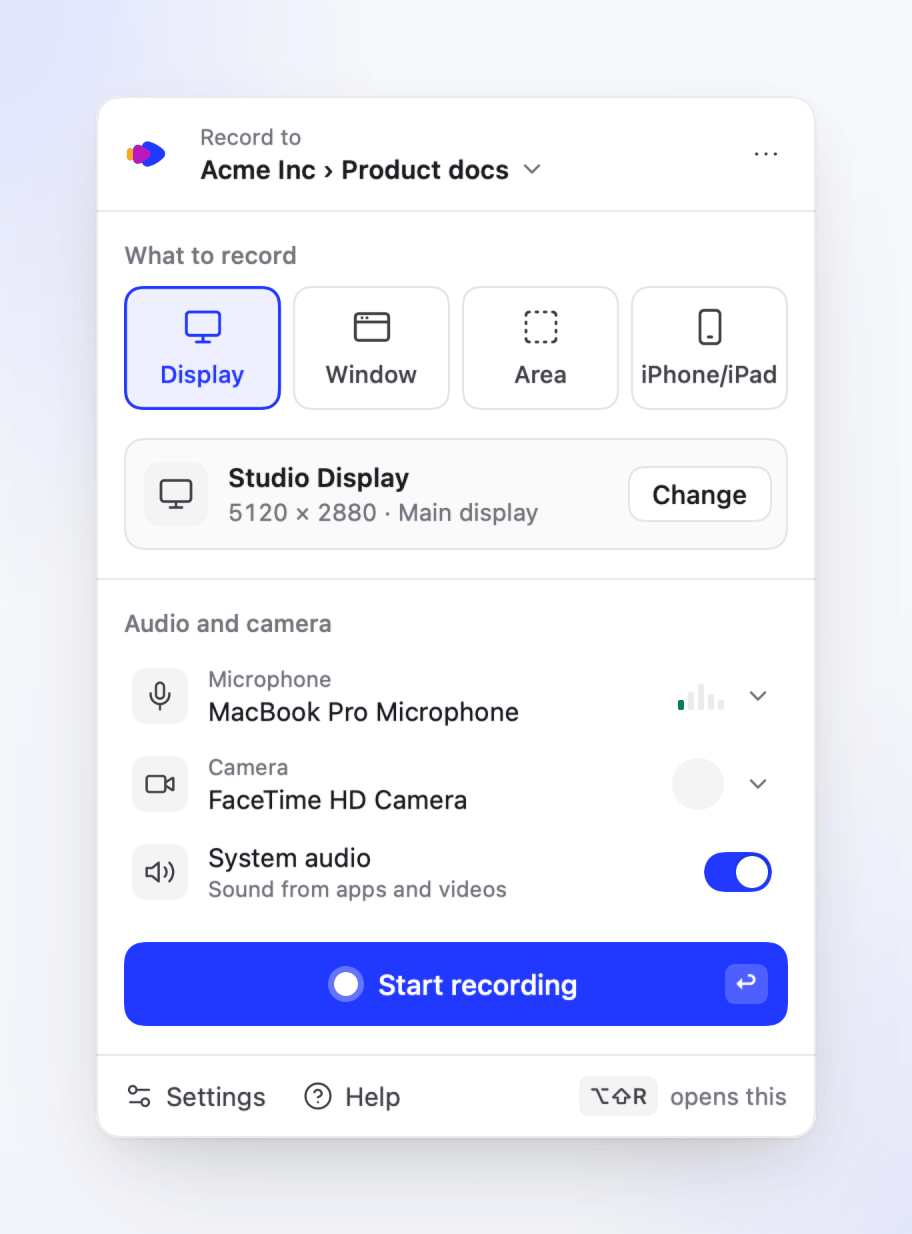
- La grabadora recuerda tu última elección. La siguiente grabación va al mismo espacio de trabajo a menos que lo cambies.
- Espacio de trabajo predeterminado. En Ajustes → Cuenta, Espacio de trabajo predeterminado establece el espacio de trabajo que Clevera usa para tus grabaciones, para que tu equipo las encuentre allí. "La grabadora sigue recordando el último que usaste", por lo que aún puedes elegir otro antes de grabar.
- Empezar desde la web. Cuando haces clic en Grabar pantalla en la aplicación web, la grabadora se abre con ese espacio de trabajo ya elegido en Grabar en, y con la colección también si empezaste dentro de una (se muestra como espacio de trabajo › colección). La grabación se archiva entonces en esa colección.
Cuando el navegador usa una cuenta diferente
Si haces clic en Grabar pantalla en un navegador con la sesión iniciada en una cuenta de Clevera diferente a la de la aplicación, Clevera pregunta Cuenta de Clevera diferente — "El navegador tiene iniciada la sesión en una cuenta de Clevera diferente a esta aplicación. Esta aplicación tiene iniciada la sesión como …; las grabaciones hechas aquí van a esa cuenta".
| Botón | Qué sucede |
|---|---|
| Mantener grabación como tu correo electrónico (en Windows también Mantener grabación con esta cuenta) | La grabadora se abre con la cuenta de la aplicación. Las grabaciones van a los espacios de trabajo de esa cuenta. |
| Iniciar sesión con la cuenta del navegador | La aplicación cambia a la cuenta que usa el navegador. |
| Cancelar (Mac) | Nada cambia. |
Cambiar de cuenta o cerrar sesión
Abre Ajustes → Cuenta. Muestra tu correo electrónico y espacio de trabajo, el menú Espacio de trabajo predeterminado y dos botones.
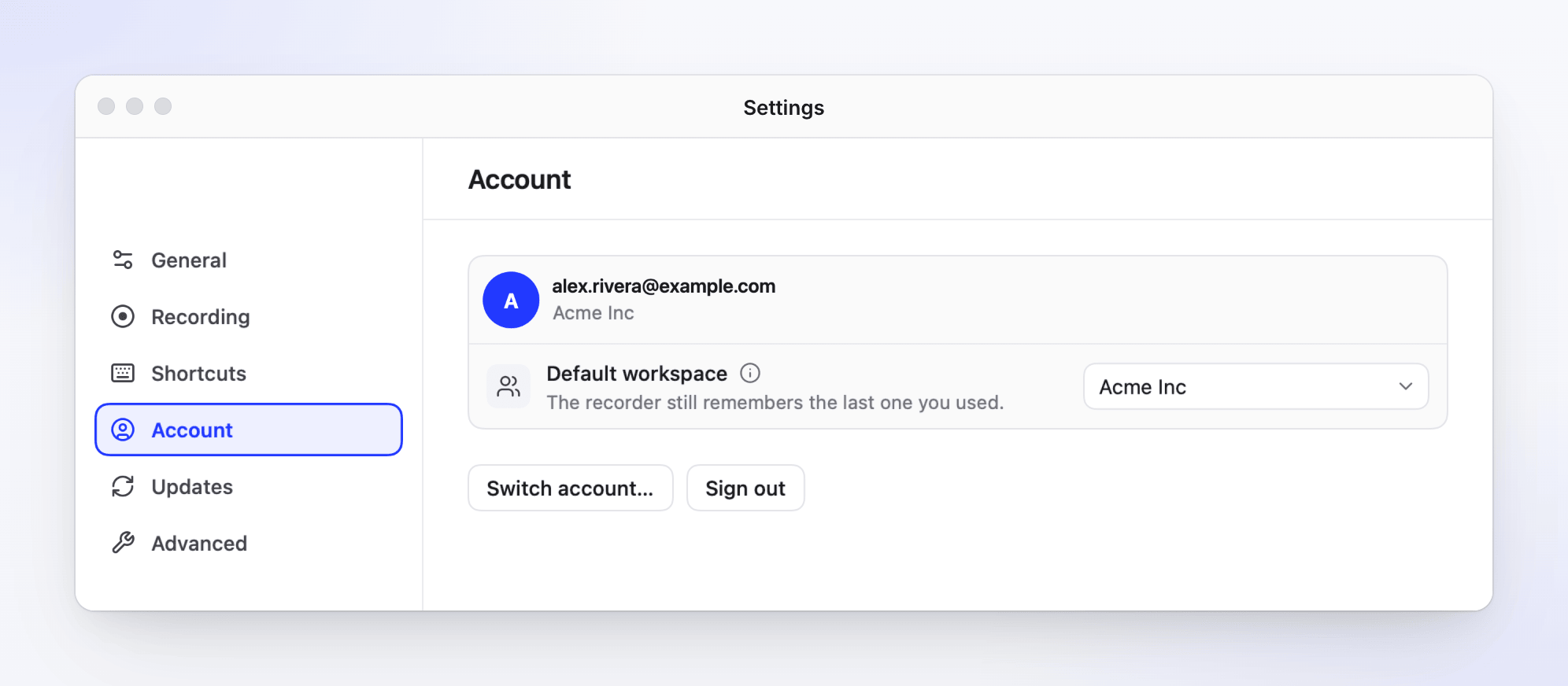
- Cambiar cuenta… abre el inicio de sesión del navegador para que puedas iniciar sesión como otra persona. En Configurar Clevera, el enlace Cambiar cuenta hace lo mismo.
- Cerrar sesión elimina tu inicio de sesión de este equipo y lo finaliza en el lado de Clevera. Tus ajustes, atajos y notas permanecen.
Ambos botones no están disponibles mientras grabas o subes ("Disponible después de que finalice la subida"). Cambiar cuenta… también necesita una conexión a internet.
Cambiar de cuenta o cerrar sesión borra la lista Reciente en el menú de Clevera.
Grabaciones que aún no se han subido
Una grabación solo se sube a la cuenta que la creó. Si algunas grabaciones aún están esperando para subirse, Clevera pregunta ¿Cambiar cuenta? o ¿Cerrar sesión? primero:
"2 grabaciones aún no se han subido. Permanecen en este Mac y se subirán la próxima vez que inicies sesión como …"
"2 grabaciones aún no se han subido. Permanecen en este PC y se subirán la próxima vez que inicies sesión como …"
Si continúas, esas grabaciones esperan en este equipo. Su tarjeta de subida dice Iniciar sesión para subir. Cuando vuelvas a iniciar sesión como la cuenta que las creó, se subirán por sí solas.
Solución de problemas
| Qué ves | Dónde | Qué hacer |
|---|---|---|
| "Este inicio de sesión caducó. Empieza de nuevo." | Aplicación | El enlace tiene más de 10 minutos. Haz clic en Iniciar sesión de nuevo para obtener uno nuevo. |
| "No pudimos seguir este inicio de sesión. Empieza de nuevo desde aquí." | Aplicación | El navegador devolvió un inicio de sesión que esta aplicación no inició, por ejemplo, una pestaña antigua. Haz clic en Iniciar sesión en la aplicación de nuevo. |
| "No pudimos guardar tu inicio de sesión en este Mac. Inténtalo de nuevo." | Aplicación Mac | Clevera no pudo escribir en el Llavero. Inténtalo de nuevo; si se repite, reinicia el Mac. |
| "Parece que no tienes conexión. Conéctate, luego inténtalo de nuevo." | Aplicación | Vuelve a conectarte a internet, luego inicia sesión. |
| ¿No se abrió? — "Si no pasó nada, abre la aplicación de nuevo, o descárgala si aún no está instalada." | Navegador | Haz clic en Abrir Clevera de nuevo. Si el navegador nunca pide abrir Clevera, asegúrate de que la aplicación esté instalada y ejecutándose. |
| "No pudimos abrir la aplicación Clevera. Inténtalo de nuevo." | Navegador | Haz clic en Inténtalo de nuevo, o usa Copiar enlace de inicio de sesión en la aplicación y pégalo en este navegador. |
| "Este inicio de sesión ha caducado. Empieza de nuevo desde la aplicación Clevera." | Navegador | Haz clic en Iniciar sesión en la aplicación de nuevo. |
| "Este inicio de sesión pertenece a otra cuenta. Empieza de nuevo desde la aplicación Clevera." | Navegador | Iniciaste sesión en la web como una persona diferente a la que inició el inicio de sesión. Empieza de nuevo desde la aplicación. |
| Actualiza Clevera para iniciar sesión | Navegador | Tu aplicación es demasiado antigua para iniciar sesión. Haz clic en Descargar la última versión e instálala. |
| Iniciar sesión para subir en una tarjeta de subida | Aplicación | La grabación pertenece a una cuenta que no tiene la sesión iniciada. Haz clic en Iniciar sesión e inicia sesión como esa cuenta. |
| "Clevera no pudo confirmar tu inicio de sesión." en una tarjeta de subida | Aplicación | Haz clic en Inténtalo de nuevo, o cierra sesión e inicia sesión de nuevo. |
| "Tu inicio de sesión caducó. Inicia sesión de nuevo." cuando empiezas a grabar | Aplicación | Inicia sesión de nuevo desde la grabadora. |
| "No puedes grabar en … Elige otro espacio de trabajo." | Aplicación | Tu rol en ese espacio de trabajo no puede grabar. Elige otro espacio de trabajo en Grabar en, o pide a un propietario que cambie tu rol. |