

Editar el guion y la voz en off
Edita la línea de voz en off de cualquier paso en un vídeo de instrucciones o demostración de producto y Clevera la grabará de nuevo con la voz del vídeo. Añade narración sobre un fotograma congelado, un clip o tu propio vídeo, silénciala o elimínala, y consulta cuánto cuesta.
La pestaña Guion enumera los pasos narrados de un vídeo de instrucciones o demostración de producto, cada uno con su línea de voz en off. Cambia una línea y Clevera la grabará de nuevo con la voz del vídeo; también puedes añadir, silenciar, ocultar o eliminar la narración y elegir qué parte de la grabación se reproduce en cada paso.
Antes de empezar
- La pestaña Guion se encuentra en el editor de vídeo para vídeos de instrucciones y demostraciones de producto. Los vídeos de pulido no tienen voz en off, por lo que no tienen pestaña Guion. Para clips sociales, consulta Editar un clip social.
- Cualquier persona que pueda abrir el vídeo puede leer el guion. La edición requiere derechos de edición; sin ellos, las acciones de fila no aparecen.
- Grabar una línea de nuevo consume créditos. Consulta Cuánto cuesta.
Leer el guion
El encabezado muestra los totales, por ejemplo "4 capítulos · 12 pasos · 3:54". Los pasos se agrupan bajo capítulos, en orden de reproducción. El primer y el último paso pueden etiquetarse como Introducción y Conclusión. Un paso puede aparecer como Silenciado u Oculto.
Haz clic en un paso para seleccionarlo y mover el reproductor hasta allí. Seleccionar un paso en la línea de tiempo también lo abre aquí.
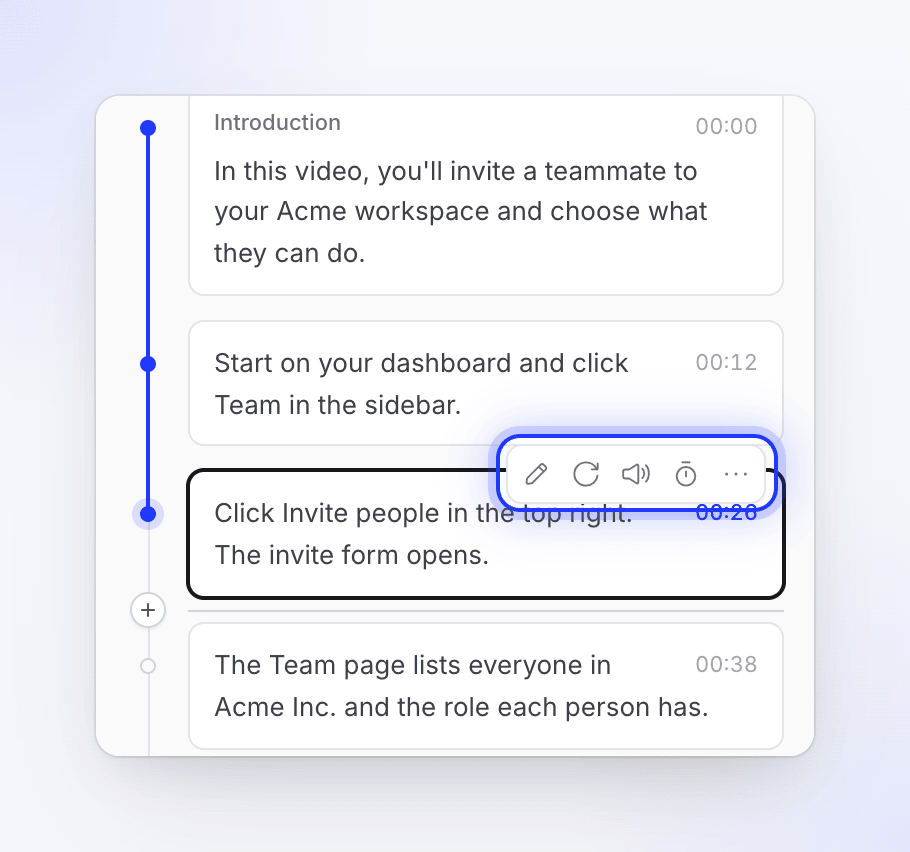
Pasa el cursor sobre un paso (o selecciónalo) para ver sus acciones:
| Acción | Qué hace |
|---|---|
| Editar narración | Abre el texto de la línea para editarlo |
| Añadir voz en off | Añade narración a un paso que no tiene |
| Regenerar voz | Graba las mismas palabras de nuevo |
| Silenciar narración / Activar sonido de la narración | Silencia la línea sin eliminarla. Un paso silenciado dura tanto como su metraje en lugar de su narración, por lo que el vídeo suele acortarse. No disponible en la introducción y conclusión. |
| Editar sincronización y ritmo | Elige qué partes de la grabación se reproducen bajo el paso y a qué velocidad |
| Configuración de evento | Solo grabaciones antiguas: velocidad y visibilidad por clic o evento grabado |
| ⋯ → Ocultar del vídeo / Mostrar en el vídeo | Solo introducción y conclusión. Un elemento oculto se elimina del vídeo, junto con su tiempo. |
| ⋯ → Eliminar narración | Elimina la línea y su voz en off |
Editar una línea de voz en off
Abrir la línea
Pasa el cursor sobre el paso y haz clic en Editar narración.
Cambiar las palabras
Escribe la nueva línea. Debe tener entre 6 y 1.024 caracteres. Para cambiar cómo se dice una palabra, añade una etiqueta de voz: haz clic en el botón de etiqueta (Añadir una etiqueta de voz (o escribe /)) o escribe / y elige una, como una pausa corta. "Cada motor de voz lee esto a su manera". Consulta Usar etiquetas de voz en la narración.
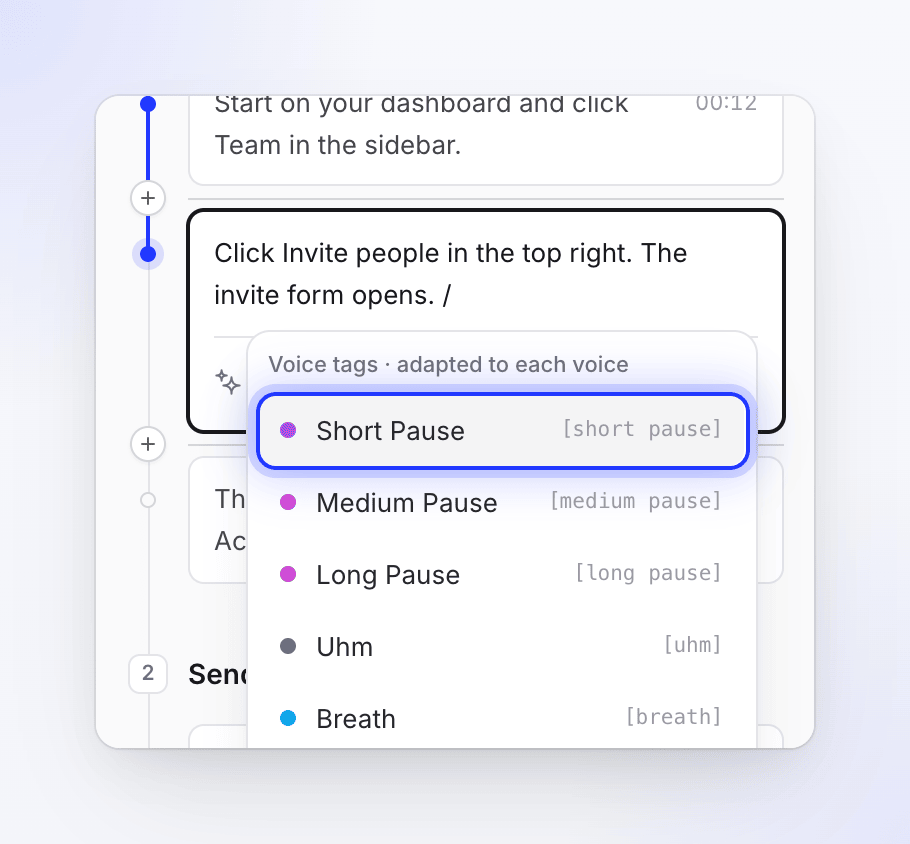
Escribe / para añadir una pausa u otra etiqueta de voz. Guardar
Haz clic en Guardar o presiona ⌘ Enter (Mac) / Ctrl Enter (Windows). Presiona Esc o Cancelar para salir sin guardar.
Esperar a la nueva grabación
La línea se atenúa y parpadea mientras su nueva voz en off se graba en segundo plano. Cuando está lista, el metraje del paso se ajusta a la nueva duración, con las mismas reglas que utilizó la IA al crear el vídeo (consulta Cómo ajusta la IA el metraje). Los zooms que no hayas tocado se mueven con él, y sus subtítulos, si tiene, se crean de nuevo. Si editaste la sincronización y el ritmo del paso manualmente, su metraje se deja tal como lo configuraste: revísalo después de la nueva grabación.
Guardar también activa el sonido de una línea silenciada. Si guardas las mismas palabras sin cambios, no se graba nada. Si la nueva grabación falla, se recupera la anterior: "Error al actualizar la voz en off. Se restauró la voz en off anterior."
Para cambiar muchas líneas a la vez, por ejemplo "haz que toda la voz en off sea más amable", pregunta al asistente. También puede recortar o acelerar el metraje de un paso. Un cambio en más de 5 líneas muestra primero un plan con una estimación de créditos.
Grabar una línea de nuevo
Regenerar voz graba las mismas palabras de nuevo, por ejemplo después de haber cambiado la voz o si una palabra suena mal. Cada toma puede sonar ligeramente diferente.
Añadir narración
Añadir un paso de voz en off
Usa el botón + en la barra de herramientas de la línea de tiempo (Añadir a la línea de tiempo en el cabezal de reproducción) y elige Voz en off, o haz clic en Añadir voz en off en un paso sin narración. Para grabaciones de pantalla, se abre el diálogo Añadir voz en off:
| Campo | Qué hace |
|---|---|
| Qué dice la voz | La línea, al menos 6 caracteres. Un contador muestra "aprox. N s hablados". |
| Qué ven los espectadores | Fotograma congelado: un fotograma de la grabación se mantiene mientras suena la línea; Cambiar fotograma… elige uno diferente. Reproducir un clip: elige la parte de la grabación a reproducir con Elegir clip…. Subir un vídeo: reproduce un archivo de vídeo propio, elegido con Elegir vídeo…. |

Haz clic en Añadir voz en off (o presiona ⌘ Enter). El nuevo paso se añade en ese punto del guion. Mientras se graba la línea, el botón dice Añadiendo….
El botón permanece desactivado hasta que el diálogo tiene lo que necesita, e indica qué falta: "Elige un lugar en el guion para añadirlo.", "Elige un clip para reproducir." o "Elige un vídeo para reproducir." Mientras se lee la duración de un vídeo elegido, dice "Leyendo el vídeo…".
Elegir el fotograma congelado
Fotograma congelado comienza en el fotograma en el punto donde añades el paso. Para mantener un fotograma diferente, haz clic en Cambiar fotograma…. La ventana Elegir el fotograma muestra la grabación con una tira de película debajo.

| Para | Haz esto |
|---|---|
| Elegir un fotograma | Haz clic o arrastra a lo largo de la tira de película |
| Mover un fotograma | ← / → |
| Mover un segundo | Shift con ← / → |
| Saltar al primer o último fotograma | Home / End |
Haz clic en Usar este fotograma para mantenerlo, o Cancelar para dejarlo como estaba.
Narrar sobre tu propio vídeo
Subir un vídeo narra sobre un clip propio, como un avance de producto. Haz clic en Elegir vídeo…, luego elige un vídeo de tu biblioteca de medios o sube un MP4 allí. Cuando haces clic en Añadir voz en off, Clevera añade un paso de Vídeo que reproduce el archivo, con tu línea grabada como su voz en off, de una sola vez.
El paso dura tanto como el clip o la voz, lo que sea más largo (la voz obtiene una breve entrada y salida). Una voz más corta nunca corta el clip: el clip se reproduce completo y la voz suena sobre su inicio. Si la voz es más larga que el clip, el paso se extiende: el clip mantiene su último fotograma o sigue en Bucle si está activado. Mientras la voz habla, el sonido propio del clip se atenúa. Consulta Vídeo para ver la configuración propia del paso de Vídeo, incluido Silenciar sonido del clip.
También puedes añadir o cambiar una voz en off más tarde: abre el paso de Vídeo y usa su sección Voz en off.
Añadir una tarjeta de introducción
Haz clic en Añadir una tarjeta de introducción ("Una pantalla de título antes del primer paso") en la parte superior del guion para poner una pantalla de título antes del primer paso. Desaparece de la lista una vez que tienes una. Consulta Editar escenas y tarjetas.
Elegir qué se reproduce bajo un paso
Editar sincronización y ritmo abre la ventana Sincronización y ritmo: "Elige qué partes de la grabación se reproducen mientras se dice la narración de este paso, y a qué velocidad." Está disponible para grabaciones hechas con la aplicación de escritorio actual y para vídeos subidos. También puedes hacer doble clic en el paso en la línea de tiempo.
En resumen:
| Para | Haz esto |
|---|---|
| Añadir una parte de la grabación | Arrastra a través de la grabación, luego Añadir clip |
| Recortar una parte | Selecciónala y arrastra sus bordes |
| Acelerar o ralentizar una parte | Selecciónala y elige una velocidad, desde Muy lento (0.5×) hasta Ultra rápido (8×) |
| Mantener un fotograma | Haz clic derecho en la grabación para añadir un fotograma congelado, luego configura Mantiene durante |
| Eliminar una parte | Eliminar clip o Eliminar fotograma congelado |
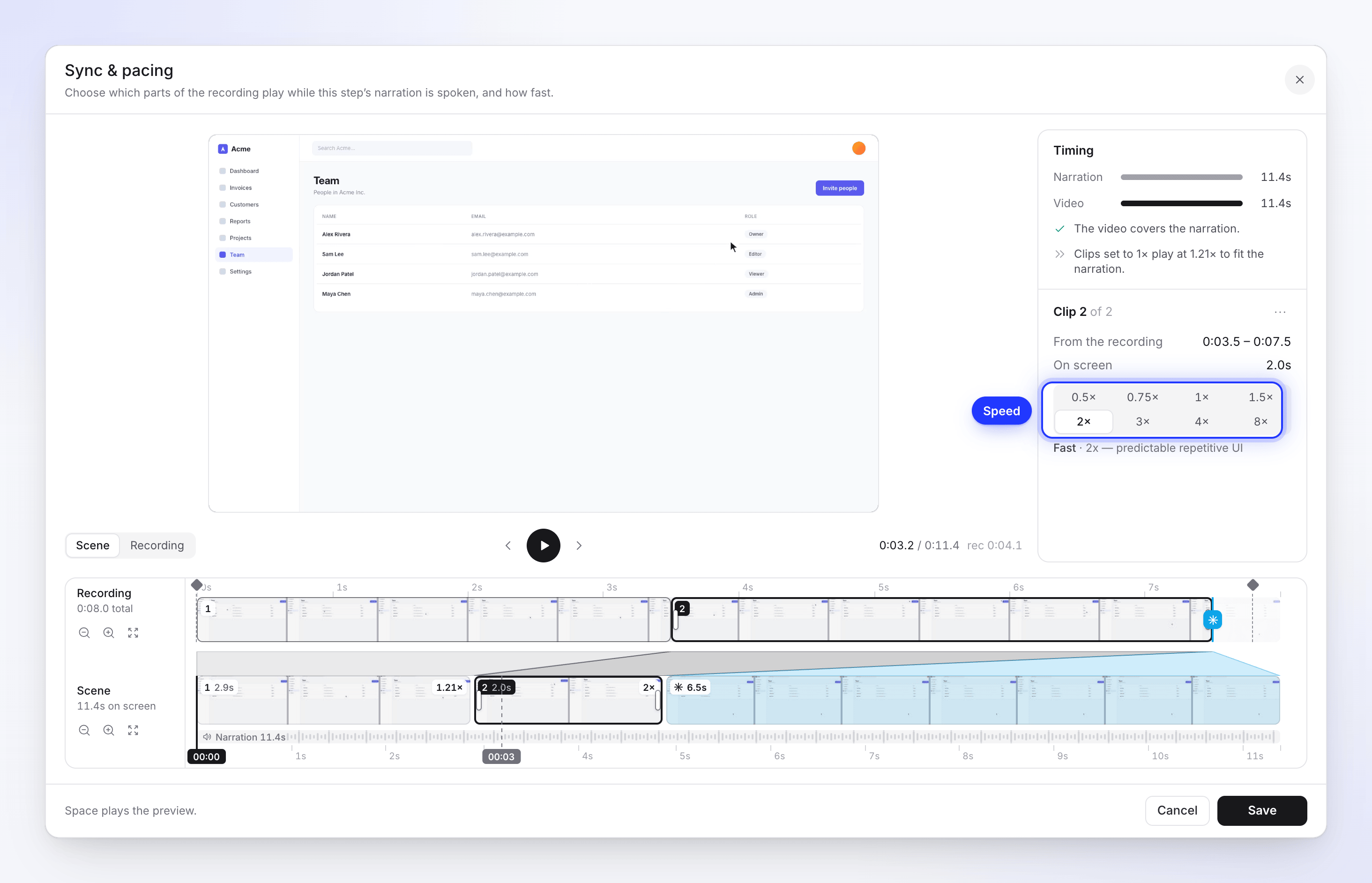
El panel de temporización te indica cómo encajan el vídeo y la narración, por ejemplo: "El vídeo cubre la narración" o "El vídeo dura 3.0s más que la narración. Recorta un clip o acelera uno". Haz clic en Guardar cuando hayas terminado, o en Restablecer cambios para empezar de nuevo. La narración no se vuelve a grabar, así que es gratis.
Para ver la guía completa, con todos los mensajes y un ejemplo práctico, consulta Usa la sincronización y el ritmo para ajustar el metraje a la narración. Las grabaciones antiguas utilizan Configuración de evento en su lugar: consulta Cambiar la velocidad y visibilidad de los eventos en grabaciones antiguas.
Eliminar narración
Elige ⋯ → Eliminar narración y confirma. "La voz en off y su texto se eliminarán de tu línea de tiempo". Si el paso tiene parte de tu grabación adjunta, eliges qué sucede con ella:
- Mover vídeo a la voz en off anterior
- Mover video a la siguiente voz en off
- Eliminar también el vídeo
Capítulos
Los capítulos agrupan los pasos bajo un encabezado. Usa Renombrar capítulo o Eliminar capítulo en el encabezado de un capítulo, o arrástralo para moverlo. Para añadir uno, usa + en la barra de herramientas de la línea de tiempo y elige Capítulo. Eliminar un capítulo mantiene sus pasos.
Cuánto cuesta
| Cambio | Créditos |
|---|---|
| Guardar una línea modificada, o Regenerar voz | Utiliza créditos para grabar la línea de nuevo. Se muestra en la página de Uso como Voz en off. |
| Una línea con una voz de tu propia cuenta de ElevenLabs | Sin créditos de Clevera; se carga en tu cuenta de ElevenLabs |
| Añadir un paso de voz en off, incluido sobre un vídeo subido | Utiliza créditos para grabar la nueva línea, como cualquier otra voz en off |
| Silenciar, ocultar, eliminar, sincronización y ritmo, velocidades, capítulos, elegir un fotograma congelado | Gratis |
No hay una estimación antes de guardar. Una línea suele costar muy poco; el coste aumenta con la duración de la línea. Si tu espacio de trabajo se queda sin créditos, al guardar una línea aparecerá "Has utilizado todos tus créditos para este periodo de facturación..." y no se grabará nada.
Solución de problemas
| Mensaje | Qué hacer |
|---|---|
| "El texto debe tener al menos 6 caracteres" / "El texto no debe tener más de 1024 caracteres" | Alarga o divide la línea. |
| "Error al actualizar la voz en off. Se ha restaurado la voz en off anterior." | Prueba a Regenerar voz de nuevo. |
| "Error de ElevenLabs: …" | El mensaje proviene de ElevenLabs. Comprueba tu clave en perfil → Conexiones. |
| "No se pudo añadir la voz en off. Inténtalo de nuevo." | Inténtalo de nuevo; comprueba tu conexión. |
| "No pudimos grabar la voz en off. Por favor, inténtalo de nuevo." | Se muestra al guardar un paso de vídeo con voz en off. No se guardó nada; guarda de nuevo. |
| Añadir voz en off está desactivado y dice "Elige un vídeo para reproducir." | Haz clic en Elegir vídeo… y selecciona un vídeo primero. |
| "¿Descartar tus cambios?" | Cerraste una línea con ediciones sin guardar. Elige Seguir editando para volver. |