

Mantén tu centro de ayuda actualizado cuando realices un lanzamiento
Mantener mi centro de ayuda actualizado cuando realizamos un lanzamiento supervisa un repositorio, una página de registro de cambios o un cambio que describas. Cada vez que algo cambia, Clevera verifica los vídeos y artículos de tu centro de ayuda y planifica las correcciones para que las apruebes. Nada cambia hasta que haces clic en Ejecutar.
Mantener mi centro de ayuda actualizado cuando realizamos un lanzamiento es la receta de Autopilot que mantiene un centro de ayuda a la par con tu producto. Supervisa dónde aparecen tus cambios: versiones o cambios fusionados de un repositorio, una página de registro de cambios o un cambio que describas. Cada vez que algo cambia, Clevera lee los vídeos y artículos afectados del centro de ayuda, decide qué necesita cada uno y planifica las correcciones. Nada cambia hasta que apruebas el plan.
Para mantener los vídeos actualizados sin un centro de ayuda, utiliza Actualizar mis vídeos cuando el producto cambia en su lugar.
Antes de empezar
- Un centro de ayuda. Sin uno, el agente dice "Este necesita un centro de ayuda primero" y la tarjeta muestra "Esto funciona en un centro de ayuda, y este espacio de trabajo no tiene ninguno todavía. Crea uno primero, luego configura esto." con Crear mi centro de ayuda, que abre esa receta en el mismo chat. Consulta Crear un centro de ayuda desde tu aplicación.
- Tu rol. Necesitas un rol que pueda crear contenido. Para actualizar vídeos también necesitas tener permiso para editar vídeos; para actualizar artículos, para editar las páginas del centro de ayuda.
- Un repositorio, para seguir las versiones. Un propietario o administrador conecta GitHub y permite el repositorio en Autopilot → Conexiones primero. Consulta Conectar un repositorio. Una página de registro de cambios o un cambio que describas no necesita conexión.
- La dirección de tu aplicación y un inicio de sesión, para grabar las pantallas cambiadas de nuevo (opcional). Consulta Guardar un inicio de sesión de la aplicación.
Configúralo
Abre la receta
En Autopilot, haz clic en Mantener mi centro de ayuda actualizado cuando realizamos un lanzamiento bajo O comienza desde una receta, o solicítalo en ¿Qué debería hacer Autopilot?, por ejemplo "Cada vez que realicemos un lanzamiento, actualiza el centro de ayuda". El panel del agente se abre con la tarjeta de configuración y un resumen de lo que completó: Cuándo, Centro de ayuda, Verificar y Ver.
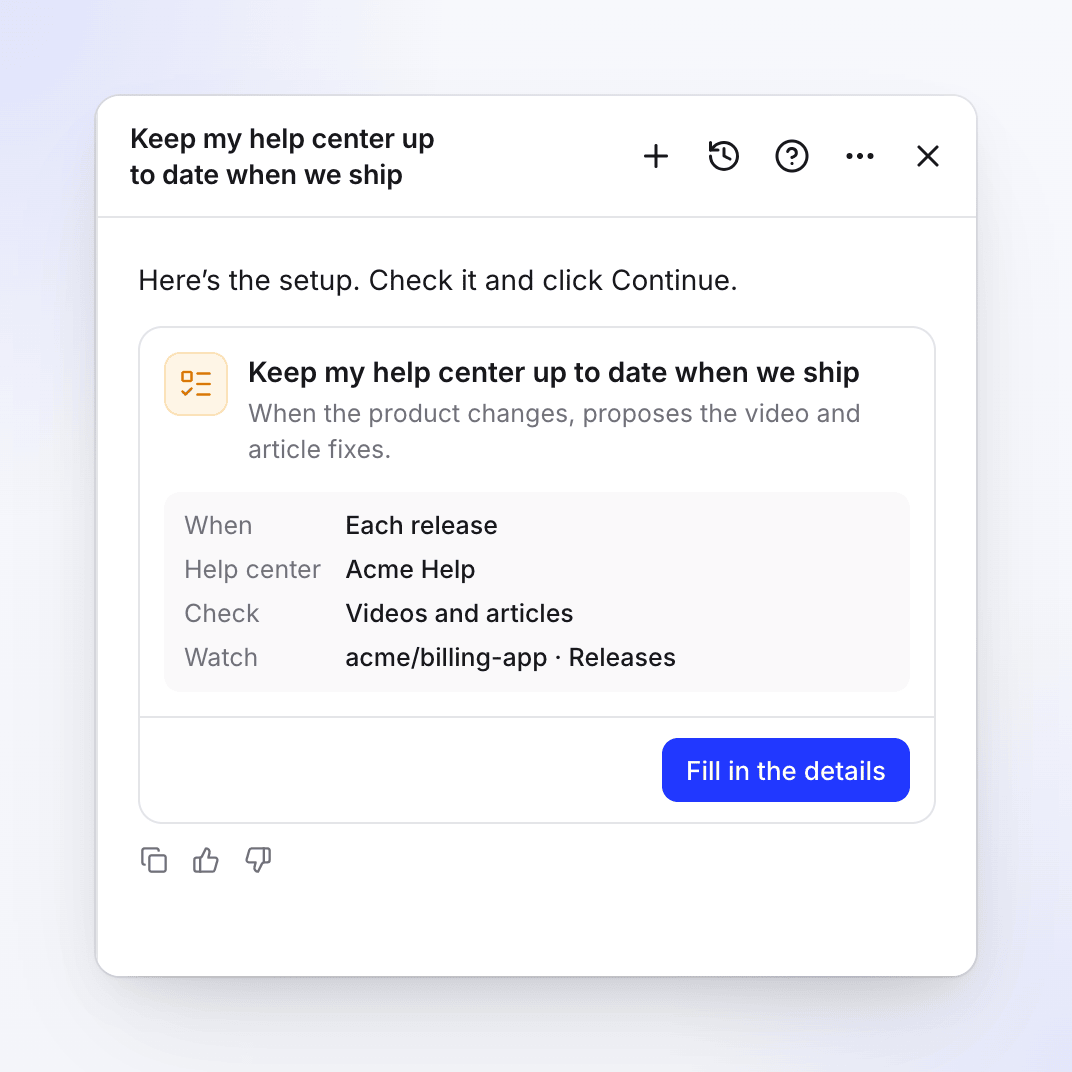
Con un repositorio conectado, la tarjeta comienza en Cada lanzamiento. Completa los detalles
Haz clic en Completar los detalles (o Editar detalles cuando todo lo necesario esté completo). Elige cuándo se ejecuta, el centro de ayuda y qué ver, y decide si Clevera puede usar tu aplicación. Consulta El formulario de configuración. Haz clic en Continuar.
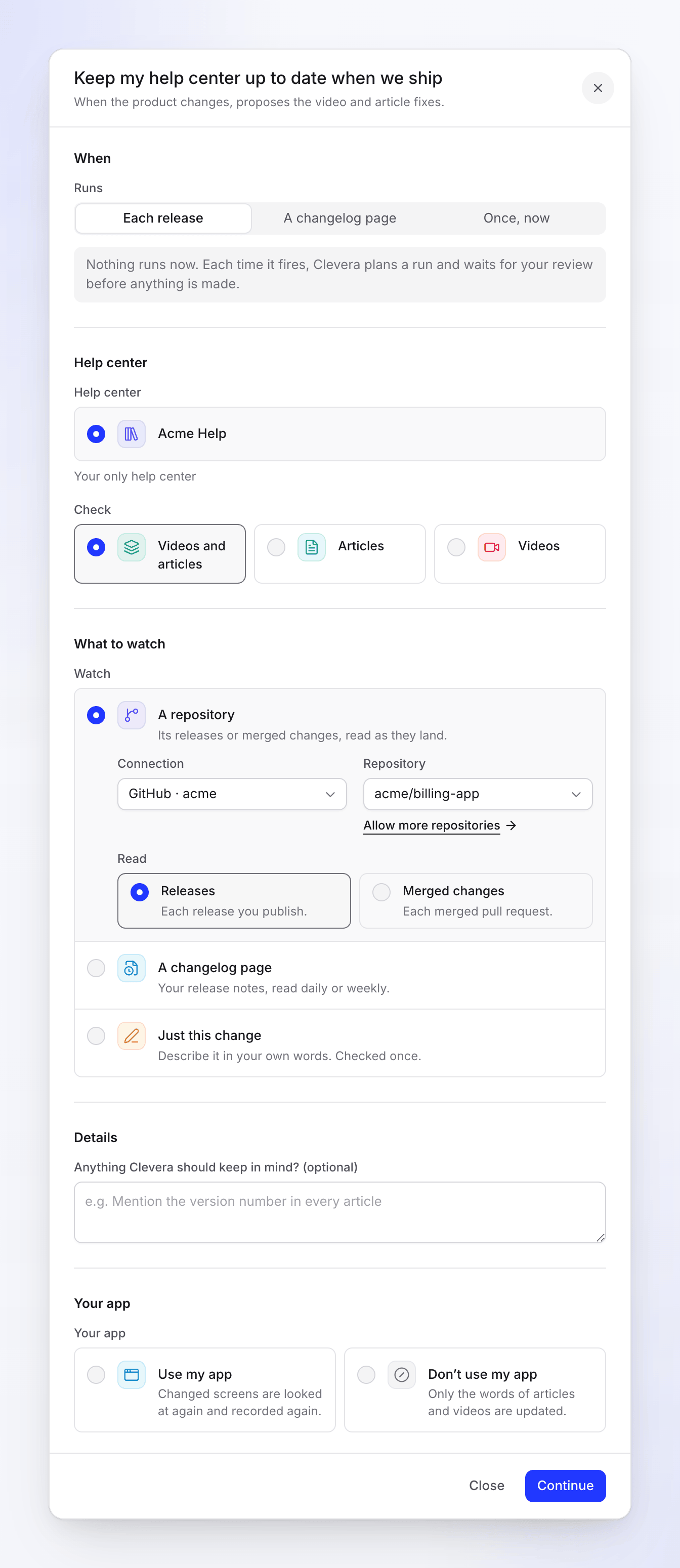
Las ejecuciones y la supervisión se mueven juntas: Cada lanzamiento es Un repositorio, Una página de registro de cambios es la página, Una vez, ahora es Solo este cambio. Revisa la revisión y crea la tarea
La revisión muestra Cuándo ("Después de cada versión", "Después de cada cambio fusionado", "Comprueba la página cada día", "Comprueba la página cada semana" o "Ejecutar una vez, ahora"), Aprobación ("Cada ejecución espera tu revisión"), Ejecución típica ("10–150 créditos") e Idioma (por nombre, por ejemplo "Inglés (EE. UU.)"). Haz clic en Crear tarea.
Espera el primer cambio
Una tarea de supervisión no se ejecuta ahora. Muestra Activo y Sin ejecuciones todavía: "Nada ha sucedido desde que se configuró. La primera ejecución se planifica cuando suceda." En el inicio de Autopilot aparece bajo Siempre activo con una insignia de Supervisando. Con Una vez, ahora, Clevera planifica las correcciones de inmediato.
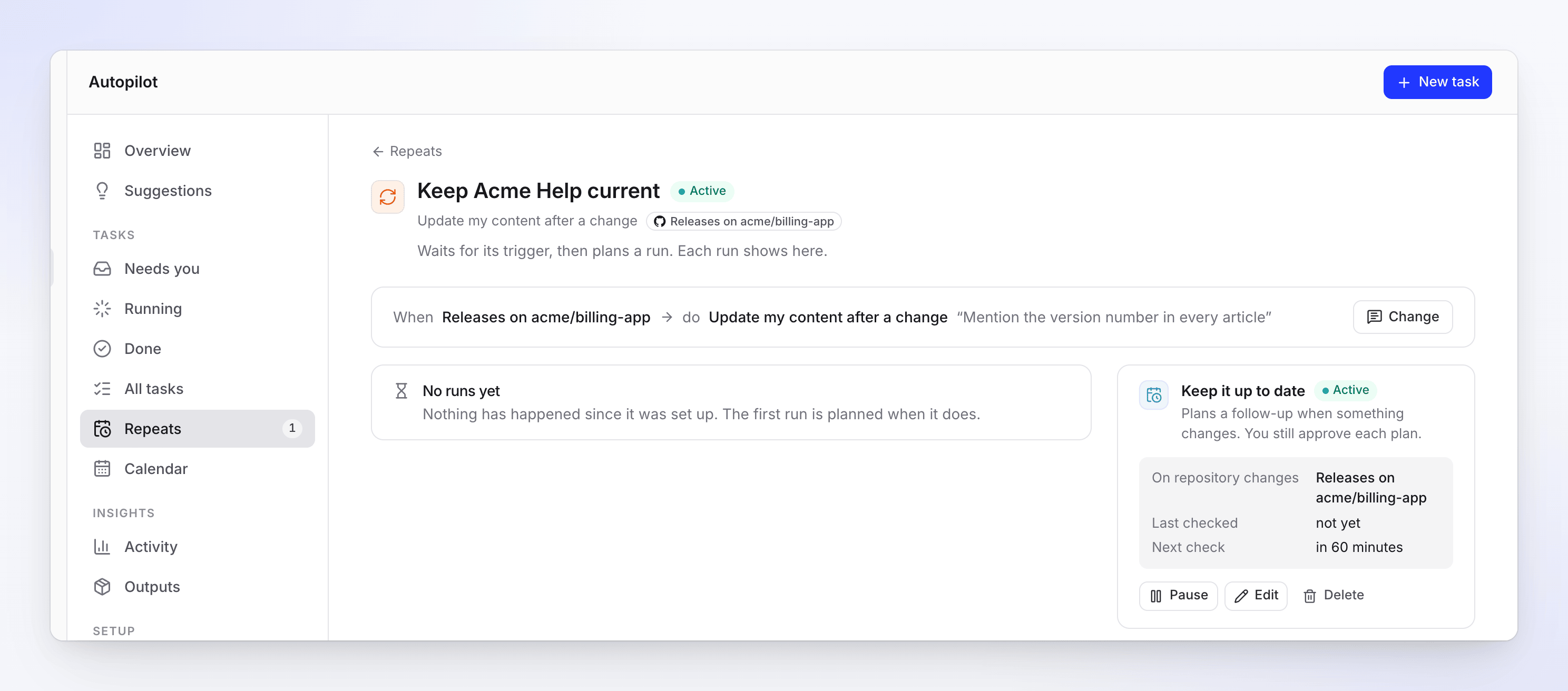
La tarjeta Mantenerlo actualizado muestra lo que supervisa y cuándo verifica la próxima vez.
El formulario de configuración
| Sección | Campo | Opciones y valores predeterminados |
|---|---|---|
| Cuándo | Ejecuciones | Cada lanzamiento (predeterminado), Una página de registro de cambios o Una vez, ahora. "Nada se ejecuta ahora. Cada vez que se activa, Clevera planifica una ejecución y espera tu revisión antes de que se haga nada." se muestra para los dos primeros. |
| Centro de ayuda | Centro de ayuda | Elegido para ti cuando solo tienes uno ("Tu único centro de ayuda"). Solo se verifican sus páginas y los vídeos de los que se hicieron. |
| Verificar | Vídeos y artículos (predeterminado), Artículos o Vídeos | |
| Qué supervisar | Ver | Un repositorio ("Sus versiones o cambios fusionados, leídos a medida que llegan."), Una página de registro de cambios ("Tus notas de la versión, leídas diaria o semanalmente.") o Solo este cambio ("Descríbelo con tus propias palabras. Verificado una vez."). Cambiarlo cambia Ejecuciones para que coincida, y viceversa. |
| Conexión y Repositorio (Un repositorio) | Se eligen tu primera conexión y repositorio. Permitir más repositorios abre Conexiones. | |
| Leer (Un repositorio) | Versiones (predeterminado): "Cada versión que publicas." Cambios fusionados: "Cada solicitud de extracción fusionada." | |
| Página de registro de cambios (Una página de registro de cambios) | La dirección de tus notas de la versión o registro de cambios. Se lee en cada verificación. | |
| Verificar (Una página de registro de cambios) | Diario ("Leer una vez al día.") o Semanal (predeterminado, "Leer una vez a la semana.") | |
| Detalles | Qué ha cambiado (Solo este cambio) | Obligatorio. Hasta 5,000 caracteres, por ejemplo "La configuración se movió al menú de la cuenta". |
| ¿Algo que Clevera deba tener en cuenta? (opcional) | Hasta 2,000 caracteres. Cada ejecución lo lee, por ejemplo "Menciona el número de versión en cada artículo". | |
| Tu aplicación | Tu aplicación | Usar mi aplicación: "Las pantallas cambiadas se observan de nuevo y se graban de nuevo." No usar mi aplicación: "Solo se actualizan las palabras de los artículos y vídeos." Debes elegir una. |
| Dirección de la aplicación e Iniciar sesión (Usar mi aplicación) | La dirección comienza como el sitio web de tu marca. Iniciar sesión funciona como en cada formulario de Autopilot: Usar un inicio de sesión o Mi producto no necesita un inicio de sesión. |
No hay presupuesto ni opción de aprobación: cada ejecución de esta tarea espera tu revisión.
Con qué frecuencia verifica
| Observar | Cuándo se planifica una ejecución |
|---|---|
| Un repositorio, Versiones | Después de una nueva versión. El repositorio se comprueba aproximadamente cada hora. |
| Un repositorio, Cambios fusionados | Después de solicitudes de extracción fusionadas. Se comprueba aproximadamente cada hora. |
| Una página de registro de cambios | Cuando la página muestra algo nuevo. Se lee una vez al día o una vez a la semana, según hayas elegido; la página de la tarea lo muestra como Cada día o Cada semana. Más tarde, Editar en la tarjeta Mantenlo actualizado también ofrece Cada 2 semanas y Cada mes. |
| Solo este cambio | Una vez, justo después de crear la tarea |
Clevera solo lee las notas de la versión y los títulos y texto de las solicitudes de extracción, nunca tu código. Mientras una ejecución espera por ti o se está ejecutando, los nuevos cambios no inician una segunda ejecución: la siguiente ejecución los cubre todos. Si un plan espera por ti mientras llegan más cambios, su recordatorio lo indica, por ejemplo "Ha llegado una versión o cambio fusionado más desde entonces."
Qué hace cada ejecución
- Lee el cambio. Las notas de la versión, los cambios fusionados o las entradas del registro de cambios desde la última ejecución, o las palabras que diste.
- Encuentra lo que afecta. Verifica los vídeos y artículos del centro de ayuda que puedes editar, hasta 40 por ejecución. Cualquier cosa por encima de eso se nombra en el plan: "2 elementos más pueden verse afectados: una tarea edita hasta 40."
- Lee cada elemento afectado en su totalidad y decide qué necesita:
| Veredicto | Qué propone el plan |
|---|---|
| Sigue siendo correcto | Nada. El plan dice cuántos elementos se verificaron en su totalidad y siguen siendo correctos. |
| Corrección de texto | Nuevas palabras para el artículo, o la narración y títulos del vídeo, mostrados antes → después |
| Grabar de nuevo | El vídeo grabado de nuevo con sus nuevos pasos (necesita Usar mi aplicación). La nueva grabación reemplaza a la antigua en su página del centro de ayuda y en su enlace público. |
- Detecta nuevas funciones. Con Usar mi aplicación, una función que nada cubre todavía se enumera como un nuevo vídeo opcional, sin marcar: "Una nueva función podría usar su propio vídeo (no seleccionado)."
Con tu aplicación, Clevera explora de nuevo solo las áreas que cambiaron, por lo que las pantallas que no cambiaron no se graban de nuevo. Sin ella, una línea que necesita grabación dice "Para grabarla de nuevo, inicia esta tarea de nuevo con la dirección de tu aplicación y el inicio de sesión."
Cuando una ejecución no encuentra nada que cambiar, termina como Hecho con "Nada necesario esta vez." y no te notifica.
Revisa y ejecuta el plan
Cada plan espera bajo Te necesita, y el chat en el que lo configuraste recibe un mensaje cuando está listo. Las correcciones al contenido existente vienen marcadas; los vídeos de nuevas funciones vienen sin marcar. Cada línea muestra sus créditos. Desmarca lo que no quieras y haz clic en Ejecutar, o Solicitar cambios para obtener un nuevo plan. Una corrección de artículo se guarda como una nueva revisión del artículo; una corrección se puede revertir con Deshacer en su línea finalizada.
Coste
Supervisar, verificar y planificar es gratis. Cada corrección muestra sus créditos en su línea de plan antes de que la ejecutes, y se te cobra por lo que realmente usa. Una ejecución típica cuesta 10–150 créditos y toma 5–90 minutos: las correcciones de palabras cuestan unos pocos créditos, grabar una pantalla de nuevo cuesta más.
Cambia, pausa o detenlo
En la página de la tarea, la tarjeta Mantenlo actualizado tiene Pausar / Reanudar, Editar y Eliminar. Cambiar abre el agente, que ofrece modificar lo que hace la tarea cada vez o su presupuesto, o pausarla o ejecutarla ahora. Lo que inicia la tarea (un repositorio, una página de registro de cambios) no se puede cambiar: el agente ofrece configurar una nueva tarea con el nuevo activador, y luego eliminas esta. Consulta Cambiar una tarea de Autopilot.
Solución de problemas
| Lo que ves | Qué hacer |
|---|---|
| "This one needs a help center first." | Haz clic en Build my help center o elige otra receta. |
| "Pick a help center." | Elige el centro de ayuda que quieres mantener al día. |
| "No repository is allowed yet. Connect an account and choose the repositories Autopilot may read." | Haz clic en Conexiones abiertas, conéctate y permite el repositorio. O supervisa A changelog page. |
| "Connect a repository first." | Lo mismo: aún no hay ningún repositorio permitido para Autopilot. |
| "Pick a repository." / "Pick a repository selected on one of this workspace’s connections." | Elige un repositorio o permite más en Conexiones. |
| "Add the changelog page’s address." | Rellena Changelog page. |
| "Describe what changed." | Just this change necesita Qué ha cambiado. |
| "Choose whether Clevera may use your app." | Elige Use my app o Don’t use my app. |
| "This task can’t be started that way. Pick one of the choices under When." | Elige una de las opciones de Runs. |
| "Your role can’t edit videos in this workspace, so this task can’t update them." | Configura Verificar en artículos, o solicita un rol que pueda editar vídeos. El mismo mensaje existe para los artículos. |
| "None of these changes affects your videos or articles." | Nada que corregir esta vez. |
| "Some items could not be checked. Ask for changes to check them again." | Haz clic en Solicitar cambios en el plan. |
| The task shows Paused: connection | La conexión del repositorio dejó de funcionar. Conéctalo de nuevo en Conexiones y luego reanuda. |