

Publicar artículos en GitLab
Conecta GitLab.com y publica cualquier artículo de Clevera como un archivo Markdown, junto con sus capturas de pantalla, en el proyecto y la carpeta que elijas: permisos, ramas protegidas, nombres de archivo, imágenes, actualizaciones y mensajes de error.
Conecta GitLab una vez y podrás publicar cualquier artículo de Clevera en un proyecto de GitLab como un archivo Markdown, listo para un sitio de documentación, una docs/ carpeta o un manual de proyecto. Este artículo cubre cómo conectar, elegir el proyecto y la carpeta, cómo se ve el archivo y cómo funcionan las actualizaciones.
Antes de empezar
- Plan: publicar en GitLab es parte de los planes Pro y Custom. En los planes Free y Starter, la pestaña Publicar muestra "La publicación en tus herramientas está incluida en Pro". Consulta Elegir un plan.
- Rol en Clevera: solo el propietario del espacio de trabajo o un administrador puede conectar o desconectar GitLab. Una vez conectado, cualquier persona que pueda editar un artículo puede publicarlo.
- Solo GitLab.com: Clevera se conecta a GitLab.com. No se admiten servidores de GitLab autogestionados.
- Rol en GitLab: Clevera enumera los proyectos donde la cuenta conectada tiene el rol de desarrollador o superior. Para realizar confirmaciones (commits) en una rama predeterminada protegida, esa cuenta generalmente necesita el rol de mantenedor (consulta Ramas protegidas).
- Un artículo: publicas el artículo que pertenece a un video o grabación. Generalo primero; consulta Convertir una grabación en un artículo.
La publicación no consume créditos.
Conectar GitLab
Abrir Integraciones
En la barra lateral, abre el menú del espacio de trabajo y elige Integraciones. Busca GitLab en Integraciones disponibles (o en la pestaña Desarrollo) y haz clic en Conectar.
Iniciar sesión en GitLab y autorizar
Inicia sesión en GitLab.com si aún no lo has hecho. GitLab te pedirá que autorices a Clevera con estos alcances:
Alcance de GitLab Por qué apiLa API de archivos de GitLab lo necesita para crear y actualizar archivos read_userPara mostrar tu nombre de usuario de GitLab en Clevera read_repositoryPara comprobar si un archivo ya existe write_repositoryPara realizar la confirmación (commit) del archivo Markdown y sus imágenes Haz clic en Autorizar.
Comprobar la conexión
Volverás a Integraciones con el mensaje "GitLab conectado correctamente a" seguido de tu nombre de usuario de GitLab. GitLab se moverá a la lista Conectado con una insignia de Conectado. Antes de publicar algo, dirá "Aún no se ha publicado nada".
Publicar un artículo
Abrir la pestaña Publicar
En el editor, haz clic en Compartir y abre la pestaña Publicar. En Publicar el artículo, haz clic en el mosaico de GitLab en Listo para publicar.
El artículo se publica en el idioma que tienes abierto en el editor. Cambia el idioma en la barra superior primero para publicar una traducción.
Elegir el proyecto y la carpeta
En Dónde se guarda, elige:
Campo Qué elegir Notas Repositorio El proyecto de GitLab para el archivo Proyectos donde eres desarrollador o superior, ordenados por los más recientes. El primero está seleccionado por defecto Carpeta Una ruta como docsoarticles/guides"El archivo Markdown se crea aquí. Déjalo vacío para la raíz del repositorio." Empieza como docs. Las carpetas que aún no existen se crean automáticamenteClevera recuerda lo que elegiste para la próxima vez.
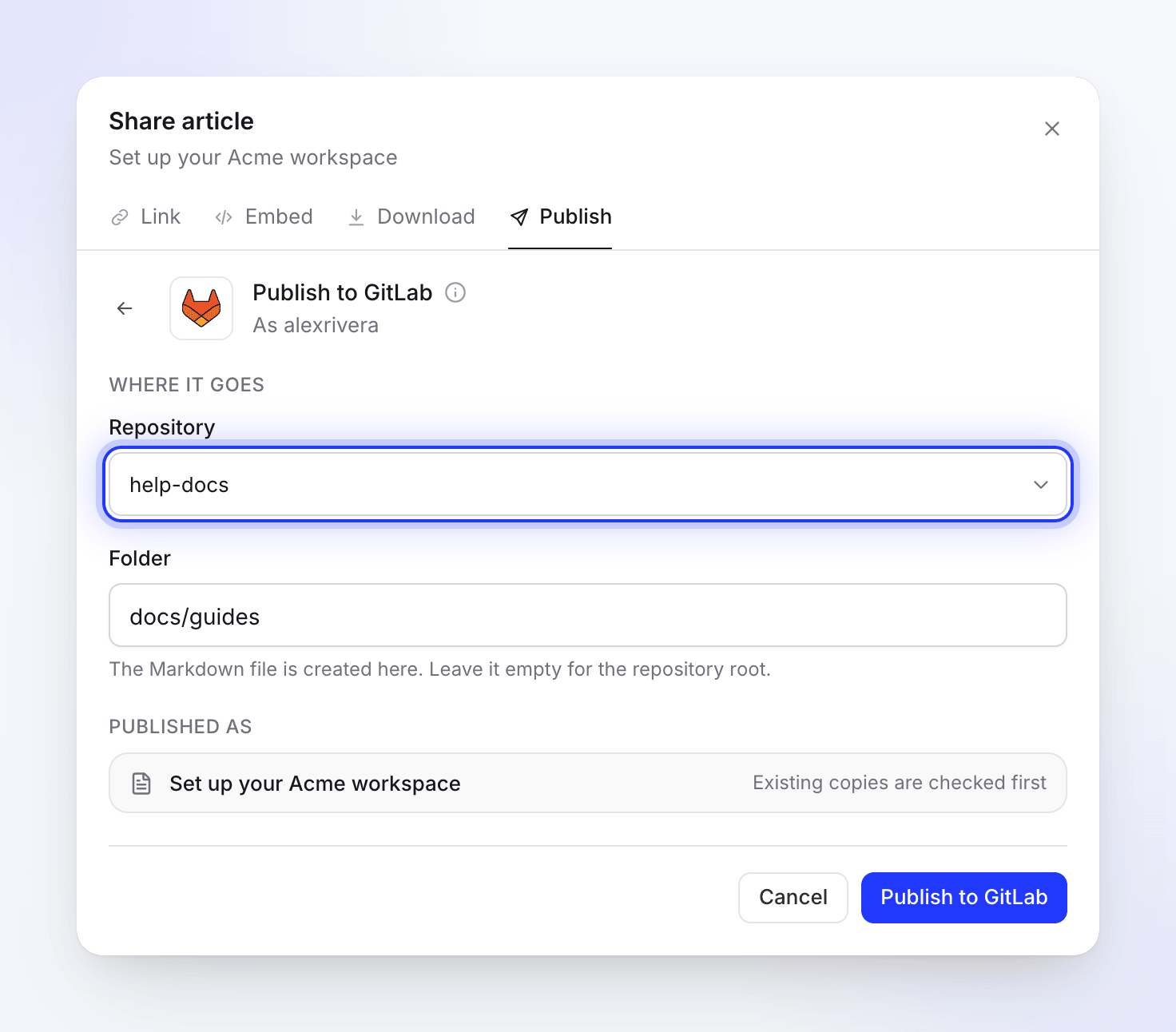
Proyectos donde tu cuenta de GitLab es desarrollador o superior. Publicar
Haz clic en Publicar en GitLab. Verás "Buscando una copia existente en GitLab", luego Escribiendo la página. Cuando termine, verás "Publicado en GitLab". Haz clic en Abrir en GitLab para ver el archivo.
Puedes cerrar la ventana Compartir mientras se procesa; una notificación te avisará cuando termine.
Dónde va el archivo
- Rama: la rama predeterminada del proyecto (normalmente
main). Clevera realiza la confirmación directamente en ella; no abre una solicitud de fusión (merge request) y no puedes elegir otra rama. - Nombre del archivo: el título en minúsculas, con espacios convertidos en guiones, terminando en
.md. "Create your first invoice" se convierte encreate-your-first-invoice.md. Los títulos en otros alfabetos o con acentos se escriben primero en letras latinas ("Créer une facture" se convierte encreer-une-facture.md). Un título sin caracteres latinos, como uno hecho solo de emojis, obtiene un código fijo corto en su lugar (article-más 8 caracteres). Los nombres se cortan a 80 caracteres. - Imágenes: las capturas de pantalla del artículo van en
assets/<file name>/dentro de la misma carpeta, en la misma confirmación. - Mensaje de confirmación:
Add article: <title>, oUpdate article: <title>cuando actualizas un archivo existente. - Autor de la confirmación: la cuenta de GitLab que conectó la integración.
Ramas protegidas
GitLab protege la rama predeterminada por defecto, y normalmente solo los mantenedores pueden enviar cambios (push) a ella. Si la cuenta conectada es desarrollador, la confirmación se rechaza con "GitLab rechazó la confirmación: necesitas acceso de desarrollador o superior, y la rama no debe estar protegida." O bien otorga a esa cuenta el rol de mantenedor, o permite que los desarrolladores envíen cambios en Ajustes → Repositorio → Ramas protegidas en el proyecto.
Cómo se ve el archivo
Clevera escribe Markdown que GitLab renderiza, con un bloque de metadatos (front matter) corto en la parte superior:
---
title: "Create your first invoice"
created_at: "2026-10-12T09:30:00+00:00"
updated_at: "2026-10-12T10:05:00+00:00"
source: "Clevera"
---
| En el artículo de Clevera | En el archivo Markdown |
|---|---|
| Encabezados, negrita, cursiva, tachado, código en línea | Markdown estándar |
| Enlaces | Se mantienen. Los enlaces a otras páginas de Clevera mantienen solo su texto, porque no funcionarían en un repositorio |
| Listas con viñetas, numeradas y anidadas | Listas Markdown estándar |
| Listas de tareas | Listas de tareas (- [ ] / - [x]) |
| Tablas | Tablas Markdown |
| Bloques de código | Bloques de código delimitados con el lenguaje; un título de código se convierte en una línea en negrita arriba |
| Callouts | Alertas de GitLab con el título en la misma línea, como > [!WARNING] Careful: info y nota como NOTE, consejo y éxito como TIP, advertencia como WARNING, peligro como CAUTION |
| Pasos numerados | Una lista numerada: el título de cada paso en negrita, su contenido anidado debajo |
| Pestañas | La etiqueta de cada pestaña en negrita, seguida de su contenido |
| Alternadores (toggles) | Una sección plegable <details> |
| Tarjetas | Una lista de enlaces con sus descripciones; los iconos de las tarjetas se omiten |
| Resaltado, superíndice, subíndice | Etiquetas <mark>, <sup> y <sub> |
| Ecuaciones | Matemáticas ($…$ y bloques matemáticos) |
| Capturas de pantalla e imágenes | Archivos de imagen confirmados en el proyecto, con el pie de foto en cursiva |
| Videos e incrustaciones | Un póster o miniatura de YouTube que enlaza al video, más un enlace ▶ con su título |
El video del que proviene el artículo no se añade al archivo. Un video de Clevera colocado dentro del artículo se convierte en un enlace a su reproductor, solo cuando el enlace para compartir de ese video está activado. Consulta Mostrar un video en un artículo.
Imágenes
Las capturas de pantalla se confirman en tu proyecto junto al archivo, y el Markdown enlaza a ellas mediante una ruta relativa (assets/<file name>/…). Siguen funcionando sin Clevera, y en un proyecto privado permanecen tan privadas como el resto del mismo.
Un archivo de video que subiste al artículo no se confirma. Sigue siendo un enlace a Clevera que caduca después de un tiempo; publica de nuevo para renovarlo.
Usarlo con un sitio de documentación
Si GitLab Pages u otro generador de sitios estáticos (como MkDocs, Docusaurus o Hugo) construye tu documentación desde el proyecto, apunta Carpeta a la carpeta que lee. Cada publicación es una confirmación normal, por lo que tu pipeline se ejecuta como de costumbre. La mayoría de los generadores leen title de los metadatos e ignoran los campos que no conocen.
Actualizar un artículo que ya publicaste
La publicación solo funciona en una dirección. Las ediciones que haces en Clevera permanecen en Clevera hasta que publicas de nuevo, y los cambios realizados en el archivo en GitLab nunca vuelven a Clevera.
Cuando publicas en el mismo proyecto y carpeta, Clevera encuentra el archivo con el mismo nombre y muestra "Este artículo ya está en GitLab." Haz clic en Verlo para abrir el archivo existente, luego elige:
| Opción | Qué sucede en GitLab | Botón |
|---|---|---|
| Actualizar el artículo existente | El mismo archivo y sus imágenes se sobrescriben en una nueva confirmación. | Actualizar en GitLab |
| Crear un nuevo artículo | "Mantener el existente y añadir este bajo un nuevo título." Clevera sugiere un Nuevo título como "Create your first invoice (2)", que se convierte en un nuevo archivo. | Crear nuevo artículo |
Si el título cambió en Clevera, el nombre del archivo también cambia, por lo que la publicación crea un nuevo archivo junto al antiguo. Elimina o renombra el archivo antiguo en GitLab tú mismo. Nada en Clevera elimina archivos de tu proyecto.
Desconectar GitLab
- Abre Integraciones, haz clic en el menú ⋯ en la fila de GitLab y elige Desconectar (o haz clic en GitLab y luego en Desconectar).
- Confirma. "Ya no podrás publicar en él desde el editor. El contenido que ya publicaste permanece en GitLab."
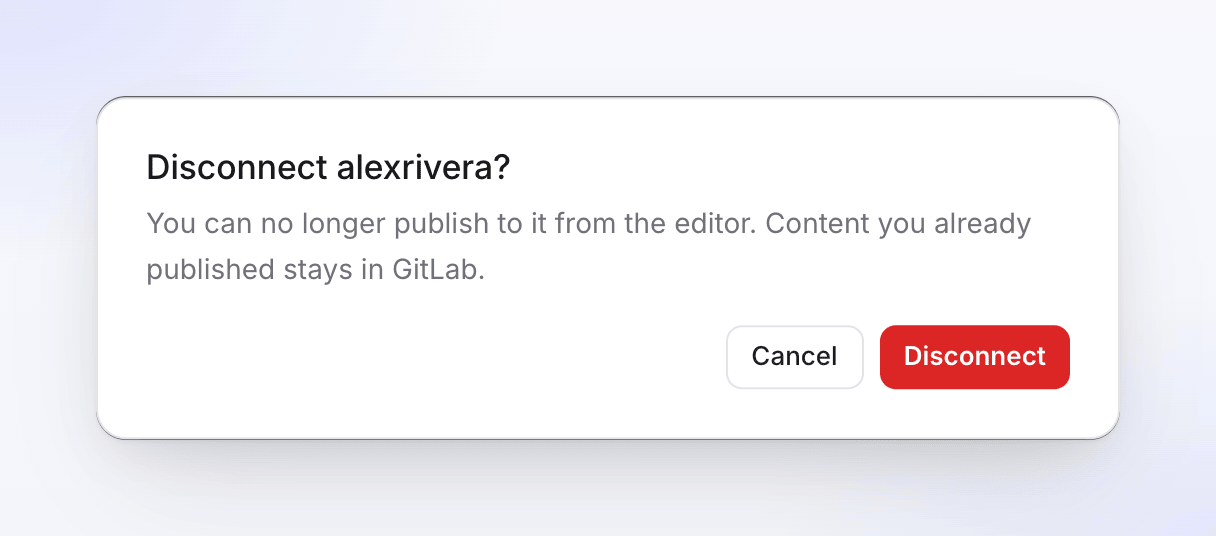
Desconectar elimina los tokens de Clevera. Para revocar el acceso de Clevera en GitLab también, abre el menú de tu avatar de GitLab → Editar perfil → Aplicaciones, busca Clevera en Aplicaciones autorizadas y haz clic en Revocar.
Solución de problemas
| Lo que ves | Qué hacer |
|---|---|
| "Integrations are included in Pro and Custom plans." | Actualiza el espacio de trabajo a Pro. Consulta Elige un plan. |
| No aparece el botón Conectar en la página Integraciones | Solo el propietario o un administrador pueden conectar. Pídeselo a uno de ellos. |
| "You can view this item but not publish it. Ask someone who can edit it." | Necesitas acceso de edición al artículo para publicarlo. |
| "Connect GitLab on the Integrations page first." | GitLab aún no está conectado en este espacio de trabajo. Pide a un propietario o administrador que lo conecte. |
| "No repositories in this account." | La cuenta conectada no tiene nivel Developer o superior en ningún proyecto. Añádela al proyecto o vuelve a conectar con otra cuenta. |
| Falta un proyecto en la lista | Comprueba que la cuenta conectada tenga nivel Developer o superior en él. La lista muestra hasta 1000 proyectos, ordenados por actualización reciente. |
| "Couldn’t load your GitLab locations" | Haz clic en Inténtalo de nuevo. Si el problema persiste, vuelve a conectar GitLab. |
| "GitLab refused the commit: you need Developer access or higher, and the branch must not be protected." | Suele deberse a una rama predeterminada protegida. Consulta Protected branches. |
| "GitLab rejected the commit." seguido del motivo de GitLab | Lee el motivo de GitLab, corrígelo en el proyecto y haz clic en Inténtalo de nuevo. |
| "The GitLab project was not found, or you no longer have access to it." | El proyecto se movió o eliminó, o la cuenta perdió el acceso. Elige otro proyecto o corrige el acceso en GitLab. |
| "GitLab rejected the access token. Please reconnect GitLab." o "No refresh token available. Please reconnect your GitLab account." | Haz clic en Reconectar o abre Integraciones y haz clic en Reconectar en la fila de GitLab. |
| "Failed to refresh GitLab token. Please reconnect." | La autorización fue revocada en GitLab. Reconecta. |
| "GitLab rate limit reached. Please wait a moment and try again." | Espera un minuto y haz clic en Inténtalo de nuevo. |
| "Connection failed:" seguido del motivo de GitLab | Rechazaste la autorización o GitLab la denegó. Haz clic en Conectar de nuevo y autoriza. |
| "Invalid authorization state. Please try again." o "Authorization expired. Please try again." | El inicio de sesión tardó demasiado o se realizó en otra pestaña. Empieza de nuevo desde Conectar. |
| "Article content is empty or invalid." | El artículo no tiene contenido en este idioma. Genera o escribe el contenido y vuelve a publicar. |
| "No article found. Please generate an article first." | El vídeo no tiene un artículo en el idioma que tienes abierto. Genera uno o cambia de idioma. |
| "Too many publish attempts. Please wait a moment before trying again." | Puedes publicar hasta 20 veces por minuto. Espera un minuto. |
| "Failed to publish to GitLab. Please try again." | Haz clic en Inténtalo de nuevo. Si sigue fallando, vuelve a conectar GitLab y contacta con soporte. |
| La conexión muestra Requiere atención o Error | Haz clic en Reconectar en la fila y autoriza de nuevo. |