

Instalar y usar Clevera en Linux
Instala Clevera para Linux (Intel/AMD o ARM64), completa la breve configuración con la extensión de GNOME y graba tu pantalla, voz y cámara. Cubre requisitos, texto escrito, atajos, actualizaciones y solución de problemas.
Clevera para Linux graba tu pantalla, tus clics y tu voz en un ordenador Linux y sube la grabación a tu espacio de trabajo de Clevera, donde puedes convertirla en un vídeo de instrucciones, una demostración de producto o un artículo. Este artículo cubre lo que necesitas, cómo instalar la aplicación, la breve configuración la primera vez que la abres y cómo difiere la grabación en Linux de las aplicaciones de Mac y Windows.
Antes de empezar
- Una cuenta de Clevera y un rol que pueda grabar: propietarios del espacio de trabajo, Administradores y Creadores de contenido. Los Editores no pueden iniciar grabaciones. Consulta Entender los espacios de trabajo, roles y puestos de creador.
- Una conexión a internet. Clevera necesita acceder a tu espacio de trabajo para iniciar una grabación. Una subida que pierde la conexión más tarde espera y se reanuda por sí sola.
- Tu propia cuenta de usuario. Clevera no se ejecuta como root. Si la inicias como root, dirá "Clevera no puede ejecutarse como root. Ábrela como tu propio usuario."
Requisitos del sistema
| Requisito | Linux |
|---|---|
| Procesador | Intel o AMD de 64 bits (x86_64), o ARM de 64 bits (ARM64, también llamado aarch64). Cada uno tiene su propia descarga. |
| Escritorio | Un Linux de escritorio actual con GNOME 46 o posterior o KDE Plasma 6, en Wayland o X11. Clevera se prueba en Ubuntu con GNOME. |
| Paquete | Un archivo AppImage. No se necesita gestor de paquetes ni derechos de administrador. |
| Internet | Necesario para iniciar una grabación y subirla |
¿No estás seguro de qué procesador tienes? Abre un terminal y ejecuta uname -m. Imprimirá x86_64 para Intel o AMD y aarch64 para ARM64.
Descargar e instalar la aplicación
Descargar Clevera para Linux
Descarga el archivo para tu procesador:
- Intel o AMD (x86_64):
https://app.clevera.ai/download/app/linux - ARM64 (aarch64):
https://app.clevera.ai/download/app/linux?arch=aarch64
Se descarga un archivo que termina en
.appimage.- Intel o AMD (x86_64):
Muévelo a una carpeta en tu directorio personal
Mueve el archivo a una carpeta en tu carpeta personal, por ejemplo
~/Applications, y mantenlo allí. Clevera se actualiza reemplazando este archivo, por lo que no puede actualizarse desde una carpeta de solo lectura o un pendrive USB.Permite su ejecución
En Archivos, haz clic derecho en el archivo, elige Propiedades y activa Ejecutable como programa. En un terminal, puedes ejecutar
chmod +xen el archivo en su lugar.Abrir Clevera
Haz doble clic en el archivo. La primera vez que se inicia, Clevera se añade a tu lista de aplicaciones, así que la próxima vez podrás abrirla desde allí como cualquier otra aplicación. Se abre la ventana Configuración de Clevera.
Finalizar la configuración la primera vez
La ventana Configuración de Clevera ("Unos pocos pasos y estarás listo para grabar.") enumera todo lo que Clevera necesita. Una línea de progreso muestra cuántos pasos obligatorios se han completado, y el pie de página nombra el siguiente, por ejemplo Siguiente: iniciar sesión.
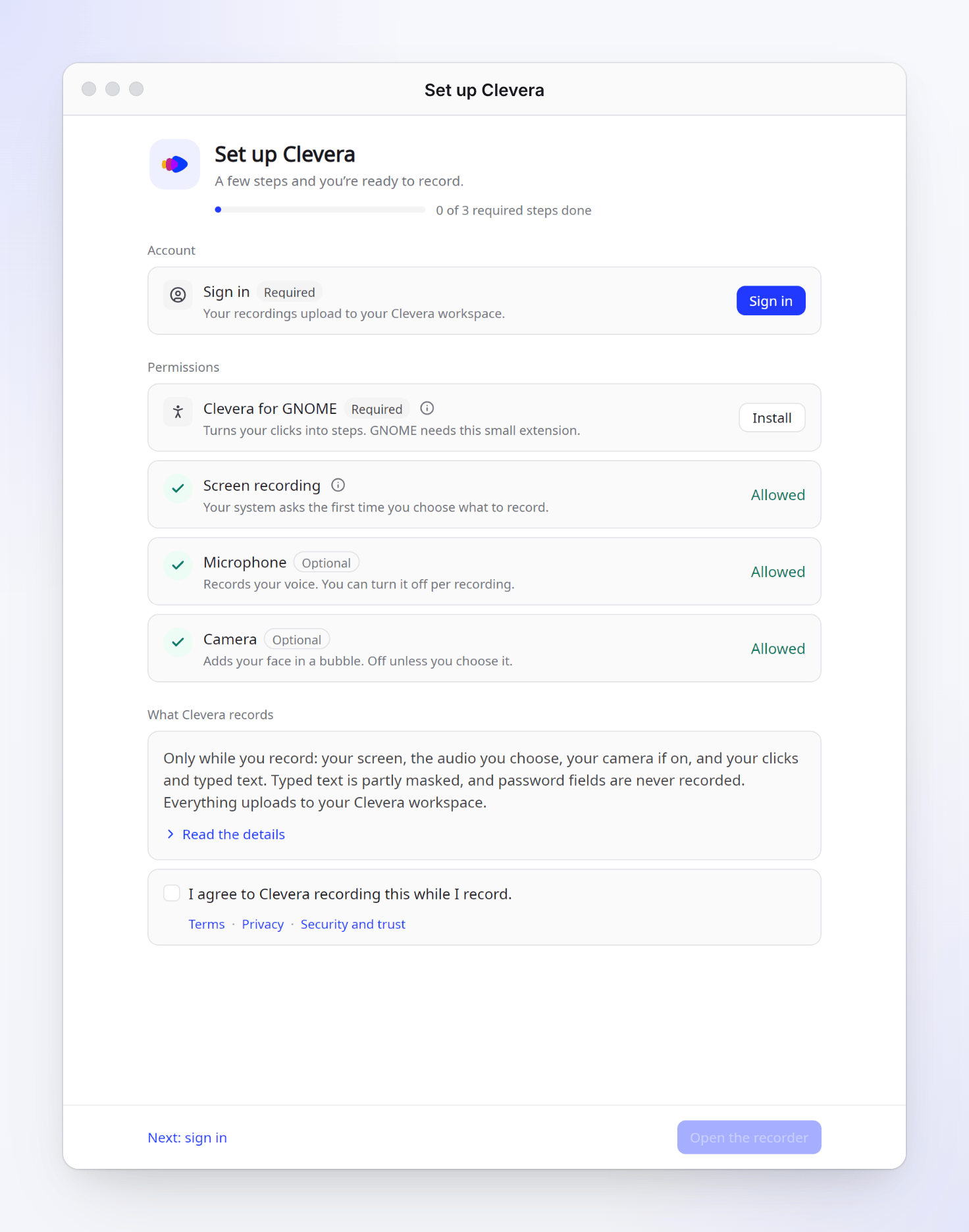
| Fila | Qué haces | Obligatorio |
|---|---|---|
| Iniciar sesión | Haz clic en Iniciar sesión y finaliza en tu navegador. Si tu navegador pide abrir Clevera, elige Abrir. Consulta Iniciar sesión en la aplicación de escritorio. | Sí |
| Clevera para GNOME | Haz clic en Instalar. Esta pequeña extensión de GNOME Shell "convierte tus clics en pasos" y mantiene la barra de grabación fuera de tu vídeo. GNOME la carga después de cerrar sesión y volver a entrar una vez: la fila dice "Instalada. Cierra sesión y vuelve a entrar para finalizar." y ofrece Cerrar sesión…. | Sí, en GNOME |
| Grabación de pantalla | Nada que hacer ahora. "Tu sistema pregunta la primera vez que eliges qué grabar." | Sí |
| Micrófono, Cámara | Permítelos si quieres tu voz o tu cámara. | Opcional |
| Texto escrito | Haz clic en Activar para añadir lo que escribes a tus guías. Clevera activa el soporte de accesibilidad de tu escritorio, que las aplicaciones usan para compartir lo que escribes. Reinicia tu navegador y otras aplicaciones abiertas después. | Opcional |
| Qué graba Clevera | Lee el resumen (o Leer los detalles) y marca Acepto que Clevera grabe esto mientras grabo. Consulta Entender lo que captura la aplicación de escritorio. | Sí |
Cuando se completa cada paso obligatorio, el pie de página dice Estás listo para grabar. Haz clic en Abrir la grabadora. La primera vez, se reproduce un breve recorrido narrado; puedes verlo de nuevo desde Ajustes → Avanzado → Recorrido.
Si cierras la ventana antes de tiempo, la grabadora enumera lo que falta en Finalizar la configuración de Clevera. Puedes ejecutar toda la configuración de nuevo desde Ajustes → Avanzado → Configuración → Ejecutar configuración de nuevo.
Grabar
Abrir la grabadora
Abre Clevera desde tu lista de aplicaciones. Si tu escritorio muestra iconos en la bandeja (Ubuntu lo hace), también puedes hacer clic en el icono de Clevera y elegir Nueva grabación, o presionar un atajo una vez que los hayas añadido (consulta Atajos de teclado).
Elige a dónde va y qué grabar
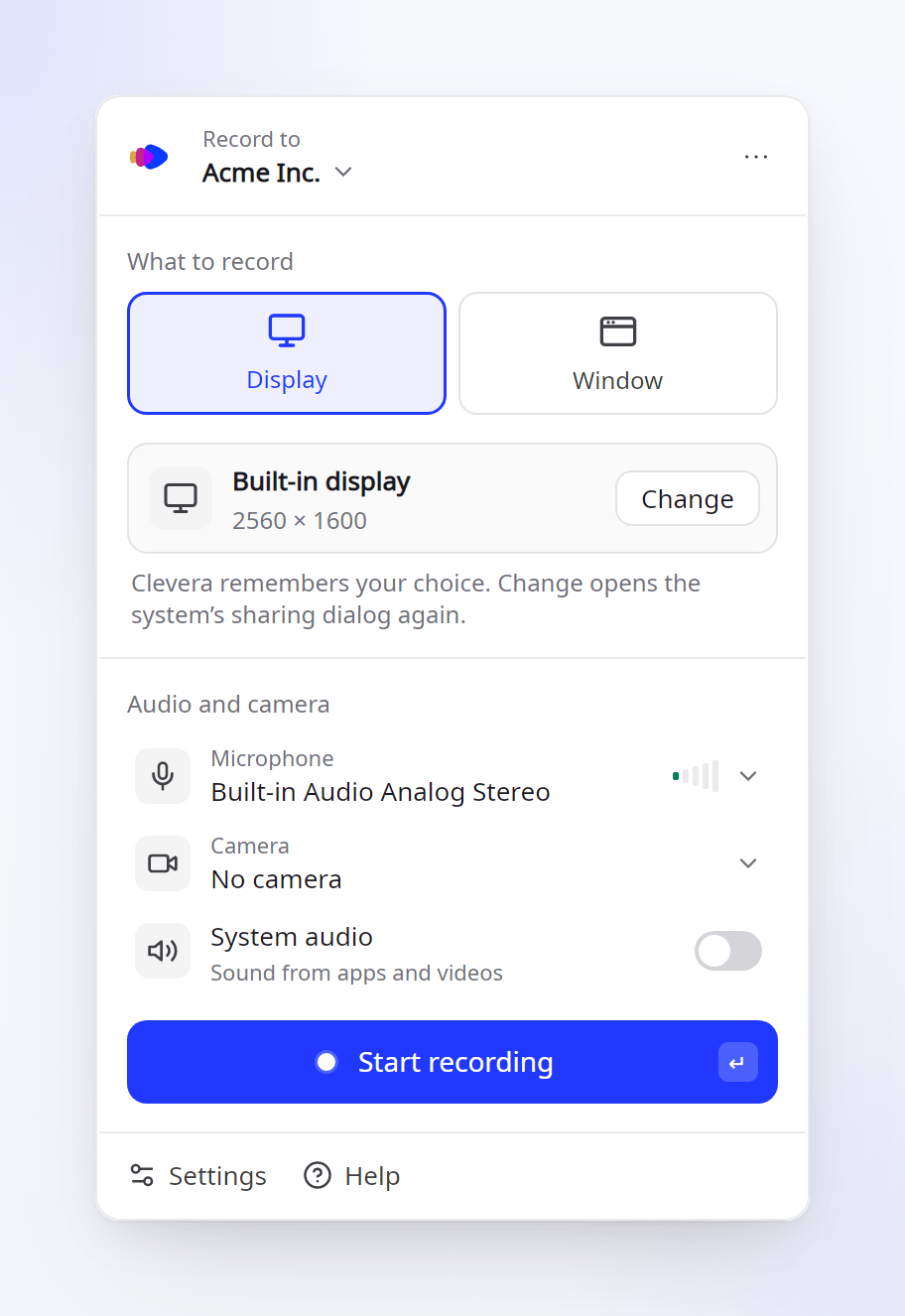
En Grabar en, elige el espacio de trabajo. En Qué grabar, elige Visualización o Ventana. La primera vez, el propio diálogo de compartir de tu escritorio pregunta qué pantalla o ventana compartir. Clevera recuerda tu elección, por lo que no se te volverá a preguntar; haz clic en Cambiar para elegir otra.
Elige tu audio y cámara
En Audio y cámara, elige tu Micrófono y Cámara, y activa Audio del sistema para el sonido de aplicaciones y vídeos. Usa auriculares cuando grabes audio del sistema, para que tu micrófono no capte el mismo sonido. Consulta Añadir tu micrófono, cámara o audio del sistema.
Iniciar grabación
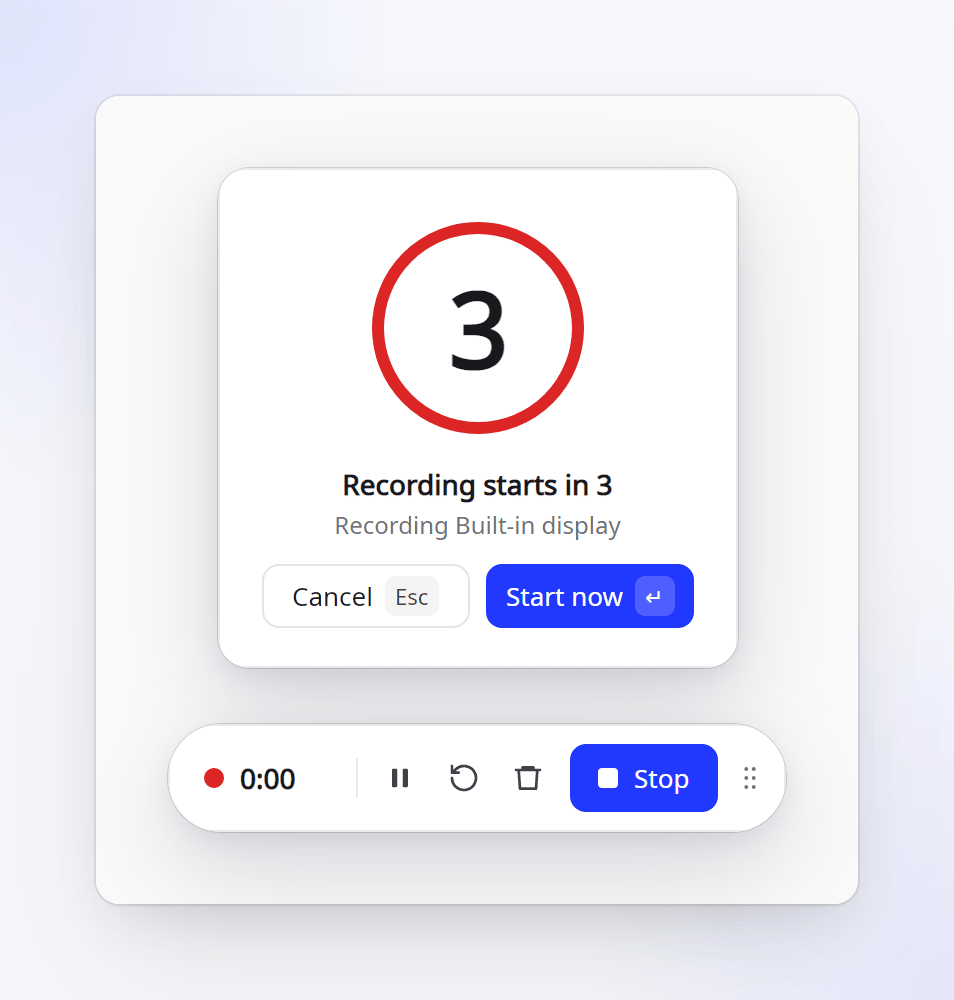
Haz clic en Iniciar grabación. Se muestra una cuenta atrás ("La grabación comienza en 3"); haz clic en Iniciar ahora para saltarla o Cancelar para detener.
Mientras grabas, la barra de grabación muestra el tiempo y tiene Pausar, Reiniciar…, Eliminar… y Detener. En GNOME, la barra es dibujada por la extensión de Clevera, por lo que nunca aparece en tu vídeo. Las grabaciones se detienen y se suben a los 60 minutos, con un aviso 5 minutos antes. Consulta Pausar, reiniciar o cancelar una grabación.
Después de hacer clic en Detener
Clevera guarda la grabación en tu ordenador primero, luego la sube. Una tarjeta en la esquina de tu pantalla muestra el progreso y el tiempo restante. Cuando diga Subido, haz clic en Abrir en Clevera para abrirla en tu navegador.
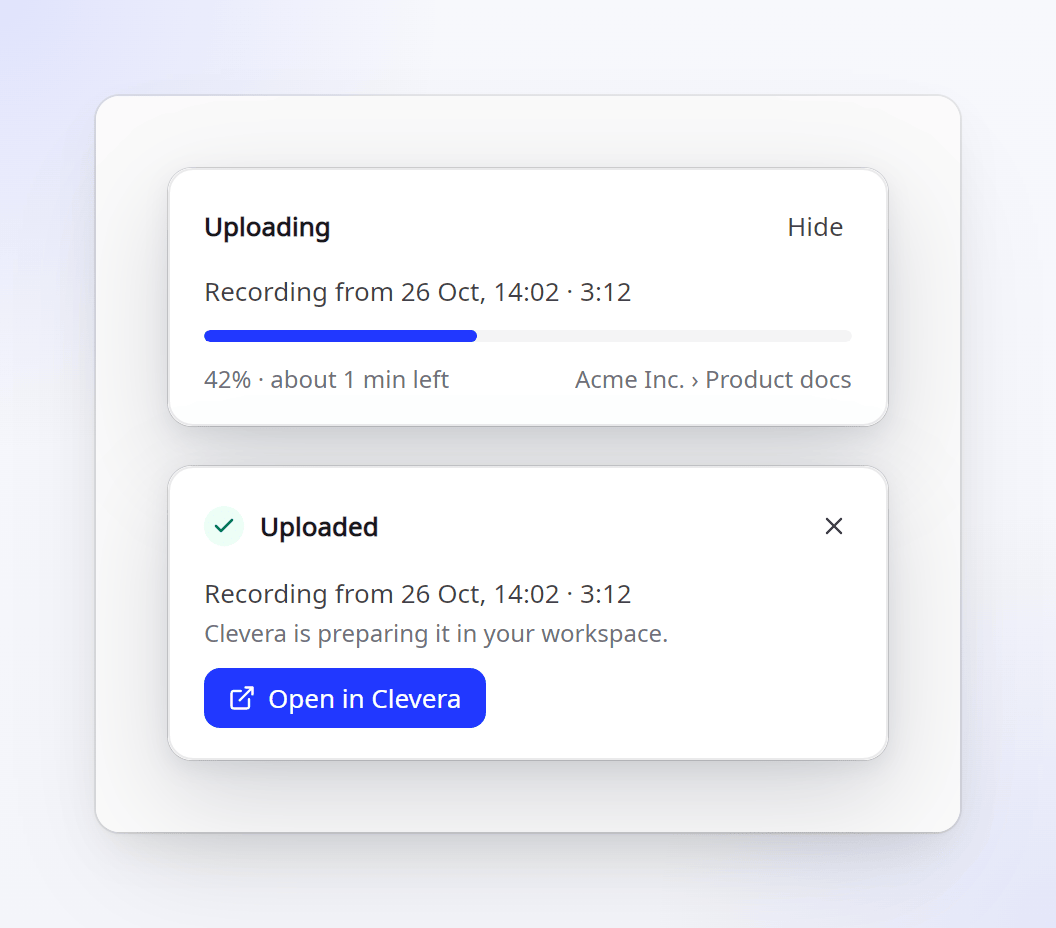
- La copia local se elimina solo una vez que la subida ha finalizado. Si la conexión cae, Clevera se cierra o tu ordenador se bloquea, la grabación se mantiene y se sube la próxima vez que se inicie Clevera. Consulta Recuperar una grabación que no terminó de subirse.
- Ajustes → General → Abrir grabaciones en Clevera al subirlas está activado por defecto. Desactívalo para permanecer donde estás.
- Consulta Encontrar tu grabación después de que se suba.
Qué captura Clevera en Linux
| Qué | En Linux |
|---|---|
| Tu pantalla | La pantalla o ventana que elegiste en el diálogo de compartir de tu escritorio |
| Clics y la aplicación en foco | En GNOME, a través de la extensión Clevera para GNOME. Se convierten en los pasos de tu guía y dirigen los zooms automáticos. |
| Texto escrito | Solo con Texto escrito activado. El texto escrito se enmascara parcialmente antes de la subida, y los campos de contraseña nunca se graban. En GNOME con Wayland, las teclas que no escriben nada (Enter, atajos) no pueden ser capturadas. |
| Micrófono, cámara, audio del sistema | Solo cuando los activas. La cámara se muestra como una burbuja que puedes hacer pequeña, mediana o grande (Ajustes → Grabación → Tamaño de la burbuja de cámara). |
No se recopila nada cuando no estás grabando. Consulta Entender lo que captura la aplicación de escritorio.
Codificación de vídeo
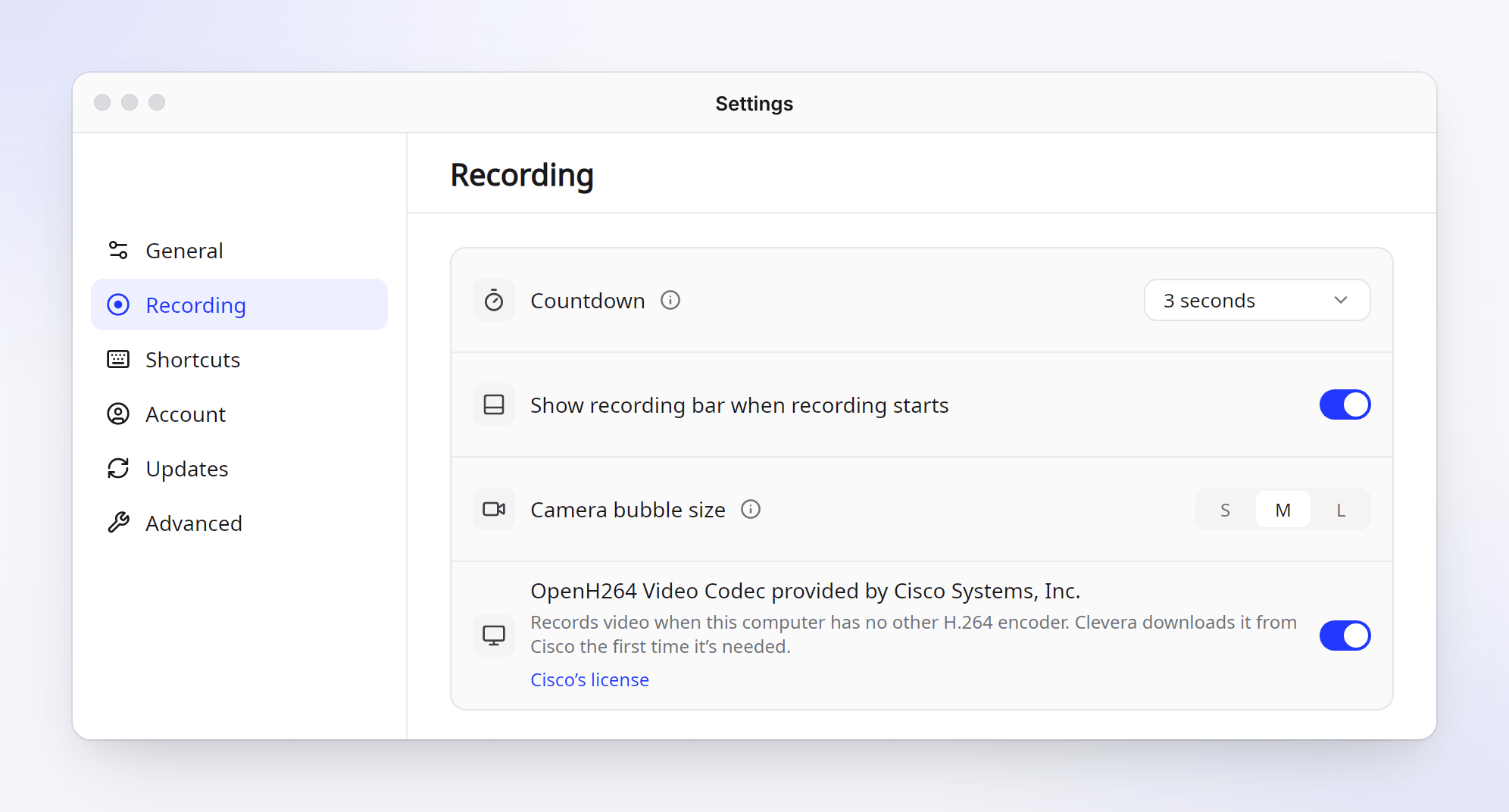
Clevera graba vídeo con tu tarjeta gráfica cuando puede. Cuando tu ordenador no tiene otro codificador H.264, Clevera descarga el códec OpenH264 de Cisco la primera vez que se necesita. Puedes desactivarlo en Ajustes → Grabación.
Atajos de teclado
Los atajos los mantiene tu escritorio, no Clevera. Abre Ajustes → Atajos y haz clic en Añadir atajos…. Tu escritorio pregunta una vez antes de que Clevera pueda usarlos; después de eso, cambias las teclas en los propios ajustes de tu escritorio.
| Acción | Predeterminado |
|---|---|
| Abrir grabadora / iniciar (presiona de nuevo para iniciar la grabación) | Alt+Shift+R |
| Detener y subir | Alt+Shift+S |
| Pausar / reanudar | Alt+Shift+P |
| Mostrar / ocultar barra de grabación | Alt+Shift+H |
| Reiniciar grabación, Eliminar grabación | No configurado |
Los atajos de grabación solo funcionan mientras grabas, por lo que no interfieren con las teclas de otras aplicaciones. Si tu escritorio no permite que las aplicaciones añadan atajos, Ajustes → Atajos muestra un comando para cada acción que puedes vincular en los ajustes de teclado de tu escritorio. Consulta Usar atajos de teclado.
Actualizaciones
Clevera busca actualizaciones en segundo plano y las instala cuando está inactiva, nunca durante una grabación o una carga. Las actualizaciones están firmadas, cada procesador obtiene su propia compilación y, si una nueva versión no se inicia, Clevera vuelve a la que funcionaba. Ajustes → Actualizaciones muestra tu versión y contiene Comprobar ahora. Consulta Actualizar la aplicación de escritorio.
Solución de problemas
| Qué ves | Qué hacer |
|---|---|
| No ocurre nada al hacer doble clic en el archivo | Hazlo ejecutable: Propiedades → Ejecutable como programa, o chmod +x. |
| "Clevera no puede actualizarse desde esta carpeta." | Mueve el AppImage a una carpeta en tu directorio personal, como ~/Applications, y ábrelo desde allí. |
| "Instalado. Cierra sesión y vuelve a entrar para finalizar." | GNOME carga la extensión después de cerrar sesión y volver a entrar una vez. Haz clic en Cerrar sesión… o cierra sesión desde el menú del sistema. |
| "Cierra sesión y vuelve a entrar para que la barra de grabación no aparezca en tu vídeo." | Igual que lo anterior: la extensión aún no se ha cargado. |
| Falta texto escrito en una grabación | Comprueba que Texto escrito esté activado en Ajustes → Grabación, luego reinicia tu navegador y la aplicación en la que escribiste. |
| "No hay ningún llavero en ejecución, por lo que tendrás que iniciar sesión de nuevo la próxima vez que se inicie Clevera." | Tu escritorio no tiene ningún llavero de contraseñas en ejecución. Clevera funciona, pero tendrás que iniciar sesión cada vez que se inicie. |
| "Estás sin conexión." en la grabadora | Conéctate a internet. Clevera no puede iniciar una grabación sin conexión. |
Para enviarnos detalles sobre un problema, utiliza Ajustes → Avanzado → Informar de un problema. Consulta Informar de un problema desde la aplicación de escritorio.