

Lee la estimación de créditos antes de generar
Junto a Generar, Compose muestra un rango estimado de créditos para tu video. Aprende qué lo modifica, qué significan las líneas de saldo bajo, qué trabajo se factura aparte y por qué es una estimación en lugar de un límite.
Antes de pulsar Generar, la página de Compose muestra cuántos créditos es probable que utilice el video. Es un rango basado en videos recientes como el tuyo, y se actualiza a medida que cambias las opciones.
Dónde encontrarlo
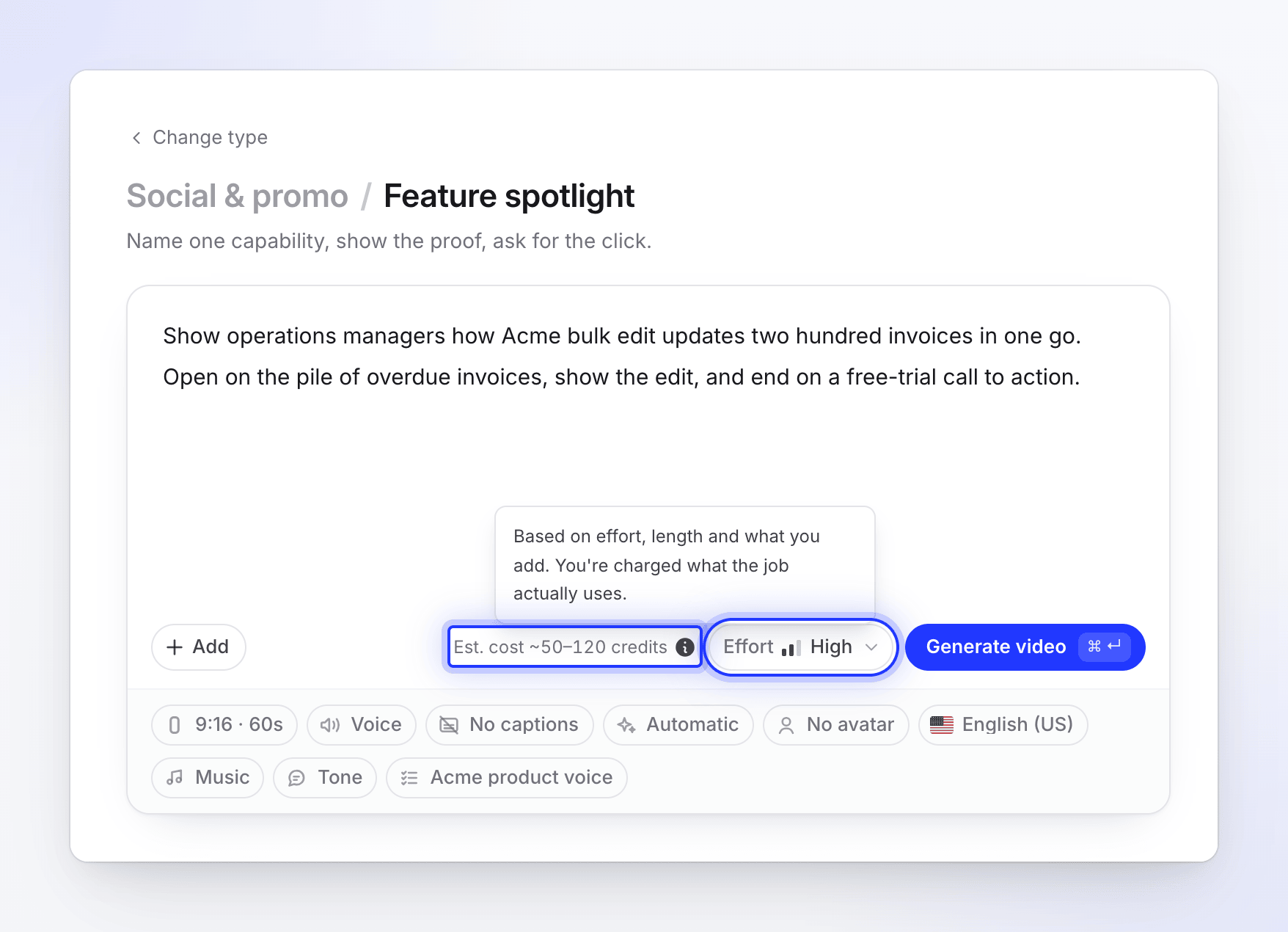
La estimación aparece junto a Generar en la parte inferior del cuadro de Compose, por ejemplo Coste est. ~50–120 créditos. Mientras se calcula, aparece el mensaje "Estimando créditos…".
Pasa el cursor sobre el icono ⓘ junto a ella ("Qué afecta al coste en créditos") para ver una explicación breve:
| Tipo de video | Qué dice el icono ⓘ |
|---|---|
| Clips sociales | "Basado en el esfuerzo, la duración y lo que añadas. Se te cobra lo que el trabajo realmente utiliza." |
| Videos de tu grabación y artículos | "Basado en la duración de tu grabación y las opciones que elijas. Se te cobra lo que el trabajo realmente utiliza." |
Rangos típicos
| Qué estás creando | Créditos típicos |
|---|---|
| Video instructivo, demostración de producto o limpieza, a partir de una grabación de hasta 5 minutos | 5–25 |
| Lo mismo, a partir de una grabación más larga | Un rango mayor, ajustado a la duración de la grabación |
| Con estilo para compartir, a partir de una grabación de hasta 5 minutos | 1–5, para el pase de zoom automático. Una grabación más larga ajusta el rango, y la estimación nunca muestra más de 6. |
| Artículo | 5–15 |
| Clip social, esfuerzo Medio | 30–60 |
| Clip social, esfuerzo Alto (predeterminado en planes de pago) | 50–120 |
| Clip social, esfuerzo Adicional | 80–160 |
| Avatar de IA en un clip social | Se añade aparte, según el tiempo que el avatar esté en pantalla |
En el plan gratuito, tu único clip social se crea siempre con esfuerzo Medio, por lo que su estimación muestra el rango Medio.
Para un clip social, el Esfuerzo es lo que más modifica la estimación, seguido de la duración y el tiempo en pantalla del avatar de IA. Para un video a partir de una grabación, lo que más importa es la duración de la grabación.
Trabajo facturado aparte
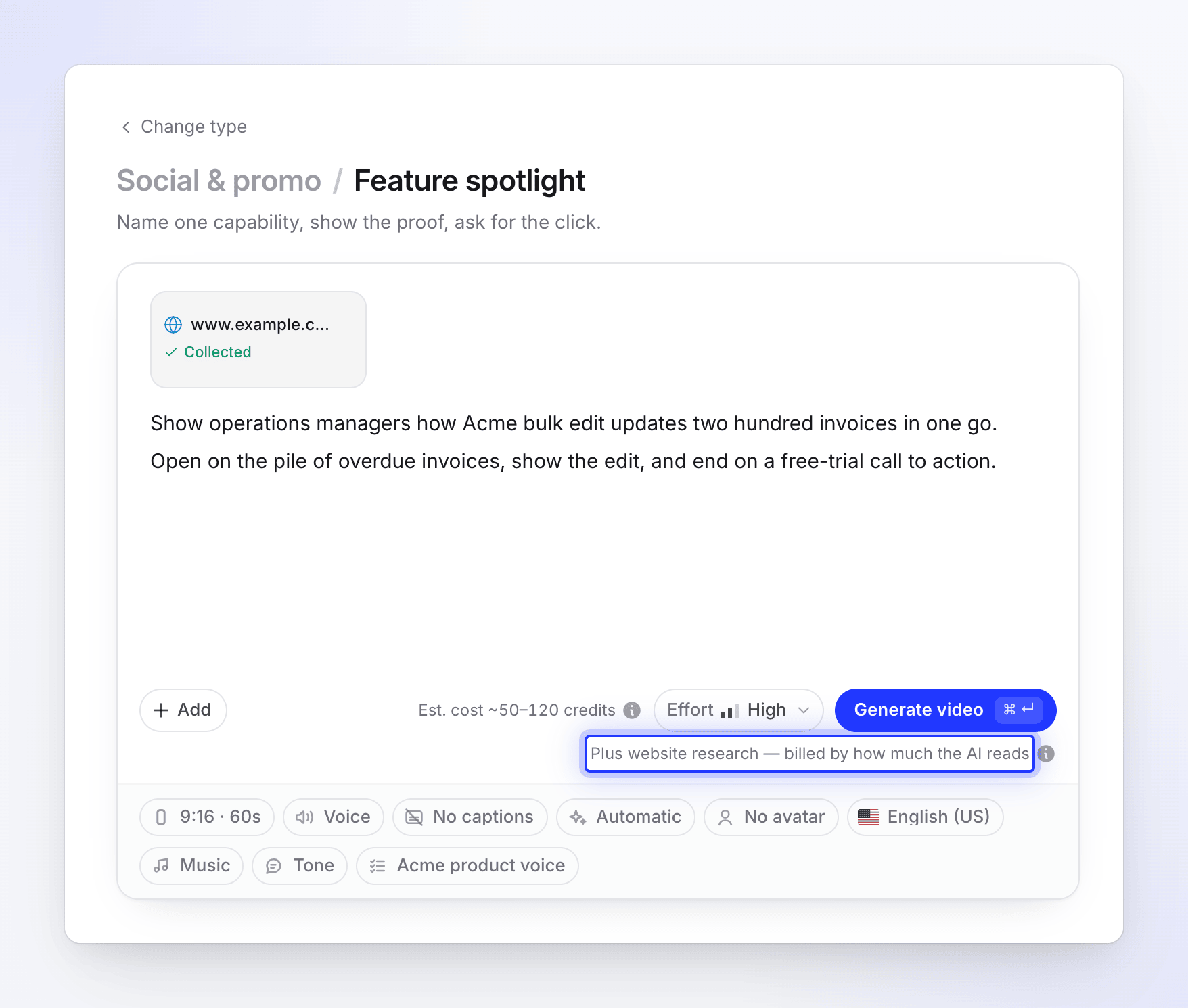
Algunas tareas dependen de cuánto trabajo tenga que hacer la IA, por lo que no pueden tener un precio fijo de antemano. Cuando las añades, aparece una línea debajo de la estimación:
| Línea | Cuándo aparece | Cómo se factura |
|---|---|---|
| Más tiempo de grabación con IA — facturado según el tiempo que trabaje la IA | Añadiste Grabar con IA | "Facturado según el tiempo que la IA graba, además de la estimación." |
| Más investigación de sitios web — facturado según cuánto lea la IA | Añadiste Investigar un sitio web | "Facturado según cuánto lea la IA del sitio, además de la estimación." |
La investigación y las grabaciones comienzan en cuanto las añades, antes de pulsar Generar, y se facturan desde ese momento. Reutilizar un resultado anterior de Investigación anterior no tiene coste adicional. Consulta Entender cuánto cuestan la investigación de sitios web y Grabar con IA.
Líneas de saldo bajo
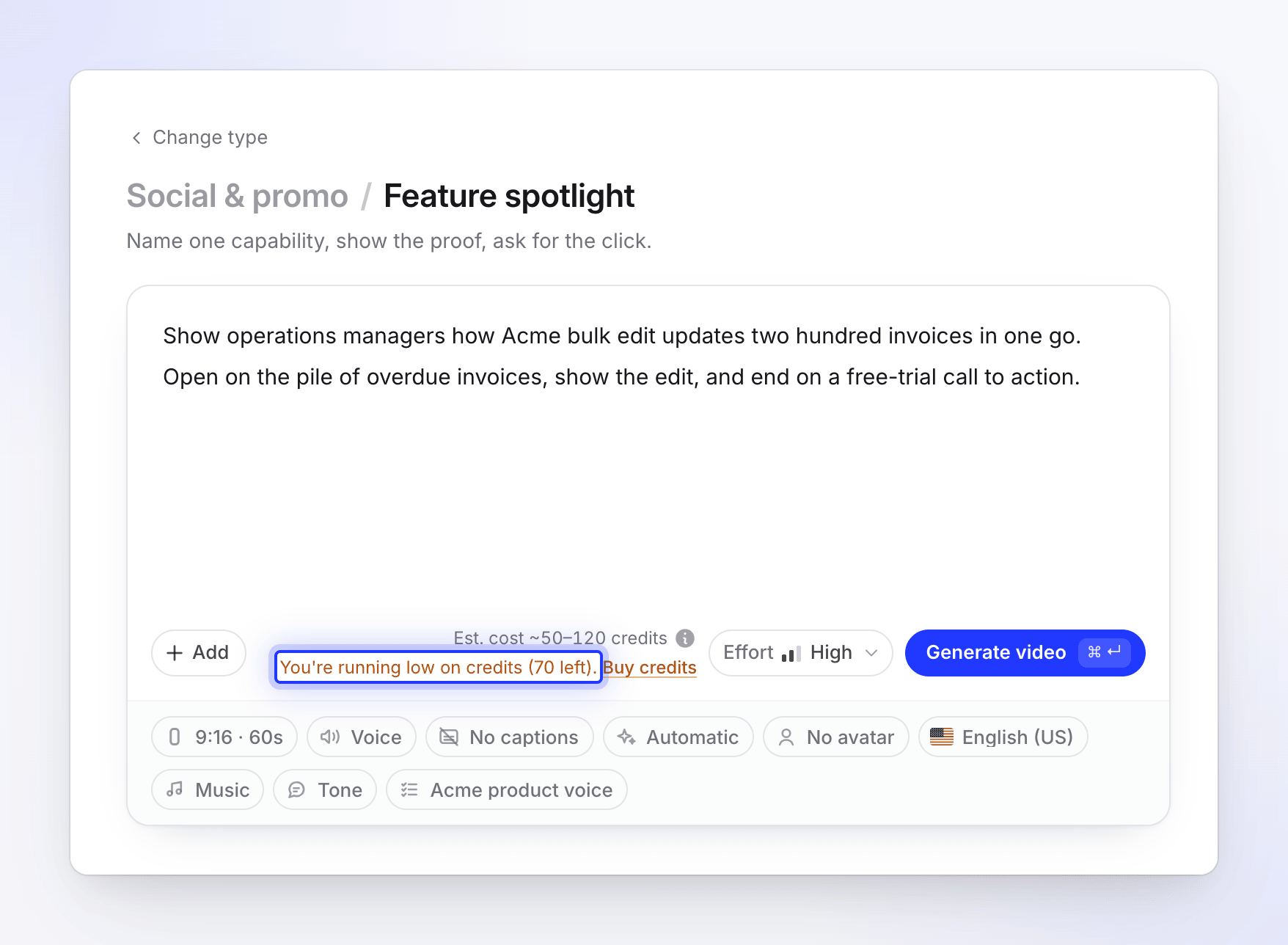
La estimación también comprueba el saldo de tu espacio de trabajo. Un video necesita suficientes créditos para comenzar: tu saldo debe cubrir al menos el extremo inferior del rango.
| Qué ves | Significado |
|---|---|
| "Te quedan pocos créditos (N restantes)." con Comprar créditos | Tienes suficiente para el extremo inferior del rango, pero quizás no para el superior. El video puede comenzar. |
| "Tienes N créditos." con Comprar créditos (o Actualizar plan en el plan Gratuito) | Tu saldo está por debajo del extremo inferior de la estimación. El video no puede comenzar hasta que añadas créditos. |
Un video que ha comenzado nunca se detiene por falta de créditos. Si utiliza más de los que te quedan, el exceso se descontará de tus próximos créditos. Consulta Comprar créditos adicionales.
Una estimación, no un límite
"Una estimación, no un presupuesto ni un límite: se te cobran los créditos que el trabajo realmente utiliza." Un video puede utilizar menos créditos que el rango, o más. Los créditos se descuentan a medida que se realiza el trabajo, y puedes ver exactamente lo que utilizó cada video en la página de Uso. Consulta Comprobar a qué se destinaron tus créditos.
Lo que nunca está en la estimación, y por qué:
- Las Exportaciones nunca utilizan créditos. Las descargas en MP4 están disponibles en los planes de pago: hasta 2K en Starter, hasta 4K en Pro y Custom. Consulta Exportar un video como MP4.
- Editar a mano es gratuito.
- Cambios que pides al asistente más tarde. Las respuestas y ediciones pequeñas están cubiertas por una asignación diaria de uso justo para tu espacio de trabajo; si la superas, utilizan créditos, y la respuesta del asistente te lo indicará. Los cambios más grandes aparecen como una tarjeta de plan que enumera cada cambio con "Aprox. X–Y créditos" y tu saldo actual y posterior, y no ocurre nada hasta que confirmes. Consulta Saber cuándo se cobran los créditos.
- Las traducciones se cobran cuando las realizas, con su propia estimación.