

Usa varias grabaciones, imágenes y archivos PDF en un solo vídeo
Una Guía práctica o Demo de producto puede combinar hasta 3 grabaciones, 20 imágenes o páginas de PDF y 3 archivos PDF. Establece el orden de los vídeos, indica qué es cada archivo y elige qué imágenes y páginas aparecen en pantalla.
Una Guía práctica o Demo de producto no tiene por qué provenir de una sola grabación. Puedes incluir varias tomas, capturas de pantalla, diapositivas y archivos PDF, y la IA contará una historia unificada a través de ellos: reproduce los vídeos en el orden que establezcas, muestra imágenes donde la narración las necesite y lee los archivos PDF para extraer hechos.
Esto funciona para vídeos de Guía práctica y Demo de producto. Los artículos y el pulido de vídeos utilizan un solo vídeo.
Qué puedes añadir
| Material | Hasta | Tamaño por archivo | Se usa para |
|---|---|---|---|
| Vídeos | 3 | MP4 hasta 250 MB | Se muestran en orden. El primero es la grabación principal. |
| Imágenes | 20 imágenes y páginas de PDF mostradas, en total | 8 MB | Se muestran por defecto y se mantienen en pantalla durante su narración. |
| Archivos PDF | 3 | 40 MB, 30 páginas | Se leen para extraer hechos por defecto. Puedes mostrar páginas elegidas en su lugar. |
Una imagen o página de PDF que configures como Solo hechos no cuenta para las 20 mostradas. Los enlaces no se pueden usar en vídeos de Guía práctica ni de Demo de producto.
Añade tus materiales
Añade los vídeos
Haz clic en + y usa Grabar pantalla, Subir un vídeo o Elegir de la biblioteca una vez por cada vídeo. Las filas desaparecen del menú cuando tienes 3.
Añade imágenes y archivos PDF
Haz clic en + → Subir imágenes o PDF, o arrastra archivos al cuadro. Mientras se lee un PDF, su tarjeta lo indica y el botón Generar espera con "Tu PDF todavía se está leyendo, un momento".
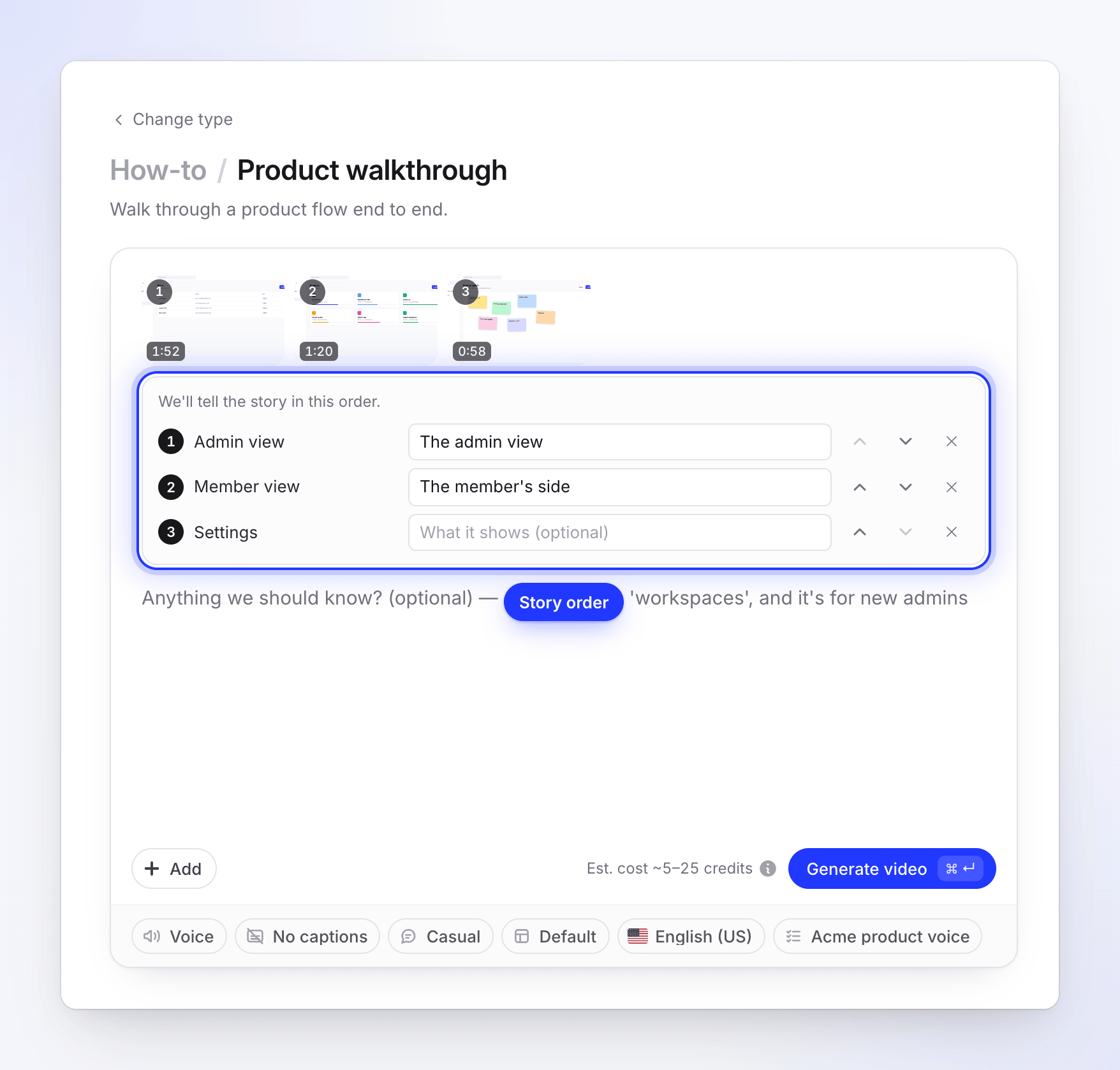
Ordena los vídeos
Con más de un vídeo, aparece una lista debajo del cuadro: "Contaremos la historia en este orden". Usa Reproducir antes y Reproducir después para reordenarlos. En Qué muestra (opcional), añade una nota breve que el narrador leerá, por ejemplo "La vista de administrador" (hasta 120 caracteres).
Indica qué es cada imagen y PDF
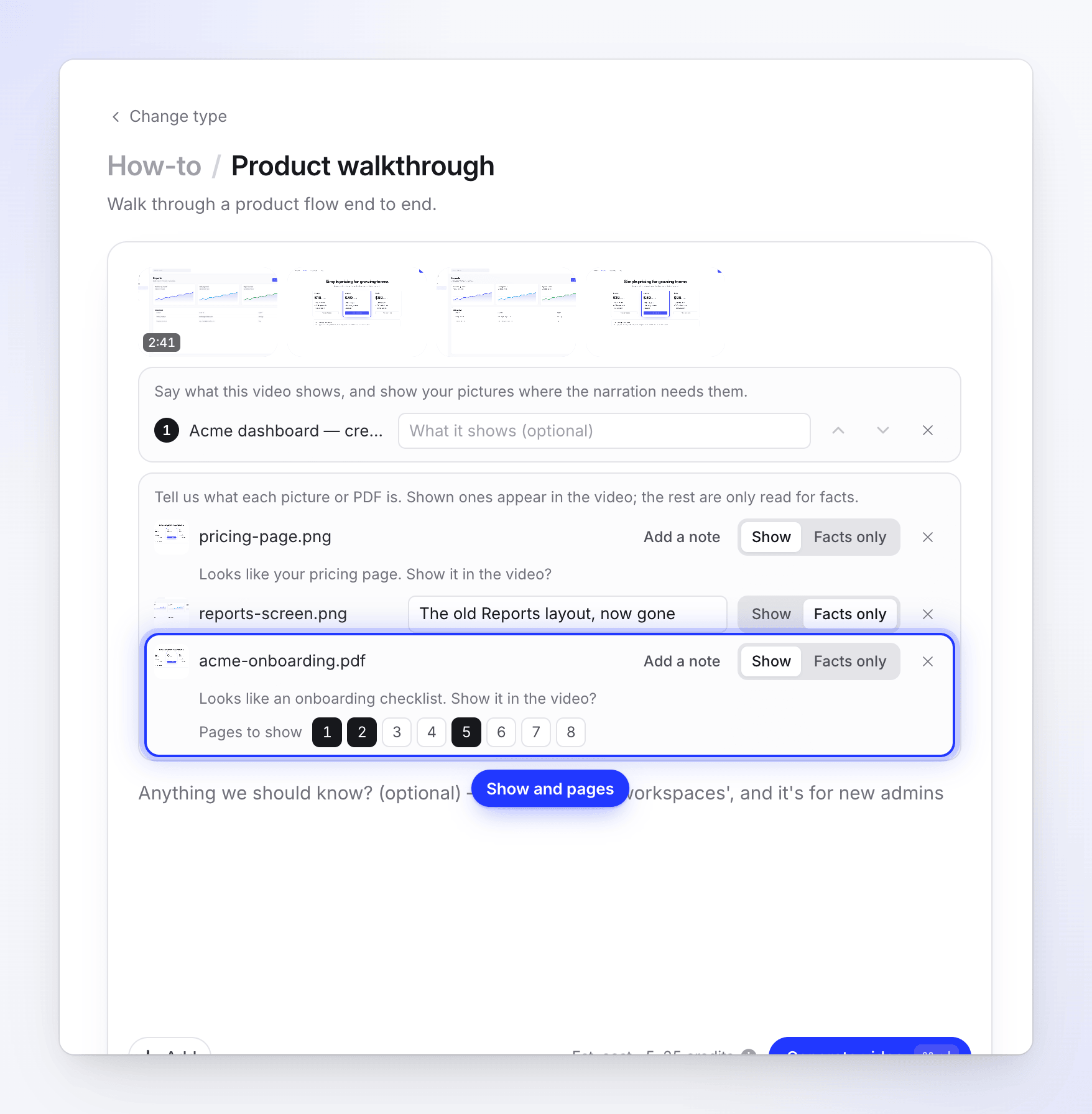
Una segunda lista muestra cada imagen y PDF con un interruptor de Mostrar / Solo hechos y un cuadro de nota: "¿Qué es esto? ¿Cómo deberíamos usarlo?" (hasta 120 caracteres). Una vez que la IA ha adivinado qué es un archivo, el cuadro de nota se pliega detrás de Añadir una nota. Para un PDF mostrado, usa Páginas a mostrar para elegir las páginas; si no eliges ninguna, cuentan todas las páginas, empezando por la primera.
Generar
Haz clic en Generar vídeo. Si la IA no pudo determinar cómo usar algunos archivos, se abrirá una hoja primero; consulta Cuando la IA no está segura.
Cómo lee la IA tus archivos
Tan pronto como adjuntas una imagen o un PDF, la IA lo analiza. La fila muestra "Leyendo esto…", luego una suposición como "Parece tu página de precios. ¿Mostrarla en el vídeo?" con su sugerencia ya seleccionada. Cámbiala si es incorrecta.
| Opción | Qué sucede |
|---|---|
| Mostrar | La imagen o página aparece en el vídeo, manteniéndose mientras la narración habla sobre ella. La IA decide dónde encaja: en la introducción, junto a un paso, en un resumen o al final. |
| Solo hechos | El archivo no se muestra. La IA lo lee para extraer nombres, números y redacción que usar en el guion. |
Las imágenes comienzan en Mostrar y los PDF en Solo hechos, excepto cuando no hay vídeo ni ninguna imagen mostrada: entonces un PDF comienza en Mostrar y sus páginas se convierten en el vídeo. La narración nunca lee el nombre de un archivo. Tu nota importa más que el nombre del archivo: "Este es el diseño antiguo, menciona que ya no existe" le dice a la IA algo que ningún archivo puede.
Cuando la IA no está segura
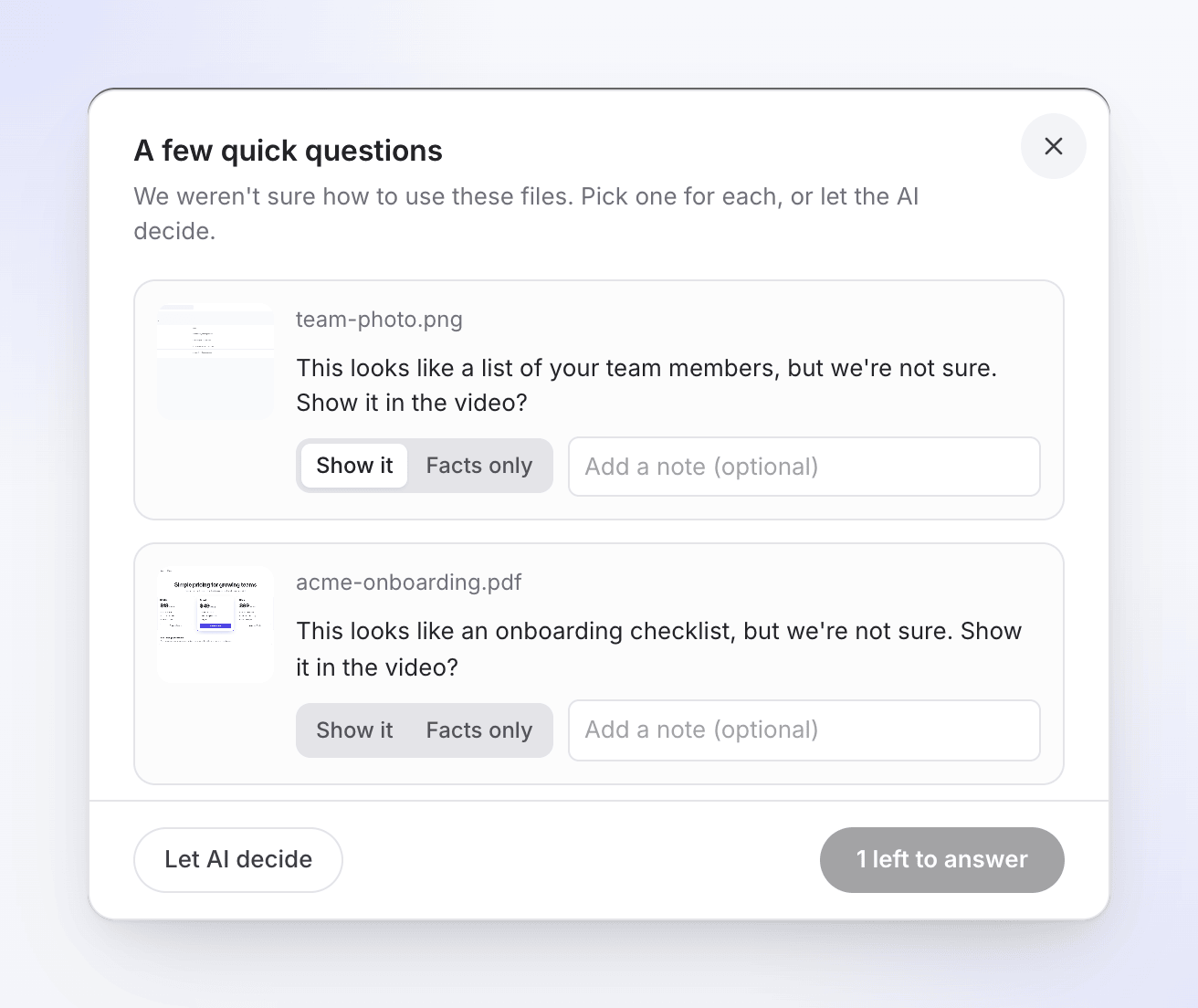
Si la IA no pudo ubicar un archivo, su fila se marca como Necesita tu respuesta. Cuando presionas Generar vídeo, se abre una hoja titulada "Unas preguntas rápidas" que enumera esos archivos con "Esto parece…, pero no estamos seguros. ¿Mostrarlo en el vídeo?". Elige Mostrarlo o Solo hechos para cada uno y añade una nota si quieres. Deja que la IA decida acepta todas las sugerencias. El botón indica "Quedan 2 por responder" hasta que cada uno se responde, luego aparece Generar.
La IA también puede preguntar durante la generación: "¿Debería aparecer esto en el vídeo?". Si no respondes en 10 minutos, mantiene las elecciones que ya hiciste. Consulta Responder a las preguntas de la IA durante la generación.
Coste y duración
La estimación se basa en la duración total de todo lo que se muestra: los vídeos más unos segundos por cada imagen o página mostrada. Una Guía práctica o demo suele costar 5–25 créditos por hasta 5 minutos de metraje. En el plan gratuito, el vídeo completo puede durar hasta 3 minutos.
Los subtítulos, la voz, el tono y la plantilla funcionan igual que para una sola grabación.
Mensajes que puedes ver
| Mensaje | Qué hacer |
|---|---|
| "Usa como máximo 3 vídeos en una guía práctica o demo." | Elimina un vídeo. |
| "Muestra como máximo 20 imágenes y páginas de PDF en un vídeo. Configura el resto como "Solo hechos"." | Configura algunas imágenes o páginas como Solo hechos, o elige menos Páginas a mostrar. |
| "Adjunta como máximo 3 archivos PDF a un vídeo." | Elimina un PDF o combínalos en un solo archivo. |
| "El vídeo 2 todavía se está procesando. Espera hasta que esté listo." | Espera a que termine el procesamiento de ese vídeo. |
| "El vídeo 2 ya está en este vídeo. Elimina la copia." | La misma grabación se añadió dos veces. |
| "El vídeo 2 se creó a partir de imágenes u otros vídeos. Añade los originales en su lugar." | Añade las grabaciones e imágenes originales. |
| "No pudimos preparar el vídeo 2 para el análisis de la IA. Súbelo de nuevo." | Sube ese archivo de nuevo. |
| "Las imágenes SVG no se pueden mostrar en el vídeo todavía. Expórtala como PNG o configúrala como "Solo hechos"." | Exporta el SVG como PNG o configúralo como Solo hechos. |
| "No pudimos mostrar las páginas de…, así que se usa solo para hechos." | Las páginas del PDF no pudieron convertirse en imágenes. Exporta las páginas como imágenes y súbelas. |